
Nếu bạn muốn lưu hoặc chuyển đổi email Outlook thành tài liệu word, bạn có thể sử dụng 2 phương pháp được giới thiệu trong bài viết này.
Outlook không cung cấp bất kỳ tính năng gốc nào để lưu hoặc chuyển đổi email Outlook dưới dạng tài liệu word. Vì vậy, nếu bạn muốn đạt được nó, bạn phải nỗ lực nhiều hơn nữa. Ở đây chúng tôi sẽ dạy bạn 2 phương pháp nhanh chóng. Một là sử dụng tính năng “Save” một cách thông minh. Cách còn lại là sử dụng Outlook VBA một cách khéo léo. Xin vui lòng đọc tiếp để có được chúng một cách chi tiết.
Cách 1: Sử dụng tính năng “Save”
- Trước tiên, hãy mở chương trình Outlook của bạn.
- Sau đó gửi email.
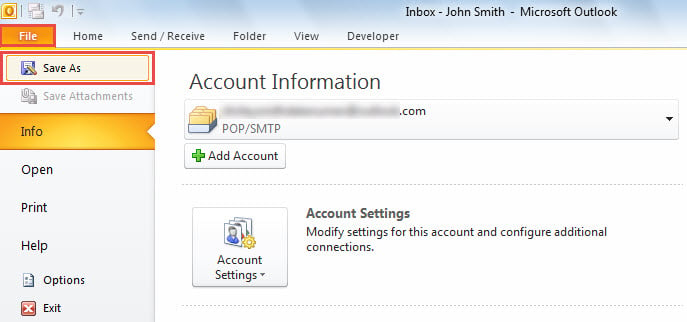
- Tiếp theo, chuyển sang menu “Tệp” và chọn tùy chọn “Lưu dưới dạng”.
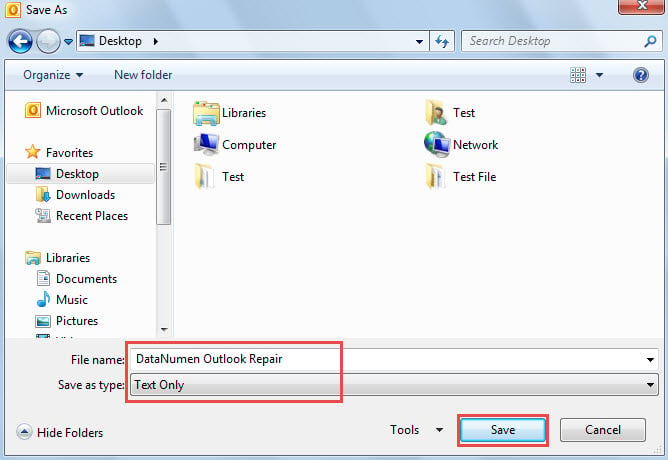
- Sau đó, trong hộp thoại bật lên, chọn thư mục đích và chọn “Chỉ văn bản” trong trường “Lưu dưới dạng”.

- Sau khi nhấp vào nút “Save”, bạn có thể mở ứng dụng Microsoft Word của mình.
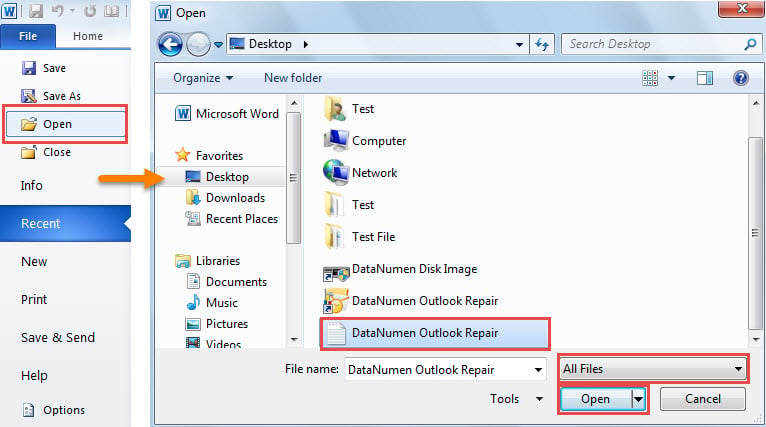
- Trong MS Word, chuyển sang menu “Tệp” và chọn “Mở”.
- Trong hộp thoại “Mở” bật lên, chọn dòng “Tất cả tệp” trong dòng “Tên tệp” và chọn tệp văn bản đã lưu trước đó.

- Sau khi nhấp vào “Mở”, email ở dạng tệp văn bản sẽ mở bằng word.
- Sau đó bạn có thể chọn “Tệp” > “Lưu dưới dạng”.
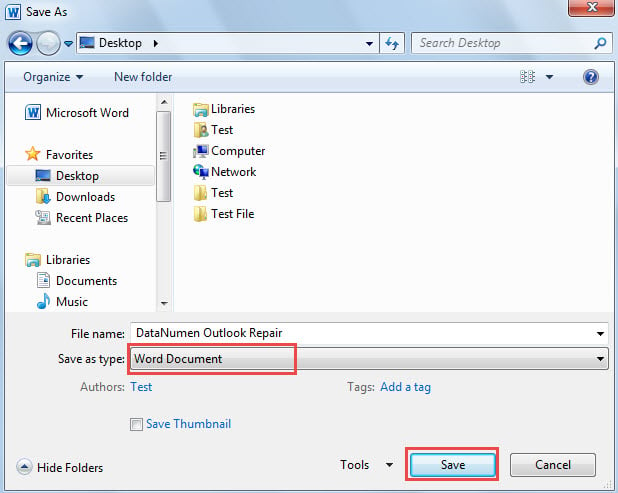
- Cuối cùng trong hộp thoại “Save as”, chọn “Word Document” trong “Save as type” và nhấn “Save”.

Phương pháp 2: Sử dụng Outlook VBA
- Đầu tiên, hãy nhấn phím tắt “Alt + F11” trong Outlook.
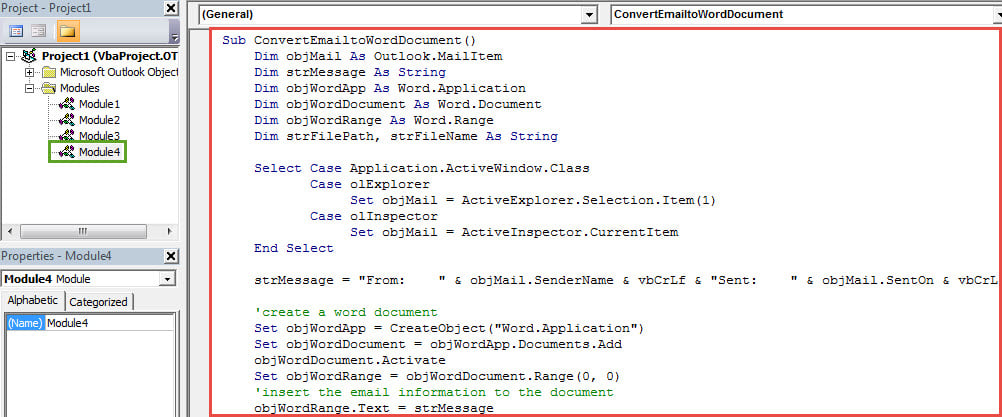
- Sau đó, trong cửa sổ soạn thảo Outlook VBA bật lên, hãy mở một mô-đun mới.
- Tiếp theo sao chép và dán các mã VBA sau vào đó.
Sub ConvertEmailtoWordDocument()
    Dim objMail As Outlook.MailItem
    Dim strMessage As String
    Dim objWordApp As Word.Application
    Dim objWordDocument As Word.Document
    Dim objWordRange As Word.Range
    Dim strFilePath, strFileName As String

    Select Case Application.ActiveWindow.Class
           Case olExplorer
                Set objMail = ActiveExplorer.Selection.Item(1)
           Case olInspector
                Set objMail = ActiveInspector.CurrentItem
    End Select

    strMessage = "From: " & objMail.SenderName & vbCrLf & "Sent: " & objMail.SentOn & vbCrLf & "Subject: " & objMail.Subject & vbCrLf & vbCrLf & objMail.Body

    'create a word document
    Set objWordApp = CreateObject("Word.Application")
    Set objWordDocument = objWordApp.Documents.Add
    objWordDocument.Activate
    Set objWordRange = objWordDocument.Range(0, 0)
    'insert the email information to the document
    objWordRange.Text = strMessage

    'change the email contents' format
    With objWordRange.Font
         .Name = "Cambria"
         .Color = wdColorBlack
         .Size = 12
    End With

    'show the word document
    objWordApp.Visible = True
    objWordDocument.ActiveWindow.Visible = True
End Sub
- Sau đó, thêm dự án VBA mới vào Thanh công cụ truy cập nhanh.
- Sau đó, chọn một email và nhấp vào nút macro trong Thanh công cụ truy cập nhanh.
- Ngay lập tức, một tài liệu Word có nội dung email sẽ hiển thị.
- Cuối cùng bạn có thể lưu tài liệu Word mới bật lên như bình thường.
Loại bỏ các vấn đề khó chịu về Outlook một cách hiệu quả
Vì Outlook dễ xảy ra lỗi và hỏng hóc nên bạn cần nỗ lực nhiều hơn trong việc bảo vệ dữ liệu Outlook của mình. Ví dụ: bạn phải tạo bản sao lưu thường xuyên cho dữ liệu Outlook của mình. Hơn nữa, thật khôn ngoan khi nắm giữ được ưu thế Phục hồi Outlook công cụ, như DataNumen Outlook Repair, điều này chắc chắn sẽ có ích vào một ngày nào đó.
Giới thiệu tác giả:
Shirley Zhang là một chuyên gia phục hồi dữ liệu trong DataNumen, Inc., công ty hàng đầu thế giới về công nghệ khôi phục dữ liệu, bao gồm SQL Server sửa và các sản phẩm phần mềm sửa chữa triển vọng. Để biết thêm thông tin, hãy truy cập www.datanumennăm