
Nếu bạn muốn chuyển đổi email Outlook thành thư mời họp, bạn có thể tham khảo bài viết này. Ở đây, chúng tôi sẽ chia sẻ với bạn 2 cách tiếp cận nhanh chóng.
Khi bạn nhận được một email chứa nhiều thông tin về một cuộc họp sẽ được lên lịch, bạn có thể muốn nhanh chóng tạo một cuộc họp trực tiếp từ email này. Trong tình huống này, bạn có thể sử dụng một trong 2 phương pháp sau tùy theo nhu cầu của mình.
Phương pháp 1: Chuyển đổi không có tệp đính kèm email gốc
- Để bắt đầu, hãy chọn email mà bạn muốn.
- Sau đó, nhấp vào nút “Cuộc họp” trong nhóm “Phản hồi” trên tab “Trang chủ”.
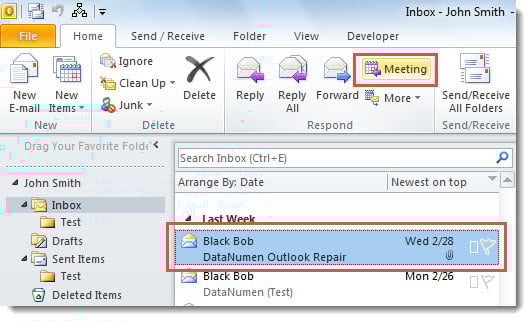
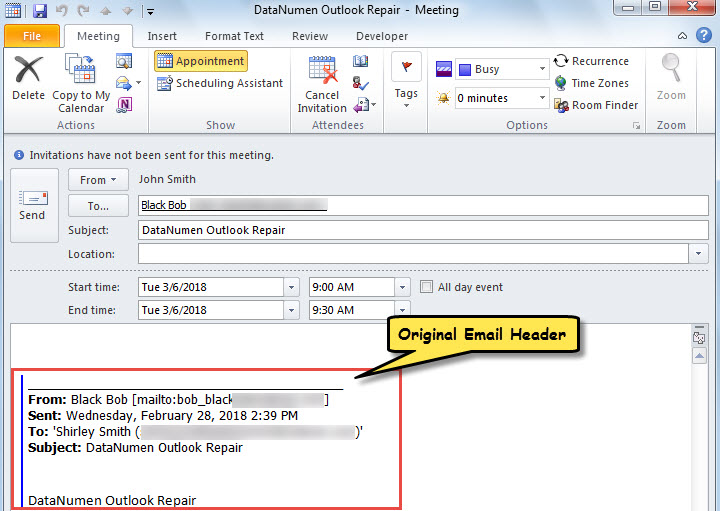
- Ngay lập tức, lời mời họp sẽ hiển thị, như thể hiện trong hình dưới đây.

Ghi chú:
- Bằng cách này, nếu email gốc có tệp đính kèm thì tệp đính kèm sẽ không được sao chép vào cuộc họp.
- Và như bạn có thể thấy, nội dung cuộc họp chứa tiêu đề email gốc, chẳng hạn như người gửi hoặc người nhận ban đầu, v.v.
Nếu bạn muốn sao chép các tệp đính kèm email gốc vào cuộc họp và loại trừ tiêu đề email gốc, bạn có thể sử dụng Phương pháp 2.
Cách 2: Chuyển đổi bằng tệp đính kèm email gốc
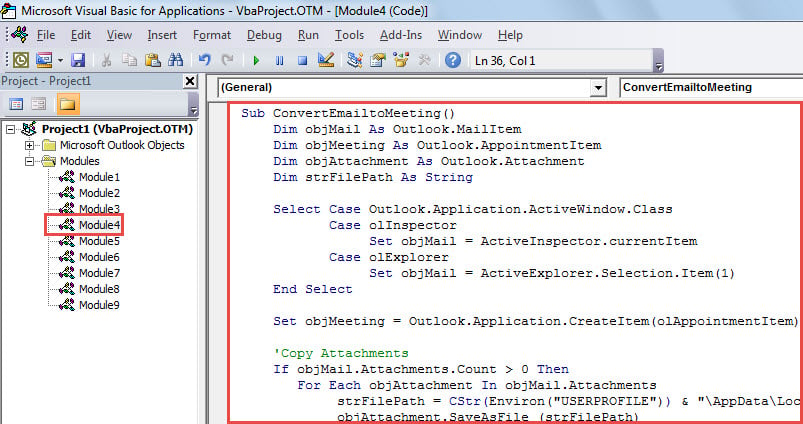
- Trước tiên, hãy nhấn tổ hợp phím “Alt + F11” để mở trình chỉnh sửa VBA của Outlook.
- Sau đó, sao chép đoạn mã sau vào một dự án hoặc mô-đun.
Sub ConvertEmailtoMeeting()
    Dim objMail As Outlook.MailItem
    Dim objMeeting As Outlook.AppointmentItem
    Dim objAttachment As Outlook.Attachment
    Dim strFilePath As String

    Select Case Outlook.Application.ActiveWindow.Class
           Case olInspector
                Set objMail = ActiveInspector.currentItem
           Case olExplorer
                Set objMail = ActiveExplorer.Selection.Item(1)
    End Select

    Set objMeeting = Outlook.Application.CreateItem(olAppointmentItem)

    'Copy Attachments
    If objMail.Attachments.Count > 0 Then
       For Each objAttachment In objMail.Attachments
           strFilePath = CStr(Environ("USERPROFILE")) & "\AppData\Local\Temp\" & objAttachment.FileName
           objAttachment.SaveAsFile (strFilePath)

           objMeeting.Attachments.Add strFilePath

           Kill strFilePath
       Next
    End If

    With objMeeting
        .Subject = objMail.Subject
        'Exclude Original Email Header
        .Body = objMail.Body
        .MeetingStatus = olMeeting
        .Display
    End With
End Sub
- Sau đó, thoát trình chỉnh sửa và thêm macro này vào Thanh công cụ truy cập nhanh (QAT).
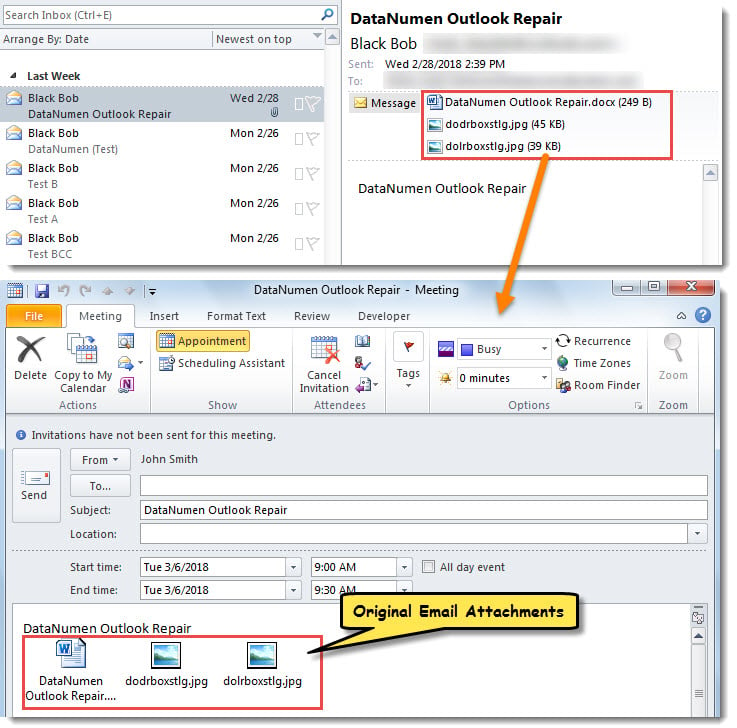
- Cuối cùng, chọn hoặc mở email và nhấp vào nút macro trong QAT.
- Ngay lập tức, lời mời họp sẽ hiển thị, như trong ảnh chụp màn hình bên dưới. Các tệp đính kèm email gốc được bao gồm và không có tiêu đề email gốc trong nội dung.

Giải quyết các vấn đề về Outlook
Mặc dù Outlook là một ứng dụng email đầy đủ tính năng, nhưng nó vẫn không thể loại bỏ được một điểm yếu chết người: dễ bị tổn thương. Nói cách khác, nó có thể dễ dàng bị hỏng. Điều này cũng có nghĩa là dữ liệu Outlook của bạn luôn gặp nguy hiểm. Trong trường hợp này, hành động quan trọng và cần thiết nhất là sao lưu dữ liệu Outlook thường xuyên. Bên cạnh đó, việc sở hữu một phần mềm bảo mật mạnh mẽ cũng rất cần thiết. sửa chữa Outlook công cụ, chẳng hạn như DataNumen Outlook Repair.
Giới thiệu tác giả:
Shirley Zhang là một chuyên gia phục hồi dữ liệu trong DataNumen, Inc., công ty hàng đầu thế giới về công nghệ khôi phục dữ liệu, bao gồm tham nhũng sql và các sản phẩm phần mềm sửa chữa triển vọng. Để biết thêm thông tin, hãy truy cập www.datanumennăm