
1. Giới thiệu
Với sự ra đời của công nghệ kỹ thuật số, việc chụp ảnh đã trở nên đa năng hơn bao giờ hết. Ngày nay, hình ảnh không chỉ ghi lại khoảnh khắc mà còn kể một câu chuyện, mang tính thẩm mỹ và truyền tải hiệu quả đến người xem. Tuy nhiên, có thể có những trường hợp khi các yếu tố không mong muốn trong ảnh có thể làm xao lãng thông điệp chính hoặc làm hỏng tính thẩm mỹ. Đây là lúc tầm quan trọng của công cụ Xóa đối tượng khỏi ảnh phát huy tác dụng.
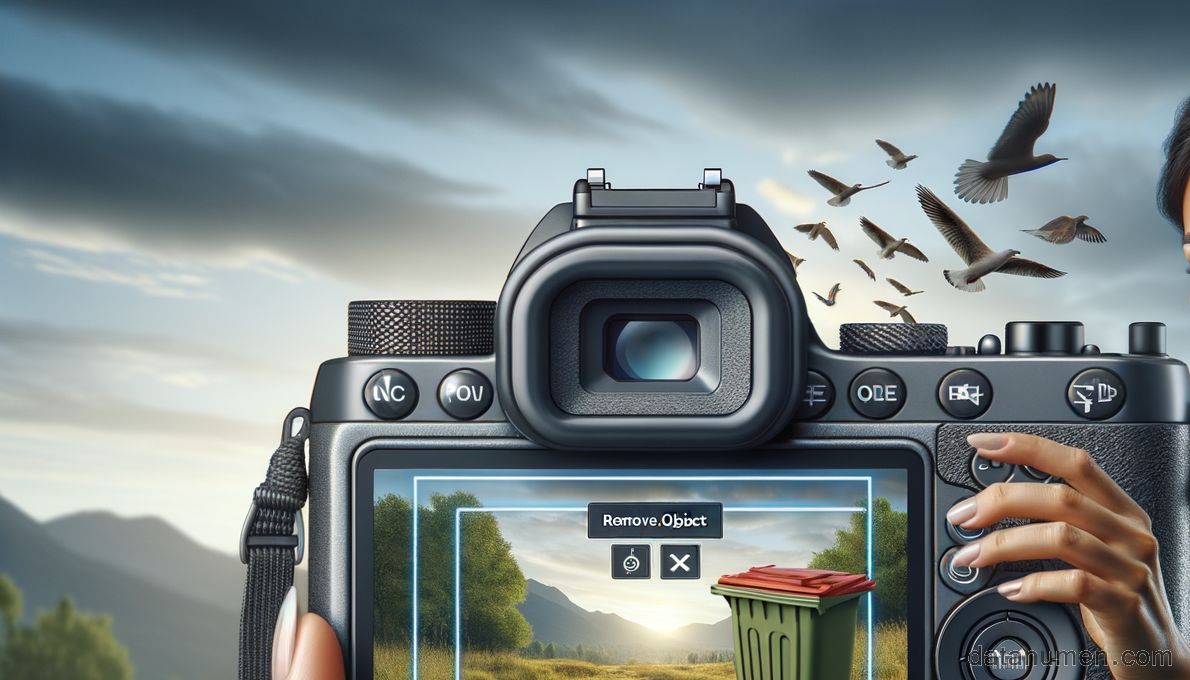
1.1 Tầm quan trọng của công cụ Remove Object from Photo
Công cụ Xóa đối tượng khỏi ảnh rất cần thiết đối với các nhiếp ảnh gia, nhà thiết kế đồ họa, nhà tiếp thị và bất kỳ ai làm việc với hình ảnh một cách thường xuyên. Nó cho phép người dùng loại bỏ các yếu tố không mong muốn, chẳng hạn như logo, hình mờ, bóng, người hoặc bất kỳ đối tượng nào khác có thể làm mất đi trọng tâm hoặc sự hấp dẫn chính của hình ảnh. Bằng cách đó, công cụ này giúp nâng cao bố cục và tính thẩm mỹ tổng thể của bức ảnh, từ đó cải thiện chất lượng và hiệu quả của nó.
1.2 Mục đích của việc so sánh này
Mục tiêu chính của việc so sánh này là cung cấp cái nhìn tổng quan về các công cụ Xóa đối tượng khỏi Ảnh khác nhau hiện có trên thị trường. Chúng tôi sẽ thảo luận về các tính năng, ưu và nhược điểm của chúng và giới thiệu ngắn gọn về từng công cụ này. Dữ liệu được thu thập và trình bày ở đây nhằm mục đích hướng dẫn người dùng chọn đúng công cụ phù hợp với nhu cầu và sở thích cụ thể của họ.
2. Adobe Photoshop
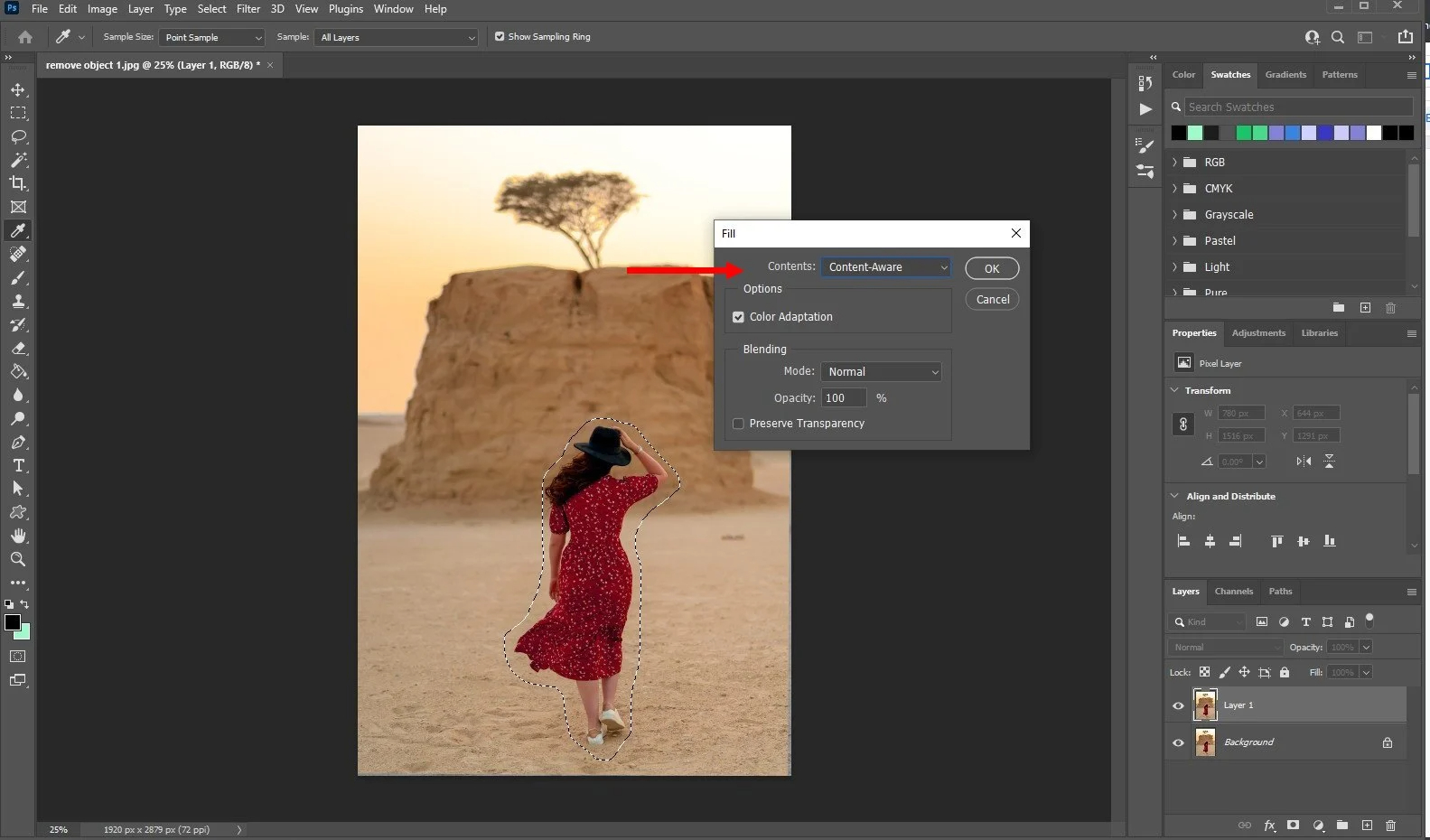
Adobe Photoshop là phần mềm chỉnh sửa hình ảnh rất phổ biến và được ưa chuộng trên toàn thế giới, được các nhiếp ảnh gia, nhà thiết kế và nghệ sĩ kỹ thuật số sử dụng. Nó cung cấp vô số tính năng bao gồm chức năng 'Xóa đối tượng' mạnh mẽ sử dụng các thuật toán nâng cao để giúp người dùng loại bỏ liền mạch các phần tử không mong muốn khỏi ảnh.
2.1 Ưu điểm
- Khả năng tinh vi: Adobe Photoshop cung cấp một loạt các công cụ và chức năng nâng cao cho phép chỉnh sửa và xử lý hình ảnh phức tạp.
- Độ chính xác và khả năng kiểm soát: Nó cung cấp mức độ chính xác và khả năng kiểm soát cao đối với quá trình chỉnh sửa, điều đó có nghĩa là bạn có thể đạt được kết quả theo yêu cầu chính xác của mình.
- Tích hợp: Nó có thể được tích hợp liền mạch với các sản phẩm Adobe khác, cho phép quy trình làm việc suôn sẻ và hiệu quả trên nhiều phần mềm khác nhau.
Nhược điểm
- Độ phức tạp: Do các tính năng nâng cao, Photoshop có thể khó hiểu và sử dụng, đặc biệt đối với người mới bắt đầu.
- Chi phí: So với các công cụ khác, Adobe Photoshop có thể khá đắt tiền vì nó áp dụng mô hình định giá dựa trên đăng ký.
- Yêu cầu phần cứng: Photoshop yêu cầu một lượng tài nguyên hệ thống đáng kể, khiến nó không phù hợp để sử dụng trên các máy tính cũ hoặc có cấu hình thấp.
2.3 Photoshop PSD Công cụ sửa chữa
Tốt Photoshop PSD công cụ sửa chữa cũng rất cần thiết cho tất cả người dùng Photoshop. DataNumen PSD Repair là một sự lựa chọn tuyệt vời:
3. PicWish Loại bỏ đối tượng không mong muốn
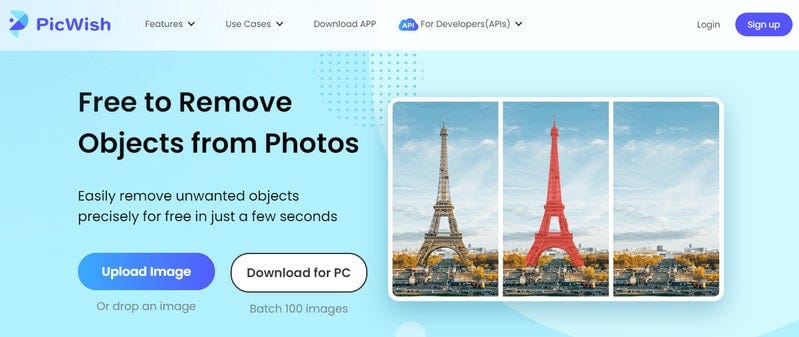
PicWish là một người chơi tương đối mới trong thị trường phần mềm chỉnh sửa ảnh. Nó cung cấp tính năng cụ thể của việc loại bỏ đối tượng khỏi ảnh. Công cụ này sử dụng các thuật toán thông minh để loại bỏ các đối tượng không mong muốn một cách liền mạch trong khi vẫn duy trì tính toàn vẹn tự nhiên của hình ảnh.
3.1 Ưu điểm
- Thân thiện với người dùng: Giao diện PicWish rất trực quan và đơn giản. Điều này có nghĩa là ngay cả khi không có kiến thức kỹ thuật, người ta vẫn có thể nhanh chóng hiểu và sử dụng các chức năng của nó.
- Giá cả phải chăng: So với nhiều công cụ nâng cao khác, PicWish cung cấp các tùy chọn giá cả phải chăng, giúp cơ sở người dùng rộng hơn có thể truy cập được.
- Kết quả chất lượng cao: Mặc dù đơn giản nhưng PicWish không ảnh hưởng đến chất lượng đầu ra. Nó cung cấp kết quả chất lượng cao có thể cạnh tranh với các công cụ phức tạp hơn.
Nhược điểm
- Các tính năng hạn chế: So với các phần mềm mở rộng hơn như Adobe Photoshop, PicWish có một bộ tính năng hạn chế, tập trung chủ yếu vào việc xóa đối tượng.
- Phụ thuộc vào Internet: Là một công cụ dựa trên web, PicWish yêu cầu kết nối Internet ổn định để hoạt động. Không giống như các ứng dụng phần mềm độc lập, nó không thể sử dụng ngoại tuyến.
- Không có ứng dụng di động: Mặc dù PicWish có thể được sử dụng trên mọi thiết bị thông qua trình duyệt web, nhưng nó thiếu ứng dụng di động chuyên dụng để chỉnh sửa thuận tiện hơn khi đang di chuyển.
4. Photoroom Loại bỏ đối tượng khỏi ảnh
Photoroom là một công cụ chỉnh sửa ảnh chuyên biến đổi hình ảnh của bạn bằng cách loại bỏ các đối tượng không mong muốn và thay đổi nền. Nó có giao diện thân thiện với người dùng và cung cấp giải pháp đơn giản và hiệu quả cho những người dùng muốn có kết quả nhanh chóng và rõ ràng.
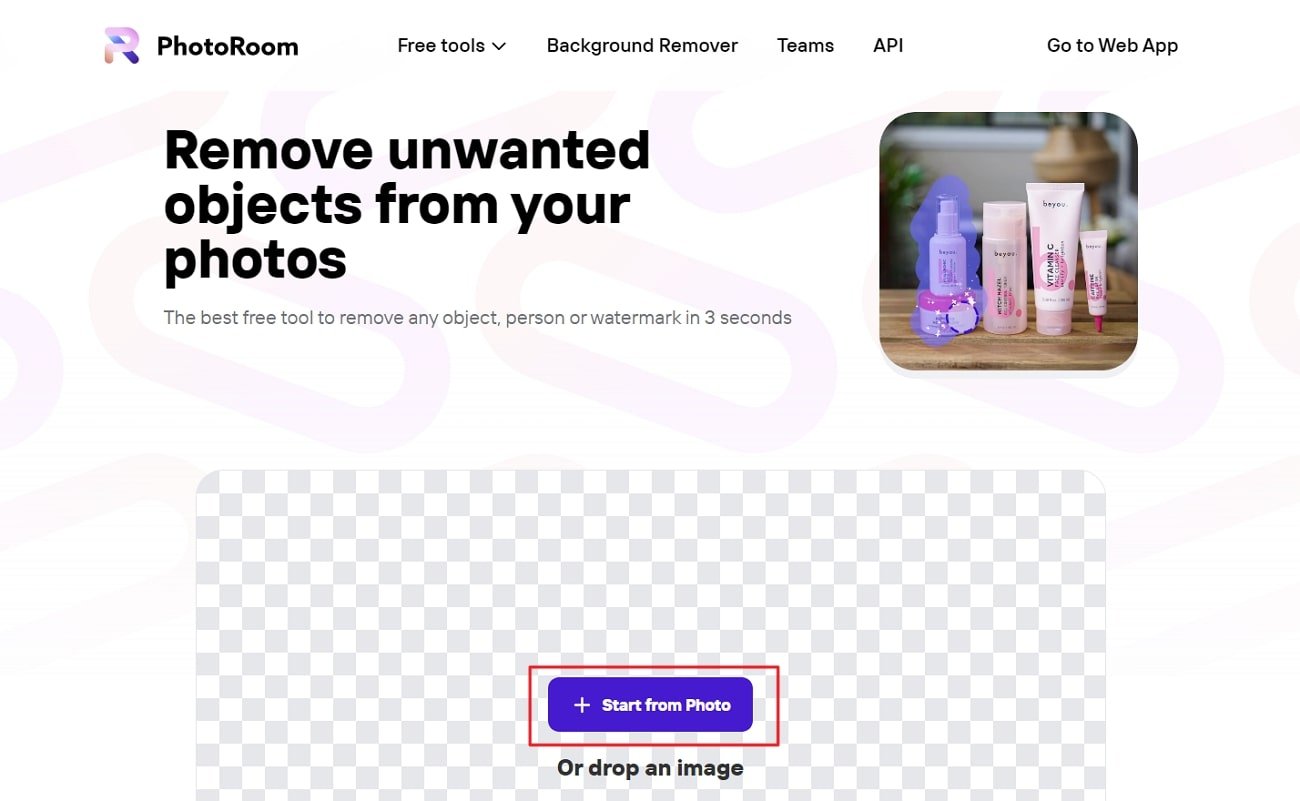
4.1 Ưu điểm
- Dễ sử dụng: Photoroom cung cấp giao diện thân thiện với người dùng, giúp ngay cả người mới bắt đầu cũng dễ dàng xóa đối tượng khỏi ảnh của mình.
- Hiệu quả: Nó cho phép người dùng loại bỏ nhanh chóng các đối tượng không mong muốn, giúp tiết kiệm thời gian, đặc biệt khi chỉnh sửa nhiều hình ảnh.
- Khả năng tương thích: Nền tảng này tương thích với cả thiết bị iOS và Android, giúp bạn có thể chỉnh sửa khi đang di chuyển.
Nhược điểm
- Dựa trên đăng ký: Mặc dù Photoroom cung cấp phiên bản miễn phí nhưng các tính năng nâng cao hơn sẽ bị khóa khi đăng ký.
- Giảm chất lượng: Phiên bản miễn phí của công cụ nén hình ảnh, điều này có thể làm giảm chất lượng đầu ra.
- Công cụ hạn chế: Phần mềm chủ yếu tập trung vào việc xóa đối tượng và chỉnh sửa nền, vì vậy nó có thể không phải là lựa chọn tốt nhất cho những người cần các công cụ chỉnh sửa chuyên sâu hơn.
5. Cleanup.Pictures Xóa đối tượng khỏi ảnh
Cleanup.Pictures là một công cụ trực tuyến miễn phí được thiết kế đặc biệt để xóa các đối tượng không mong muốn khỏi bất kỳ bức ảnh nào. Nó dựa vào công nghệ AI để thực hiện điều đó một cách hiệu quả và hiệu quả, mang lại hình ảnh rõ ràng và không bị xáo trộn.
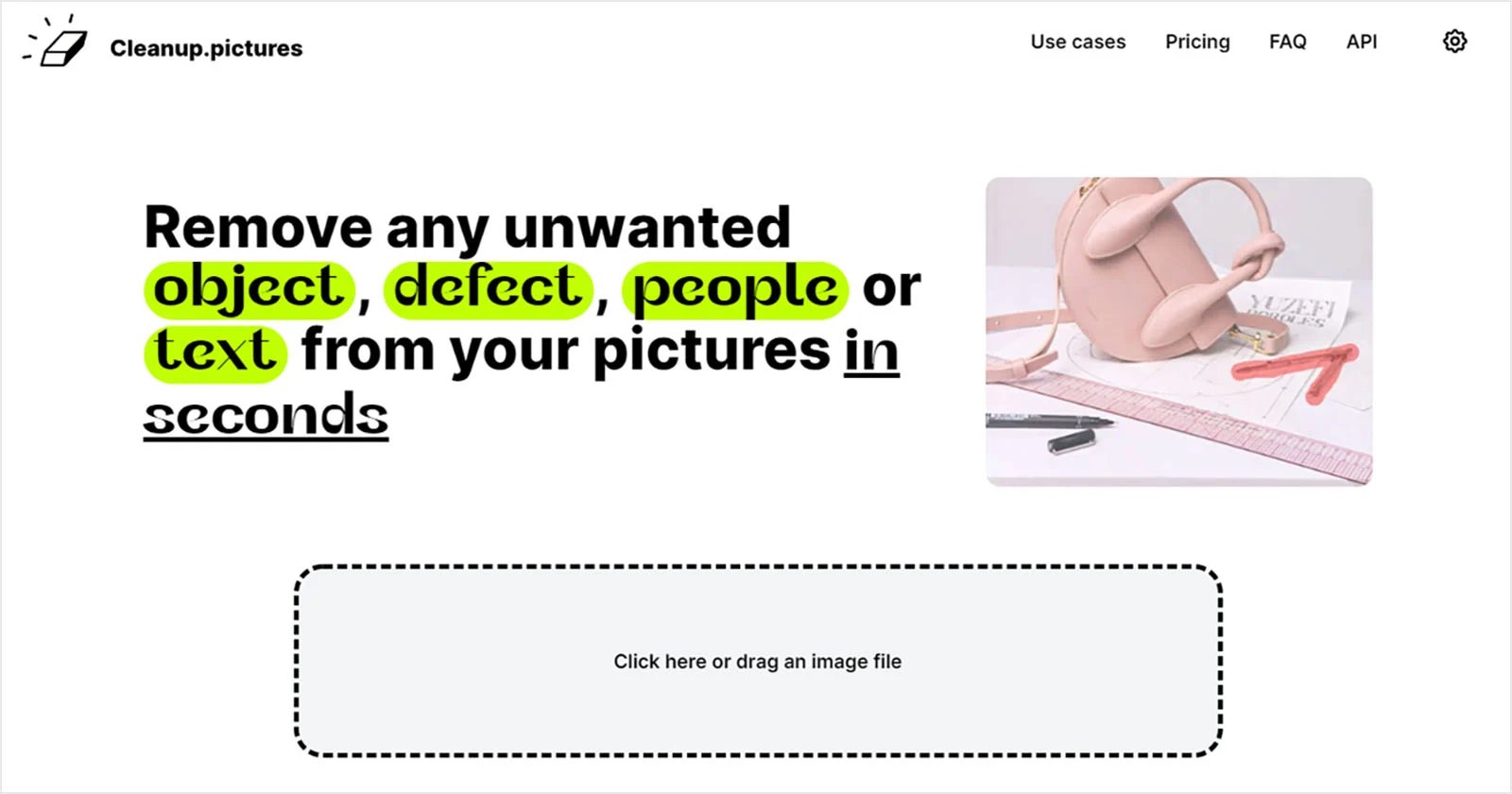
5.1 Ưu điểm
- Sử dụng miễn phí: Cleanup.Pictures cung cấp các dịch vụ miễn phí mà không có bất kỳ khoản phí ẩn nào, khiến nó rất dễ tiếp cận.
- Sử dụng AI: Công cụ sử dụng AI tiên tiến để đảm bảo loại bỏ hiệu quả các đối tượng không mong muốn, giúp người dùng tiết kiệm thời gian chỉnh sửa thực hành.
- Không cần tài khoản: Người dùng không cần tạo tài khoản để sử dụng công cụ này, điều này giúp tăng cường sự tiện lợi và dễ sử dụng.
Nhược điểm
- Chỉ trực tuyến: Là một công cụ hoàn toàn trực tuyến, nó yêu cầu kết nối Internet tốt để hoạt động hiệu quả. Truy cập ngoại tuyến không được cung cấp.
- Thời gian xử lý: Đôi khi, thời gian xử lý có thể lâu hơn dự kiến, tùy thuộc vào độ phức tạp của tác vụ và tải của máy chủ.
- Lo ngại về quyền riêng tư: Do tính chất trực tuyến và không có thiết lập tài khoản, một số người dùng có thể lo ngại về quyền riêng tư đối với tính bảo mật và bảo mật ảnh của họ.
6. Công cụ xóa đối tượng Picsart
Picsart Object Remover là một công cụ được xếp hạng hàng đầu khác được thiết kế đặc biệt để xóa hình ảnh của bạn khỏi các thành phần không mong muốn. Ngoài ra, Picsart còn cung cấp nhiều công cụ chỉnh sửa ảnh và tùy chọn sáng tạo khác cho phép người dùng nâng cao hơn nữa hình ảnh của mình.
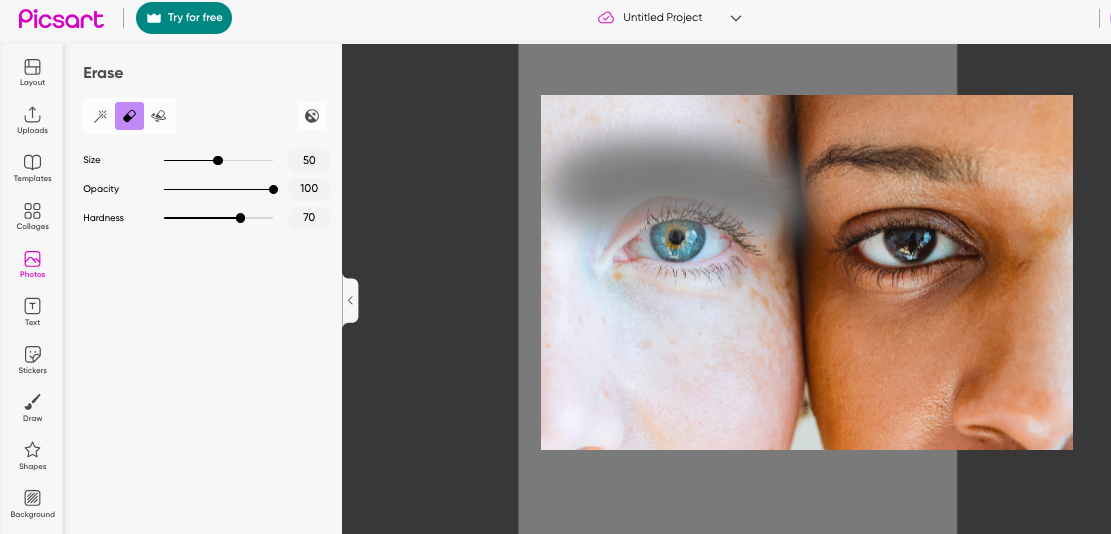
6.1 Ưu điểm
- Bộ chỉnh sửa hoàn chỉnh: Picsart không chỉ là một công cụ xóa đối tượng. Nó cung cấp nhiều công cụ chỉnh sửa và hiệu ứng sáng tạo khác nhau có thể nâng cao hình ảnh của bạn.
- Cộng đồng: Picsart cũng cung cấp nền tảng để người dùng chia sẻ sáng tạo của họ và tìm cảm hứng, điều này có thể tạo động lực khá lớn cho những nghệ sĩ và những người đam mê mới bắt đầu.
- Thân thiện với người dùng: Giao diện thân thiện với người dùng và trực quan giúp việc điều hướng qua các tính năng của nó trở nên đơn giản ngay cả đối với người dùng mới bắt đầu.
Nhược điểm
- Quảng cáo: Phiên bản miễn phí của Picsart chứa quảng cáo có thể gây mất tập trung.
- Đăng ký: Để truy cập đầy đủ các tính năng và sử dụng không có quảng cáo, bạn cần đăng ký Picsart Gold, gói này có tính phí.
- Giảm chất lượng: Một số người dùng cho biết chất lượng hình ảnh giảm nhẹ sau khi chỉnh sửa bằng công cụ này.
7. Công cụ xóa hình mờ Tipard
Tipard Watermark Remover là một công cụ chuyên dụng được thiết kế để giúp người dùng xóa hình mờ khỏi hình ảnh của họ. Điều này có thể cực kỳ hữu ích cho các nhiếp ảnh gia, nhà thiết kế hoặc nhà tiếp thị kỹ thuật số, những người thường cần xóa nhãn hiệu hoặc nhãn hiệu bản quyền không được yêu cầu khỏi hình ảnh.
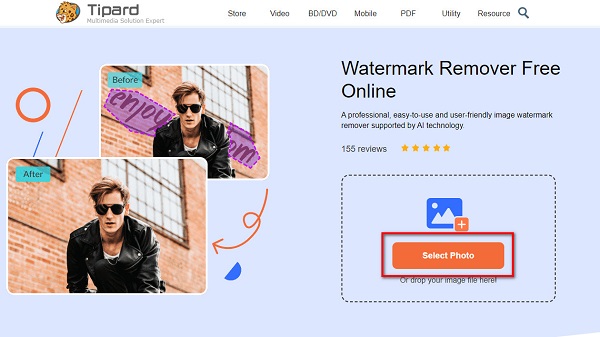
7.1 Ưu điểm
- Chức năng cụ thể: Ưu điểm chính là tính chuyên môn hóa trong việc loại bỏ hình mờ, tính năng này thực hiện rất hiệu quả.
- Dễ sử dụng: Phần mềm này khá dễ sử dụng, có thể mang lại lợi ích cho người mới bắt đầu hoặc những người chưa quen với phần mềm chỉnh sửa ảnh.
- Xử lý hàng loạt: Tipard Watermark Remover cung cấp khả năng xử lý hàng loạt, rất tiện lợi để xóa hình mờ khỏi nhiều ảnh cùng một lúc.
Nhược điểm
- Chức năng hạn chế: Nhược điểm chính là chức năng hạn chế. Ngoài việc xóa hình mờ, phần mềm còn cung cấp rất ít công cụ chỉnh sửa bổ sung.
- Giá: Không giống như nhiều công cụ khác, Tipard Watermark Remover không miễn phí. Người dùng phải mua phần mềm để sử dụng nó.
- Không có ứng dụng di động: Hiện tại, phần mềm chỉ khả dụng trên Windows và Mac, không có ứng dụng di động nào để sử dụng khi đang di chuyển.
8. Công cụ xóa đối tượng miễn phí Fotor
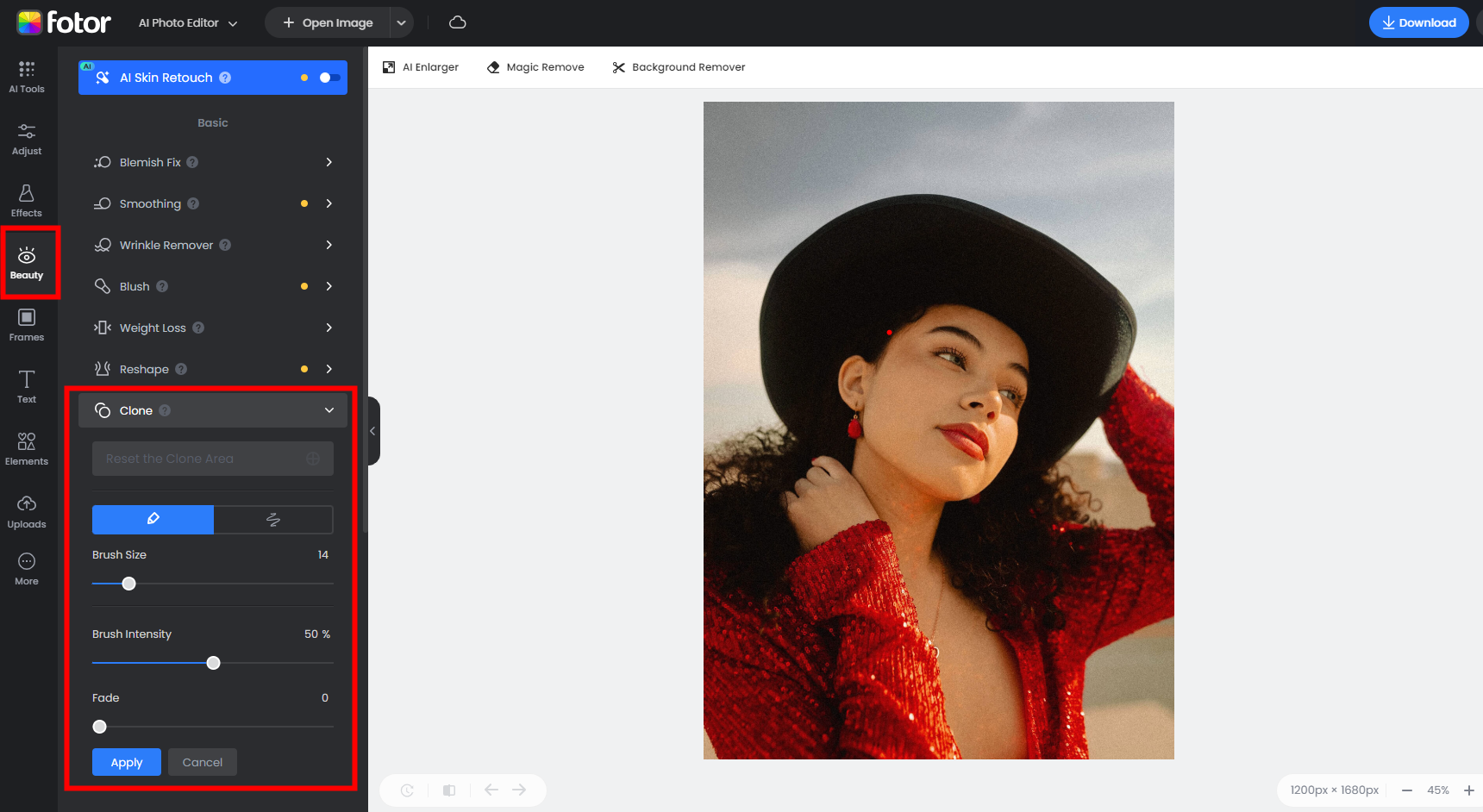
Fotor là một nền tảng trực tuyến toàn diện để chỉnh sửa ảnh. Nó cung cấp nhiều chức năng, bao gồm cả tính năng 'Xóa đối tượng' chuyên dụng. Tính năng này cho phép người dùng xóa các đối tượng không cần thiết khỏi ảnh một cách dễ dàng và hiệu quả, duy trì tính mạch lạc và tính thẩm mỹ của ảnh.
8.1 Ưu điểm
- Đa chức năng: Fotor cung cấp nhiều chức năng khác nhau ngoài việc xóa đối tượng, chẳng hạn như điều chỉnh hình ảnh, hiệu ứng, thêm văn bản, v.v.
- Thân thiện với người dùng: Nó có giao diện thân thiện với người dùng, đủ đơn giản để ngay cả những người mới bắt đầu cũng có thể nhanh chóng làm quen với nó.
- Truy cập miễn phí: Nhiều tính năng và chức năng của Fotor được cung cấp miễn phí, khiến nó trở thành một lựa chọn phù hợp với ngân sách.
Nhược điểm
- Hạn chế ở Phiên bản miễn phí: Để truy cập vào các tính năng phức tạp hơn, cần phải mua Fotor Pro.
- Quảng cáo: Phiên bản miễn phí có chứa quảng cáo, có thể gây mất tập trung khi chỉnh sửa.
- Phụ thuộc vào Internet: Là một nền tảng trực tuyến, nó yêu cầu kết nối Internet ổn định để hoạt động bình thường.
9. Công cụ xóa đối tượng BeFunky
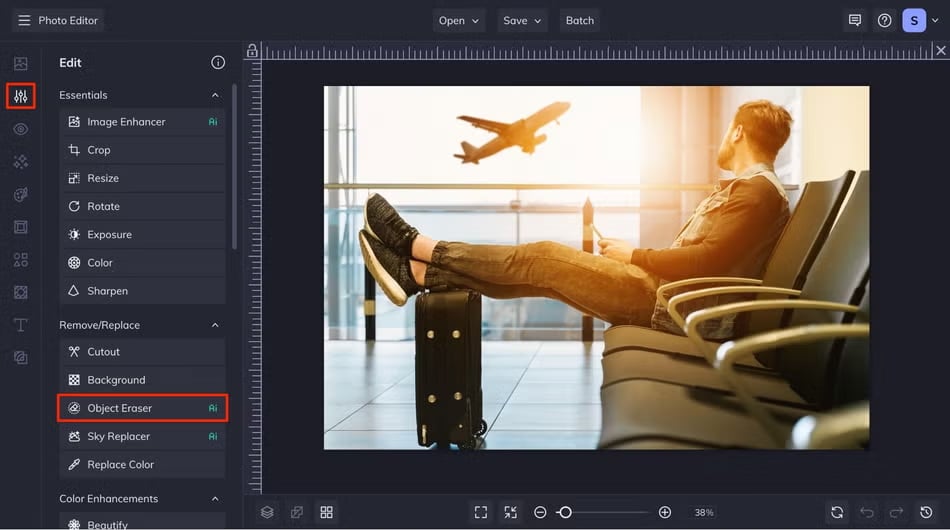
BeFunky là một nền tảng trực tuyến tất cả trong một để chỉnh sửa ảnh, chứa công cụ 'Xóa đối tượng' chuyên dụng được gọi là 'Chế độ xóa'. Công cụ dễ sử dụng này cho phép người dùng loại bỏ các yếu tố không mong muốn khỏi hình ảnh của họ mà không để lại dấu vết.
9.1 Ưu điểm
- Nền tảng tất cả trong một: BeFunky là một nền tảng toàn diện với nhiều công cụ chỉnh sửa hình ảnh, do đó cung cấp giải pháp tổng thể cho nhiều nhu cầu chỉnh sửa khác nhau.
- Đơn giản và trực quan: Giao diện người dùng rõ ràng, trực quan và dễ điều hướng, rất phù hợp cho người mới bắt đầu.
- Tính linh hoạt cao: Cung cấp nhiều thông số có thể điều chỉnh như kích thước cọ, độ cứng, khoảng cách và độ mịn nền để loại bỏ đối tượng chính xác hơn.
Nhược điểm
- Hình mờ trong phiên bản miễn phí: BeFunky để lại hình mờ trên hình ảnh trong phiên bản miễn phí.
- Bị hạn chế về các tính năng nâng cao: Mặc dù rất tốt cho việc chỉnh sửa cơ bản và loại bỏ đối tượng, nhưng BeFunky có thể không làm hài lòng những người dùng yêu cầu khả năng chỉnh sửa nâng cao.
- Cần có gói đăng ký: Để truy cập nhiều tính năng và công cụ mạnh mẽ hơn (và xóa hình mờ), người dùng phải đăng ký BeFunky Plus, và việc này có tính phí.
10. Inpaint Xóa đối tượng khỏi ảnh
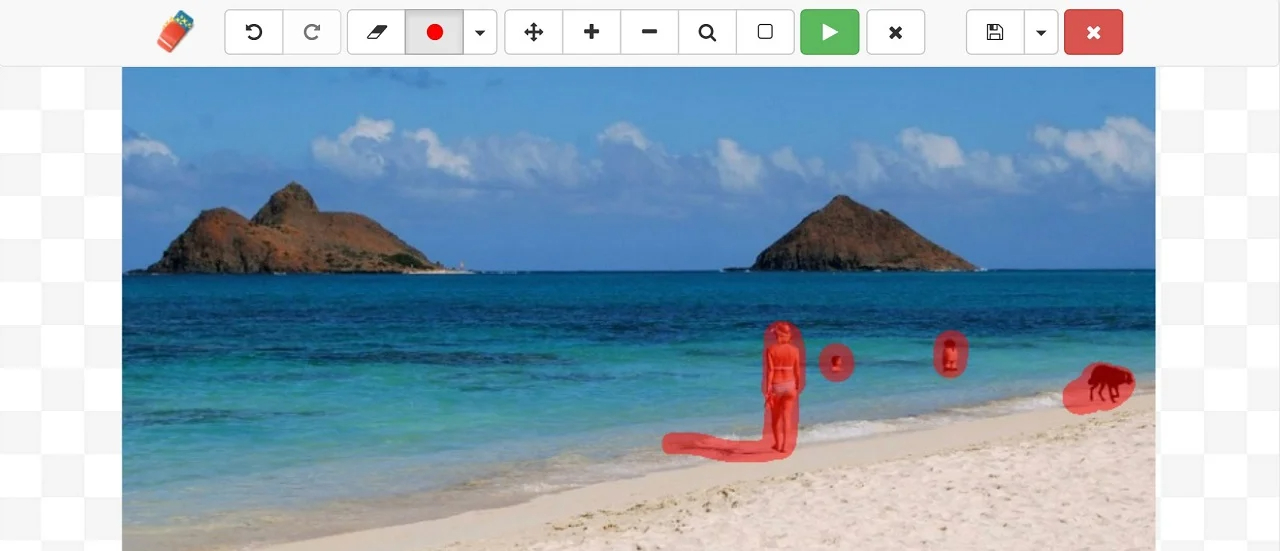
Inpaint là một công cụ chuyên dụng được thiết kế dành riêng cho việc loại bỏ các đối tượng không mong muốn khỏi hình ảnh. Nó cung cấp một cách dễ dàng và nhanh chóng để loại bỏ những phiền nhiễu và nhược điểm khỏi ảnh, giữ cho nền nguyên vẹn và trông tự nhiên.
10.1 Ưu điểm
- Dễ sử dụng: Giao diện thân thiện với người dùng của nó giúp đơn giản hóa quá trình loại bỏ đối tượng, khiến nó có thể sử dụng được ngay cả đối với người mới sử dụng.
- Kết quả hiệu quả: Inpaint vượt trội trong việc hiển thị các kết quả trông tự nhiên bằng cách tạo lại nền trong khi loại bỏ các đối tượng không mong muốn.
- Xử lý hàng loạt: Nó cho phép người dùng xử lý nhiều ảnh cùng một lúc, tiết kiệm rất nhiều thời gian và công sức.
Nhược điểm
- Chức năng hạn chế: Inpaint tập trung chủ yếu vào việc loại bỏ đối tượng và không bao gồm các tính năng chỉnh sửa khác, khiến nó kém linh hoạt hơn.
- Chi phí: Inpaint không phải là phần mềm miễn phí. Để truy cập tất cả các tính năng, người dùng phải mua sản phẩm.
- Hỗ trợ hạn chế: Hỗ trợ khách hàng có thể ít phản hồi hơn theo báo cáo của một số người dùng.
11. SnapEdit Xóa đối tượng
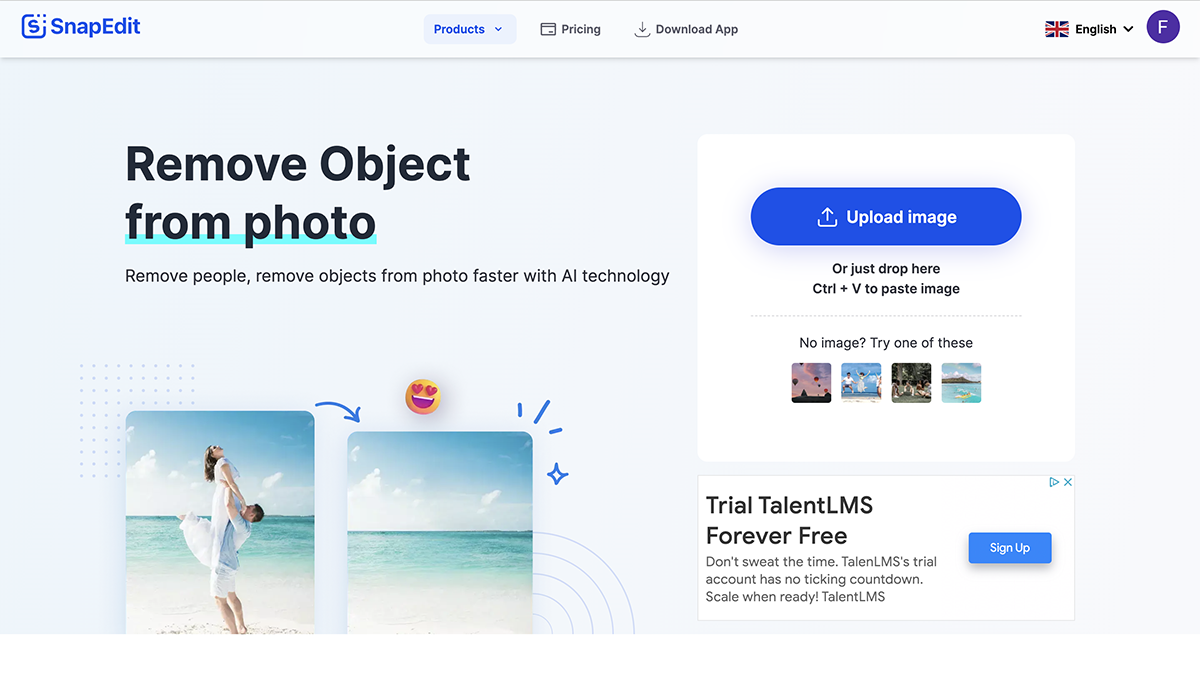
SnapEdit là phần mềm chỉnh sửa ảnh toàn diện được trang bị công cụ 'Xóa đối tượng' mạnh mẽ. Phần mềm này được thiết kế để cung cấp giải pháp nhanh chóng và đơn giản để loại bỏ các đối tượng không cần thiết trong hình ảnh của bạn, đồng thời cung cấp nhiều tùy chọn chỉnh sửa khác.
11.1 Ưu điểm
- Tính linh hoạt: SnapEdit cung cấp một loạt các chức năng chỉnh sửa ngoài việc xóa đối tượng, chẳng hạn như cắt xén, lọc, thêm văn bản, v.v.
- Giao diện trực quan: Nó cung cấp giao diện rõ ràng, đơn giản và trực quan, dễ điều hướng, phù hợp cho cả người mới bắt đầu và người dùng có kinh nghiệm.
- Chỉnh sửa nhanh: Công cụ này được biết đến với khả năng xử lý nhanh chóng, cho phép người dùng thực hiện chỉnh sửa và xóa đối tượng một cách nhanh chóng và hiệu quả.
Nhược điểm
- Giá cả: SnapEdit tuân theo mô hình dựa trên đăng ký, có thể hơi đắt so với phần mềm mua một lần hoặc phần mềm miễn phí khác.
- Tính khả dụng: Hiện tại, SnapEdit chỉ khả dụng cho người dùng Apple, loại bỏ những người dùng tiềm năng trên các nền tảng khác.
- Không sử dụng ngoại tuyến: Vì là phần mềm dựa trên web nên nó yêu cầu kết nối Internet ổn định và không thể sử dụng ở chế độ ngoại tuyến.
12. Cục tẩy ma thuật Magic Studio
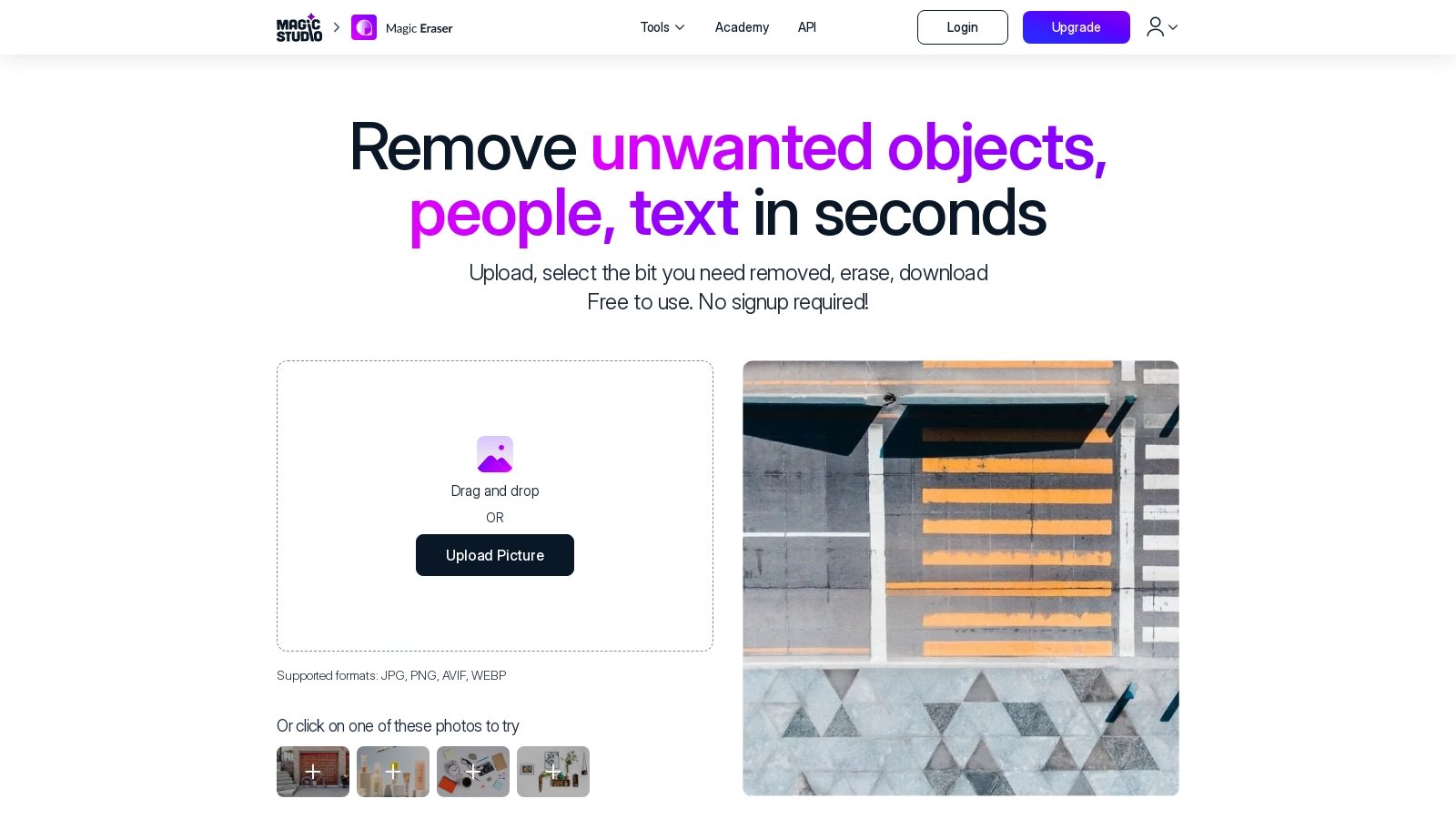
Magic Eraser của Magic Studio là một công cụ loại bỏ vượt trội trong việc xóa các phần tử không mong muốn khỏi hình ảnh. Nó cung cấp một loạt các tùy chọn để tinh chỉnh và điều chỉnh quá trình xóa, cho phép người dùng đạt được chỉnh sửa hoàn hảo phù hợp với nhu cầu cụ thể của họ.
12.1 Ưu điểm
- Độ chính xác cao: Magic Eraser mang lại độ chính xác cao trong khi loại bỏ vật thể, giúp nâng cao chất lượng hình ảnh tổng thể.
- Hỗ trợ ASIC và FPGA: Một trong những ưu điểm khác biệt của Magic Eraser là nó hỗ trợ ASIC và FPGA, cho phép xử lý dữ liệu hiệu quả hơn.
- Hỗ trợ khách hàng: Magic Studio cung cấp dịch vụ hỗ trợ khách hàng ấn tượng, cung cấp hỗ trợ và hướng dẫn cho người dùng khi họ cần.
Nhược điểm
- Yêu cầu về thành phần: Yêu cầu về phần cứng của ASIC hoặc FPGA có thể là một hạn chế đối với một số người dùng.
- Giá thành: Magic Eraser có giá khá cao, khiến nó trở thành lựa chọn kém hấp dẫn hơn đối với những người thích các công cụ miễn phí hoặc giá cả phải chăng hơn.
- Độ phức tạp: Do các chức năng nâng cao của nó, nó có thể hơi phức tạp đối với người mới bắt đầu điều hướng và sử dụng.
13. Tóm tắt thông tin
13.1 Bảng so sánh tổng thể
| Công cụ | Tính năng | Dễ sử dụng | Giá | Hỗ trợ khách hàng |
|---|---|---|---|---|
| Adobe Photoshop | Công cụ nâng cao, tích hợp | Phức tạp | Cao | tốt |
| PicWish Loại bỏ đối tượng không mong muốn | Công cụ cơ bản, kết quả chất lượng cao | Dễ dàng | Chăm sóc sức khỏe | tốt |
| Photoroom Loại bỏ đối tượng khỏi ảnh | Xóa đối tượng, chỉnh sửa nền | Dễ dàng | Dựa trên đăng ký | Trung bình |
| Cleanup.Pictures Xóa đối tượng khỏi ảnh | Loại bỏ đối tượng với sự hỗ trợ của AI | Dễ dàng | Miễn phí | tốt |
| Công cụ xóa đối tượng Picsart | Loại bỏ đối tượng, các công cụ chỉnh sửa và sáng tạo khác | Dễ dàng | Dựa trên đăng ký | Trung bình |
| Công cụ xóa hình mờ Tipard | Xóa hình mờ | Dễ dàng | Đã trả phí dịch vụ | Trung bình |
| Công cụ xóa đối tượng miễn phí Fotor | Xóa đối tượng, các công cụ chỉnh sửa khác | Dễ dàng | Phiên bản miễn phí và trả phí | tốt |
| Công cụ xóa đối tượng BeFunky | Xóa đối tượng, các công cụ chỉnh sửa khác | Dễ dàng | Phiên bản miễn phí và trả phí | tốt |
| Inpaint Xóa đối tượng khỏi ảnh | Loại bỏ đối tượng | Dễ dàng | Đã trả phí dịch vụ | Trung bình |
| SnapEdit Xóa đối tượng | Xóa đối tượng, các công cụ chỉnh sửa khác | Dễ dàng | Dựa trên đăng ký | Trung bình |
| Cục tẩy ma thuật Magic Studio | Loại bỏ đối tượng với độ chính xác cao | Phức tạp | Đã trả phí dịch vụ | Xuất sắc |
13.2 Công cụ được đề xuất dựa trên các nhu cầu khác nhau
Nếu bạn là người chuyên nghiệp cần các công cụ chỉnh sửa nâng cao thì Adobe Photoshop là công cụ được khuyên dùng. Đối với những người mới bắt đầu và coi trọng tính dễ sử dụng cũng như khả năng chi trả, PicWish, Photoroom và Cleanup.Pictures là những lựa chọn tốt. Nếu bạn chỉ tập trung vào việc xóa hình mờ thì Tipard Watermark Remover là lựa chọn tối ưu. Để kết hợp việc loại bỏ đối tượng dễ dàng với các tùy chọn chỉnh sửa khác, BeFunky, Fotor và Picsart có thể là câu trả lời.
14. Phần kết luận
14.1 Những suy nghĩ cuối cùng và những điều rút ra khi chọn đối tượng xóa khỏi Công cụ ảnh
Loại bỏ các đối tượng không mong muốn trong khi vẫn giữ được chất lượng tổng thể của hình ảnh là điều cần thiết trong nhiều lĩnh vực chuyên môn khác nhau và ngay cả đối với những cá nhân muốn cải thiện ảnh cá nhân của mình. Việc lựa chọn công cụ phù hợp phụ thuộc vào một số yếu tố như mức độ phức tạp của nhiệm vụ, ngân sách, tính dễ sử dụng và sở thích cụ thể của từng người dùng.
Trong khi một số công cụ như Adobe Photoshop cung cấp vô số tính năng nâng cao và khả năng điều khiển vượt trội, chúng có thể phức tạp để sử dụng thành thạo và khá đắt tiền. Mặt khác, các công cụ trực tuyến như PicWish, Cleanup.Pictures và Photoroom cung cấp giao diện thân thiện với người dùng và chi phí thấp hơn, nhưng có thể thiếu các tính năng nâng cao và yêu cầu kết nối internet ổn định.
Luôn xem xét các nhu cầu cụ thể của bạn và chọn một công cụ sẽ cung cấp chức năng bạn cần với mức giá mà bạn thấy thoải mái. Cho dù bạn là nhiếp ảnh gia chuyên nghiệp, nhà tiếp thị kỹ thuật số, nhà thiết kế hay người có sở thích thì luôn có một công cụ hoàn hảo dành cho bạn!
Giới thiệu tác giả:
Vera Chen là một chuyên gia phục hồi dữ liệu trong DataNumen, nơi cung cấp nhiều loại sản phẩm, bao gồm một công cụ tuyệt vời để sửa RAR lưu trữ các tập tin.