
1. Giới thiệu
1.1 Tầm quan trọng của Công cụ Khôi phục Video đã Xóa
Trong thời đại kỹ thuật số ngày nay, video ghi lại những kỷ niệm quý giá nhất của chúng ta và đóng vai trò thiết yếu trong quy trình làm việc chuyên nghiệp. Tuy nhiên, mất dữ liệu là một thực tế đáng tiếc có thể do nhiều yếu tố gây ra như xóa nhầm, sự cố hệ thống hoặc thậm chí là các cuộc tấn công độc hại. Đây là lúc các công cụ phục hồi video đáng tin cậy phát huy tác dụng. Những công cụ này có thể là cứu cánh, cho phép người dùng khôi phục các video đã xóa và giảm thiểu tác động của việc mất dữ liệu. Tầm quan trọng của các công cụ này là không thể phủ nhận, vì chúng đảm bảo rằng những khoảnh khắc cá nhân vô giá và dữ liệu chuyên nghiệp quan trọng có thể được khôi phục một cách hiệu quả và nhanh chóng.

1.2 Mục đích của việc so sánh này
Mục tiêu chính của bài so sánh này là cung cấp phân tích chuyên sâu về một số công cụ phổ biến hiện có để khôi phục video đã xóa. Hướng dẫn này nhằm giúp người dùng đưa ra quyết định sáng suốt bằng cách đánh giá các tính năng, ưu điểm và nhược điểm của từng công cụ. Cho dù bạn là người dùng thông thường đang tìm cách khôi phục một video gia đình quý giá hay một chuyên gia cần khôi phục các tệp dự án bị mất, bài so sánh này sẽ nêu bật các lựa chọn tốt nhất phù hợp với các nhu cầu khác nhau. Những phân tích chi tiết của chúng tôi sẽ hỗ trợ bạn trong việc lựa chọn công cụ phù hợp nhất, đảm bảo quá trình khôi phục dữ liệu của bạn diễn ra suôn sẻ và thành công.
2. DataNumen Data Recovery
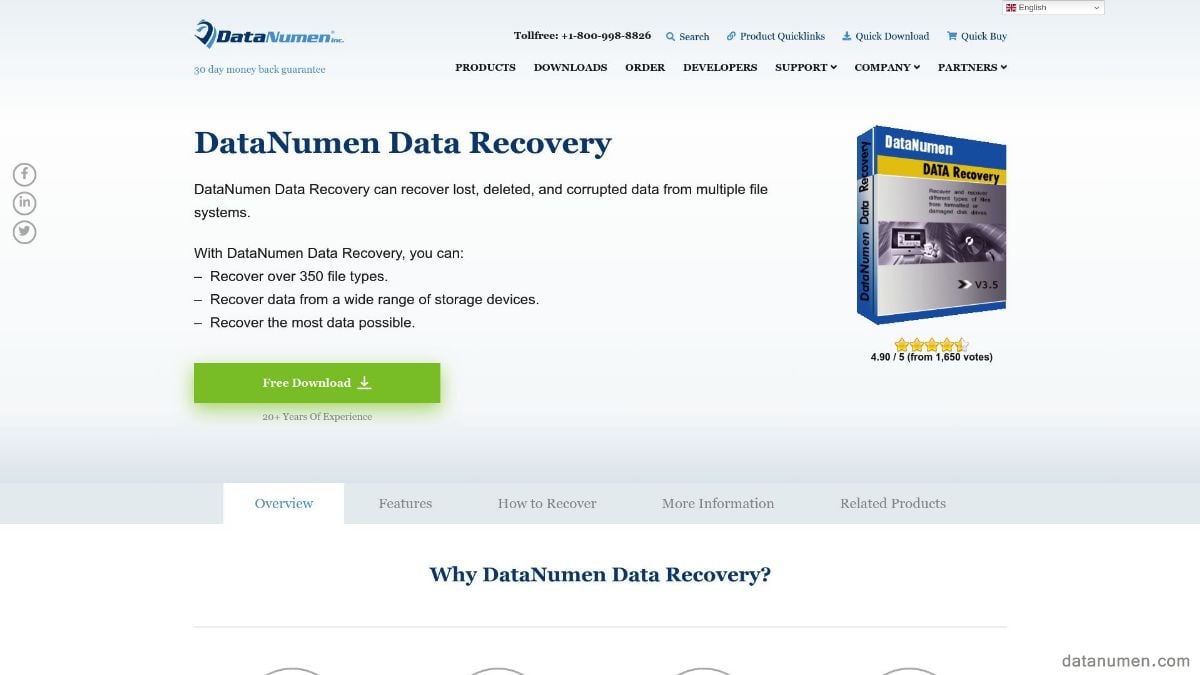
DataNumen Data Recovery Đây là một công cụ mạnh mẽ được thiết kế để khôi phục các tập tin video bị mất, bị xóa hoặc bị hỏng. Nổi tiếng với các thuật toán khôi phục tiên tiến, phần mềm này hỗ trợ nhiều định dạng tập tin và có thể khôi phục dữ liệu từ nhiều thiết bị lưu trữ khác nhau, bao gồm ổ cứng, ổ USB và thẻ nhớ. Giao diện thân thiện với người dùng giúp cả người mới bắt đầu và người dùng có kinh nghiệm đều có thể sử dụng dễ dàng để khôi phục các video quan trọng của họ một cách nhanh chóng và hiệu quả.
2.1 Ưu điểm
- Tỷ lệ thu hồi cao: DataNumen Data Recovery Với tỷ lệ phục hồi ấn tượng, phần mềm này là lựa chọn đáng tin cậy để khôi phục các video bị mất.
- Giao diện thân thiện với người dùng: Thiết kế trực quan của phần mềm đảm bảo rằng ngay cả những người dùng không rành về kỹ thuật cũng có thể điều hướng và sử dụng các tính năng của phần mềm một cách hiệu quả.
- Hỗ trợ tệp toàn diện: Nó hỗ trợ nhiều định dạng tệp và thiết bị lưu trữ, đáp ứng nhu cầu khôi phục đa dạng.
- Tùy chọn quét nâng cao: Người dùng có thể thực hiện cả quét nhanh và quét sâu để đảm bảo khả năng phục hồi tối đa.
- Chức năng xem trước: Công cụ này cho phép người dùng xem trước các tệp có thể phục hồi trước khi bắt đầu quá trình khôi phục, đảm bảo khôi phục đúng tệp.
Nhược điểm
- Chi phí: DataNumen Data Recovery có thể tương đối đắt so với các công cụ khôi phục khác hiện có trên thị trường.
- Tốc độ khôi phục: Quá trình quét sâu tuy kỹ lưỡng nhưng có thể tốn thời gian, đặc biệt là trên các thiết bị lưu trữ lớn hơn.
- Hỗ trợ khách hàng hạn chế: Một số người dùng đã báo cáo rằng phản hồi hỗ trợ khách hàng có thể chậm, điều này có thể gây bất tiện trong các tình huống khẩn cấp.
3. Máy khoan đĩa
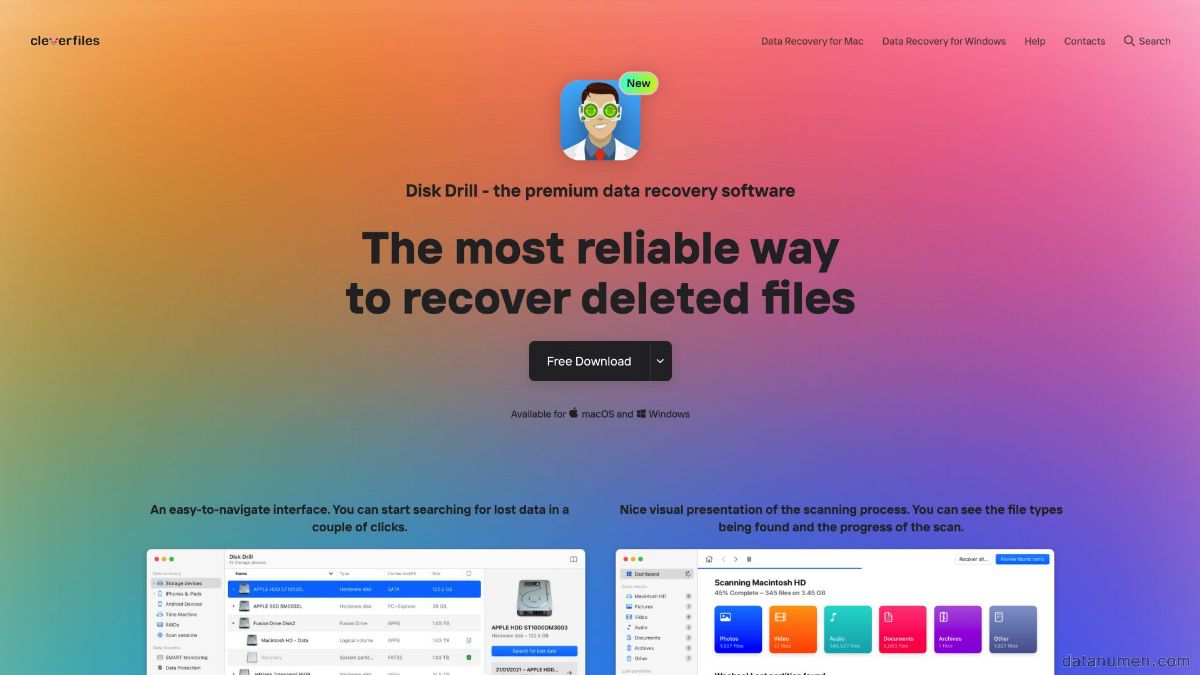
Disk Drill là phần mềm phục hồi dữ liệu đa năng và thân thiện với người dùng được thiết kế bởi CleverFiles. Nó được đánh giá cao nhờ hiệu suất mạnh mẽ trong việc phục hồi video đã xóa và các loại tập tin khác. Disk Drill hỗ trợ nhiều hệ thống tập tin và thiết bị lưu trữ, trở thành giải pháp tối ưu cho cả nhu cầu phục hồi dữ liệu cá nhân và chuyên nghiệp. Thuật toán quét tiên tiến và giao diện dễ sử dụng khiến nó trở thành lựa chọn lý tưởng cho người dùng muốn khôi phục dữ liệu bị mất một cách nhanh chóng và dễ dàng.
3.1 Ưu điểm
- Khả năng tương thích rộng: Disk Drill hỗ trợ nhiều hệ thống tệp và thiết bị lưu trữ, đảm bảo tính linh hoạt trong các tác vụ khôi phục.
- Dễ sử dụng: Phần mềm có giao diện rõ ràng và trực quan, giúp đơn giản hóa quá trình khôi phục cho người dùng ở mọi cấp độ kỹ năng.
- Recovery Vault: Disk Drill bao gồm tính năng Recovery Vault giúp ngăn ngừa mất dữ liệu trong tương lai bằng cách giữ bản sao lưu các tệp đã xóa.
- Chế độ quét toàn diện: Người dùng có thể chọn giữa chế độ quét nhanh và sâu dựa trên nhu cầu khôi phục cụ thể của mình.
- Phiên bản dùng thử miễn phí: Disk Drill cung cấp phiên bản dùng thử miễn phí cho phép người dùng kiểm tra khả năng của nó trước khi quyết định mua hàng.
Nhược điểm
- Khôi phục miễn phí có giới hạn: Mặc dù phiên bản miễn phí rất hữu ích cho việc đánh giá nhưng nó có giới hạn khôi phục hạn chế, nhắc người dùng nâng cấp để có quyền truy cập đầy đủ.
- Giá: Phiên bản đầy đủ có thể tương đối đắt so với một số công cụ khôi phục khác hiện có trên thị trường.
- Tiêu tốn nhiều tài nguyên: Disk Drill có thể tiêu tốn nhiều tài nguyên trong quá trình quét sâu, có khả năng làm chậm hiệu suất của máy tính.
4. Ảnh R
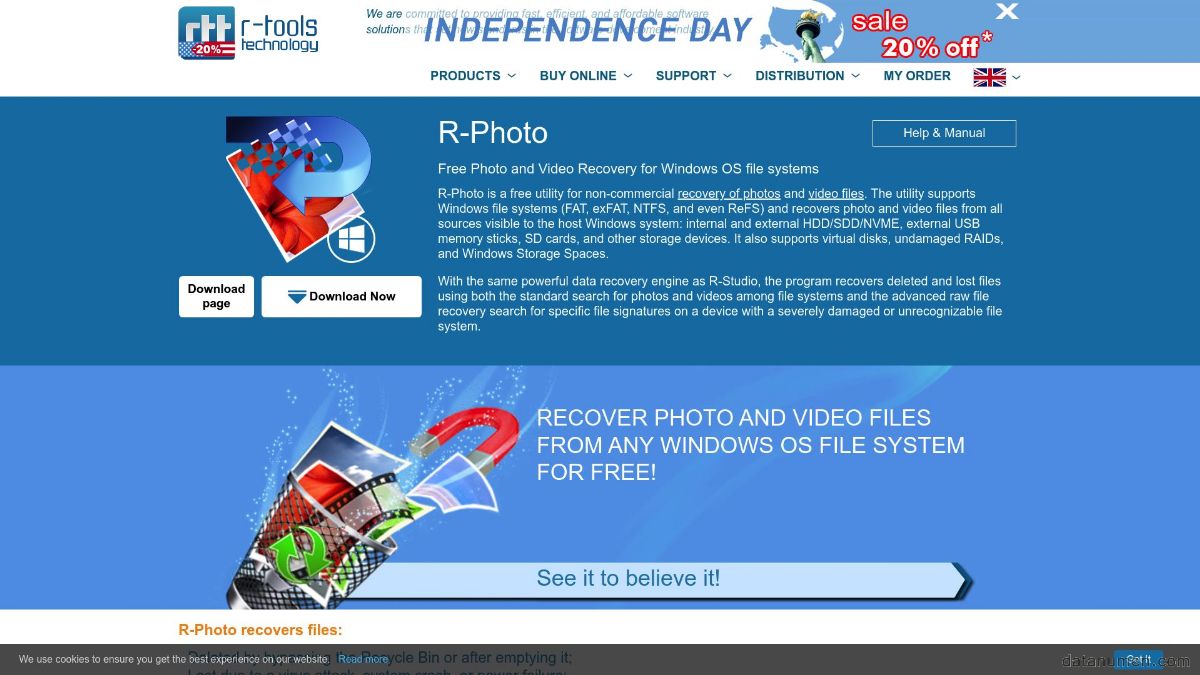
R-Photo là phần mềm phục hồi dữ liệu miễn phí được phát triển bởi R-Tools Technology, chuyên phục hồi các tập tin ảnh và video đã bị xóa. Nổi tiếng với giao diện đơn giản và hiệu suất đáng tin cậy, R-Photo có thể cứu các tập tin đa phương tiện bị mất từ nhiều loại phương tiện lưu trữ khác nhau, bao gồm ổ cứng, thẻ nhớ và ổ USB flash. Phần mềm này đặc biệt hấp dẫn đối với những người dùng đang tìm kiếm một giải pháp tiết kiệm chi phí để phục hồi ảnh và video quý giá của họ mà không làm giảm khả năng phục hồi.
4.1 Ưu điểm
- Sử dụng miễn phí: R-Photo hoàn toàn miễn phí, khiến nó trở thành một lựa chọn tuyệt vời cho người dùng có ngân sách eo hẹp.
- Giao diện đơn giản: Giao diện thân thiện với người dùng của công cụ giúp người dùng ở mọi cấp độ kỹ thuật có thể truy cập được, hợp lý hóa quy trình khôi phục.
- Hiệu suất đáng tin cậy: Mặc dù miễn phí nhưng R-Photo cung cấp khả năng khôi phục đáng tin cậy cho cả ảnh và video.
- Xem trước tệp: Người dùng có thể xem trước các tệp có thể phục hồi trước khi tiến hành khôi phục, đảm bảo họ truy xuất đúng tệp.
- Phần mềm nhẹ: R-Photo không tốn nhiều tài nguyên và có thể hoạt động hiệu quả mà không ảnh hưởng đáng kể đến hiệu suất hệ thống.
Nhược điểm
- Tính năng hạn chế: R-Photo thiếu một số tính năng nâng cao có trong các công cụ khôi phục cao cấp, điều này có thể hạn chế chức năng của nó đối với các tác vụ khôi phục phức tạp.
- Sắp xếp thủ công: Phần mềm có thể yêu cầu người dùng sắp xếp thủ công các tệp đã khôi phục, việc này có thể tốn thời gian, đặc biệt đối với các tập dữ liệu lớn hơn.
- Không quét sâu: R-Photo không cung cấp tùy chọn quét sâu, có khả năng ảnh hưởng đến khả năng khôi phục tệp từ phương tiện lưu trữ bị hỏng hoặc bị hỏng nghiêm trọng.
- Hỗ trợ cơ bản: Là một công cụ miễn phí, nó có thể không cung cấp hỗ trợ khách hàng toàn diện, khiến người dùng phải dựa vào các tài nguyên và diễn đàn trực tuyến để được hỗ trợ.
5.Disk Digger
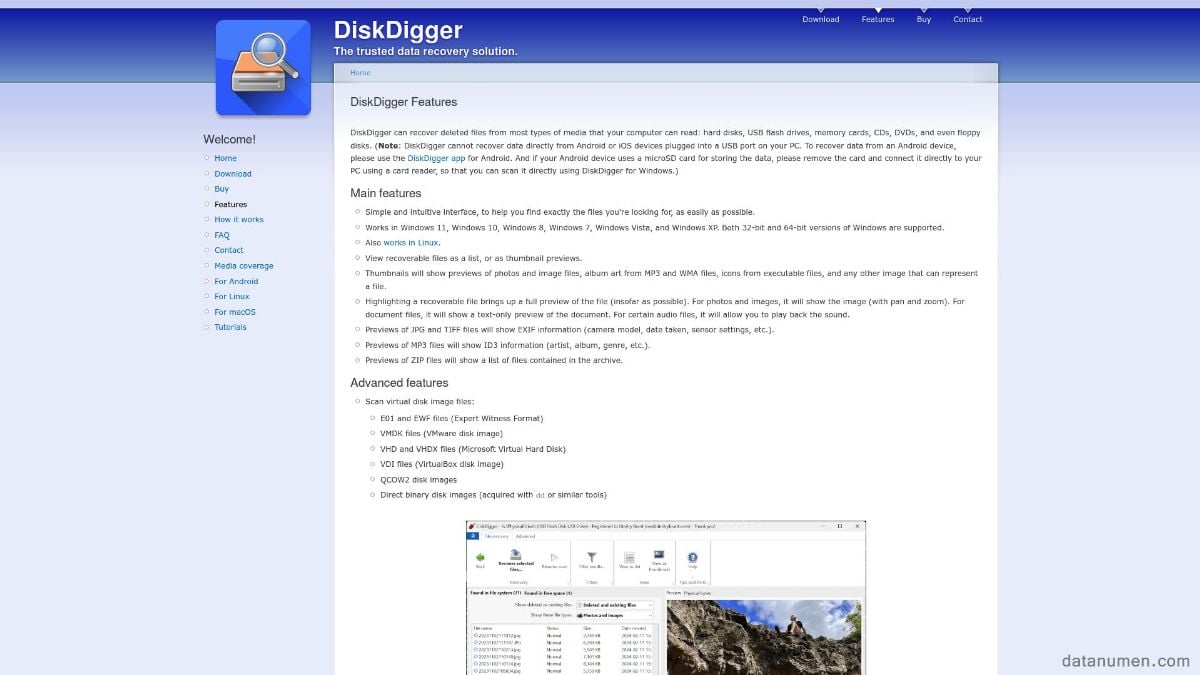
DiskDigger là một công cụ phục hồi dữ liệu linh hoạt được thiết kế để truy xuấtost fileDiskDigger có thể khôi phục dữ liệu từ nhiều thiết bị lưu trữ khác nhau, bao gồm ổ cứng, ổ USB flash và thẻ nhớ. Phần mềm này nổi tiếng với hiệu suất cao trong việc khôi phục video, ảnh, tài liệu đã xóa và nhiều hơn nữa. DiskDigger có cả phiên bản miễn phí và trả phí, trong đó phiên bản trả phí cung cấp các tính năng nâng cao như quét sâu và các tùy chọn khôi phục tập tin được cải tiến. Giao diện đơn giản và thuật toán khôi phục mạnh mẽ khiến nó trở thành lựa chọn đáng tin cậy cho người dùng cần khôi phục dữ liệu bị mất.
5.1 Ưu điểm
- Nhiều chế độ khôi phục: DiskDigger hỗ trợ cả chế độ khôi phục cơ bản và nâng cao, cho phép người dùng thực hiện quét nhanh hoặc khôi phục sâu, kỹ lưỡng.
- Khả năng tương thích đa nền tảng: Phần mềm có sẵn cho cả Windows và Android, giúp nó trở nên linh hoạt cho việc khôi phục dữ liệu trên máy tính để bàn và thiết bị di động.
- Xem trước tệp: Người dùng có thể xem trước tệp trước khi khôi phục, đảm bảo khôi phục chính xác dữ liệu mong muốn.
- Phiên bản di động: DiskDigger cung cấp phiên bản di động có thể chạy từ ổ USB, loại bỏ nhu cầu cài đặt và đảm bảo sử dụng thuận tiện trên các máy tính khác nhau.
- Giao diện đơn giản: Thiết kế thân thiện với người dùng giúp DiskDigger dễ dàng điều hướng, ngay cả đối với những người có chuyên môn kỹ thuật hạn chế.
Nhược điểm
- Phiên bản miễn phí có giới hạn: Phiên bản miễn phí của DiskDigger chỉ hỗ trợ khôi phục cơ bản và thiếu một số tính năng nâng cao có trong phiên bản cao cấp.
- Tốc độ khôi phục: Quét sâu có thể tốn thời gian, đặc biệt khi quét các thiết bị lưu trữ lớn, có khả năng làm trì hoãn quá trình khôi phục.
- Các tính năng nâng cao có phí: Để truy cập đầy đủ các chức năng của DiskDigger, bạn cần mua phiên bản cao cấp, điều này có thể là một nhược điểm đối với những người dùng có ngân sách hạn chế.
- Thiết kế giao diện: Mặc dù đơn giản nhưng giao diện có thể có vẻ lỗi thời đối với một số người dùng, thiếu sự hấp dẫn trực quan của các công cụ khôi phục hiện đại hơn.
6. Ghi hình ảnh
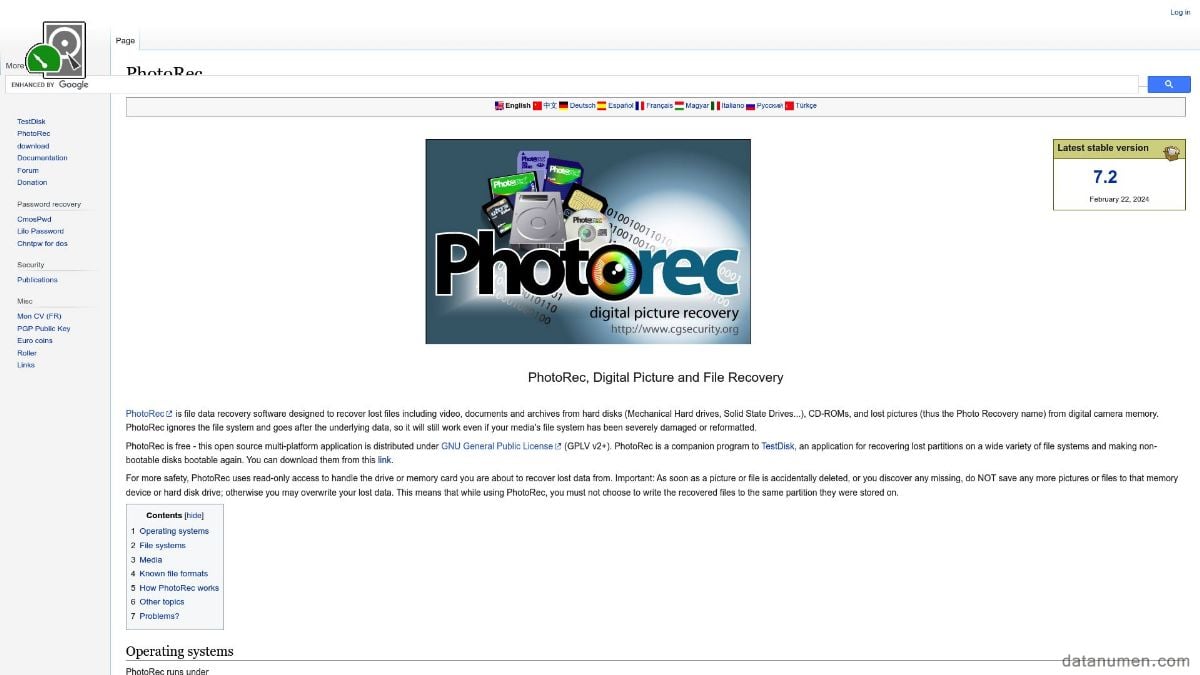
PhotoRec là một công cụ khôi phục dữ liệu mã nguồn mở, miễn phí và mạnh mẽ được phát triển bởi CGSecurity. Nó được thiết kế để khôi phục nhiều loại tệp, bao gồm video, hình ảnh, tài liệu và kho lưu trữ từ nhiều thiết bị lưu trữ khác nhau như ổ cứng, thẻ nhớvà ổ đĩa flash USB. PhotoRec sử dụng các thuật toán quét mở rộng để định vị và khôi phục dữ liệuost fileNó có thể phục hồi dữ liệu, ngay cả từ các phương tiện lưu trữ bị hư hỏng nặng hoặc đã bị định dạng lại. Giao diện dòng lệnh của nó thoạt nhìn có vẻ khó hiểu, nhưng nó cung cấp tiềm năng phục hồi dữ liệu vô song cho những người sẵn sàng tìm hiểu các tính năng của nó.
6.1 Ưu điểm
- Hoàn toàn miễn phí: PhotoRec là mã nguồn mở và miễn phí sử dụng, giúp mọi người cần một giải pháp khôi phục dữ liệu đáng tin cậy đều có thể truy cập được.
- Phục hồi hiệu quả: Phần mềm vượt trội trong việc khôi phục nhiều loại tệp từ phương tiện lưu trữ bị hỏng hoặc bị định dạng.
- Hỗ trợ đa nền tảng: PhotoRec có sẵn cho nhiều hệ điều hành, bao gồm Windows, macOS và Linux, cung cấp tính linh hoạt trên các nền tảng khác nhau.
- Cập nhật thường xuyên: Là một công cụ nguồn mở, PhotoRec được hưởng lợi từ các cập nhật và đóng góp thường xuyên từ cộng đồng người dùng, nâng cao khả năng và hiệu suất phục hồi của nó.
- Tài liệu chi tiết: Trang web PhotoRec cung cấp tài liệu và hướng dẫn toàn diện để giúp người dùng điều hướng các tính năng của nó một cách hiệu quả.
Nhược điểm
- Giao diện dòng lệnh: Việc thiếu giao diện đồ họa người dùng (GUI) có thể gây khó khăn cho những người dùng chưa quen với các thao tác dòng lệnh, khiến phần mềm trở nên kém thân thiện với người dùng hơn.
- Không phục hồi có chọn lọc: PhotoRec không hỗ trợ khôi phục có chọn lọc, nghĩa là người dùng phải khôi phục tất cả các tệp được phát hiện cùng một lúc và sắp xếp chúng theo cách thủ công sau đó.
- Quét tốn thời gian: Quá trình quét kỹ lưỡng có thể bị chậm, đặc biệt trên các thiết bị lưu trữ lớn hơn, có khả năng kéo dài thời gian khôi phục.
- Thiếu tính năng xem trước: Không giống như một số công cụ khôi phục khác, PhotoRec không cung cấp chức năng xem trước tệp, điều này có thể gây khó khăn cho việc xác định các tệp cụ thể trước khi khôi phục.
- Đường cong học tập dốc hơn: Do giao diện và các tính năng mở rộng, người dùng có thể phải trải qua một chặng đường học tập dốc hơn để tận dụng tối đa tiềm năng của PhotoRec.
7. Phục hồi dữ liệu iCare
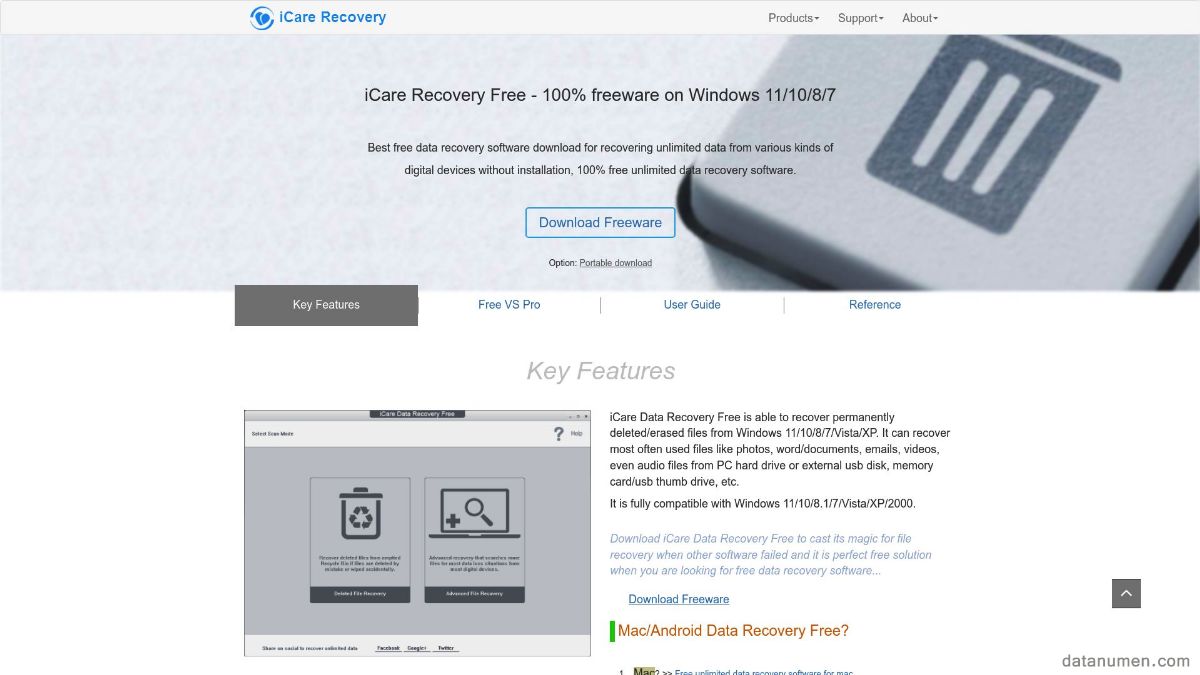
iCare Data Recovery là một giải pháp phục hồi dữ liệu mạnh mẽ được thiết kế để giúp người dùng khôi phục các tập tin bị mất hoặc bị xóa, bao gồm video, ảnh, tài liệu và nhiều hơn nữa. Tương thích với nhiều loại thiết bị lưu trữ khác nhau như ổ cứng, thẻ nhớ và ổ USB flash, iCare Data Recovery cung cấp cả phiên bản miễn phí và trả phí. Phần mềm này nổi bật với giao diện đơn giản và thuật toán phục hồi hiệu quả, trở thành lựa chọn phổ biến của người dùng muốn khôi phục dữ liệu bị mất một cách dễ dàng nhất.
7.1 Ưu điểm
- Giao diện đơn giản: iCare Data Recovery có giao diện dễ điều hướng, giúp người dùng có trình độ kỹ thuật hạn chế có thể truy cập được.
- Nhiều chế độ quét: Phần mềm cung cấp nhiều tùy chọn quét, bao gồm quét sâu và quét nhanh, đáp ứng các nhu cầu khôi phục khác nhau.
- Khả năng tương thích rộng: iCare Data Recovery hỗ trợ nhiều định dạng tệp và thiết bị lưu trữ, nâng cao tính linh hoạt của nó trong các tình huống khôi phục khác nhau.
- Có sẵn phiên bản miễn phí: Người dùng có thể tận dụng phiên bản miễn phí của phần mềm để khôi phục một lượng dữ liệu hạn chế, rất hữu ích cho mục đích đánh giá.
- Tỷ lệ phục hồi thành công cao: Phần mềm này nổi tiếng với hiệu năng phục hồi mạnh mẽ, giúp khôi phục hiệu quả các tập tin bị mất hoặc bị xóa.
Nhược điểm
- Phiên bản miễn phí có giới hạn: Phiên bản miễn phí của iCare Data Recovery có những hạn chế về lượng dữ liệu có thể được khôi phục, có khả năng cần phải nâng cấp lên phiên bản trả phí cho nhu cầu khôi phục rộng rãi.
- Hỗ trợ người dùng: Một số người dùng đã báo cáo rằng bộ phận hỗ trợ khách hàng không phản hồi nhanh như mong đợi, đây có thể là một nhược điểm trong các trường hợp khôi phục khẩn cấp.
- Tốc độ khôi phục: Quét sâu có thể tương đối chậm, đặc biệt khi xử lý các thiết bị lưu trữ lớn hơn, kéo dài quá trình khôi phục.
- Không có bản xem trước tệp trong phiên bản miễn phí: Phiên bản miễn phí không bao gồm tính năng xem trước, khiến việc xác định các tệp cụ thể trước khi khôi phục trở nên khó khăn hơn.
- Thỉnh thoảng xảy ra sự cố về hiệu suất: Một số người dùng gặp phải sự cố về hiệu suất hoặc gặp sự cố trong quá trình khôi phục, điều này có thể cản trở hoạt động trơn tru.
8. PHỤC HỒI HÌNH ẢNH SAO
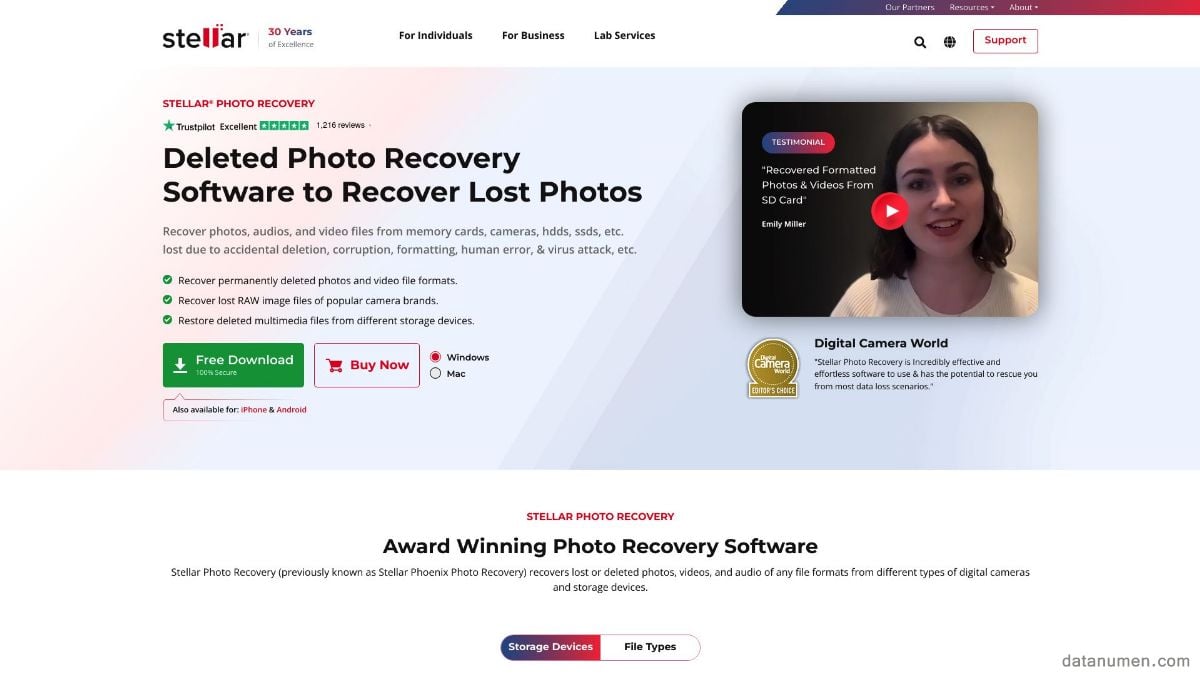
STELLAR PHOTO RECOVERY là một công cụ phục hồi dữ liệu chuyên dụng từ Stellar Information Technology, chủ yếu nhằm mục đích khôi phục ảnh, video và tệp âm thanh bị mất hoặc bị xóa. Được biết đến với khả năng quét toàn diện và giao diện thân thiện với người dùng, phần mềm này hỗ trợ nhiều định dạng tệp và hoạt động với nhiều thiết bị lưu trữ khác nhau, bao gồm thẻ nhớ, ổ USB và ổ cứng. STELLAR PHOTO RECOVERY được đánh giá cao về hiệu quả và độ tin cậy, trở thành giải pháp được lựa chọn hàng đầu cho cả người dùng nghiệp dư và chuyên nghiệp đang tìm cách khôi phục các tệp đa phương tiện của họ.
8.1 Ưu điểm
- Hỗ trợ tệp toàn diện: STELLAR PHOTO RECOVERY hỗ trợ nhiều định dạng tệp ảnh, video và âm thanh, cung cấp các tùy chọn khôi phục mở rộng.
- Giao diện trực quan: Giao diện thân thiện với người dùng giúp đơn giản hóa quá trình khôi phục, giúp người dùng có nền tảng kỹ thuật khác nhau có thể truy cập được.
- Chức năng xem trước: Phần mềm cho phép người dùng xem trước các tệp có thể khôi phục trước khi bắt đầu quá trình khôi phục, đảm bảo khôi phục tệp chính xác.
- Khả năng quét sâu: STELLAR PHOTO RECOVERY cung cấp các tùy chọn quét sâu để khôi phục triệt để các tệp từ phương tiện lưu trữ bị hỏng hoặc bị định dạng nghiêm trọng.
- Các tính năng nâng cao: Phần mềm bao gồm các tính năng nâng cao như sao chép và tạo ảnh đĩa, nâng cao tiện ích của nó cho các tác vụ khôi phục phức tạp hơn.
Nhược điểm
- Chi phí: Phiên bản đầy đủ của phần mềm có thể khá đắt, điều này có thể là rào cản đối với những người dùng có ngân sách hạn chế.
- Tốc độ khôi phục: Quét sâu có thể mất một khoảng thời gian đáng kể, đặc biệt khi xử lý các thiết bị lưu trữ lớn, điều này có thể làm trì hoãn quá trình khôi phục.
- Tiêu tốn nhiều tài nguyên: STELLAR PHOTO RECOVERY có thể tiêu tốn nhiều tài nguyên, có khả năng ảnh hưởng đến hiệu suất của máy tính trong quá trình khôi phục.
- Chức năng hạn chế trong phiên bản miễn phí: Phiên bản miễn phí có các tính năng hạn chế, yêu cầu nâng cấp lên phiên bản trả phí để mở khóa toàn bộ khả năng.
- Thỉnh thoảng quét không chính xác: Một số người dùng đã báo cáo các trường hợp phần mềm thiếu một số tệp nhất định hoặc xác định không chính xác loại tệp trong quá trình quét.
9. Thu hồi
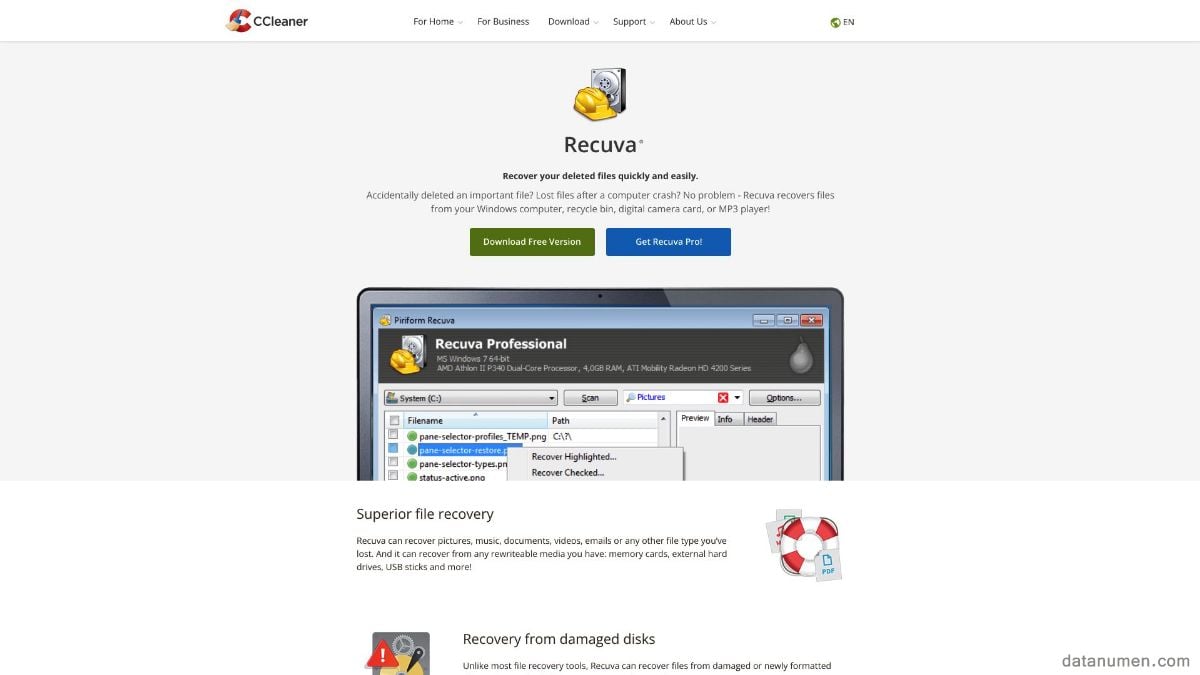
Recuva, được phát triển bởi Piriform, là một công cụ khôi phục dữ liệu được sử dụng rộng rãi, nổi tiếng vì tính đơn giản và hiệu quả. Được thiết kế để khôi phục nhiều loại tệp, bao gồm video, ảnh, tài liệu, v.v., Recuva có thể được sử dụng trên nhiều thiết bị lưu trữ khác nhau như ổ cứng, thẻ nhớ và ổ flash USB. Phần mềm này có sẵn ở cả phiên bản miễn phí và phiên bản chuyên nghiệp, phiên bản sau cung cấp các tính năng khôi phục nâng cao hơn. Giao diện đơn giản và hiệu suất đáng tin cậy của Recuva khiến nó trở thành lựa chọn phổ biến cho những người dùng đang tìm cách khôi phục các tệp đã xóa mà không cần thủ tục phức tạp.
9.1 Ưu điểm
- Có phiên bản miễn phí: Recuva cung cấp phiên bản miễn phí mạnh mẽ, cho phép người dùng thực hiện khôi phục tập tin cơ bản mà không mất phí.
- Giao diện thân thiện với người dùng: Giao diện rõ ràng và trực quan giúp Recuva dễ sử dụng, ngay cả đối với những người không có nền tảng kỹ thuật.
- Chế độ quét nhanh và sâu: Người dùng có thể chọn giữa quét nhanh các tệp đã xóa gần đây và quét sâu để khôi phục kỹ lưỡng hơn.
- Xem trước tệp: Recuva cung cấp tính năng xem trước, cho phép người dùng xem các tệp có thể phục hồi trước khi thực hiện quá trình khôi phục.
- Xóa tệp an toàn: Ngoài khả năng khôi phục, Recuva còn cung cấp tính năng xóa tệp an toàn để xóa vĩnh viễn các tệp và ngăn chặn việc khôi phục trong tương lai.
Nhược điểm
- Các tính năng nâng cao hạn chế: Phiên bản miễn phí thiếu nhiều tính năng nâng cao và các tùy chọn khôi phục sâu có trong phiên bản chuyên nghiệp.
- Thành công khôi phục có thể thay đổi: Một số người dùng đã báo cáo tỷ lệ khôi phục thành công không nhất quán, đặc biệt với các tệp bị hỏng hoặc bị ghi đè nghiêm trọng.
- Vấn đề về hiệu suất: Trong quá trình quét sâu, Recuva có thể tiêu tốn nhiều tài nguyên, điều này có thể làm chậm hiệu suất của hệ thống.
- Không hỗ trợ macOS: Recuva chỉ có sẵn cho Windows, giới hạn việc sử dụng nó đối với người dùng có thiết bị macOS.
- Thỉnh thoảng gặp sự cố: Một số người dùng gặp phải sự cố phần mềm trong quá trình quét hoặc khôi phục, có khả năng cản trở độ tin cậy của phần mềm.
10. Phục hồi dữ liệu EaseUS
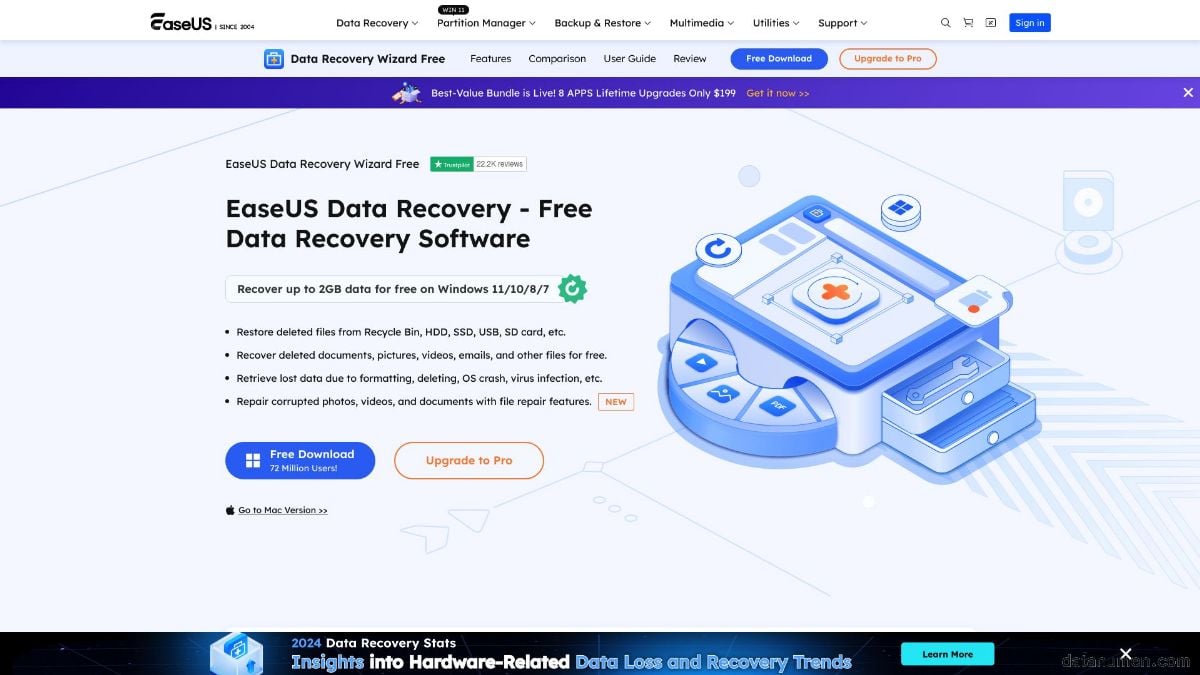
EaseUS Data Recovery Wizard là một công cụ phục hồi dữ liệu được đánh giá cao, giúp người dùng khôi phục các tệp bị mất, bị xóa hoặc bị định dạng lại từ nhiều loại phương tiện lưu trữ khác nhau, bao gồm ổ cứng, SSD, ổ USB flash, thẻ nhớ, v.v. Được biết đến với các thuật toán quét mạnh mẽ và giao diện người dùng trực quan, EaseUS Data Recovery Wizard cung cấp cả phiên bản miễn phí và phiên bản trả phí. Phần mềm được thiết kế để xử lý nhiều loại tệp khác nhau, làm cho nó trở nên linh hoạt cho các nhu cầu phục hồi dữ liệu khác nhau, từ sử dụng cá nhân đến phục hồi dữ liệu chuyên nghiệp.
10.1 Ưu điểm
- Giao diện thân thiện với người dùng: EaseUS Data Recovery Wizard có giao diện rõ ràng và trực quan, giúp người dùng ở mọi trình độ kỹ thuật dễ dàng điều hướng và sử dụng phần mềm.
- Phục hồi tệp toàn diện: Công cụ này hỗ trợ nhiều loại tệp, bao gồm tài liệu, hình ảnh, video và email, đáp ứng các yêu cầu khôi phục đa dạng.
- Nhiều chế độ quét: Người dùng có thể chọn giữa quét nhanh để khôi phục nhanh các tệp đã xóa gần đây và quét sâu để tìm kiếm toàn diện trên thiết bị lưu trữ của họ.
- Xem trước trước khi khôi phục: Phần mềm cho phép người dùng xem trước các tệp có thể phục hồi, đảm bảo họ chỉ khôi phục dữ liệu mong muốn.
- Hỗ trợ đa nền tảng: EaseUS Data Recovery Wizard có sẵn cho cả Windows và macOS, mang lại sự linh hoạt cho người dùng trên các hệ điều hành khác nhau.
Nhược điểm
- Khôi phục miễn phí có giới hạn: Phiên bản miễn phí có giới hạn khôi phục 2GB, có thể không đủ cho những người cần khôi phục lượng dữ liệu lớn hơn, do đó cần phải nâng cấp lên phiên bản trả phí.
- Giá: Phiên bản chuyên nghiệp của EaseUS Data Recovery Wizard có thể tương đối đắt, có khả năng cản trở những người dùng có ngân sách hạn chế.
- Vấn đề về hiệu suất: Quá trình quét sâu có thể tiêu tốn nhiều tài nguyên, có khả năng dẫn đến hiệu suất hệ thống chậm hơn trong quá trình khôi phục.
- Thời gian quét kéo dài: Quét sâu có thể mất một lượng thời gian đáng kể, đặc biệt khi quét các thiết bị lưu trữ lớn, điều này có thể làm trì hoãn quá trình khôi phục.
- Đôi khi không chính xác: Một số người dùng đã báo cáo kết quả khôi phục tệp không chính xác đôi khi không chính xác, chẳng hạn như tệp bị thiếu hoặc tệp được khôi phục với dữ liệu không chính xác.
11. Phục hồi Wondershare
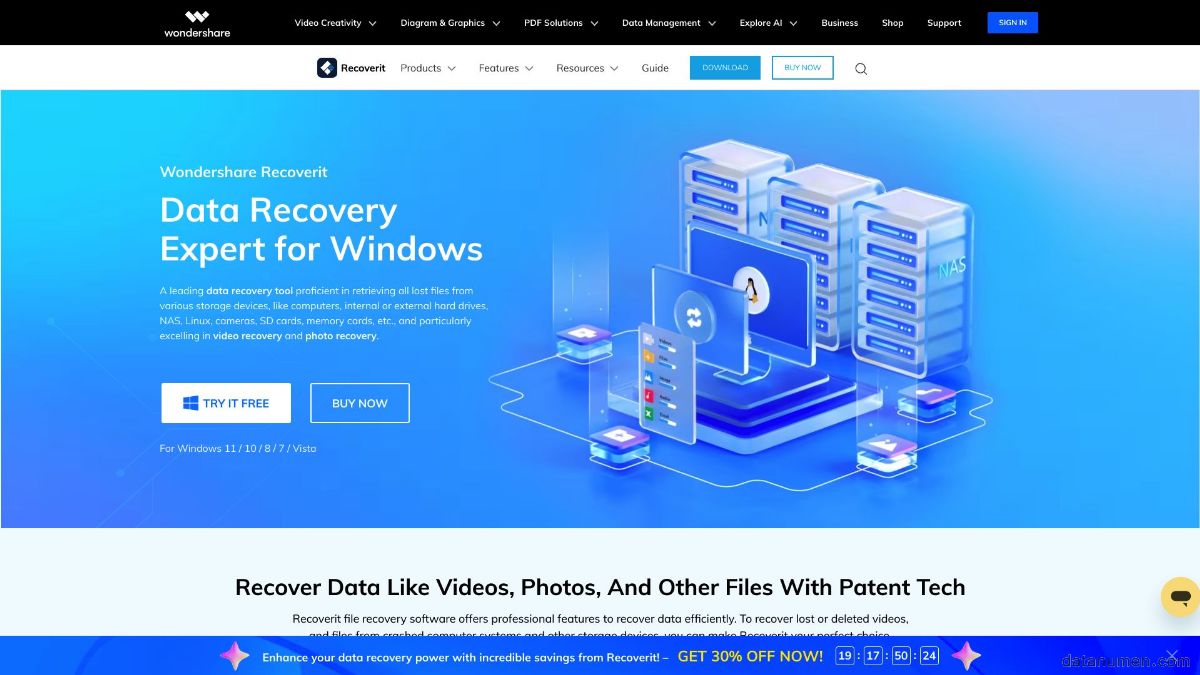
Wondershare Recoverit là phần mềm phục hồi dữ liệu toàn diện được thiết kế để giúp người dùng khôi phục các tệp bị mất, bị xóa hoặc bị hỏng từ nhiều phương tiện lưu trữ khác nhau, bao gồm ổ cứng, SSD, ổ USB flash và thẻ nhớ. Được biết đến với khả năng phục hồi tiên tiến và giao diện thân thiện với người dùng, Recoverit hỗ trợ nhiều loại tệp, chẳng hạn như video, ảnh, tài liệu và email. Phần mềm này cung cấp cả phiên bản miễn phí và trả phí, trong đó phiên bản trả phí cung cấp nhiều tính năng mở rộng hơn và các tùy chọn phục hồi nâng cao. Wondershare Recoverit được đánh giá cao về hiệu quả và độ tin cậy trong ngành phục hồi dữ liệu.
11.1 Ưu điểm
- Tỷ lệ phục hồi cao: Recoverit được đánh giá cao nhờ các thuật toán phục hồi hiệu quả, mang lại tỷ lệ thành công cao trong việc khôi phục các tập tin bị mất hoặc bị xóa.
- Giao diện trực quan: Phần mềm có giao diện đơn giản và dễ sử dụng, giúp người dùng có trình độ chuyên môn kỹ thuật khác nhau có thể truy cập được.
- Hỗ trợ tệp rộng: Recoverit hỗ trợ nhiều loại tệp, bao gồm tệp đa phương tiện, tài liệu và email, đảm bảo tính linh hoạt trong các tác vụ khôi phục.
- Nhiều chế độ khôi phục: Người dùng có thể chọn từ nhiều chế độ khôi phục khác nhau, chẳng hạn như quét nhanh, quét sâu và thậm chí khôi phục nâng cao cho các ổ đĩa bị định dạng hoặc bị hỏng nghiêm trọng.
- Tính năng xem trước: Công cụ cho phép người dùng xem trước các tệp có thể phục hồi trước khi tiến hành khôi phục, đảm bảo họ khôi phục đúng mục.
Nhược điểm
- Chi phí: Phiên bản trả phí của Recoverit có thể khá đắt, điều này có thể khiến nó trở nên kém hấp dẫn đối với những người dùng có ngân sách hạn chế.
- Giới hạn phiên bản miễn phí: Phiên bản miễn phí có khả năng khôi phục hạn chế, do đó yêu cầu nâng cấp lên phiên bản cao cấp để có đầy đủ chức năng.
- Hiệu suất trong quá trình quét sâu: Quét sâu có thể tiêu tốn nhiều tài nguyên, có khả năng làm chậm hiệu suất của máy tính trong quá trình khôi phục.
- Thời gian quét kéo dài: Quá trình quét các thiết bị lưu trữ lớn có thể mất một lượng thời gian đáng kể, có khả năng làm trì hoãn quá trình khôi phục.
- Đôi khi khôi phục không chính xác: Một số người dùng thỉnh thoảng gặp phải sự cố với độ chính xác của quá trình khôi phục tệp, chẳng hạn như tệp bị thiếu hoặc tệp được khôi phục có lỗi.
12. Phục hồi video DiskInternals
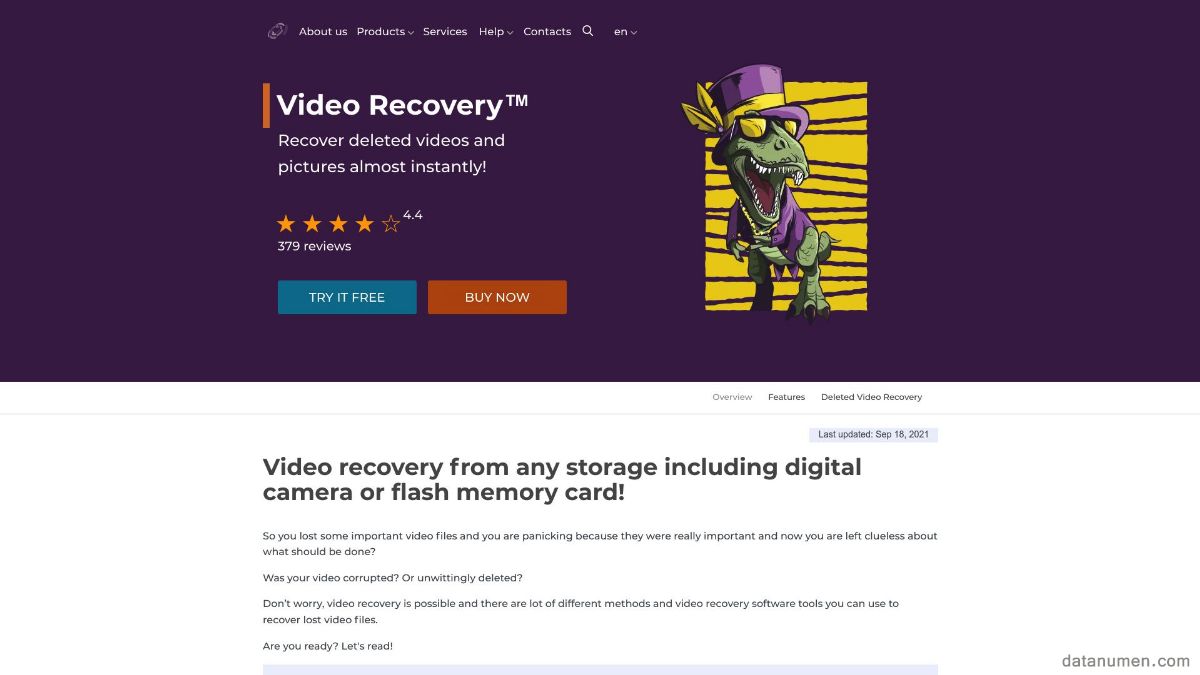
DiskInternals Video Recovery là phần mềm phục hồi dữ liệu chuyên dụng được thiết kế đặc biệt để khôi phục các tập tin video bị mất hoặc bị xóa từ nhiều phương tiện lưu trữ khác nhau, bao gồm ổ cứng, thẻ nhớ và ổ USB flash. Công cụ mạnh mẽ này có khả năng khôi phục nhiều định dạng video, phù hợp cho cả người quay phim nghiệp dư và chuyên nghiệp. DiskInternals Video Recovery sử dụng các thuật toán quét tiên tiến để đảm bảo khôi phục triệt để các tập tin video, ngay cả từ các thiết bị lưu trữ bị hư hỏng hoặc bị lỗi nghiêm trọng. Phần mềm này nổi tiếng về hiệu quả và giao diện thân thiện với người dùng, trở thành lựa chọn đáng tin cậy cho các tác vụ phục hồi video.
12.1 Ưu điểm
- Chuyên phục hồi video: Phần mềm được thiết kế riêng cho việc khôi phục file video, đảm bảo hiệu quả và hiệu quả cao trong việc khôi phục video.
- Hỗ trợ định dạng video rộng: DiskInternals Video Recovery hỗ trợ nhiều định dạng tệp video, đáp ứng nhiều nhu cầu khác nhau của người dùng.
- Thuật toán quét tiên tiến: Công cụ này sử dụng các công nghệ quét mạnh mẽ để khôi phục các tệp video ngay cả từ các phương tiện lưu trữ bị hư hỏng hoặc lỗi nghiêm trọng nhất.
- Giao diện thân thiện với người dùng: Phần mềm có giao diện trực quan và dễ điều hướng, giúp người dùng có trình độ chuyên môn kỹ thuật khác nhau có thể truy cập được.
- Tính năng xem trước: Người dùng có thể xem trước các tệp video có thể phục hồi trước khi bắt đầu quá trình khôi phục, đảm bảo khôi phục tệp chính xác.
Nhược điểm
- Chi phí: Phần mềm này có thể khá đắt, điều này có thể là trở ngại đối với những người dùng đang tìm kiếm một giải pháp tiết kiệm chi phí hơn.
- Hiệu suất trong quá trình quét sâu: Quét sâu có thể tiêu tốn nhiều tài nguyên, có khả năng ảnh hưởng đến hiệu suất hệ thống trong quá trình khôi phục.
- Thời gian quét dài: Việc khôi phục các tệp video lớn hoặc quét các thiết bị lưu trữ lớn có thể mất một lượng thời gian đáng kể, làm trì hoãn quá trình khôi phục tổng thể.
- Hỗ trợ chỉ dành cho Windows: Phần mềm được giới hạn ở hệ điều hành Windows, hạn chế việc sử dụng nó đối với người dùng macOS hoặc Linux.
- Chức năng hạn chế trong phiên bản dùng thử: Phiên bản dùng thử cung cấp các chức năng hạn chế, yêu cầu người dùng mua phiên bản đầy đủ để có khả năng khôi phục hoàn toàn.
13. Tóm tắt thông tin
13.1 Công cụ tốt nhất
Chúng tôi chọn DataNumen Data Recovery là công cụ tốt nhất để khôi phục video vì nó hỗ trợ nhiều định dạng tệp video và có tốc độ khôi phục cao.
13.2 Bảng so sánh tổng thể
| Công cụ | Tính năng | Dễ sử dụng | Giá | Hỗ trợ khách hàng |
|---|---|---|---|---|
| DataNumen Data Recovery | Tỷ lệ phục hồi cao, hỗ trợ file toàn diện, tùy chọn quét nâng cao | Cao | Trung bình | Xuất sắc |
| Khoan đĩa | Khả năng tương thích rộng, Recovery Vault, nhiều chế độ quét | Cao | Trung bình đến Cao | Trung bình |
| R-Ảnh | Sử dụng miễn phí, hiệu suất đáng tin cậy | Cao | Miễn phí | Cơ bản |
| DiskDigger | Nhiều chế độ khôi phục, khả năng tương thích đa nền tảng, chức năng xem trước | Cao | Miễn phí đến vừa phải | Trung bình |
| PhotoRec | Phục hồi hiệu quả, hỗ trợ đa nền tảng, tài liệu chi tiết | Thấp | Miễn phí | Trung bình |
| Phục hồi dữ liệu iCare | Nhiều chế độ quét, khả năng tương thích rộng | Cao | Miễn phí đến vừa phải | Giới hạn do bị che khuất |
| PHỤC HỒI HÌNH ẢNH STELLAR | Hỗ trợ tập tin toàn diện, khả năng quét sâu, tính năng nâng cao | Cao | Đắt tiền | Cao |
| Recuva | Chế độ quét nhanh và sâu, xóa file an toàn | Cao | Miễn phí đến vừa phải | Trung bình |
| Phục hồi dữ liệu dễ dàng | Phục hồi tập tin toàn diện, nhiều chế độ quét, chức năng xem trước | Cao | Trung bình đến Cao | Cao |
| Phục hồi tuyệt vời | Tốc độ khôi phục cao, hỗ trợ file rộng, nhiều chế độ khôi phục | Cao | Trung bình đến Cao | Cao |
| Phục hồi video DiskInternals | Chuyên phục hồi video, thuật toán quét nâng cao | Cao | Đắt tiền | Trung bình |
13.3 Công cụ được đề xuất dựa trên các nhu cầu khác nhau
Việc chọn công cụ khôi phục video phù hợp tùy thuộc vào nhu cầu và hoàn cảnh cụ thể của bạn. Dưới đây là một số khuyến nghị:
- Tốt nhất cho phương tiện bị hư hỏng nặng hoặc bị hỏng: DataNumen Data Recovery và PhotoRec. Cả hai đều xuất sắc trong việc khôi phục các tệp từ các thiết bị lưu trữ bị hỏng nghiêm trọng, mặc dù PhotoRec có quá trình học tập khó khăn hơn.
- Cầu thủ toàn diện xuất sắc nhất: Phục hồi dữ liệu dễ dàng. Nó cung cấp sự kết hợp cân bằng giữa các tính năng mạnh mẽ, dễ sử dụng và hỗ trợ khách hàng đáng tin cậy.
- Tốt nhất cho sử dụng chuyên nghiệp: DataNumen Data Recovery và PHỤC HỒI HÌNH ẢNH STELLAR. Chúng cung cấp một loạt các tính năng nâng cao như tạo ảnh đĩa, rất hữu ích cho các tác vụ khôi phục phức tạp.
- Tốt nhất cho sự thân thiện với người dùng: Recuva. Giao diện trực quan của nó làm cho nó rất dễ tiếp cận và tỷ lệ khôi phục thành công là đáng khen ngợi đối với một công cụ miễn phí.
- Tốt nhất để khôi phục video: Phục hồi video DiskInternals. Được thiết kế đặc biệt cho các tệp video, nó cung cấp các tính năng chuyên dụng để đảm bảo khôi phục tệp video kỹ lưỡng.
- Tốt nhất cho người dùng quan tâm đến ngân sách: R-Ảnh. Nó được sử dụng miễn phí và hoạt động đáng tin cậy, mặc dù nó thiếu một số tính năng nâng cao.
14. Phần kết luận
14.1 Những suy nghĩ cuối cùng và những điều cần rút ra khi chọn công cụ khôi phục video đã xóa
Trong bối cảnh phục hồi dữ liệu, việc có công cụ phù hợp để khôi phục video đã xóa là điều cần thiết để lưu giữ những kỷ niệm vô giá và nội dung chuyên môn quan trọng. Mỗi công cụ được thảo luận trong phần so sánh này đều có những ưu điểm và hạn chế riêng biệt, đáp ứng các nhu cầu và tình huống khác nhau của người dùng.

Khi chọn công cụ khôi phục video tốt nhất, hãy xem xét các yếu tố chính sau:
- Chi phí: Xác định ngân sách của bạn và xem xét cả tùy chọn miễn phí và trả phí. Các công cụ miễn phí như PhotoRec và R-Photo cung cấp khả năng khôi phục cơ bản tuyệt vời nhưng có thể thiếu các tính năng nâng cao có trong các phiên bản trả phí như DataNumen Data Recovery và Máy khoan đĩa.
- Dễ sử dụng: Nếu ưu tiên sự thân thiện với người dùng thì các công cụ như Recuva và EaseUS Data Recovery nổi bật nhờ giao diện trực quan. Ngược lại, các công cụ dòng lệnh như PhotoRec có thể yêu cầu trình độ kỹ thuật cao hơn.
- Bộ tính năng: Đánh giá phạm vi tính năng mà mỗi công cụ cung cấp. Các công cụ nâng cao như DataNumen Data Recovery và Wondershare Recoverit cung cấp các chế độ quét toàn diện, chức năng xem trước và các tiện ích bổ sung như tạo ảnh đĩa.
- Khả năng tương thích: Hãy đảm bảo công cụ đó hỗ trợ các định dạng tệp và thiết bị lưu trữ mà bạn cần để khôi phục. Hầu hết các công cụ đều có khả năng tương thích rộng, nhưng phần mềm chuyên dụng như DiskInternals Video Recovery tập trung vào các loại tệp cụ thể, cung cấp các giải pháp khôi phục phù hợp.
- Hỗ trợ khách hàng: Hỗ trợ khách hàng đáng tin cậy có thể rất quan trọng, đặc biệt đối với các nhiệm vụ khôi phục phức tạp. Các công cụ cao cấp thường cung cấp nhiều tùy chọn hỗ trợ mạnh mẽ hơn so với các công cụ miễn phí.
Tóm lại, công cụ phục hồi video tốt nhất là công cụ phù hợp với yêu cầu cụ thể và mức độ thoải mái của bạn. Nếu bạn mới làm quen với việc phục hồi dữ liệu, hãy bắt đầu với các công cụ thân thiện với người dùng như... DataNumen Data Recovery hoặc EaseUS Data Recovery có thể mang lại trải nghiệm mượt mà. Đối với những người xử lý các tình huống mất dữ liệu nghiêm trọng, các tùy chọn mạnh mẽ như DiskInternals Video Recovery và Recuva có thể cung cấp chức năng chuyên sâu cần thiết.
Bằng cách cân nhắc những yếu tố này và tham khảo bảng so sánh chi tiết của chúng tôi, bạn có thể tự tin lựa chọn công cụ phục hồi video đáp ứng nhu cầu của mình, đảm bảo các video bị mất được phục hồi thành công với ít rắc rối nhất.
Giới thiệu tác giả:
Vera Chen là một chuyên gia phục hồi dữ liệu trong DataNumen, nơi cung cấp nhiều loại sản phẩm, bao gồm cả sản phẩm mạnh mẽ SQL server phục hồi chương trình phần mềm.