
1. Giới thiệu
Việc sử dụng các bức ảnh đã trở thành xu hướng chủ đạo trong thời đại kỹ thuật số ngày nay. Chúng rất cần thiết trong các lĩnh vực khác nhau, bao gồm tiếp thị, thời trang, truyền thông, thương mại điện tử và sử dụng cá nhân, đặc biệt là trên các nền tảng truyền thông xã hội. Vì vậy, cách trình bày và chất lượng của ảnh đóng vai trò quan trọng trong việc truyền tải thông điệp hoặc sự thu hút như mong muốn. Đây là lúc các công cụ chỉnh sửa ảnh phát huy tác dụng.
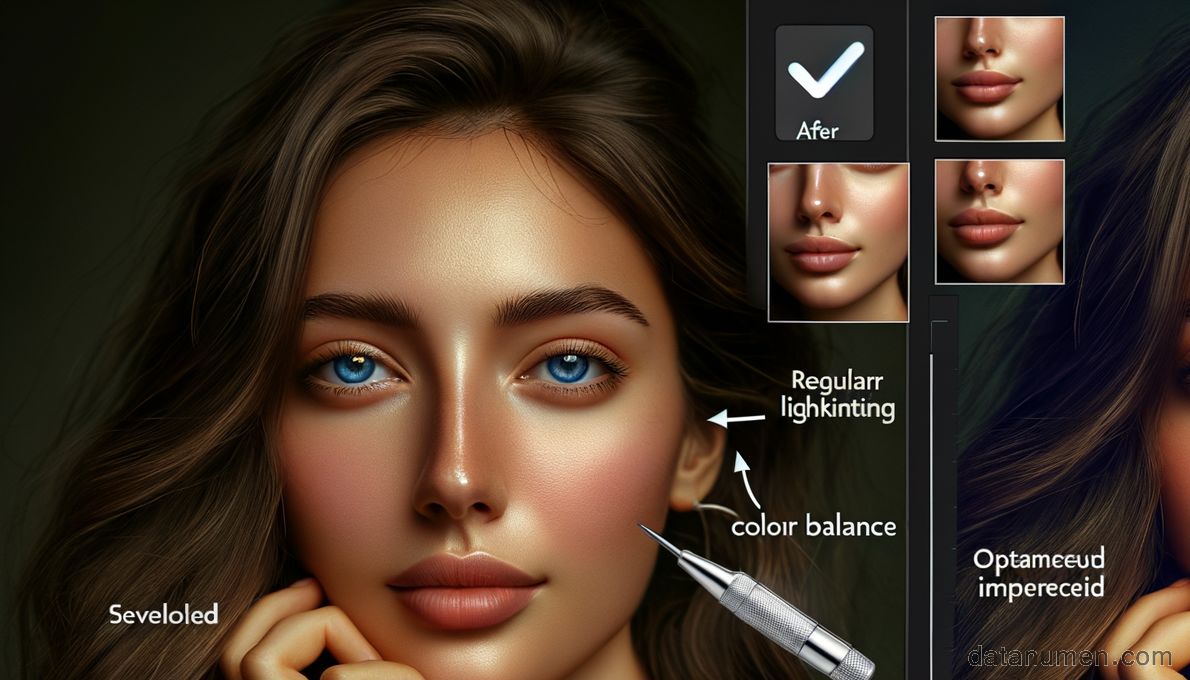
1.1 Tầm quan trọng của công cụ Photo Retouch
Công cụ chỉnh sửa ảnh là tài sản vô giá đối với các nhiếp ảnh gia, nhà thiết kế đồ họa và tất cả những người tương tác với hình ảnh hàng ngày trong công việc hoặc cuộc sống cá nhân của họ. Những công cụ này giúp cải thiện và nâng cao chất lượng của bức ảnh, cho phép sửa đổi và sửa chữa những điểm không hoàn hảo. Họ có thể điều chỉnh độ phơi sáng, làm sắc nét các chi tiết, điều chỉnh màu sắc, loại bỏ các vật thể không mong muốn và thậm chí sửa đổi các đặc điểm khuôn mặt trong ảnh, từ đó biến một bức ảnh bình thường thành một bức ảnh đặc biệt.
1.2 Mục đích của việc so sánh này
Mục đích của việc so sánh này là cung cấp hướng dẫn chi tiết về các công cụ chỉnh sửa ảnh khác nhau hiện có trên thị trường. Chúng ta sẽ thảo luận về các tính năng thiết yếu của chúng, thảo luận về ưu điểm và nhược điểm của chúng cũng như khám phá khả năng sử dụng và hiệu quả của chúng. Sự so sánh này nhằm mục đích hỗ trợ các cá nhân, ngành nghề liên quan đến nhiếp ảnh và chỉnh sửa đồ họa cũng như tất cả những người quan tâm đến việc nâng cao chất lượng ảnh của mình trong việc lựa chọn công cụ chỉnh sửa ảnh phù hợp nhất với nhu cầu của mình.
2. Adobe Photoshop
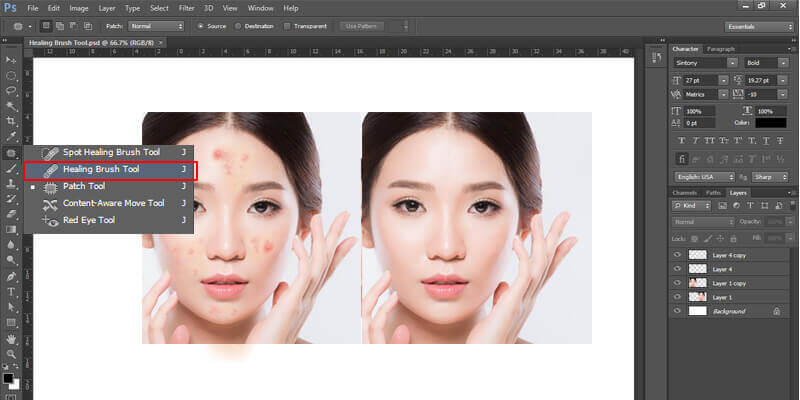
Adobe Photoshop được coi là tiêu chuẩn vàng trong lĩnh vực chỉnh sửa ảnh và chỉnh sửa ảnh. Được phát triển bởi Adobe Inc., Photoshop cung cấp nhiều công cụ và tính năng để chỉnh sửa ảnh, thiết kế đồ họa và nghệ thuật kỹ thuật số. Nó là một công cụ toàn diện nhưng phức tạp, được các chuyên gia tôn sùng vì sức mạnh và tính linh hoạt của nó.
Adobe Photoshop cung cấp nhiều khả năng, từ chỉnh sửa ảnh cơ bản (như chỉnh màu, cắt xén và loại bỏ khuyết điểm) cho đến các tác vụ thiết kế đồ họa phức tạp. Là trình chỉnh sửa dựa trên pixel, Photoshop cho phép người dùng thao tác từng pixel trong hình ảnh, khiến nó trở nên vượt trội trong các tác vụ như tổng hợp và tạo mặt nạ. Photoshop cũng hỗ trợ nhiều plugin khác nhau, mở rộng khả năng của nó hơn nữa và cung cấp khả năng tùy chỉnh rộng rãi, khiến nó trở thành lựa chọn hàng đầu của nhiều chuyên gia trên toàn thế giới.
2.1 Ưu điểm
- Nhiều tính năng: Với bộ công cụ thiết kế và chỉnh sửa hình ảnh mạnh mẽ, Photoshop có thể đáp ứng nhiều nhu cầu sáng tạo.
- Hệ thống phân lớp phức tạp: Photoshop sử dụng hệ thống phân lớp phức tạp cho phép kiểm soát đặc biệt từng thành phần trong thiết kế.
- Hỗ trợ plugin của bên thứ ba: Photoshop có thể sử dụng plugin của bên thứ ba để nâng cao chức năng và hợp lý hóa quy trình công việc.
- Xử lý đồ họa mạnh mẽ: Photoshop mang lại hiệu suất tuyệt vời khi xử lý hình ảnh có độ phân giải cao và bố cục nhiều lớp.
Nhược điểm
- Đường cong học tập dốc: Do tính phức tạp và nhiều công cụ, Photoshop có thể là một thách thức đối với người mới bắt đầu học.
- Đắt: Photoshop tuân theo mô hình định giá đăng ký, có thể không phù hợp với túi tiền của tất cả mọi người.
- Quá cao cấp đối với người dùng thông thường: Độ phức tạp của Photoshop có thể quá mức cần thiết đối với người dùng có nhu cầu chỉnh sửa hình ảnh đơn giản.
2.3 Sửa chữa tập tin Photoshop
Bạn cần một công cụ tốt để sửa chữa các tập tin Photoshop bị hỏng. DataNumen PSD Repair là một điều tuyệt vời:
3. Chỉnh sửa khuôn mặt AI
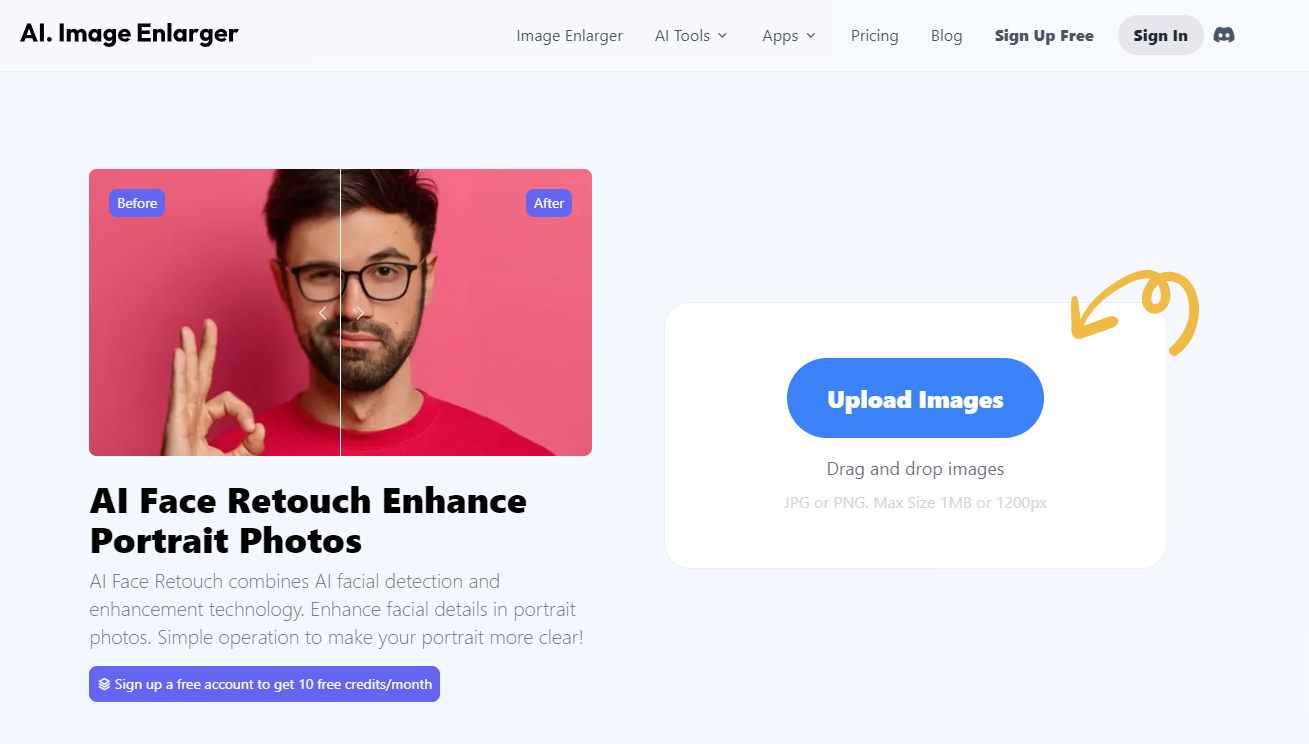
AI Face Retouch là một công cụ cải tiến trong lĩnh vực chỉnh sửa và nâng cao ảnh. Đúng như tên gọi, công cụ này sử dụng trí tuệ nhân tạo (AI) để tối ưu hóa quá trình chỉnh sửa và làm đẹp khuôn mặt.
AI Face Retouch cung cấp một bộ tính năng chỉnh sửa khuôn mặt độc đáo giúp đơn giản hóa đáng kể quá trình chỉnh sửa ảnh. Công cụ điều khiển bằng AI của nó dễ dàng thực hiện các tác vụ như làm mịn da, giảm nếp nhăn, làm trắng răng và loại bỏ mắt đỏ. Công cụ này đặc biệt phù hợp với các nhiếp ảnh gia chụp chân dung và những người đang tìm cách cải thiện ảnh selfie hoặc ảnh chụp cận cảnh cho mục đích sử dụng cá nhân hoặc chuyên nghiệp.
3.1 Ưu điểm
- Hỗ trợ AI: Tận dụng công nghệ AI giúp quá trình chỉnh sửa trở nên dễ dàng và hiệu quả, giảm đáng kể thời gian chỉnh sửa thủ công.
- Các tính năng dành riêng cho khuôn mặt: Công cụ này chứa một bộ các tính năng nâng cao khuôn mặt như làm sâu nụ cười, làm sáng mắt và làm thon gọn khuôn mặt.
- Thân thiện với người dùng: Nó cung cấp giao diện trực quan và các công cụ đơn giản không yêu cầu hiểu biết sâu về chỉnh sửa ảnh.
Nhược điểm
- Phạm vi hạn chế: Công cụ này chủ yếu tập trung vào chỉnh sửa khuôn mặt và các tính năng cải thiện hình ảnh nói chung của nó tương đối hạn chế.
- Phụ thuộc vào Internet: Là một công cụ trực tuyến nên cần có kết nối Internet ổn định để hoạt động.
- Hiệu ứng thao tác: Việc lạm dụng các bộ lọc và chỉnh sửa dễ áp dụng của công cụ có thể dẫn đến hình ảnh bị thao túng quá mức và trông không tự nhiên.
4. Chỉnh sửa ảnh Fotor
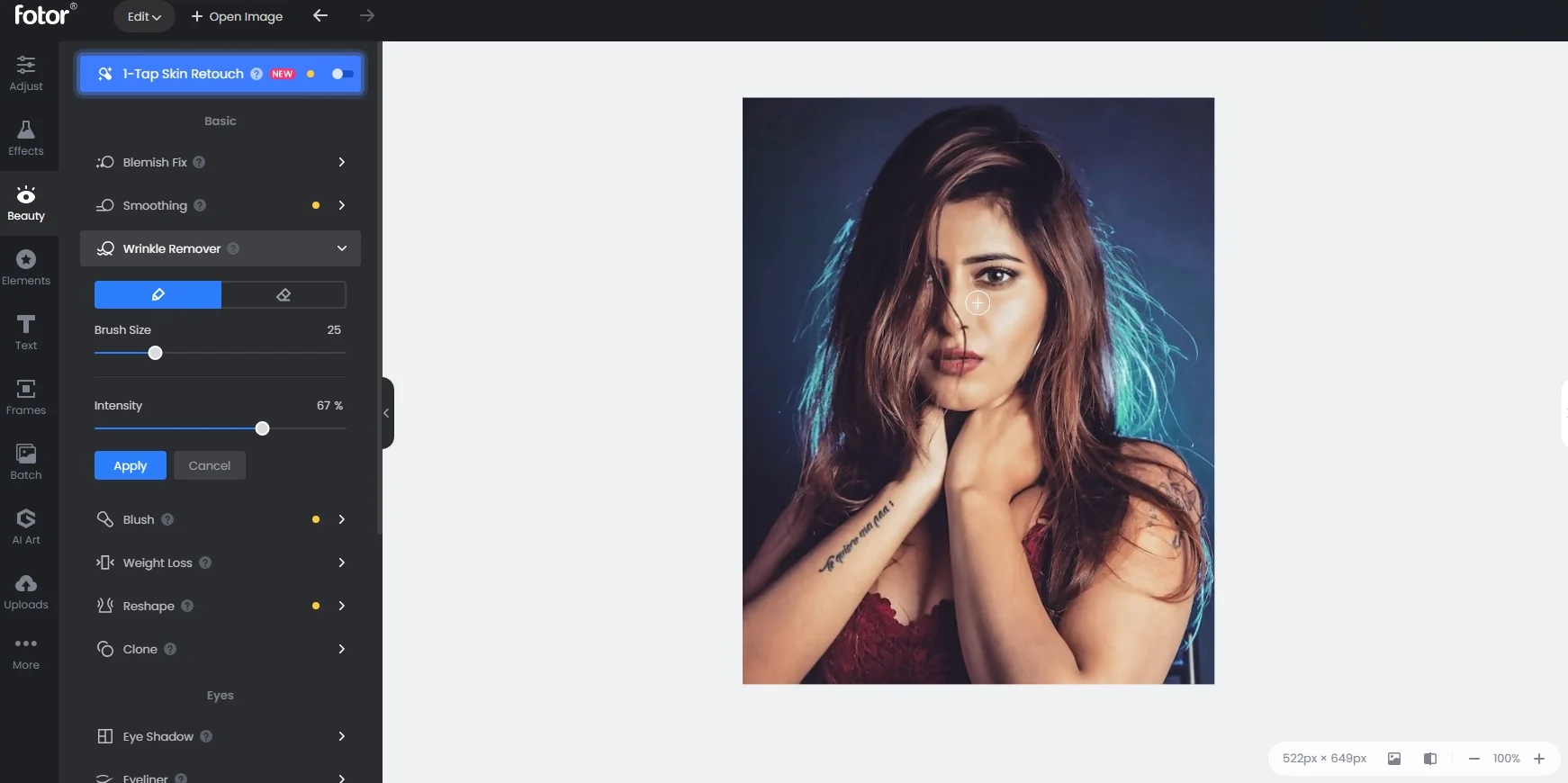
Fotor Photo Retouch là một công cụ trực tuyến linh hoạt và thân thiện với người dùng, cung cấp nhiều tính năng để chỉnh sửa và chỉnh sửa ảnh. Nó được biết đến rộng rãi vì tính đơn giản và chất lượng tuyệt vời của các chỉnh sửa.
Fotor cung cấp vô số chức năng, bao gồm các chỉnh sửa cơ bản như cắt xén, thay đổi kích thước và chỉnh sửa độ phơi sáng cũng như các tính năng nâng cao hơn như hiệu ứng HDR và chỉnh sửa vẻ đẹp. Nó phù hợp cho cả người mới bắt đầu và người dùng cao cấp hơn. Giao diện rất trực quan, giúp trải nghiệm chỉnh sửa hình ảnh trở nên dễ dàng và thú vị.
4.1 Ưu điểm
- Dễ sử dụng: Giao diện người dùng đơn giản và trực quan, rất phù hợp cho người mới bắt đầu.
- Nhiều tính năng: Fotor cung cấp nhiều công cụ để chỉnh sửa và chỉnh sửa ảnh.
- Dựa trên trực tuyến: Là một công cụ dựa trên web, nó không yêu cầu bất kỳ tải xuống hoặc cài đặt nào.
Nhược điểm
- Sự phụ thuộc vào Internet: Là một công cụ trực tuyến, việc chỉnh sửa phụ thuộc vào việc có kết nối Internet đáng tin cậy.
- Hạn chế về chất lượng: Phiên bản miễn phí nén hình ảnh đầu ra, dẫn đến chất lượng hình ảnh có thể bị giảm.
- Khả năng nâng cao hạn chế: Đối với người dùng có nhu cầu chỉnh sửa nâng cao, Fotor có thể thiếu một số chức năng chuyên biệt.
5. Công cụ chỉnh sửa BeFunky
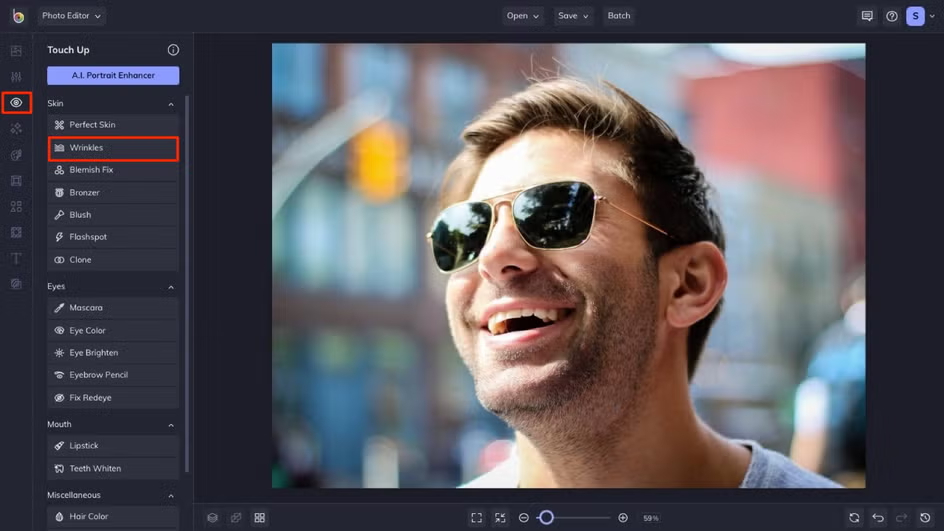
BeFunky Touch Up Tools là một công cụ thiết kế đồ họa và chỉnh sửa ảnh trực tuyến nổi tiếng vì tính đơn giản của nó. Ứng dụng này cung cấp một loạt chức năng ấn tượng, bao gồm một bộ công cụ chỉnh sửa chuyên dụng.
Giao diện thân thiện với người dùng và bộ công cụ mạnh mẽ của BeFunky khiến nó trở thành lựa chọn lý tưởng cho người dùng với nhiều trình độ chỉnh sửa ảnh khác nhau. Các công cụ chỉnh sửa đáp ứng mọi nhu cầu cơ bản, chẳng hạn như xóa khuyết điểm, làm mịn da, làm trắng răng và thậm chí cả trang điểm. Nền tảng này cũng cung cấp một loạt các bộ lọc sáng tạo và các yếu tố đồ họa để tạo thêm nét nghệ thuật.
5.1 Ưu điểm
- Giao diện dễ sử dụng: Nền tảng này cung cấp một môi trường thân thiện và trực quan, lý tưởng cho những người mới bắt đầu hành trình chỉnh sửa ảnh.
- Công cụ chỉnh sửa đa năng: BeFunky bao gồm một loạt các tính năng chỉnh sửa phù hợp cho cả chỉnh sửa cơ bản và chỉnh sửa nâng cao hơn.
- Các tính năng nghệ thuật bổ sung: Ngoài các công cụ chỉnh sửa tiêu chuẩn, nền tảng này còn cung cấp các bộ lọc và đồ họa sáng tạo, mang lại nét tinh tế nghệ thuật độc đáo.
Nhược điểm
- Yêu cầu truy cập internet: BeFunky là một nền tảng trực tuyến và người dùng sẽ cần có kết nối Internet ổn định để sử dụng nó.
- Hình mờ trong phiên bản miễn phí: Phiên bản miễn phí của công cụ tạo hình mờ cho hình ảnh, yêu cầu nâng cấp trả phí để xóa hình mờ.
- Chức năng nâng cao hạn chế: Mặc dù các công cụ chỉnh sửa cơ bản rất mạnh mẽ nhưng nó có thể không đáp ứng được nhu cầu của các chuyên gia đang tìm kiếm các tùy chọn chỉnh sửa nâng cao.
6. Ảnh chung sở thích
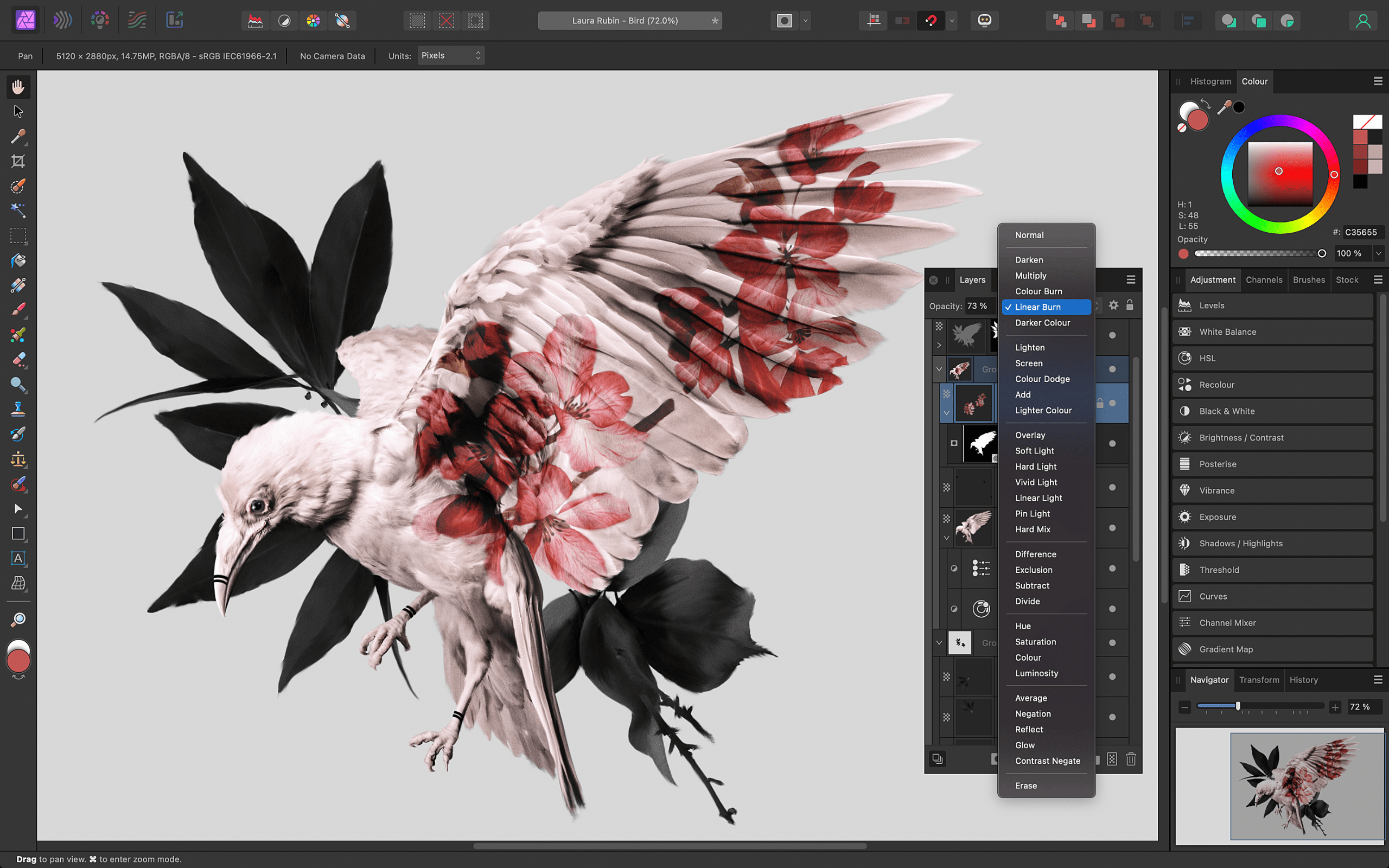
Affinity Photo là một công cụ chỉnh sửa và chỉnh sửa ảnh mạnh mẽ và toàn diện của Serif. Phần mềm này cung cấp một bộ tính năng cấp độ chuyên nghiệp nhắm đến người dùng cao cấp và các chuyên gia.
Affinity Photo cung cấp một bộ công cụ phong phú, bao gồm quản lý lớp, hợp nhất HDR, ghép ảnh toàn cảnh, lựa chọn nâng cao và các công cụ chỉnh sửa chuyên nghiệp. Nó hỗ trợ chỉnh sửa thô và bố cục nhiều lớp, đồng thời tự hào về tốc độ, sức mạnh và độ chính xác của nó. Phần mềm này là sự thay thế mạnh mẽ cho các công cụ cấp độ chuyên nghiệp khác như Adobe Photoshop.
6.1 Ưu điểm
- Bộ tính năng mở rộng: Affinity Photo cung cấp một loạt các tính năng nâng cao có thể so sánh với các tính năng có trong phần mềm chỉnh sửa ảnh chuyên nghiệp khác.
- Không cần đăng ký thuê bao: Không giống như nhiều công cụ chuyên nghiệp khác, Affinity Photo được bán với giá một lần duy nhất, do đó đây là lựa chọn tiết kiệm chi phí về lâu dài.
- Hiệu suất: Ảnh có liên quan được tối ưu hóa về tốc độ và hiệu quả, khiến nó trở thành một công cụ có độ phản hồi cao.
Nhược điểm
- Quá trình học tập khó khăn: Các tính năng và tùy chọn mở rộng của Affinity Photo có thể khiến người mới bắt đầu choáng ngợp.
- Hướng dẫn hạn chế: Mặc dù có sẵn các tài nguyên giáo dục nhưng số lượng tương đối hạn chế so với các công cụ phổ biến hơn như Photoshop.
- Không có hệ thống phân loại tích hợp: Không giống như nhiều trình chỉnh sửa ảnh khác, Affinity Photo thiếu thư viện tích hợp để quản lý hình ảnh.
7. Trình chỉnh sửa ảnh Pixlr
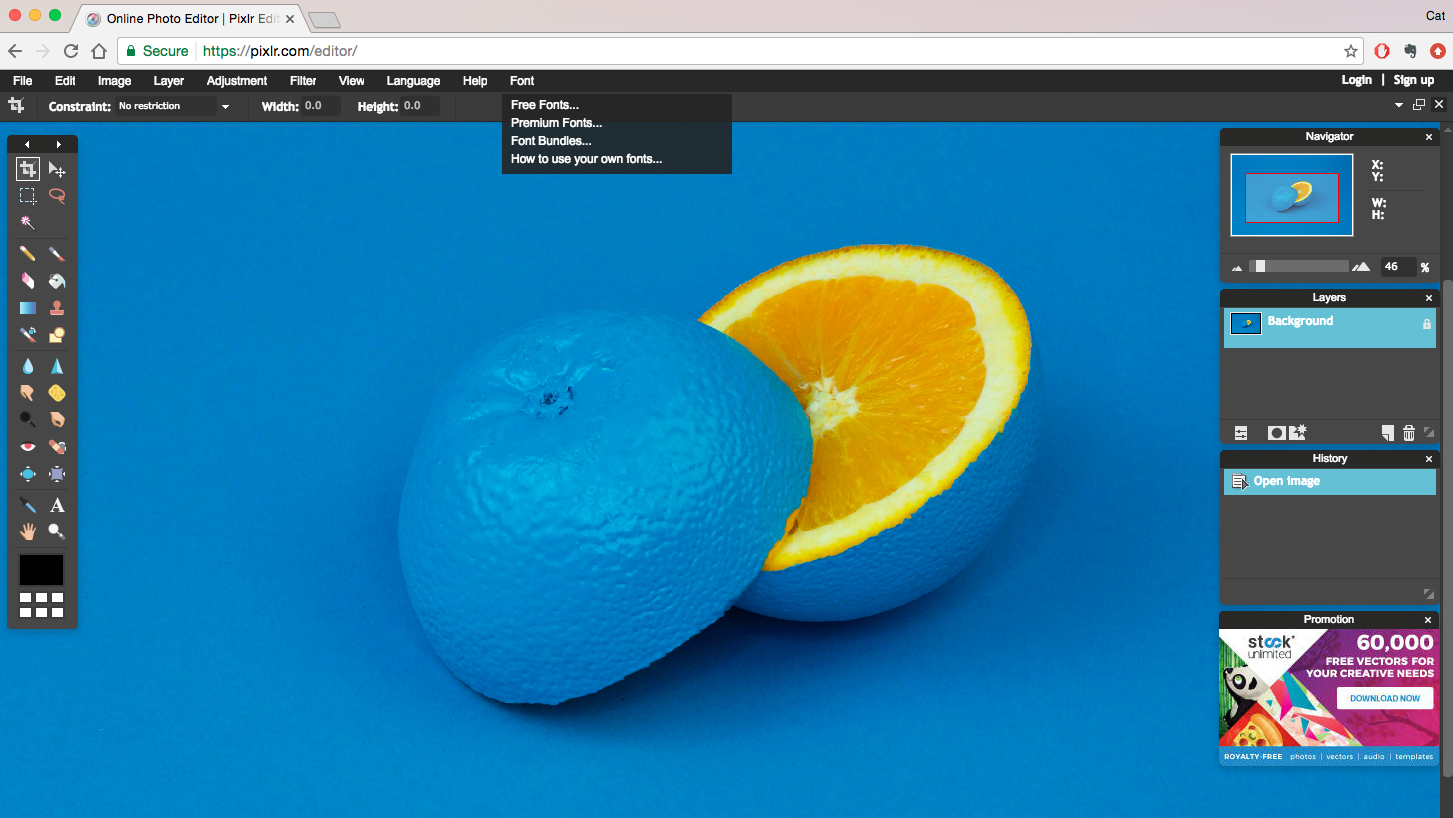
Pixlr Photo Editor là một nền tảng trực tuyến được đánh giá cao nhờ tính đơn giản và dễ sử dụng trong chỉnh sửa và chỉnh sửa ảnh.
Pixlr cung cấp giao diện thân thiện với người dùng với hai cấp độ: Pixlr X dành cho người mới bắt đầu và Pixlr E dành cho người dùng có kinh nghiệm hơn. Cả hai cấp đều cung cấp nhiều tính năng, bao gồm cắt xén, thay đổi kích thước, chỉnh sửa, xếp chồng cũng như áp dụng các bộ lọc và hiệu ứng. Pixlr nhằm mục đích cung cấp các công cụ mạnh mẽ, dễ sử dụng và dễ tiếp cận cho người dùng bất kể chuyên môn của họ về chỉnh sửa ảnh.
7.1 Ưu điểm
- Miễn phí với các tính năng hữu ích: Pixlr cung cấp miễn phí nhiều công cụ và hiệu ứng chỉnh sửa.
- Dựa trên web: Là một nền tảng trực tuyến, nó không yêu cầu bất kỳ cài đặt nào và có thể được truy cập trên nhiều thiết bị khác nhau.
- Giao diện thân thiện với người dùng: Cả Pixlr X và Pixlr E đều được thiết kế với giao diện thân thiện với người dùng, giúp người dùng ở mọi cấp độ kỹ năng đều có thể tiếp cận.
Nhược điểm
- Phụ thuộc vào Internet: Là một công cụ trực tuyến, Pixlr yêu cầu kết nối Internet ổn định để hoạt động.
- Quảng cáo trong phiên bản miễn phí: Việc sử dụng phiên bản miễn phí đi kèm với quảng cáo hiển thị hình ảnh, có thể xóa bằng đăng ký trả phí.
- Các thao tác nâng cao có thể chậm: Đối với các hình ảnh chỉnh sửa nặng và có độ phân giải cao, tốc độ thao tác có thể hơi chậm.
8. Ảnh RAW ON1
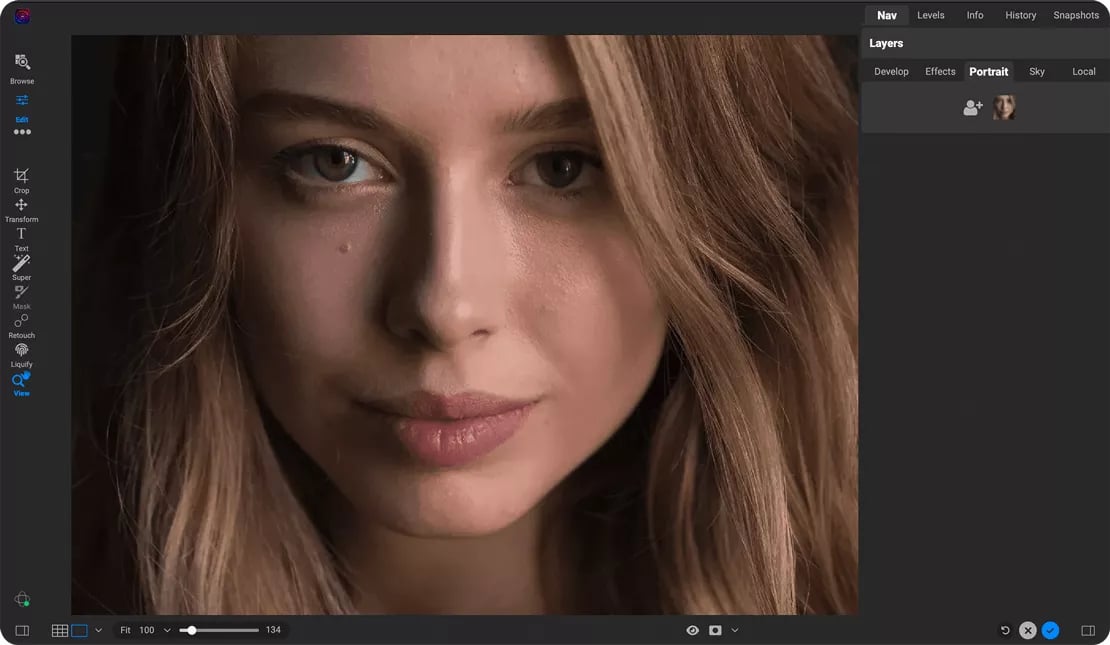
ON1 Photo RAW là phần mềm chỉnh sửa ảnh giàu tính năng hướng đến các chuyên gia. Nó là một công cụ toàn diện với nhiều khả năng xử lý RAW và các tùy chọn chỉnh sửa mạnh mẽ.
ON1 Photo RAW được thiết kế để xử lý ảnh RAW chất lượng cao, cung cấp các công cụ chỉnh sửa cấp chuyên nghiệp và các hiệu ứng mạnh mẽ có thể biến đổi ảnh của bạn. Bên cạnh quy trình làm việc không phá hủy, nó còn cung cấp các khả năng như hợp nhất HDR, xếp chồng tiêu điểm và ghép ảnh toàn cảnh, tạo mặt nạ và phân lớp. Ngoài ra, nó còn giới thiệu một hệ thống tổ chức tích hợp hỗ trợ quản lý và tìm kiếm hình ảnh.
8.1 Ưu điểm
- Không đăng ký: ON1 Photo RAW cung cấp dịch vụ mua một lần, khiến nó trở thành một lựa chọn hấp dẫn đối với những người không thích đăng ký hàng tháng hoặc hàng năm.
- Phần mềm tất cả trong một: Nó kết hợp việc sắp xếp, chỉnh sửa và xử lý ảnh RAW trong một gói, giúp tiết kiệm nhu cầu sử dụng nhiều công cụ.
- Hỗ trợ các tính năng nâng cao: Phần mềm cung cấp các khả năng nâng cao như xếp chồng tiêu điểm và tạo HDR, những tính năng này có thể khó tìm thấy ở các công cụ khác.
Nhược điểm
- Quá trình học tập khó khăn: Với bộ công cụ và tính năng mở rộng, ON1 Photo RAW có thể khó thành thạo đối với người mới bắt đầu.
- Yêu cầu máy tính nhanh: Do các tính năng mạnh mẽ của nó, nó có thể chạy chậm trên các máy tính cũ hơn hoặc kém mạnh mẽ hơn.
- Giao diện khó hiểu: Một số người dùng nhận thấy giao diện của ON1 kém trực quan hơn so với các phần mềm chỉnh sửa ảnh khác.
9. Phòng thí nghiệm ảnh DxO
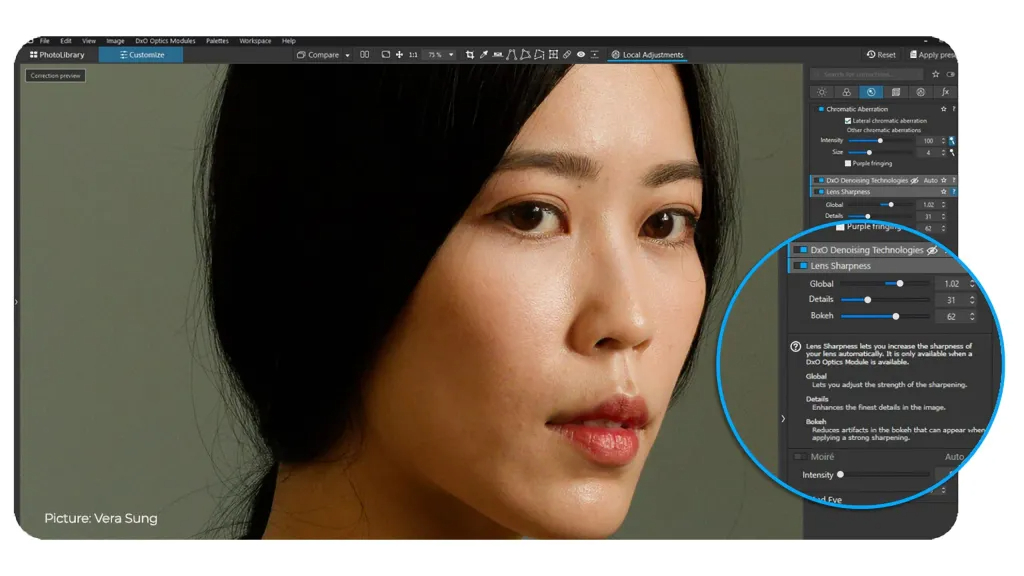
DxO PhotoLab là phần mềm chỉnh sửa ảnh cấp chuyên nghiệp được biết đến với khả năng xử lý RAW và chỉnh sửa dựa trên ống kính.
DxO PhotoLab sở hữu bộ công cụ chỉnh sửa tiên tiến, bao gồm các hiệu chỉnh dành riêng cho ống kính và máy ảnh được phát triển từ các thử nghiệm trong phòng thí nghiệm. Phần mềm này cũng đi kèm với công nghệ khử nhiễu PRIME của DxO và tính năng Smart Lighting độc quyền để điều chỉnh độ phơi sáng. PhotoLab nổi tiếng với khả năng tạo ra chất lượng hình ảnh tuyệt vời và được các nhiếp ảnh gia giàu kinh nghiệm ưa chuộng vì mang lại khả năng kiểm soát chi tiết quá trình chỉnh sửa của họ.
9.1 Ưu điểm
- Chỉnh sửa nâng cao: DxO PhotoLab vượt trội trong việc cung cấp các hiệu chỉnh tự động, dành riêng cho ống kính đối với quang sai và biến dạng.
- Giảm nhiễu vượt trội: Tính năng PRIME Denoising được khen ngợi vì khả năng giảm nhiễu hiệu quả ở ảnh ISO cao.
- Xử lý RAW: Ứng dụng thực hiện công việc xuất sắc trong xử lý tệp RAW, mang lại tiềm năng cho kết quả chất lượng cao.
Nhược điểm
- Đắt: So với một số đối thủ, DxO Photo Lab có thể được coi là hơi đắt khi xét đến các loại công cụ của nó.
- Giao diện phức tạp: Bộ công cụ toàn diện mà PhotoLab cung cấp có thể khiến người dùng mới làm quen cảm thấy choáng ngợp.
- Không có tính năng lập danh mục: Không giống như một số ứng dụng cùng loại khác, nó không có hệ thống lập danh mục tích hợp để quản lý ảnh.
10. Chỉnh sửa ảnh Photokit
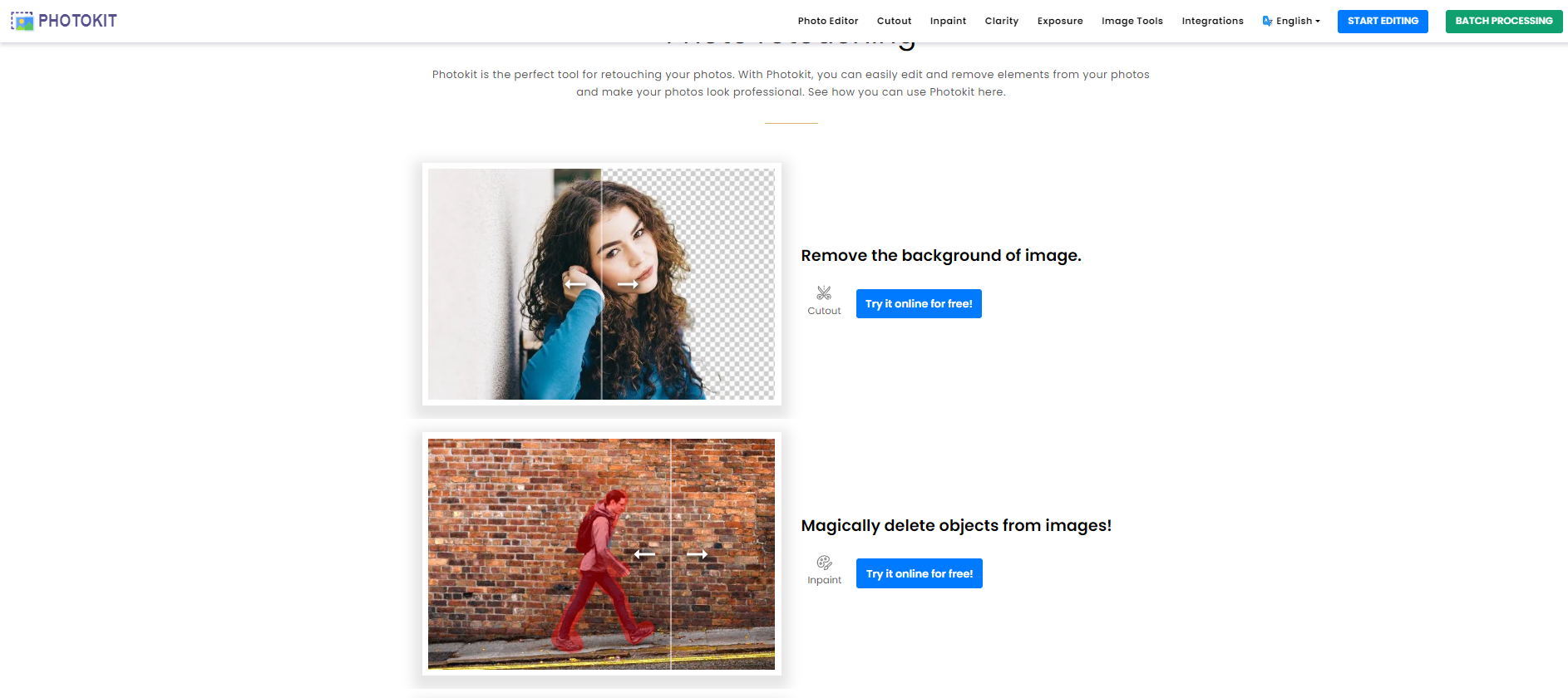
Photokit Photo Retouching là một plugin chuyên dụng được phát triển cho Adobe Photoshop. Nó tự hào có một bộ công cụ và tính năng tự động, tăng tốc đáng kể quá trình chỉnh sửa ảnh cho các chuyên gia.
Photokit cung cấp nhiều tính năng được thiết kế để đơn giản hóa quá trình chỉnh sửa ảnh. Chúng bao gồm các tùy chọn để chỉnh sửa màu sắc, làm đều màu da, cải tiến bóng và vùng sáng cũng như bổ sung hiệu ứng hình ảnh. Plugin được tạo để hỗ trợ quản lý các tác vụ lặp đi lặp lại, do đó cho phép các chuyên gia có nhiều thời gian hơn để tập trung vào các chỉnh sửa sáng tạo.
10.1 Ưu điểm
- Tự động hóa: Photokit tự động hóa nhiều tác vụ chỉnh sửa thông thường, tiết kiệm đáng kể thời gian cho các chuyên gia.
- Tích hợp: Tích hợp liền mạch với Adobe Photoshop, cung cấp chức năng mở rộng trong môi trường làm việc quen thuộc.
- Khả năng tùy chỉnh: Cung cấp sự linh hoạt để sửa đổi việc áp dụng các hiệu ứng và chỉnh sửa theo nhu cầu của từng dự án.
Nhược điểm
- Yêu cầu Photoshop: Là một plugin, Photokit yêu cầu mua và cài đặt riêng Adobe Photoshop để hoạt động.
- Đường cong học tập: Mặc dù được thiết kế để hợp lý hóa các tác vụ, nhưng plugin này có nhiều tính năng mà người mới bắt đầu có thể mất thời gian để hiểu đầy đủ.
- Thiếu phiên bản độc lập: Không giống như một số giải pháp chỉnh sửa, Photokit không cung cấp phiên bản độc lập, có khả năng hạn chế khả năng truy cập của nó đối với những người không sử dụng Photoshop.
11. PicMonkey TouchUp
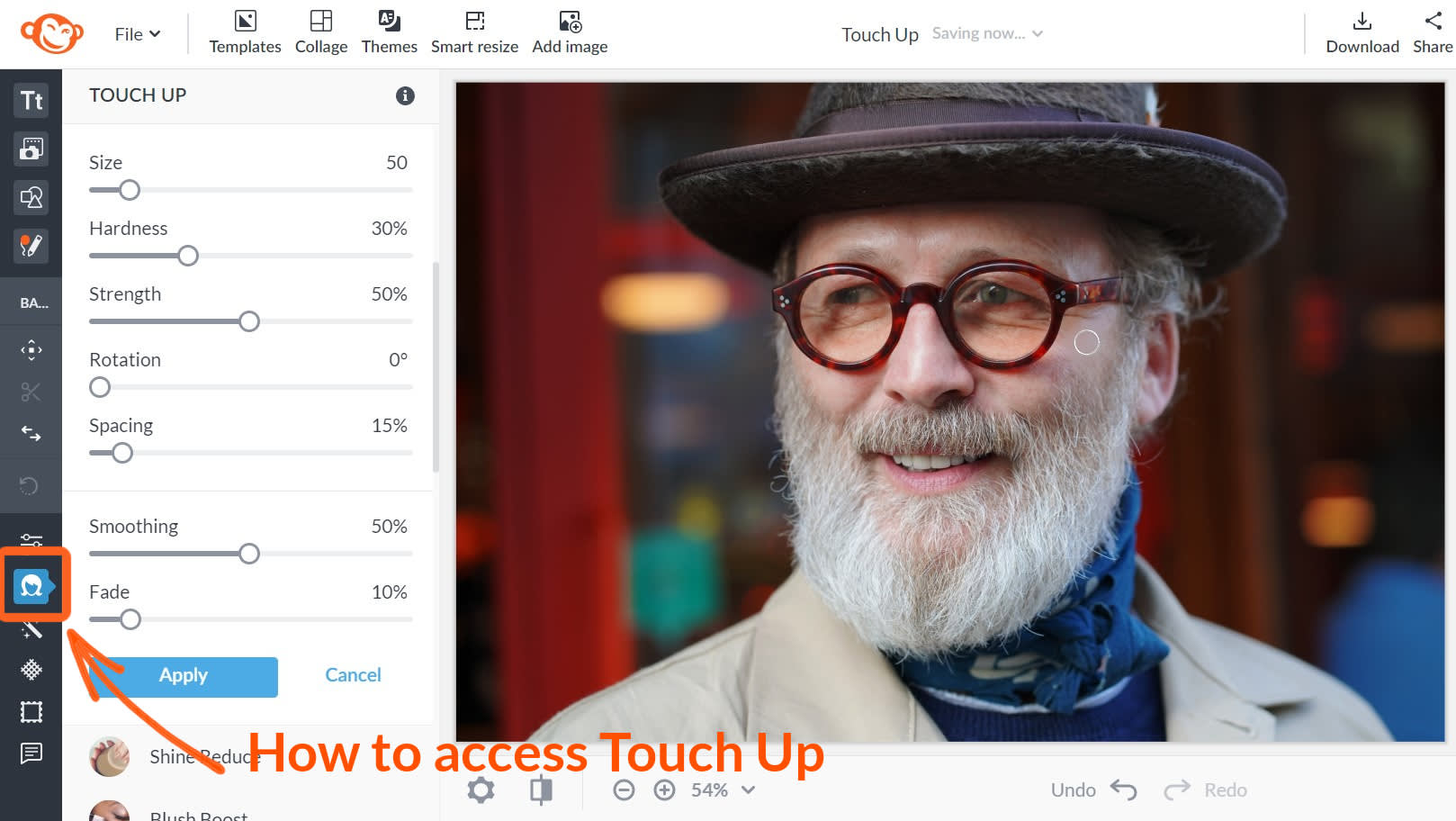
PicMonkey TouchUp là một công cụ chỉnh sửa ảnh trực tuyến có nhiều tính năng với điểm nhấn là tính dễ sử dụng và giao diện người dùng thân thiện.
PicMonkey cung cấp nhiều chức năng đáp ứng yêu cầu chỉnh sửa hình ảnh cơ bản và nâng cao. Nó tự hào có rất nhiều công cụ để chỉnh sửa, bao gồm loại bỏ nhược điểm, làm mịn nếp nhăn, làm trắng răng, v.v. Cùng với một loạt các bộ lọc và hiệu ứng, PicMonkey giúp việc chỉnh sửa ảnh vừa dễ tiếp cận vừa thú vị.
11.1 Ưu điểm
- Giao diện thân thiện với người dùng: PicMonkey cung cấp giao diện đơn giản và trực quan, phù hợp cho người mới bắt đầu.
- Công cụ chỉnh sửa tốt: Nền tảng này cung cấp một loạt các tính năng chỉnh sửa toàn diện có thể cải thiện ảnh chân dung một cách ấn tượng.
- Dựa trên đám mây: Là một công cụ trực tuyến, nó cho phép người dùng chỉnh sửa ảnh từ bất kỳ thiết bị nào có kết nối internet.
Nhược điểm
- Cần đăng ký: Để truy cập tất cả các tính năng và xóa quảng cáo, cần phải đăng ký.
- Phụ thuộc vào truy cập internet: Là một công cụ dựa trên web, nó yêu cầu kết nối internet liên tục.
- Cài đặt nâng cao hạn chế: Mặc dù tốt cho người mới bắt đầu nhưng nền tảng này có thể không đáp ứng được nhu cầu của người dùng chuyên nghiệp đang tìm kiếm khả năng kiểm soát chi tiết đối với các điều chỉnh.
12. Cutout.Pro Chỉnh sửa ảnh trực tuyến
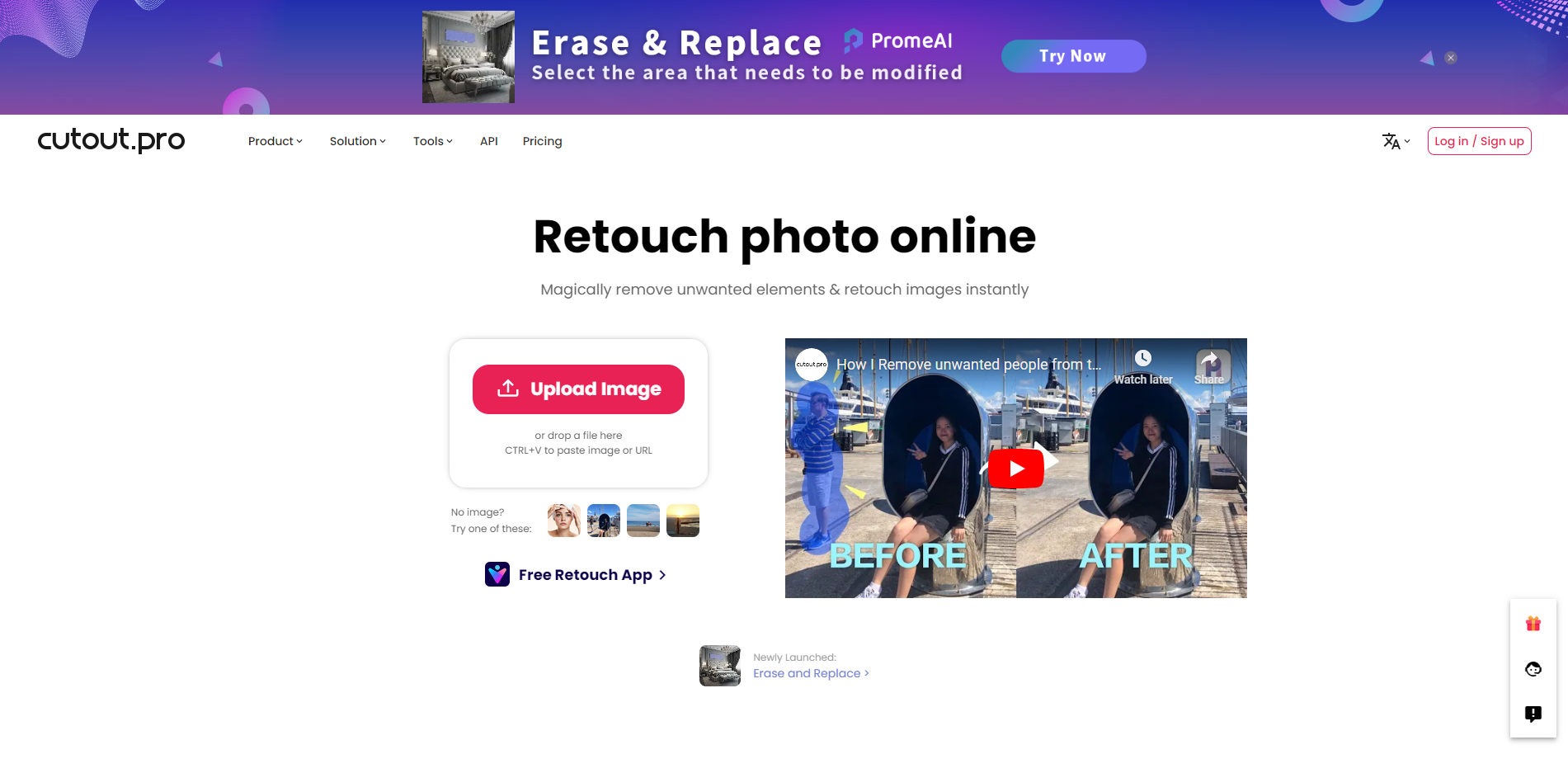
Cutout.Pro là một công cụ chỉnh sửa ảnh trực tuyến hiệu quả cao, chủ yếu nhằm mục đích loại bỏ các đối tượng không mong muốn và thực hiện các điều chỉnh có chọn lọc trên hình ảnh.
Tích hợp với Cutout.Pro là tính chuyên biệt của nó trong việc sắp xếp hình ảnh bằng cách loại bỏ một cách hiệu quả các phần tử không cần thiết và không mong muốn. Nó cũng cung cấp các cải tiến cơ bản như hiệu chỉnh màu sắc, quản lý độ sáng, điều chỉnh độ tương phản, v.v. Giao diện trực quan và dễ sử dụng của Cutout.Pro khiến nó trở thành một công cụ hữu ích cho các tác vụ chỉnh sửa nhanh chóng.
12.1 Ưu điểm
- Tuyệt vời để loại bỏ phiền nhiễu: Cutout.Pro vượt trội trong việc loại bỏ các đối tượng không mong muốn khỏi ảnh.
- Thân thiện với người dùng: Công cụ này có thiết kế dễ tiếp cận, dễ điều hướng và sử dụng.
- Dựa trên trực tuyến: Là một phần mềm dựa trên đám mây, nó có thể truy cập dễ dàng trên mọi thiết bị có kết nối Internet.
Nhược điểm
- Các công cụ nâng cao hạn chế: Mặc dù Cutout.Pro phù hợp cho việc chỉnh sửa cơ bản và loại bỏ đối tượng, nhưng nó thiếu các công cụ nâng cao cần thiết cho các chỉnh sửa cấp chuyên nghiệp.
- Yêu cầu kết nối internet tốt: Là một công cụ trực tuyến nên cần có kết nối internet ổn định để hoạt động trơn tru.
- Độ chính xác phụ thuộc vào hình ảnh: Tùy thuộc vào độ phức tạp của hình ảnh, việc loại bỏ đối tượng tự động có thể không phải lúc nào cũng mang lại kết quả hoàn hảo.
13. Tóm tắt thông tin
Sau khi thảo luận kỹ lưỡng về từng công cụ chỉnh sửa ảnh, giờ đây chúng tôi đã có bức tranh rõ ràng hơn về những gì mỗi nền tảng cung cấp. Trong phần này, chúng tôi sẽ cô đọng thông tin này thành một bảng so sánh toàn diện và đưa ra các đề xuất dựa trên các nhu cầu khác nhau của người dùng.
13.1 Bảng so sánh tổng thể
| Công cụ | Tính năng | Dễ sử dụng | Giá | Hỗ trợ khách hàng |
|---|---|---|---|---|
| Adobe Photoshop | Các tính năng cấp độ chuyên nghiệp mở rộng | Dốc học | Định giá dựa trên đăng ký | Nguồn tài nguyên và hỗ trợ trực tuyến phong phú |
| Chỉnh sửa khuôn mặt AI | Công cụ chỉnh sửa khuôn mặt dựa trên AI | Rất thân thiện với người dùng | Freemium với các tính năng chuyên nghiệp trả phí | Email và tài nguyên trực tuyến |
| chỉnh sửa ảnh foto | Tính năng chỉnh sửa và chỉnh sửa ảnh đa năng | Giao diện người dùng trực quan | Freemium với các tính năng trả phí cao cấp | Hỗ trợ qua email và hướng dẫn trực tuyến |
| Công cụ chỉnh sửa BeFunky | Công cụ chỉnh sửa toàn diện với các bộ lọc nghệ thuật | Thân thiện với người mới bắt đầu | Freemium với các tính năng trả phí cao cấp | Hỗ trợ qua email và trò chuyện với các tài nguyên trực tuyến |
| Ảnh thân thiện | Các tính năng cấp độ chuyên nghiệp và xử lý RAW | Phù hợp hơn với các chuyên gia | Mua một lần | Hỗ trợ qua email và diễn đàn, cùng với các hướng dẫn |
| Trình chỉnh sửa ảnh Pixlr | Tính năng cơ bản đến trung cấp | Giao diện thân thiện với người mới bắt đầu | Freemium với phiên bản trả phí chuyên nghiệp | Trung tâm trợ giúp và hỗ trợ qua email |
| Ảnh ON1 | Giàu tính năng với chuyên môn về xử lý RAW | Dốc học | Mua một lần | Nguồn tài nguyên trực tuyến phong phú và hỗ trợ qua email |
| Ảnh của DxO | Chỉnh sửa nâng cao và xử lý RAW | Giao diện phức tạp | Trả phí, có bản dùng thử | Hỗ trợ qua email và hướng dẫn trực tuyến |
| Photokit Chỉnh sửa ảnh | Plugin Photoshop được thiết kế để tự động hóa các tác vụ chỉnh sửa | Yêu cầu kiến thức Photoshop | Mua một lần | Email hỗ trợ |
| PicKhỉ TouchUp | Công cụ trực tuyến với các tính năng cơ bản đến trung cấp | Thân thiện với người dùng | Freemium với gói thuê bao trả phí | Hỗ trợ qua email và hướng dẫn |
| Cutout.Pro Chỉnh sửa ảnh trực tuyến | Loại bỏ đối tượng và điều chỉnh hình ảnh cơ bản | Giao diện thân thiện với người dùng | Freemium với các tính năng trả phí | Hỗ trợ qua email và tài nguyên trực tuyến |
13.2 Công cụ được đề xuất dựa trên các nhu cầu khác nhau
Dựa trên những phân tích nêu trên, dưới đây là một số khuyến nghị:
Đối với các chuyên gia đang tìm kiếm các tính năng nâng cao và khả năng kiểm soát hoàn toàn, Adobe Photoshop và Affinity Photo nổi bật như một phần mềm toàn diện, chuyên nghiệp.
Đặc biệt, những người đang tìm kiếm các công cụ chỉnh sửa khuôn mặt xuất sắc nên xem xét AI Face Retouch do khả năng do AI điều khiển hoặc PicMonkey vì giao diện dễ sử dụng, đặc biệt hữu ích cho những người mới bắt đầu.
Nếu bạn đang tìm cách loại bỏ các đối tượng không mong muốn khỏi ảnh một cách nhanh chóng và hiệu quả, Cutout.Pro sẽ đáp ứng yêu cầu của bạn một cách xuất sắc.
Và đối với những người thích sự cân bằng giữa các tính năng nâng cao và tính dễ sử dụng, Pixlr Photo Editor mang đến một nền tảng trung gian tuyệt vời, kết hợp giao diện thân thiện với người dùng với một loạt công cụ chỉnh sửa ảnh phong phú.
14. Phần kết luận
Khi chúng tôi kết thúc phần xem xét toàn diện này về các công cụ chỉnh sửa ảnh khác nhau, rõ ràng là công cụ tối ưu phụ thuộc rất nhiều vào nhu cầu cụ thể, trình độ kỹ năng và ngân sách của người dùng.
14.1 Những suy nghĩ cuối cùng và những điều rút ra khi chọn Công cụ chỉnh sửa ảnh
Đối với các chuyên gia và cá nhân đang tìm kiếm các tính năng cao cấp và toàn quyền kiểm soát quá trình chỉnh sửa của họ, các công cụ như Adobe Photoshop hoặc Affinity Photo là sự lựa chọn đương nhiên. Các chương trình này cung cấp một bộ công cụ toàn diện có thể xử lý bất kỳ tác vụ nào, mặc dù có đường cong học tập và mức giá khó khăn hơn.
Đối với những người dùng ưu tiên sự đơn giản và kết quả nhanh chóng, AI Face Retouch, BeFunky Touch Up Tools hoặc PicMonkey có thể là lựa chọn lý tưởng. Giao diện thân thiện với người dùng và khả năng chỉnh sửa hữu ích của chúng làm cho quá trình chỉnh sửa ảnh trở thành một nhiệm vụ dễ dàng ngay cả đối với người mới bắt đầu.
Đối với các nhu cầu đặc biệt như tự động chỉnh sửa và xóa các đối tượng không mong muốn khỏi ảnh, các công cụ như Photokit và Cutout.Pro cung cấp các chức năng chuyên biệt có thể đơn giản hóa và đẩy nhanh quy trình làm việc của bạn.
Cuối cùng, điều quan trọng cần nhớ là công cụ chỉnh sửa ảnh phù hợp là công cụ phù hợp nhất với nhu cầu và sở thích cụ thể của bạn. Chúng tôi khuyên bạn nên tận dụng các phiên bản hoặc bản dùng thử miễn phí của những công cụ này để cảm nhận về giao diện và khả năng của chúng trước khi đưa ra quyết định.
Giới thiệu tác giả:
Vera Chen là một chuyên gia phục hồi dữ liệu trong DataNumen, nơi cung cấp nhiều loại sản phẩm, bao gồm cả sản phẩm mạnh mẽ Sửa chữa tài liệu Word công cụ.