
1. Giới thiệu
Khi công nghệ tiếp tục phát triển với tốc độ chóng mặt, sự hiện diện của các công cụ tiện lợi và hiệu quả đã trở nên cần thiết. Một công cụ như vậy đã trở nên không thể thiếu trong cả lĩnh vực chuyên môn và cá nhân là PDF Công cụ máy in.

1.1 Tầm quan trọng của PDF Công cụ máy in
A PDF Printer Tool là phần mềm cho phép người dùng chuyển đổi hoặc "in" bất kỳ tài liệu hoặc hình ảnh nào có thể in được thành định dạng PDF (Portable Document Format). Các công cụ này cung cấp mức độ kiểm soát nhất định đối với việc tạo tài liệu, bao gồm các tùy chọn mã hóa, chú thích và định dạng. PDF các tệp đã trở thành một tiêu chuẩn phổ quát vì khả năng duy trì độ trung thực, hợp nhất nhiều loại nội dung vào một tệp duy nhất và khả năng tương thích của chúng trên nhiều hệ điều hành và thiết bị khác nhau.
1.2 Phục hồi PDF Tài liệu
Một công cụ tuyệt vời để lấy lại PDF tài liệu cũng rất quan trọng đối với tất cả mọi người PDF người sử dụng. DataNumen PDF Repair là một sự lựa chọn tuyệt vời:
1.3 Mục đích của việc so sánh này
Bản chất khác nhau và thay đổi nhanh chóng của hệ sinh thái kỹ thuật số đòi hỏi phải có sự so sánh toàn diện giữa các hệ sinh thái khác nhau. PDF Công cụ máy in có sẵn trên thị trường. Mục tiêu chính của việc so sánh này là cung cấp hướng dẫn cho người dùng hiểu các chức năng, điểm mạnh và điểm yếu riêng biệt của từng công cụ. Điều này sẽ tạo điều kiện thuận lợi cho việc đưa ra quyết định sáng suốt và lựa chọn công cụ phù hợp nhất với nhu cầu và sở thích cụ thể của họ.
2. Công cụ PDF24 PDF Máy in
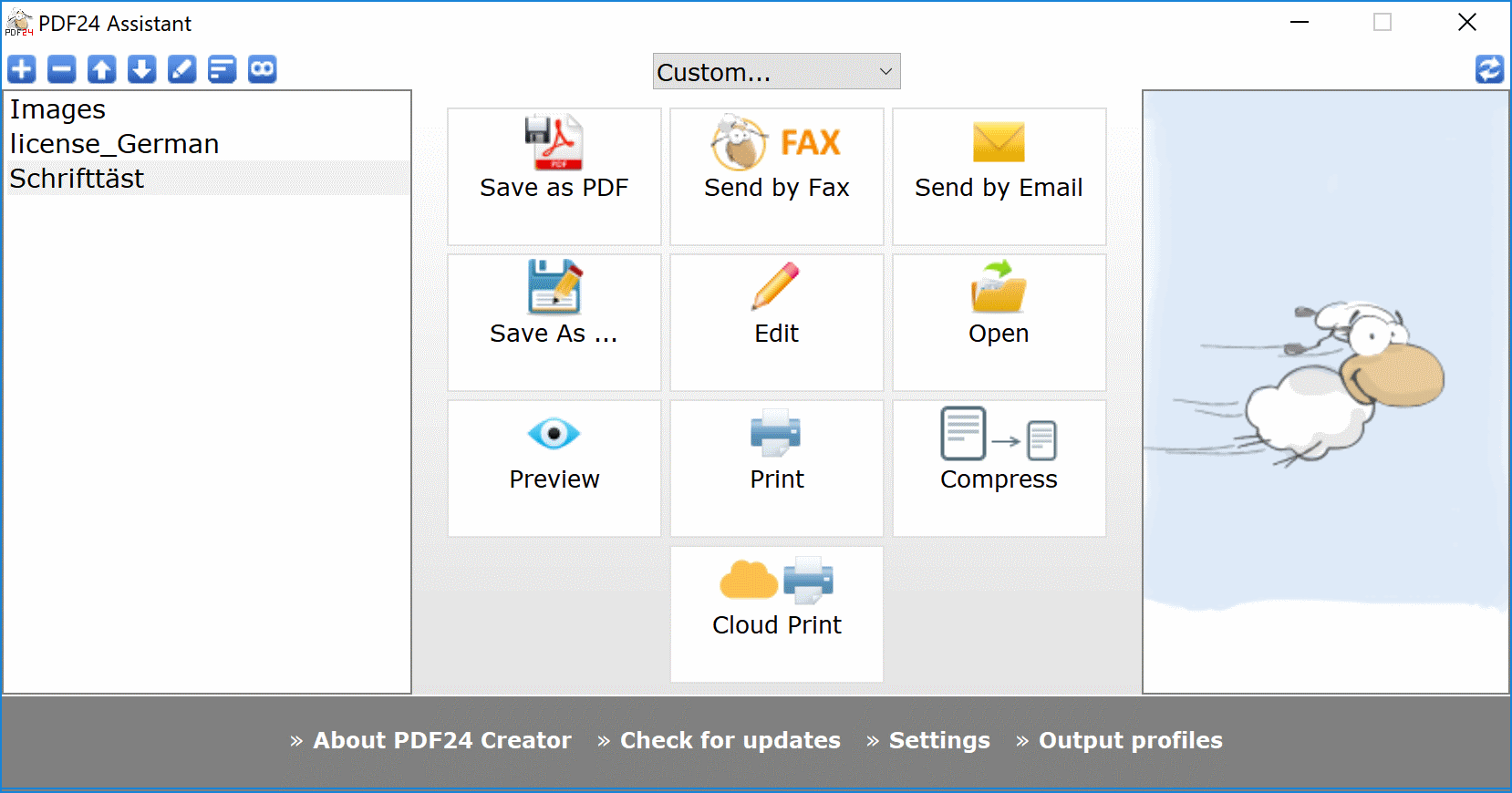
Công cụ PDF24 PDF Máy in là một công cụ trực tuyến miễn phí được phát triển bởi Geek Software GmbH ở Đức, phục vụ cho các cá nhân và doanh nghiệp yêu cầu hiệu quả. PDF dịch vụ tạo và chỉnh sửa.
Công cụ giàu tính năng này cho phép người dùng tạo PDF các tập tin từ hầu hết mọi định dạng tài liệu hoặc hình ảnh. Nó cung cấp một giao diện trực quan với nhiều chức năng khác nhau, bao gồm hợp nhất, chia tách và bảo vệ các tệp bằng mật khẩu. Ngoài ra, nó hỗ trợ nhiều ngôn ngữ, cung cấp khả năng sử dụng toàn cầu.
2.1 Ưu điểm
- Đa chức năng: Công cụ này có thể in ra PDF, nén PDF, chuyển đổi tập tin sang và từ PDF, bảo vệ bằng mật khẩu và giải mã tập tin, cũng như chia tách và ghép nối PDF.
- Giao diện thân thiện với người dùng: Công cụ này có giao diện trực quan, dễ điều hướng, ngay cả đối với người mới bắt đầu.
- Hỗ trợ đa ngôn ngữ: Công cụ này hỗ trợ nhiều ngôn ngữ, giúp nó có thể sử dụng được trên toàn cầu.
Nhược điểm
- Cập nhật phần mềm: Mặc dù liên tục phát triển và cải tiến nhưng việc cập nhật liên tục đôi khi có thể làm gián đoạn hoạt động và cần thời gian để tìm hiểu các tính năng mới.
- Hoạt động dựa trên trực tuyến: Công cụ này yêu cầu kết nối Internet để thực hiện các tác vụ, đây có thể là một hạn chế ở những khu vực có kết nối thấp.
- Tùy chỉnh hạn chế: Đối với người dùng nâng cao, công cụ này có thể thiếu một số tùy chọn tùy chỉnh nhất định về bố cục và định dạng mà các công cụ phức tạp hơn khác cung cấp.
3. Bullzip PDF Máy in
Được coi là một công cụ đáng tin cậy và hiệu quả để tạo ra chất lượng cao PDF tập tin, Bullzip PDF Máy in cung cấp một bộ tính năng toàn diện để dễ dàng PDF quản lý.
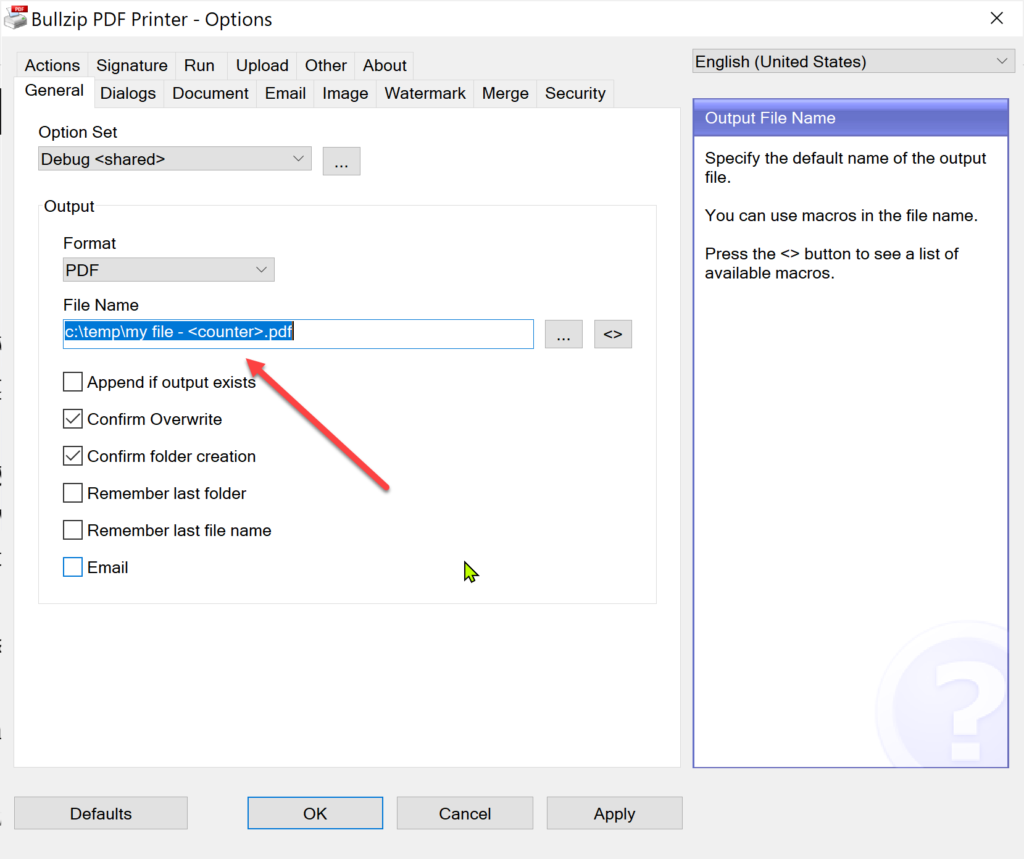
bullzip PDF Máy in là một công cụ hoạt động bằng cách tạo một máy in ảo trong hệ thống của bạn, cho phép bạn in tài liệu của mình vào PDF các tập tin. Phạm vi chức năng của nó bao gồm kiểm soát chất lượng, bảo vệ mật khẩu, hình mờ và chuyển đổi hàng loạt, cung cấp giải pháp toàn diện cho tất cả các chức năng của bạn. PDF nhu cầu.
3.1 Ưu điểm
- Chất lượng đầu ra cao: Bullzip duy trì chất lượng đầu ra cao trong các tệp được tạo ra. PDF tập tin, đảm bảo không mất dữ liệu hoặc thiết kế.
- Chức năng mở rộng: Nó đi kèm với các tính năng nâng cao như hình mờ, bảo vệ bằng mật khẩu và kiểm soát phiên bản, mang lại sự linh hoạt và bảo mật cao cho người dùng.
- Chuyển đổi hàng loạt: Tính năng này có thể giúp tiết kiệm thời gian cho các doanh nghiệp lớn vì họ có thể chuyển đổi nhiều tệp thành PDF cùng một lúc.
Nhược điểm
- Vấn đề tương thích: Công cụ này đã được báo cáo là có vấn đề tương thích với một số hệ thống, đặc biệt là các hệ thống cũ hơn.
- Yêu cầu GhostScript: Bullzip PDF Máy in này yêu cầu cài đặt GhostScript để hoạt động hiệu quả, điều này có thể được người dùng coi là một bước bổ sung.
- Giao diện phức tạp: Một số người dùng có thể thấy giao diện của nó kém thân thiện hơn so với các công cụ khác, gây khó khăn cho người mới bắt đầu.
4. Win2PDF PDF Trình điều khiển máy in
Win2PDF PDF Trình điều khiển máy in cung cấp giải pháp đơn giản và nhanh chóng để chuyển đổi tập tin sang PDF, được thiết kế với trọng tâm là thao tác thân thiện với người dùng.
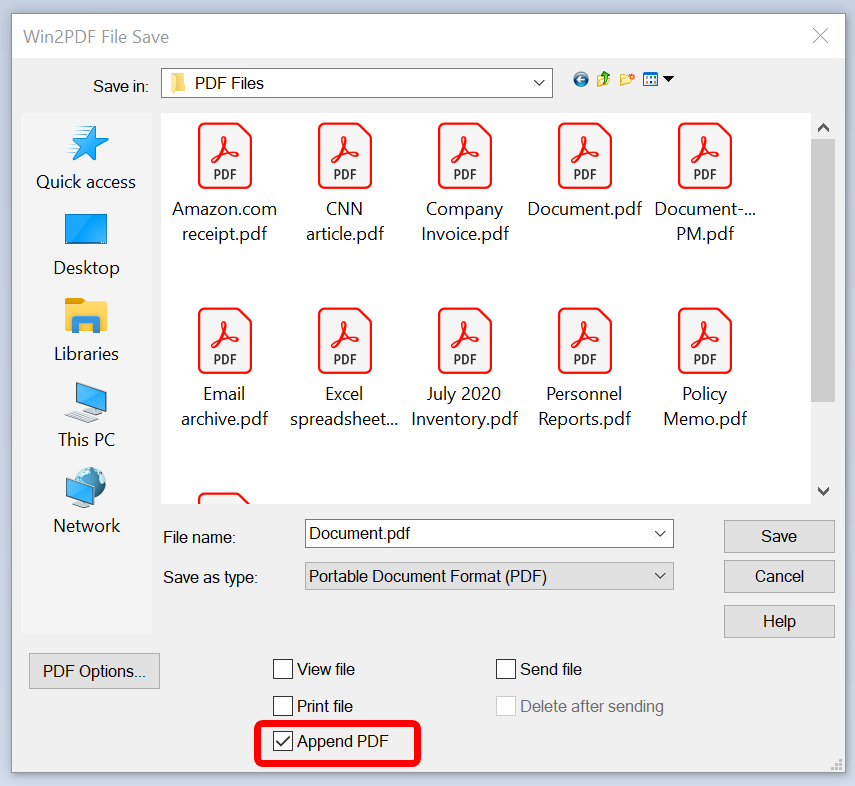
Win2PDF là một tiện ích tạo ra các tệp PDF. PDF các tập tin từ bất kỳ ứng dụng Windows nào hỗ trợ in. Tính đơn giản và dễ sử dụng của nó khiến nó trở thành một công cụ hữu ích, cho dù bạn là người dùng mới làm quen hay người dùng chuyên nghiệp. Công cụ này cung cấp các tính năng như đặt tên và lưu tệp tự động, giúp đơn giản hóa và nâng cao trải nghiệm người dùng.
4.1 Ưu điểm
- Dễ sử dụng: Win2PDF nổi tiếng với giao diện đơn giản và trực quan, giúp người dùng dễ dàng điều hướng và thực hiện các tác vụ.
- Lưu tập tin tự động: Nó cho phép tự động PDF lưu và đặt tên tệp, giúp giảm bước và thời gian liên quan đến việc lưu tệp theo cách thủ công.
- gọn nhẹ PDF Tệp tin: Công cụ này tạo ra các tệp PDF có kích thước nhỏ gọn mà không làm giảm chất lượng, giúp dễ dàng chia sẻ và lưu trữ.
Nhược điểm
- Tính năng hạn chế: Win2PDF có thể không đáp ứng được nhu cầu của người dùng tìm kiếm các tính năng nâng cao, vì nó tập trung nhiều hơn vào sự đơn giản và tốc độ.
- Quảng cáo ở phiên bản miễn phí: Phiên bản miễn phí bao gồm quảng cáo và thông điệp quảng cáo mà một số người dùng có thể thấy khó chịu.
- Khả năng tương thích với phiên bản: Một số tính năng, như tự động lưu và gửi email PDF các tệp chỉ có sẵn trong phiên bản 'Pro' thương mại.
5. doPDF
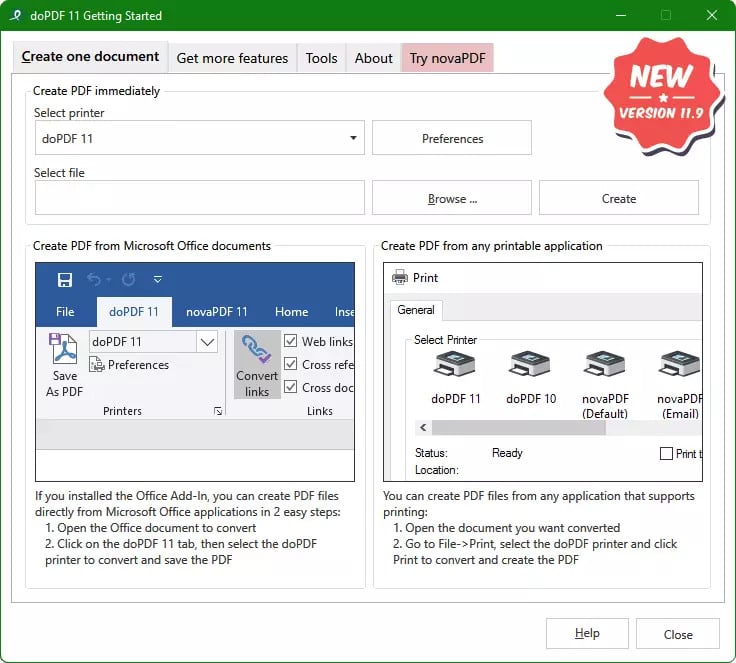
doPDF là một ứng dụng phần mềm hoạt động như một công cụ dễ sử dụng. PDF chuyển đổi, cho phép người dùng tạo PDF các tập tin cho cả mục đích sử dụng cá nhân và chuyên nghiệp.
doPDF tự cài đặt như một trình điều khiển máy in ảo, cho phép người dùng chuyển đổi bất kỳ văn bản hoặc hình ảnh nào được chọn thành tệp PDF. Nó cung cấp một số tính năng, chẳng hạn như... PDF lựa chọn chất lượng, kích thước trang được xác định trước và khả năng tương thích với tất cả các máy tính chạy Windows, bao gồm cả hệ thống 32 và 64-bit.
5.1 Ưu điểm
- Dễ sử dụng: Thiết kế và các tính năng đơn giản của doPDF giúp người dùng dễ dàng thao tác, lý tưởng cho những người có ít kỹ năng kỹ thuật.
- Hỗ trợ ngôn ngữ: Công cụ này hỗ trợ hơn 20 ngôn ngữ, mở rộng khả năng sử dụng trên các khu vực địa lý khác nhau.
- Không có tính năng thừa: doPDF tập trung vào chức năng chính là tạo PDF, tránh tích hợp các tính năng phức tạp và không cần thiết, nhờ đó đảm bảo tính năng này vẫn nhẹ và hiệu quả.
Nhược điểm
- Tùy chọn chỉnh sửa không đầy đủ: Đối với người dùng tìm kiếm khả năng chỉnh sửa chuyên sâu, doPDF có thể không đáp ứng được nhu cầu vì nó chỉ cung cấp các chức năng cơ bản.
- Thiếu các tính năng nâng cao: Việc thiếu các tính năng nâng cao, chẳng hạn như bảo vệ bằng mật khẩu hoặc hình mờ, có thể khiến công cụ này kém hấp dẫn hơn đối với người sử dụng chuyên nghiệp.
- Không có hỗ trợ khách hàng: Là một công cụ miễn phí, doPDF không cung cấp bất kỳ dịch vụ hỗ trợ khách hàng chính thức nào, điều này có thể là mối lo ngại đối với người dùng gặp sự cố hoặc cần hướng dẫn.
6. Trình soạn thảo CutePDF
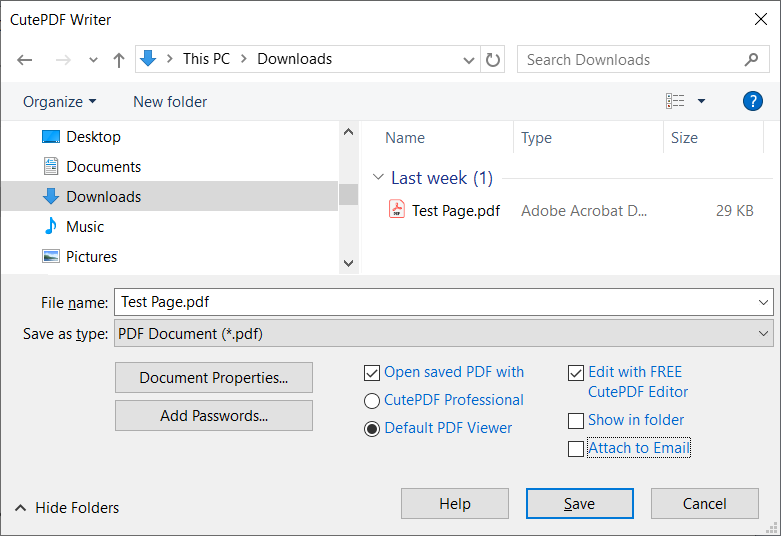
CutePDF Writer là một phần mềm miễn phí. PDF người sáng tạo đã trở nên phổ biến vì dễ sử dụng và đơn giản trong thiết kế, tạo ra PDF tạo liền mạch và thuận tiện.
CutePDF Writer tự cài đặt như một "hệ thống con máy in". Điều này cho phép hầu hết mọi ứng dụng Windows tạo ra các tệp PDF chất lượng chuyên nghiệp. PDF các tài liệu. Công cụ này rất dễ sử dụng cho cả người dùng cơ bản và nâng cao nhờ cách tiếp cận cơ bản, gọn gàng.
6.1 Ưu điểm
- Miễn phí và dễ sử dụng: CutePDF Writer hoàn toàn miễn phí và hầu như không yêu cầu bất kỳ kiến thức kỹ thuật nào để vận hành, khiến nó trở thành lựa chọn yêu thích của người mới bắt đầu.
- Khả năng tương thích: Công cụ này có thể hoạt động với hầu hết mọi ứng dụng Windows, giúp mở rộng khả năng sử dụng của nó.
- Yêu cầu hệ thống thấp: CutePDF Writer có yêu cầu hệ thống tối thiểu, đảm bảo hoạt động mượt mà ngay cả trên các máy tính cấu hình yếu.
Nhược điểm
- Tính năng hạn chế: CutePDF Writer tuân thủ nghiêm ngặt các tính năng cơ bản. PDF Việc tạo ra sản phẩm này khá đơn giản, vì vậy người dùng cần các tính năng nâng cao, chẳng hạn như chỉnh sửa và bảo mật PDF, có thể sẽ thấy nó không đáp ứng đủ nhu cầu.
- Phần mềm bổ sung: Công cụ này yêu cầu người dùng cài đặt một phần mềm chuyển đổi PS2PDF như Ghostscript, điều này có thể gây khó khăn cho một số người dùng.
- Đơn giản hơn là thẩm mỹ: Nó tập trung vào sự đơn giản có nghĩa là giao diện không thực sự hấp dẫn về mặt hình ảnh, điều này có thể là nhược điểm đối với người dùng nhạy cảm với thiết kế đẹp.
7.PDFCreator
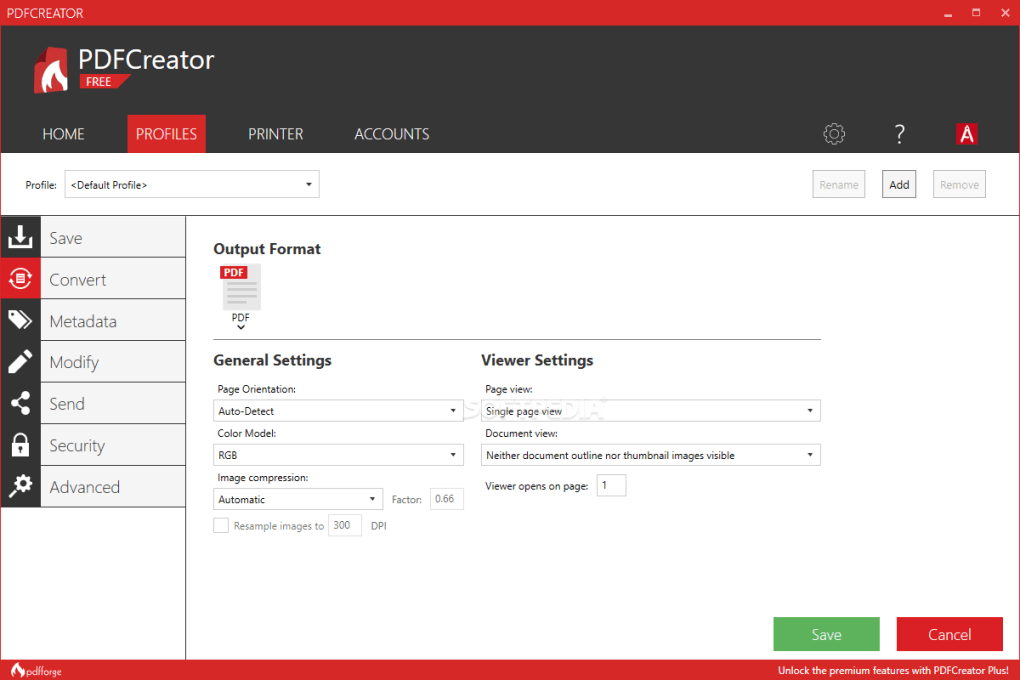
PDFCreator là một công cụ độc đáo được thiết kế để tạo và quản lý... PDF các tập tin, cung cấp cho người dùng nhiều chức năng phù hợp với nhu cầu đa dạng của họ.
PDFCreator là phần mềm chuyển đổi tài liệu thành định dạng PDF. PDF tệp, JPG, PNG, v.v. bằng cách chọn 'in' theo cách thủ công hoặc tự động hóa quy trình. Nó bao gồm một tính năng độc đáo—giao diện lập trình ứng dụng (API)—mà các nhà phát triển có thể sử dụng để thao tác phần mềm theo chương trình.
7.1 Ưu điểm
- Công cụ đa năng: PDFCreator không chỉ tạo ra các tệp PDF mà còn có thể chuyển đổi tài liệu sang nhiều định dạng khác nhau, biến nó thành một công cụ đa chức năng.
- Thân thiện với nhà phát triển: Nó cung cấp API, khiến nó được các nhà phát triển yêu thích, những người muốn thao tác phần mềm để thực hiện các tác vụ theo chương trình.
- Tính năng nâng cao: PDFCreator cung cấp một loạt các tính năng nâng cao như ghép tài liệu, bảo mật tài liệu hoặc tùy chỉnh đường dẫn đầu ra, đáp ứng nhu cầu của người dùng chuyên nghiệp.
Nhược điểm
- Giao diện phức tạp: Chức năng bổ sung và danh sách tính năng phong phú khiến PDFCreator có thể gây khó khăn cho người dùng mới làm quen.
- Quảng cáo ở phiên bản miễn phí: Phiên bản miễn phí bao gồm quảng cáo, có thể gây mất tập trung cho một số người dùng.
- Đường cong học tập dốc: Do có bộ tính năng phong phú, công cụ này mang đến một đường cong học tập dốc cho những người dùng không hiểu biết về mặt kỹ thuật.
KHAI THÁC. Chớp PDF Phần mềm máy in
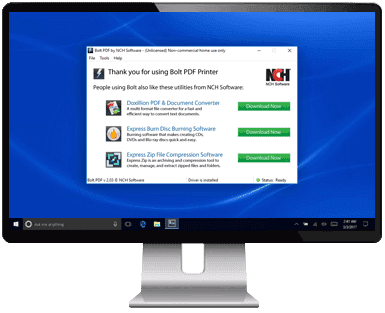
Bolt PDF Phần mềm Máy in có nền tảng thiết thực và mạnh mẽ được thiết kế riêng cho mục đích sử dụng cá nhân và chuyên nghiệp, nhằm mang lại hiệu quả PDF kinh nghiệm sáng tạo.
Bolt PDF Phần mềm máy in tạo ra PDF tập tin bằng cách cho phép bạn in một tập tin trực tiếp vào một PDF tài liệu từ bất kỳ ứng dụng nào. Bên cạnh các tính năng tiêu chuẩn, Bolt còn cung cấp các tùy chọn làm nổi bật văn bản, chú thích và thêm hình mờ, tập trung vào nâng cao trải nghiệm người dùng và bảo mật tài liệu.
8.1 Ưu điểm
- Chất lượng đầu ra: Bolt PDF Phần mềm Máy in giữ nguyên định dạng và bố cục của tài liệu nguồn, đảm bảo đầu ra chất lượng cao.
- Tính năng chú thích: Công cụ này cung cấp các tính năng chú thích, có thể hữu ích để ghi chú, đánh dấu văn bản và tích hợp các hình thức phản hồi khác trong tài liệu.
- Bổ sung hình mờ: Để tăng cường bảo mật, Bolt cho phép bạn thêm hình mờ vào tài liệu của mình, góp phần vào bộ tính năng chuyên nghiệp của nó.
Nhược điểm
- Yêu cầu mua hàng: Mặc dù cung cấp phiên bản miễn phí nhưng để truy cập đầy đủ các tính năng, bạn cần phải mua hàng, điều này có thể là một hạn chế đối với một số người dùng.
- Thỉnh thoảng chậm: Một số người dùng cho biết công cụ này chạy chậm khi xử lý các tệp lớn, phức tạp.
- Tùy chỉnh hạn chế: Người dùng nâng cao có thể thấy thiếu khả năng tùy chỉnh của công cụ về mặt bố cục và định dạng so với các phần mềm khác.
9. 7-Máy in PDF
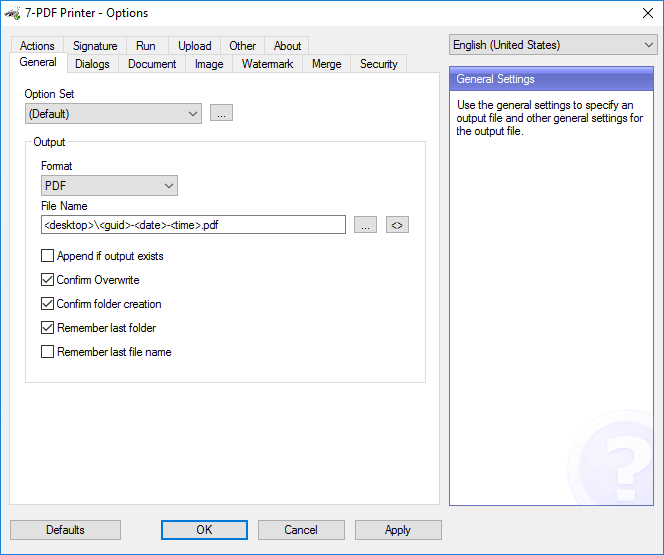
7-PDF Printer cung cấp khả năng mạnh mẽ PDF chức năng tạo, được thiết kế để đáp ứng các yêu cầu đa dạng của cả người dùng chuyên nghiệp và người dùng thông thường.
7-PDF Printer là một công cụ toàn diện được cài đặt như một máy in trên máy tính Windows của bạn và cho phép bạn tạo ra các tài liệu chất lượng cao. PDF các tập tin từ bất kỳ ứng dụng nào hỗ trợ in. Nó cung cấp một bộ tính năng phong phú, bao gồm mã hóa tài liệu, hình mờ và tùy chọn tùy chỉnh đầu ra.
9.1 Ưu điểm
- Giàu tính năng: 7-PDF Printer sở hữu vô số tính năng như đóng dấu bản quyền, mã hóa tài liệu và tùy chỉnh đầu ra, mang đến trải nghiệm toàn diện cho người dùng.
- Chất lượng nhất quán: Công cụ này duy trì độ chính xác cao so với thiết kế gốc của tài liệu, đảm bảo chất lượng PDF cao.
- Thân thiện với người dùng: Mặc dù có nhiều chức năng nhưng giao diện vẫn trực quan và dễ nắm bắt, ngay cả đối với những người ít hiểu biết về công nghệ.
Nhược điểm
- Hỗ trợ quảng cáo: Phiên bản miễn phí của công cụ này có hỗ trợ quảng cáo, điều này có thể gây mất tập trung cho một số người dùng.
- Khuyến khích nâng cấp: Để truy cập đầy đủ các chức năng, công cụ này thường khuyến khích người dùng nâng cấp lên phiên bản Pro, điều này có thể gây khó chịu.
- Sự cố tương thích tiềm ẩn: Một số người dùng thỉnh thoảng báo cáo sự cố tương thích với một số loại tệp và máy in nhất định.
10. PDF Máy in cho Windows 10
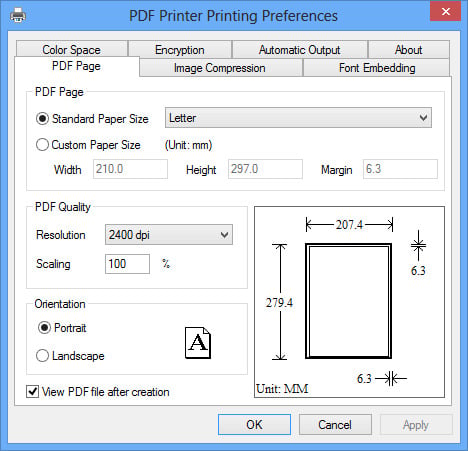
Cung cấp hỗ trợ tiêu chuẩn nhất quán cho thiết bị Windows 10 của bạn, PDF Máy in dành cho Windows 10 là một công cụ tuyệt vời cần có trong kho vũ khí của bạn để PDF tạo và quản lý.
Ứng dụng PDF Printer dành cho Windows 10 cho phép bạn in tài liệu của mình ra nhiều định dạng khác nhau. PDF Công cụ này giúp chia sẻ và lưu trữ tài liệu dễ dàng hơn. Nó có giao diện đơn giản, dễ sử dụng, giúp việc tạo PDF trở nên dễ dàng, đồng thời vẫn cung cấp nhiều tính năng phong phú hấp dẫn người dùng nâng cao.
10.1 Ưu điểm
- Tương thích với Windows 10: Đúng như tên gọi, công cụ này hoàn toàn tương thích với Windows 10, cung cấp chức năng ổn định và đáng tin cậy.
- Dễ sử dụng: Giao diện đơn giản và dễ điều hướng giúp nó phù hợp với người dùng có trình độ chuyên môn kỹ thuật khác nhau.
- Duy trì độ trung thực: Kết quả đầu ra PDF các tệp trung thành với bố cục và định dạng của tài liệu gốc, đảm bảo tài liệu có chất lượng cao.
Nhược điểm
- Ràng buộc nền tảng: Nó chỉ hoạt động với Windows 10, điều này hạn chế khả năng sử dụng của nó đối với người dùng các hệ điều hành khác.
- Không miễn phí: Không giống như một số công cụ khác trên thị trường, PDF Máy in dành cho Windows 10 không miễn phí, điều này có thể gây khó khăn cho một số người dùng tiềm năng.
- Thiếu các tính năng nâng cao: Mặc dù nó rất tuyệt vời đối với các chức năng cơ bản nhưng công cụ này có thể không làm hài lòng những người dùng yêu cầu các tính năng nâng cao hơn.
11. Máy in eDoc PDF pro
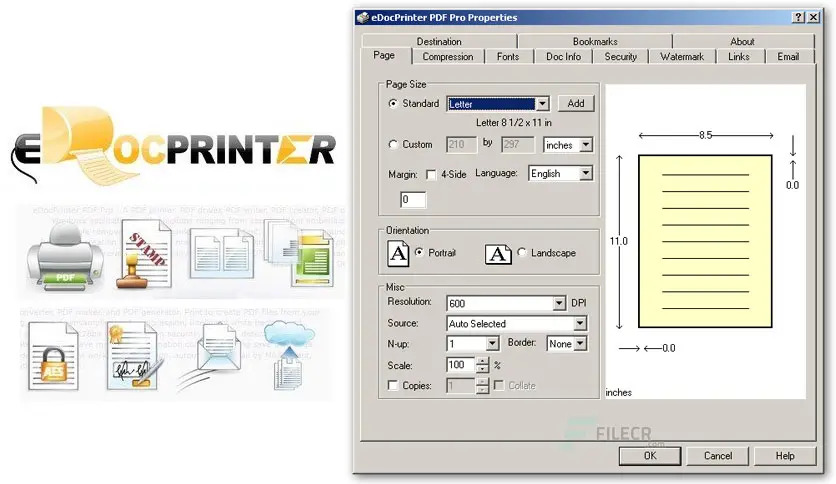
eDocMáy in PDF Pro cung cấp toàn diện PDF giải pháp đáp ứng nhu cầu của cả người dùng cá nhân và chuyên nghiệp.
eDocMáy in PDF Pro là một PDF Phần mềm tạo và chỉnh sửa này hoạt động bằng cách tự cài đặt như một máy in trên máy tính của bạn. Chiến lược này cho phép bạn chuyển đổi các tệp thành PDF từ bất kỳ ứng dụng nào hỗ trợ in ấn. Nó cung cấp một loạt các tính năng ấn tượng, từ tạo PDF, chuyển đổi tệp, mã hóa tài liệu đến thêm hình mờ, đáp ứng nhiều nhu cầu khác nhau.
11.1 Ưu điểm
- Các tính năng mở rộng: eDocPrinter cung cấp nhiều tính năng đáp ứng các nhu cầu khác nhau của người dùng, khiến nó trở nên linh hoạt và hiệu quả.
- Chất lượng đầu ra: eDocPrinter ưu tiên chất lượng đầu ra, tạo ra tiêu chuẩn cao PDF các tập tin thể hiện chính xác tài liệu gốc.
- Giao diện thân thiện với người dùng: Mặc dù có nhiều tính năng nhưng giao diện vẫn dễ điều hướng, thân thiện với người dùng và thuận lợi cho người mới bắt đầu.
Nhược điểm
- Tốn kém cho các tính năng nâng cao: Mặc dù có phiên bản miễn phí, nhưng để truy cập các tính năng nâng cao, người dùng cần phải trả phí, điều này có thể là một nhược điểm đối với một số người dùng.
- Đôi khi chậm: Đôi khi, việc xử lý các tệp phức tạp có thể bị chậm, đặc biệt khi xử lý hình ảnh có độ phân giải cao hoặc tài liệu lớn.
- Yêu cầu học tập: Do có nhiều tính năng đa dạng, người dùng có thể cần một chút thời gian để làm quen với tất cả các tùy chọn có sẵn.
12. Wondersoft ảo PDF Máy in
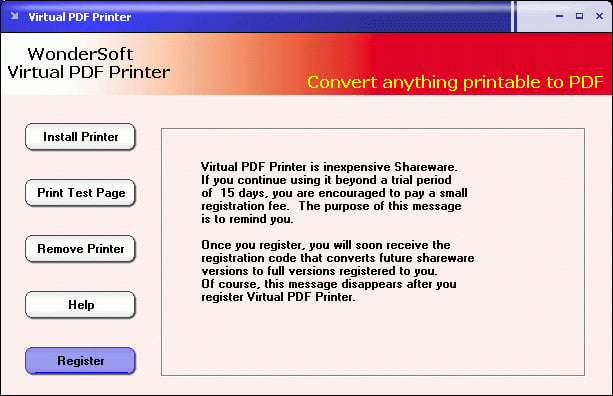
Wondersoft ảo PDF Máy in là một trong những lựa chọn đáng tin cậy để chuyển đổi nội dung in ấn thành PDF một cách dễ dàng và hiệu quả.
Wondersoft ảo PDF Máy in là một công cụ tích hợp chính nó như một trình điều khiển máy in và cho phép người dùng tạo PDF các tập tin từ bất kỳ ứng dụng nào hỗ trợ in. Nó chuyên chuyển đổi dễ dàng các tài liệu, hình ảnh và bất kỳ nội dung có thể in nào thành PDF các tệp, đảm bảo đầu ra chất lượng cao và duy trì bố cục và thiết kế ban đầu của tệp.
12.1 Ưu điểm
- PDF chất lượng cao: Công cụ này giữ nguyên bố cục và thiết kế của tài liệu gốc, đảm bảo chất lượng cuối cùng. PDF phù hợp với tập tin gốc về chất lượng và hình thức.
- Tính linh hoạt: Wondersoft Virtual PDF Máy in có thể được sử dụng với bất kỳ chương trình nào có chức năng 'In', khiến nó trở nên rất linh hoạt.
- Tốc độ và hiệu quả: Công cụ này được biết đến với khả năng chuyển đổi nhanh chóng, tiết kiệm thời gian và tăng hiệu quả, đặc biệt đối với các doanh nghiệp.
Nhược điểm
- Phiên bản miễn phí có giới hạn: Phiên bản miễn phí cung cấp các tính năng hạn chế và quyền truy cập đầy đủ yêu cầu nâng cấp lên phiên bản trả phí.
- Thiếu các tính năng nâng cao: Công cụ này có thể không phù hợp với những người dùng đang tìm kiếm các tính năng nâng cao như hình mờ và bảo vệ bằng mật khẩu.
- Giao diện người dùng: Một số người dùng nhận thấy giao diện người dùng hơi lỗi thời và thiếu tính thẩm mỹ.
13. Tóm tắt thông tin
13.1 Bảng so sánh tổng thể
| Công cụ | Tính năng | Dễ sử dụng | Giá | Hỗ trợ khách hàng |
|---|---|---|---|---|
| Công cụ PDF24 PDF Máy in | Các tính năng toàn diện bao gồm hợp nhất, chia tách, bảo vệ bằng mật khẩu, v.v. | Rất dễ | Miễn phí | Diễn đàn trực tuyến |
| bullzip PDF Máy in | Kiểm soát chất lượng, bảo vệ bằng mật khẩu, hình mờ, chuyển đổi hàng loạt | Trung bình | Có sẵn phiên bản miễn phí, cao cấp | Tài liệu trực tuyến |
| Win2PDF PDF Trình điều khiển máy in | Tạo file PDF, tự động lưu và đặt tên. | Rất dễ | Miễn phí, có phiên bản Pro | Email hỗ trợ |
| doPDF | Tạo PDF | Rất dễ | Miễn phí | Diễn đàn trực tuyến |
| Nhà văn CutePDF | chức năng cơ bản | Rất dễ | Miễn phí | Câu hỏi thường gặp trực tuyến |
| Người tạo ra file PDF | Chuyển đổi sang nhiều định dạng, hình mờ, mã hóa tài liệu, đầu ra có thể tùy chỉnh | Khó | Miễn phí, có phiên bản Pro | Diễn đàn và tài liệu trực tuyến |
| Bolt PDF Phần mềm máy in | Tạo file PDF, tô sáng văn bản, chú thích, đóng dấu bản quyền. | Trung bình | Có sẵn phiên bản miễn phí, cao cấp | Email hỗ trợ |
| Máy in 7-PDF | Tạo PDF, đóng dấu bản quyền, mã hóa tài liệu, đầu ra tùy chỉnh | Dễ dàng | Miễn phí, có phiên bản Pro | Diễn đàn trực tuyến và câu hỏi thường gặp |
| Ứng dụng in PDF cho Windows 10 | Tạo PDF | Rất dễ | Đã trả phí dịch vụ | Email hỗ trợ |
| eDocMáy in PDF pro | Tạo và chỉnh sửa PDF, đóng dấu bản quyền, mã hóa tài liệu. | Trung bình | Có sẵn phiên bản miễn phí, cao cấp | Email hỗ trợ |
| Wondersoft ảo PDF Máy in | Tạo PDF | Rất dễ | Có sẵn phiên bản miễn phí, cao cấp | Email hỗ trợ |
13.2 Công cụ được đề xuất dựa trên các nhu cầu khác nhau
Nếu bạn là người mới bắt đầu hoặc chỉ có nhu cầu cơ bản, 'doPDF' có thể là lựa chọn phù hợp nhờ vào sự chú trọng vào tính đơn giản. Đối với người dùng ở mức trung bình, những người muốn có sự cân bằng giữa tính năng và sự đơn giản, 'PDF24 Tools' là một lựa chọn tốt hơn. PDF 'Printer' có thể là một lựa chọn đáng giá. Các chuyên gia hoặc người dùng có nhu cầu nâng cao cụ thể có thể thấy 'PDFCreator' hoặc 'eDocPrinter' hữu ích. PDF Pro' phù hợp hơn. Điều quan trọng là chọn một công cụ phù hợp nhất với nhu cầu cụ thể và trình độ chuyên môn của bạn.
14. Phần kết luận
14.1 Suy nghĩ cuối cùng và bài học rút ra khi lựa chọn PDF Công cụ máy in
Chọn bên phải PDF Công cụ Máy in không chỉ đơn thuần là so sánh các tính năng của chúng. Nó đòi hỏi sự hiểu biết rõ ràng về nhu cầu cụ thể của bạn, trình độ kỹ thuật, ngân sách và loại hỗ trợ khách hàng mà bạn có thể cần. Phiên bản miễn phí thường đáp ứng các yêu cầu cơ bản hơn, trong khi phiên bản cao cấp cung cấp các tính năng nâng cao cho các tác vụ phức tạp. Vì các công cụ khác nhau phục vụ cho các cấp độ người dùng khác nhau—từ người mới sử dụng đến chuyên gia—việc hiểu rõ khả năng sử dụng và đường cong học tập của công cụ cũng rất quan trọng.
Cuối cùng, trong khi tất cả PDF Các công cụ in ấn phục vụ mục đích chính là tạo ra các tệp PDF, mỗi công cụ đều cung cấp một bộ tính năng độc đáo, tối ưu cho các nhu cầu và tình huống khác nhau của người dùng. Sự lựa chọn của bạn phần lớn sẽ phụ thuộc vào các chức năng cụ thể mà bạn ưu tiên, cho dù đó là tính linh hoạt, dễ sử dụng, khả năng tương thích, hỗ trợ khách hàng hay các yếu tố khác. Là người dùng, hãy cân nhắc tất cả các khía cạnh này trước khi đưa ra quyết định cuối cùng để đảm bảo công cụ bạn chọn giúp nâng cao năng suất và đáp ứng hiệu quả các yêu cầu của bạn.
Giới thiệu tác giả:
Vera Chen là một chuyên gia phục hồi dữ liệu trong DataNumen, nơi cung cấp nhiều loại sản phẩm, trong đó có nhiều sản phẩm tuyệt vời OST file công cụ sửa chữa.