
1. Giới thiệu
Trong bối cảnh đòi hỏi cao của việc số hóa tài liệu, các công cụ phần mềm đa năng là vô cùng cần thiết. Trong số những công cụ hữu ích nhất là các công cụ chuyển đổi dữ liệu. PDF tập tin để PowerPoint bài thuyết trình. Tầm quan trọng và mục đích của những công cụ như vậy sẽ được thảo luận trong phần này.
1.1 Tầm quan trọng của việc chuyển đổi PDF Đến công cụ PPT
Khả năng chuyển đổi PDF sang PPT là vô giá trong thế giới chuyên nghiệp. PDF là định dạng tiêu chuẩn để phân phối tài liệu kỹ thuật số, nhưng nó không phải lúc nào cũng là định dạng tốt nhất khi nói đến bản trình bày. Với một PDF sang công cụ PPT, bạn có thể dễ dàng tạo các bản trình bày động và tương tác từ trạng thái tĩnh PDF Điều này giúp việc chia sẻ, trình bày và giải thích dữ liệu hoặc thông tin phức tạp trở nên hiệu quả và thiết thực hơn. Hơn nữa, hầu hết các tài liệu đều như vậy. PDF to PPT cũng cho phép người dùng chỉnh sửa và tùy chỉnh các tệp PPT thu được, khiến nó càng trở nên thuận lợi hơn.
1.2 PDF Công cụ khôi phục tài liệu
A PDF người dùng cũng cần một thứ tốt Công cụ khôi phục tài liệu PDF, Chẳng hạn như DataNumen PDF Repair:
1.3 Mục đích của việc so sánh này
Mục tiêu của việc so sánh này là hướng dẫn bạn chọn công cụ tốt nhất cho nhu cầu chuyển đổi của mình. Nó nhằm mục đích cung cấp một phân tích quan trọng và toàn diện về một số PDF sang các công cụ chuyển đổi PPT có sẵn trên thị trường. Bằng cách đánh giá điểm mạnh và điểm yếu của từng công cụ, nó cho phép bạn đưa ra quyết định sáng suốt, cho dù mục đích sử dụng cá nhân hay mục đích kinh doanh.
2.Adobe Acrobat
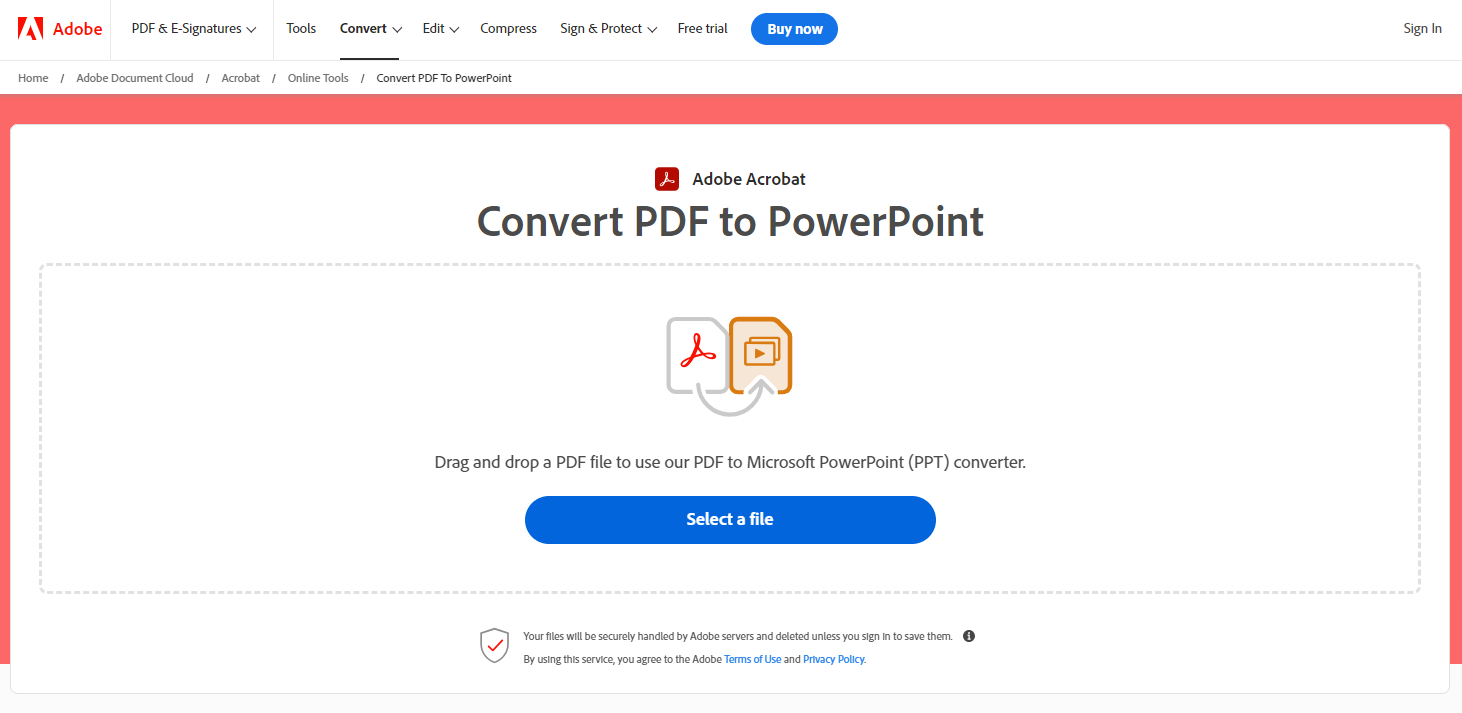
Adobe Acrobat là một trong những công cụ được công nhận rộng rãi nhất để quản lý. PDF các tài liệu. Trong số rất nhiều tính năng của nó là khả năng chuyển đổi PDF tập tin sang bản trình bày PPT.
Adobe Acrobat là một phần trong bộ công cụ năng suất của Adobe và nổi tiếng về độ tin cậy và hiệu quả. Nó không chỉ cho phép chuyển đổi cơ bản mà còn đảm bảo rằng tất cả các yếu tố phi văn bản, chẳng hạn như hình ảnh và đồ thị, đều được chuyển đổi chính xác sang các slide PPT. Giao diện thân thiện với người dùng và độ chính xác chưa từng có của Adobe Acrobat khiến nó trở thành lựa chọn phổ biến.
2.1 Ưu điểm
- Độ chính xác nhất quán: Adobe Acrobat luôn cung cấp các chuyển đổi gần như hoàn hảo, giữ nguyên bố cục, hình ảnh, phông chữ và định dạng của tài liệu nguồn.
- Chuyển đổi an toàn: Người dùng có thể tin tưởng Adobe Acrobat sẽ xử lý các tài liệu nhạy cảm với mức độ bảo mật và toàn vẹn cao nhất.
- Công nghệ OCR tiên tiến: Công cụ OCR (Nhận dạng ký tự quang học) tiên tiến có thể chuyển đổi các tài liệu hoặc hình ảnh được quét thành các trang chiếu PPT có thể chỉnh sửa một cách hiệu quả.
Nhược điểm
- Đăng ký đắt tiền: Adobe Acrobat có giá đăng ký khá cao, khiến nó trở thành một lựa chọn kém hấp dẫn hơn đối với người dùng không thường xuyên hoặc doanh nghiệp nhỏ với ngân sách eo hẹp.
- Giao diện phức tạp: So với các công cụ khác, giao diện của Adobe Acrobat có vẻ phức tạp và choáng ngợp đối với người dùng mới hoặc thiếu kinh nghiệm.
3.SmallPDF
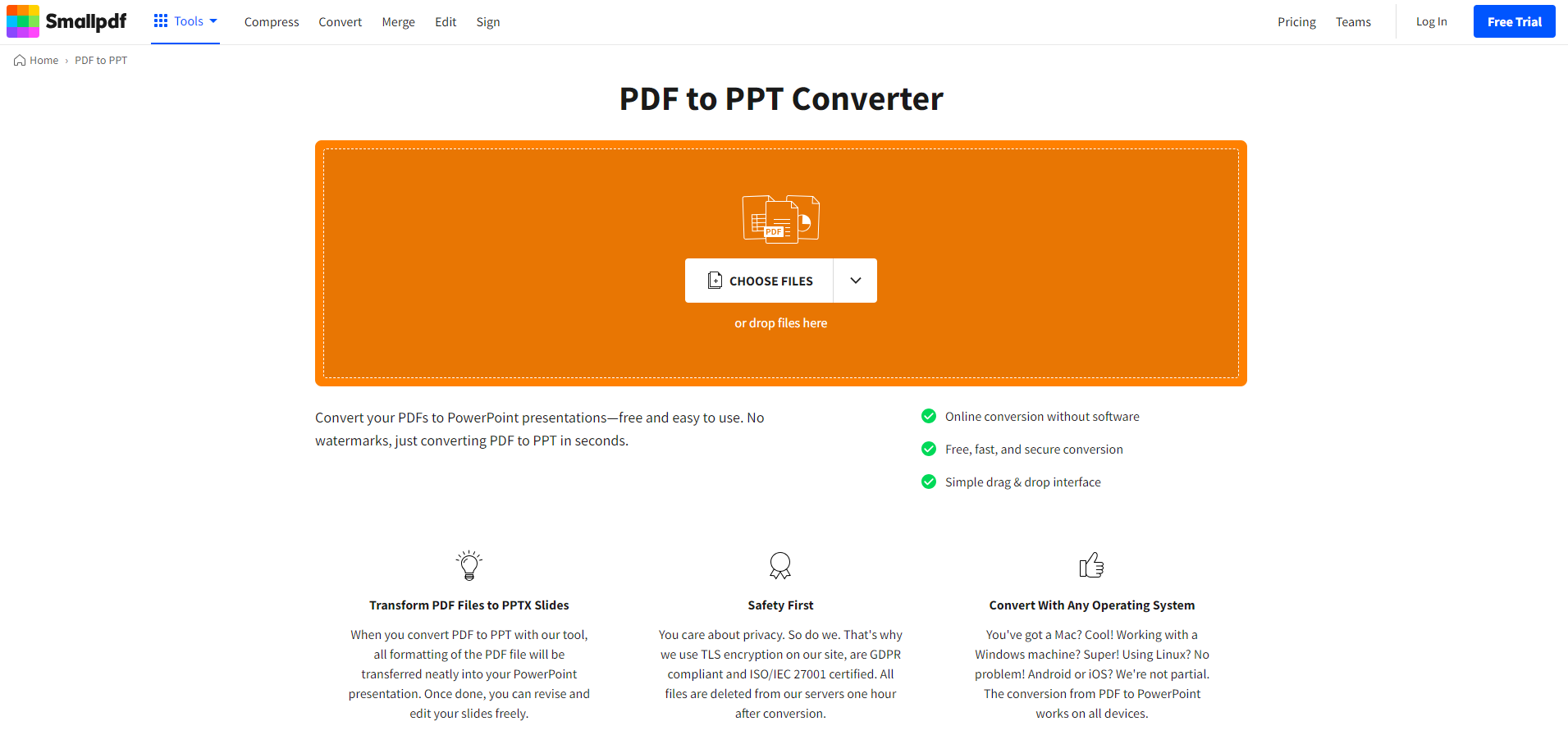
SmallPDF là một tiện ích dựa trên web với bộ công cụ mạnh mẽ để quản lý và chuyển đổi tài liệu. PDF tập tin, bao gồm một tập tin toàn diện PDF sang công cụ chuyển đổi PPT.
SmallPDF là một dịch vụ thân thiện với người dùng, hoạt động trên trình duyệt, cung cấp quy trình chuyển đổi PDF sang PPT dễ dàng và liền mạch. Nó duy trì giao diện kéo thả đơn giản và không yêu cầu bất kỳ kiến thức kỹ thuật hay phần mềm nào. Bất kể thiết bị hay hệ điều hành của bạn là gì, SmallPDF đều có thể hỗ trợ bạn chuyển đổi.
3.1 Ưu điểm
- Sử dụng dễ dàng: Giao diện trực quan của SmallPDF cho phép chuyển đổi dễ dàng, ngay cả đối với người dùng lần đầu.
- Dựa trên đám mây: Là một công cụ dựa trên đám mây, người dùng có thể truy cập nó từ bất kỳ thiết bị nào và quá trình chuyển đổi không tiêu tốn tài nguyên cục bộ.
- Chuyển khoản an toàn: SmallPDF đảm bảo các tệp bạn tải lên được bảo vệ an toàn, cung cấp mã hóa cấp cao cho các tệp trong quá trình truyền tải và xóa các tệp người dùng khỏi hệ thống sau một giờ.
Nhược điểm
- Phiên bản miễn phí có giới hạn: Phiên bản miễn phí của SmallPDF chỉ cho phép xử lý một số lượng tác vụ nhất định mỗi giờ. Người dùng cần nâng cấp lên gói đăng ký cao cấp để sử dụng không giới hạn.
- Không có công nghệ OCR: SmallPDF không thể xử lý hiệu quả các tệp PDF được quét hoặc dựa trên hình ảnh vì thiếu công nghệ nhận dạng ký tự quang học (OCR).
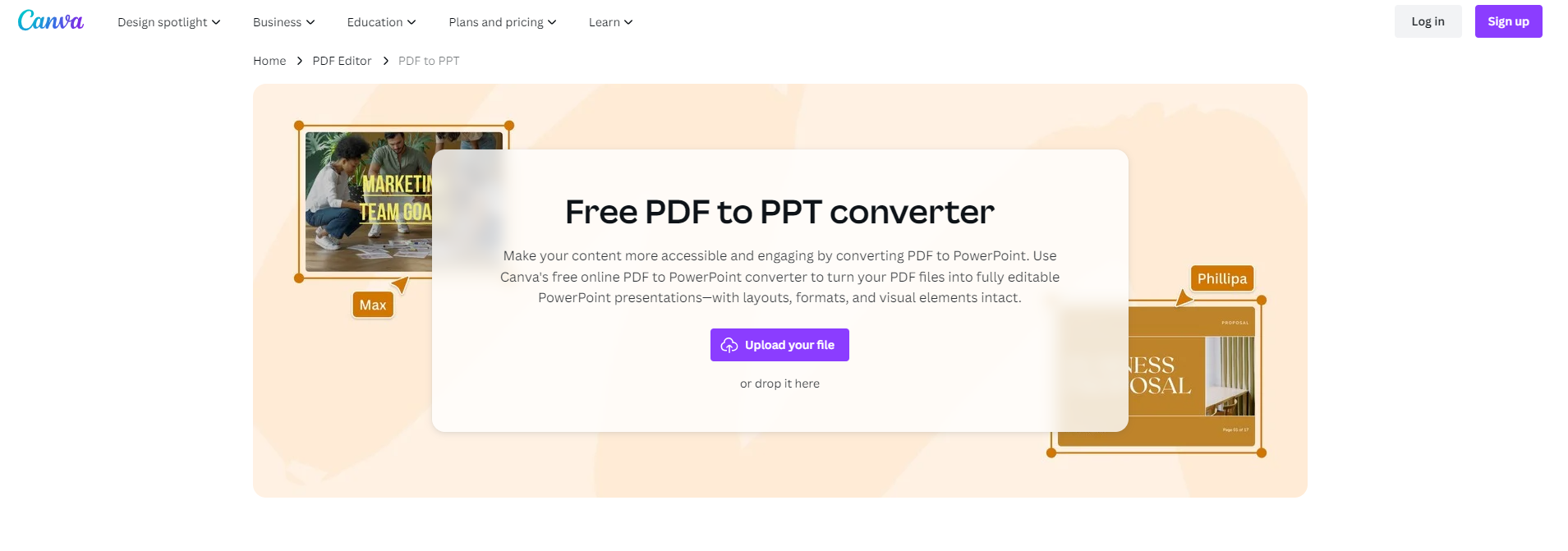
4. Canva miễn phí PDF Chuyển đổi sang PPT
Canva miễn phí PDF to PPT Converter là một công cụ chuyển đổi dựa trên web cung cấp một quy trình đơn giản và dễ hiểu để chuyển đổi PDF tập tin vào PowerPoint các bài thuyết trình.
Là một phần trong loạt công cụ thiết kế trực tuyến miễn phí của Canva, PDF Bộ chuyển đổi sang PPT tập trung vào việc duy trì tính thẩm mỹ và sự tập trung trong thiết kế. Nó cung cấp một nền tảng dễ sử dụng để người dùng không chỉ chuyển đổi tệp mà còn thiết kế và tăng thêm tính sáng tạo cho bản trình bày của họ. Đây là một công cụ dựa trên đám mây, nghĩa là không cần tải xuống phần mềm và người dùng có thể truy cập nó trên bất kỳ thiết bị nào có kết nối internet.
4.1 Ưu điểm
- Công cụ thiết kế phong phú: Thư viện mẫu và công cụ thiết kế phong phú cho phép người dùng nâng cao chất lượng bài thuyết trình trực tiếp trong Canva.
- Tiện ích dựa trên đám mây: Là nền tảng dựa trên đám mây, công cụ chuyển đổi của Canva cho phép người dùng truy cập và chuyển đổi tệp từ mọi thiết bị, tại bất kỳ vị trí nào.
- Kết nối miễn phí: Không giống như PDF sang các công cụ PPT, công cụ chuyển đổi của Canva hoàn toàn miễn phí.
Nhược điểm
- Tùy chọn bố cục hạn chế: Công cụ chuyển đổi của Canva đôi khi có thể làm thay đổi định dạng và bố cục chính xác của các tệp PDF, đặc biệt là đối với các tài liệu phức tạp.
- Không có công nghệ OCR: Công cụ này thiếu khả năng nhận dạng ký tự quang học (OCR), do đó không phù hợp để chuyển đổi các tệp PDF được quét hoặc dựa trên hình ảnh thành các bản trình bày có thể chỉnh sửa.
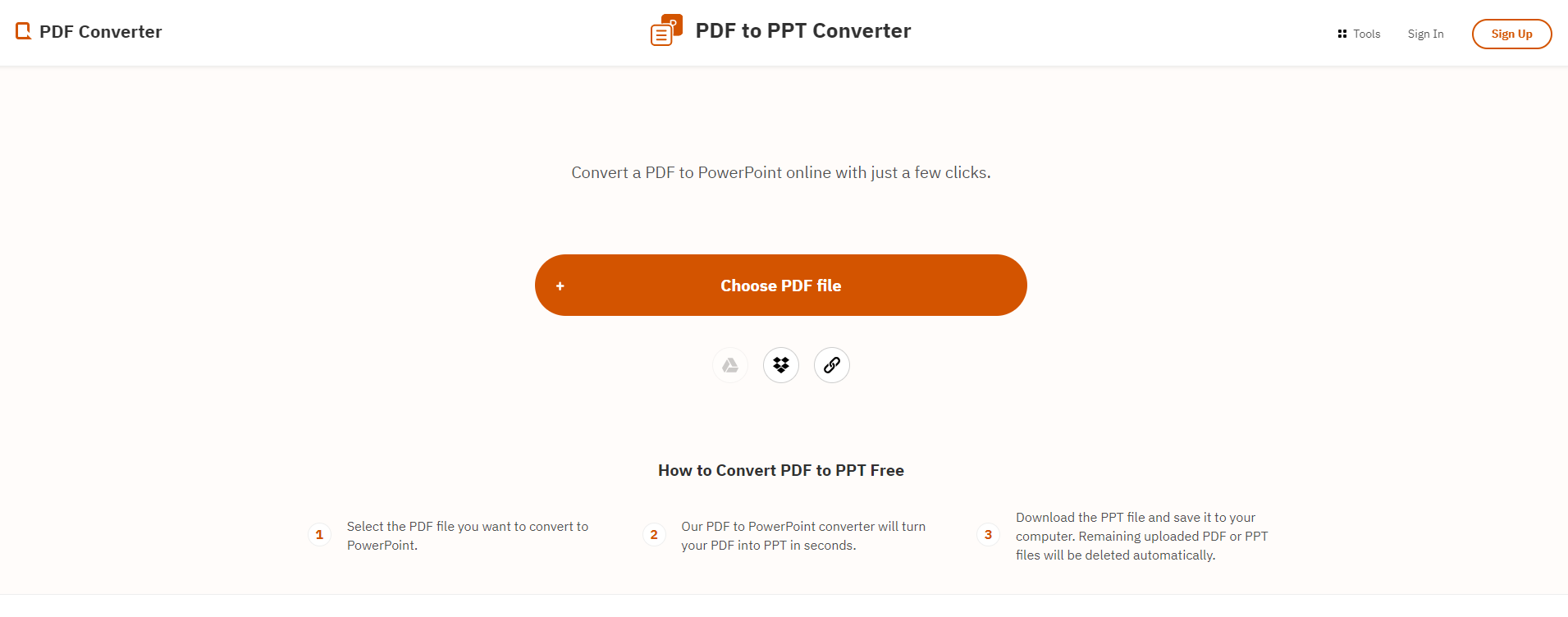
5. PDF chuyển đổi
PDF Converter là một công cụ trực tuyến đa năng cung cấp vô số tùy chọn chuyển đổi tập tin, bao gồm PDF sang PPT.
PDF Converter là một công cụ trực tuyến chuyên chuyển đổi các tệp tin sang và từ định dạng PDF. Nó xử lý các thao tác sau: PDF sang PPT một cách dễ dàng và hiệu quả. Không cần cài đặt phần mềm để sử dụng công cụ này. Nó có thể truy cập được thông qua bất kỳ trình duyệt web nào, cho phép người dùng trên bất kỳ nền tảng nào chuyển đổi PDF các tập tin trở nên hoàn hảo PowerPoint thuyết trình mà không gặp bất kỳ rắc rối nào.
5.1 Ưu điểm
- Tốc độ và hiệu quả: Phần mềm chuyển đổi PDF hoạt động nhanh chóng, thường hoàn tất quá trình chuyển đổi trong chưa đầy một phút.
- Nhiều tùy chọn chuyển đổi: Ngoài PDF sang PPT, nó hỗ trợ nhiều loại chuyển đổi khác, bao gồm các tệp Word, Excel và hình ảnh.
- Hoạt động an toàn: Các tệp đã tải lên được bảo vệ trong và sau khi chuyển đổi, bảo vệ tính bảo mật cho dữ liệu của bạn.
Nhược điểm
- Truy cập miễn phí có giới hạn: Phiên bản miễn phí của công cụ này cho phép số lượng chuyển đổi giới hạn mỗi ngày. Truy cập không giới hạn yêu cầu đăng ký trả phí.
- Hạn chế về kích thước tệp: Phần mềm chuyển đổi PDF này có những hạn chế về kích thước tệp tin được tải lên để chuyển đổi trong phiên bản miễn phí. Để xử lý các tệp tin lớn hơn, người dùng cần nâng cấp lên phiên bản trả phí.
6.SodaPDF
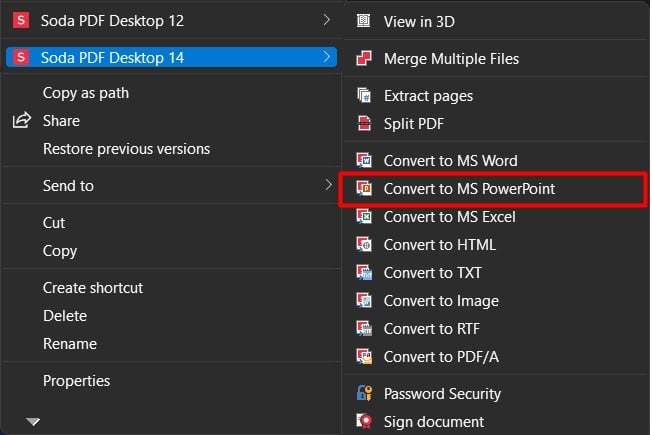
Soda PDF là một công cụ toàn diện để quản lý và chuyển đổi PDF các tệp và có chức năng cụ thể để chuyển đổi PDF sang... PowerPoint các bài thuyết trình.
Soda PDF được thiết kế để phục vụ cho tất cả các bạn PDF nhu cầu, từ việc tạo, chuyển đổi, chỉnh sửa, v.v. Một trong những tính năng có giá trị của nó là công cụ chuyển đổi mạnh mẽ, cho phép người dùng chuyển đổi PDF tập tin sang các định dạng khác bao gồm PPT. Nó tự hào về việc duy trì định dạng và bố cục ban đầu của tài liệu trong quá trình chuyển đổi. Nó cung cấp cả nền tảng trực tuyến và ứng dụng máy tính để bàn có thể tải xuống.
6.1 Ưu điểm
- Độ chính xác: Soda PDF đảm bảo độ chính xác tuyệt vời và duy trì định dạng ban đầu của PDF tập tin trong quá trình chuyển đổi.
- Khả năng tiếp cận kép: Nó có thể được truy cập trực tuyến hoặc thông qua ứng dụng máy tính để bàn, mang lại sự linh hoạt cho người dùng.
- Công nghệ OCR: Công nghệ OCR tiên tiến của nó có thể chuyển đổi các tài liệu hoặc hình ảnh được quét thành các trang chiếu PPT có thể chỉnh sửa một cách hiệu quả.
Nhược điểm
- Vấn đề kỹ thuật: Đôi khi, người dùng có thể gặp lỗi hoặc trục trặc phần mềm có thể làm gián đoạn quá trình chuyển đổi.
- Giá: Trong khi soda PDF cung cấp phiên bản trực tuyến miễn phí, đầy đủ các tính năng của nó, bao gồm cả tính năng OCR, chỉ có trong phần mềm có giá cao.
7. Trang trình bày ma thuật
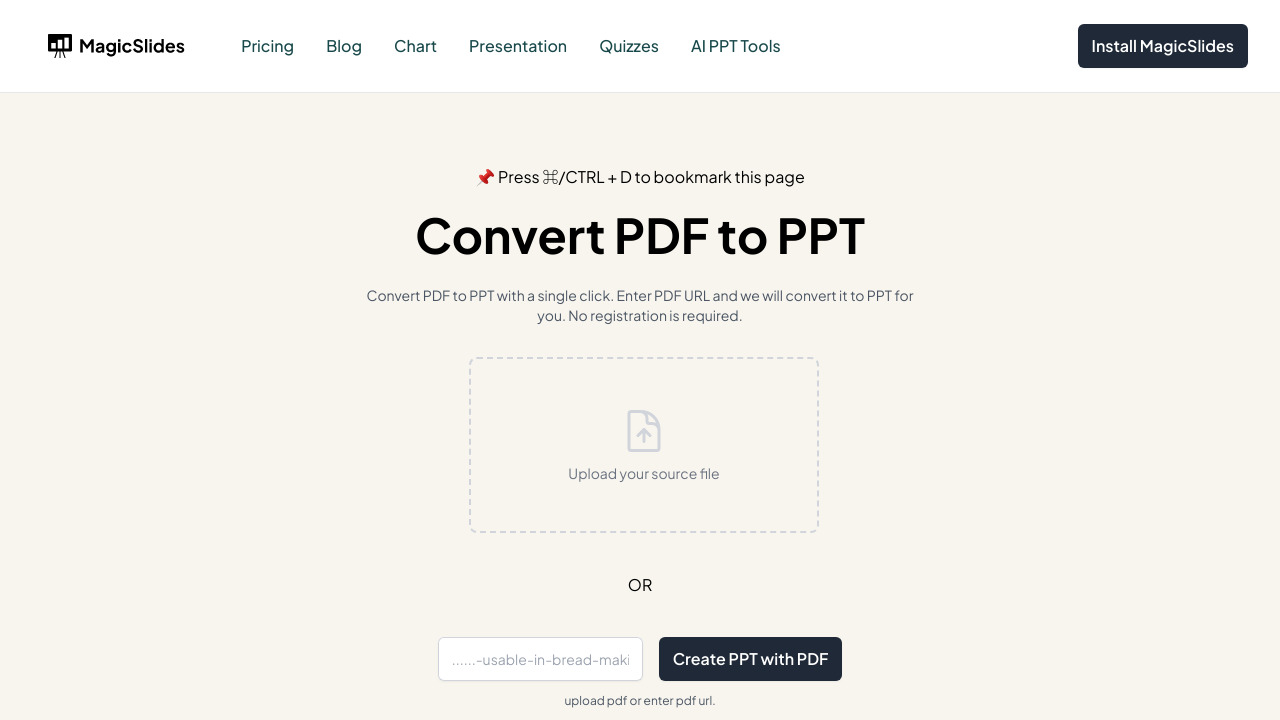
MagicSlides là một công cụ có bộ tiện ích dành riêng để hỗ trợ quy trình làm việc suôn sẻ hơn với PowerPoint thuyết trình, đặc biệt liên quan đến nhiệm vụ chuyển đổi.
MagicSlides cung cấp một công cụ trực tuyến giúp chuyển đổi hiệu quả PDF tập tin vào PowerPoint bài thuyết trình. Cam kết giữ nguyên định dạng và bố cục của bản gốc PDF tệp, đảm bảo rằng nội dung của bạn được dịch sang dạng sẵn sàng cho bản trình bày mà không gặp bất kỳ rắc rối nào. Đây là giải pháp dựa trên đám mây nên bạn có thể truy cập nó từ bất kỳ thiết bị nào có kết nối internet.
7.1 Ưu điểm
- Giữ nguyên định dạng gốc: MagicSlides cẩn thận giữ nguyên định dạng và bố cục ban đầu của PDF tài liệu trong quá trình chuyển đổi.
- Giao diện trực quan: Giao diện thân thiện với người dùng của nó cho phép chuyển đổi tập tin dễ dàng, khiến nó phù hợp ngay cả với những người dùng không am hiểu về công nghệ.
- Dựa trên đám mây: MagicSlides dựa trên trình duyệt, bạn có thể bắt đầu chuyển đổi trên bất kỳ thiết bị nào mà không cần cài đặt phần mềm.
Nhược điểm
- Không có khả năng OCR: MagicSlides không hỗ trợ OCR, do đó hạn chế khả năng xử lý các tệp PDF được quét hoặc dựa trên hình ảnh.
- Bản dùng thử miễn phí có giới hạn: Mặc dù nó cung cấp bản dùng thử miễn phí nhưng việc sử dụng liên tục và không giới hạn đòi hỏi phải đăng ký trả phí.
8. Zazar PDF Đến PPT
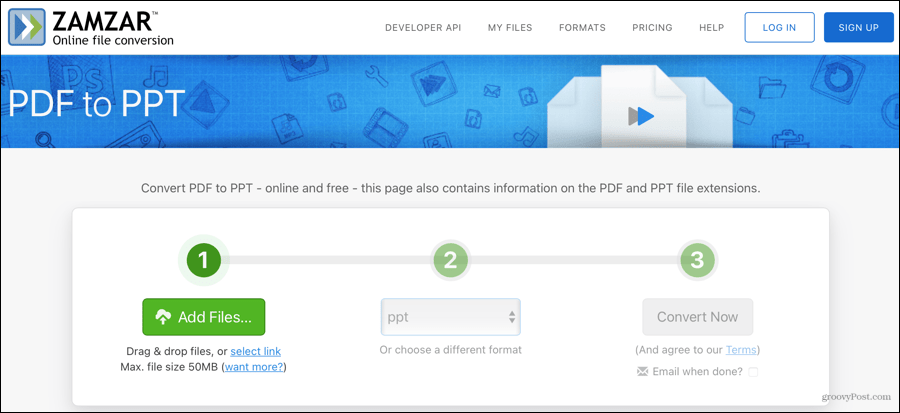
Zamzar là phần mềm chuyển đổi file trực tuyến đa năng, với một trong những tính năng nổi bật là PDF sang công cụ chuyển đổi PPT.
Zamzar là một trong những công cụ chuyển đổi file trực tuyến phổ biến. Nó cung cấp một giao diện dễ sử dụng để giúp người dùng chuyển đổi từ nhiều định dạng tệp sang định dạng khác. Zamzar cung cấp quy trình 3 bước đơn giản để chuyển đổi PDF thành PPT. Tất cả những gì bạn cần làm là tải lên PDF tập tin, chọn PPT làm định dạng đầu ra mong muốn và nhấp vào chuyển đổi. Không cần tải xuống hoặc cài đặt.
8.1 Ưu điểm
- Hỗ trợ nhiều định dạng tệp: Zamzar cho phép người dùng chuyển đổi tập tin ở nhiều định dạng khác nhau, không chỉ giới hạn ở PDF sang PPT.
- Dễ dàng và nhanh chóng để sử dụng: Giao diện trực quan của nó tạo điều kiện cho quá trình chuyển đổi dễ dàng, khiến nó trở nên bình dị ngay cả đối với người dùng lần đầu.
- Dựa trên đám mây: Là một công cụ dựa trên trình duyệt, nó không yêu cầu bất kỳ nền tảng hoặc cài đặt phần mềm cụ thể nào để bắt đầu chuyển đổi.
Nhược điểm
- Giao hàng dựa trên email: Liên kết tải xuống các tệp đã chuyển đổi được gửi qua email, điều này có thể không thuận tiện cho mọi người.
- Chuyển đổi miễn phí có giới hạn: Việc sử dụng miễn phí được giới hạn ở các tệp có dung lượng tối đa 50 MB. Đối với các tệp lớn hơn, cần phải đăng ký trả phí.
9. InThân thiện PDF Chuyển đổi sang PPT
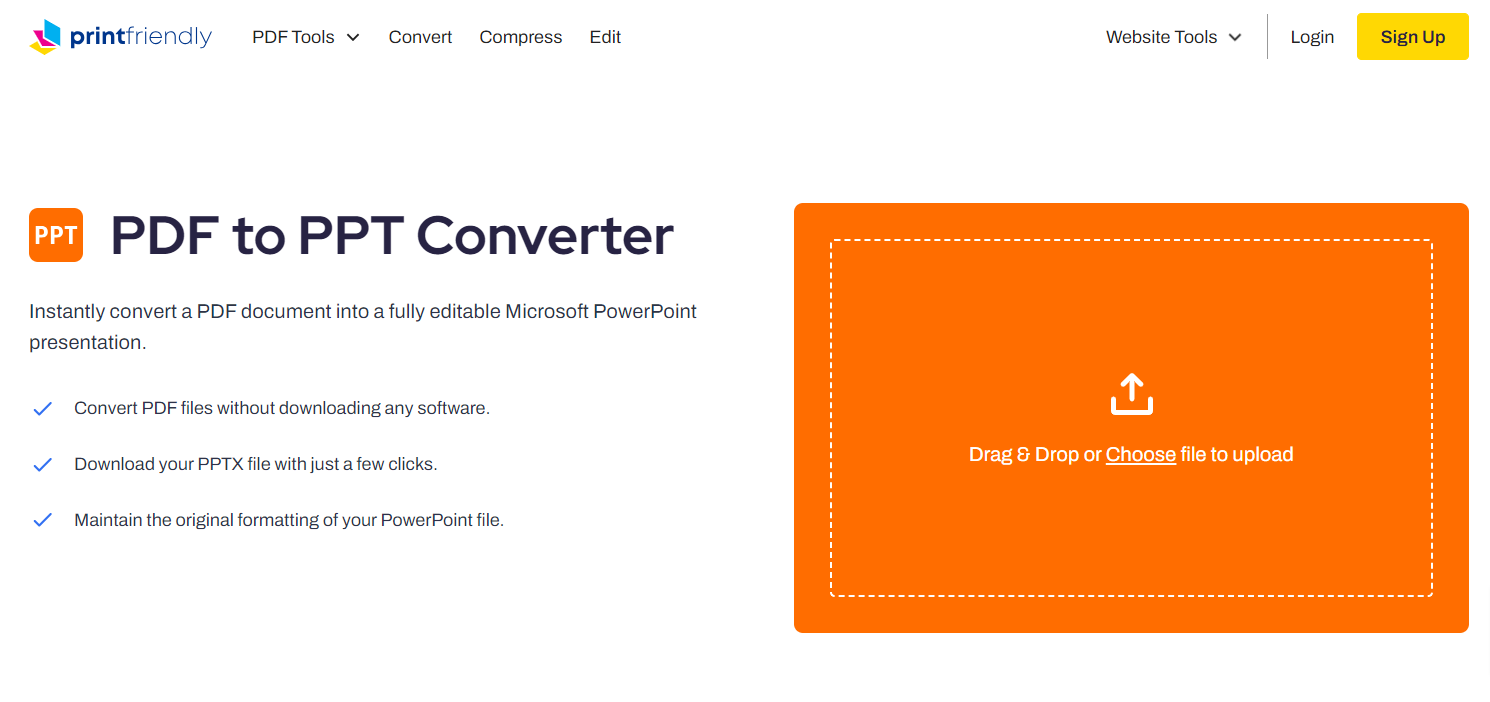
PrintFriendly là một tiện ích dựa trên web cung cấp giao diện tập trung vào người dùng PDF sang công cụ chuyển đổi PPT.
PrintFriendly cung cấp một cách đơn giản và trực quan PDF sang bộ chuyển đổi PPT. Mục đích chính của nó là làm cho PDF tập tin “PrintFriendly,” nghĩa là nó được thiết kế để tạo ra PowerPoint các slide đã sẵn sàng để in và được định dạng tốt. Nó nhằm mục đích giảm thời gian và công sức cần thiết để chỉnh sửa và định dạng thủ công các tệp đã chuyển đổi. Công cụ này hoàn toàn dựa trên đám mây và có thể hoạt động tốt trên tất cả các nền tảng và thiết bị.
9.1 Ưu điểm
- Giao diện dễ dàng: Giao diện đơn giản của PrintFriendly cho phép ngay cả những người dùng lần đầu thực hiện chuyển đổi mà không gặp bất kỳ khó khăn nào.
- Đầu ra sẵn sàng in: Công cụ này vượt trội trong việc tạo ra các sản phẩm có chất lượng cao, sẵn sàng để in PowerPoint các bài thuyết trình.
- Không cần cài đặt: Là một công cụ trực tuyến, nó không yêu cầu tải xuống hoặc cài đặt bất kỳ phần mềm nào.
Nhược điểm
- Thiếu công nghệ OCR: PrintFriendly không có chức năng OCR tích hợp sẵn, do đó hạn chế khả năng chuyển đổi các tệp PDF được quét hoặc dựa trên hình ảnh thành PPT có thể chỉnh sửa.
- Tính năng hạn chế: So với các công cụ khác trong danh sách, PrintFriendly cung cấp ít tính năng và chức năng hơn.
10.Foxit PDF Đến PPT
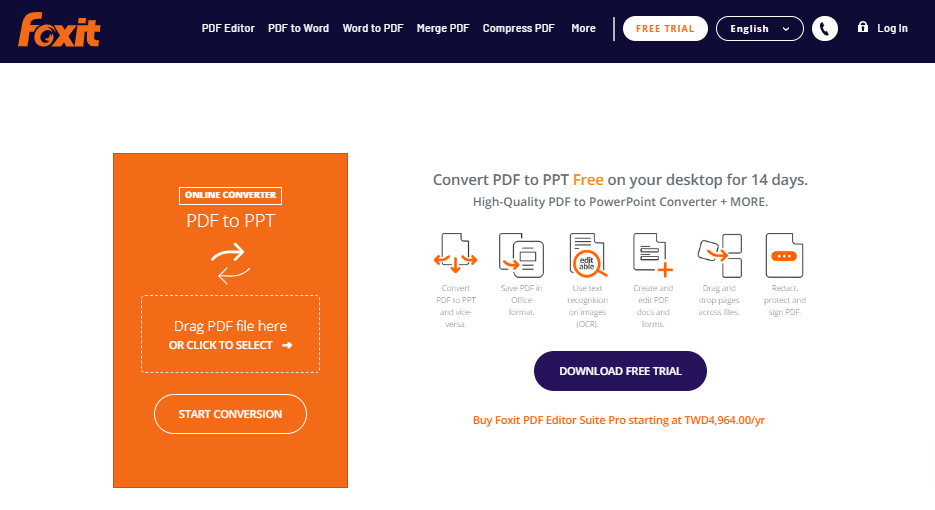
Foxit là một nền tảng quản lý tài liệu mạnh mẽ nổi tiếng nhờ tính hiệu quả của nó. PDF khả năng xử lý, bao gồm cả khả năng của họ PDF sang công cụ chuyển đổi PPT.
Foxit thể hiện khả năng ấn tượng trong việc thực hiện chuyển đổi nhanh chóng và chính xác từ PDF sang định dạng PPT. Nó nhấn mạnh vào việc duy trì chất lượng và bố cục của tài liệu gốc, đảm bảo bản dịch chính xác nội dung của bạn sang các slide thuyết trình. Foxit có sẵn dưới dạng phần mềm có thể tải xuống nhưng nó cũng cung cấp dịch vụ dựa trên đám mây.
10.1 Ưu điểm
- Đầu ra chất lượng: Foxit hứa hẹn mang lại chất lượng cao PowerPoint trượt do kết quả của PDF chuyển đổi, bảo toàn bố cục và tính thẩm mỹ của tài liệu gốc.
- Hỗ trợ đa ngôn ngữ: Nó cung cấp hỗ trợ cho nhiều ngôn ngữ, khiến nó trở thành một công cụ đa dạng và quốc tế.
- OCR hiệu quả: Foxit kết hợp nhận dạng ký tự quang học (OCR) để giúp trích xuất văn bản từ hình ảnh được quét.
Nhược điểm
- Cài đặt phần mềm: Để truy cập tất cả các tính năng, người dùng cần tải xuống và cài đặt phần mềm Foxit, phần mềm này có thể không thuận tiện cho tất cả người dùng.
- Giao diện phức tạp: So với các ứng dụng khác, giao diện của Foxit có thể có vẻ phức tạp và gây choáng ngợp đối với người dùng mới hoặc người dùng thông thường.
11. PDF Kẹo
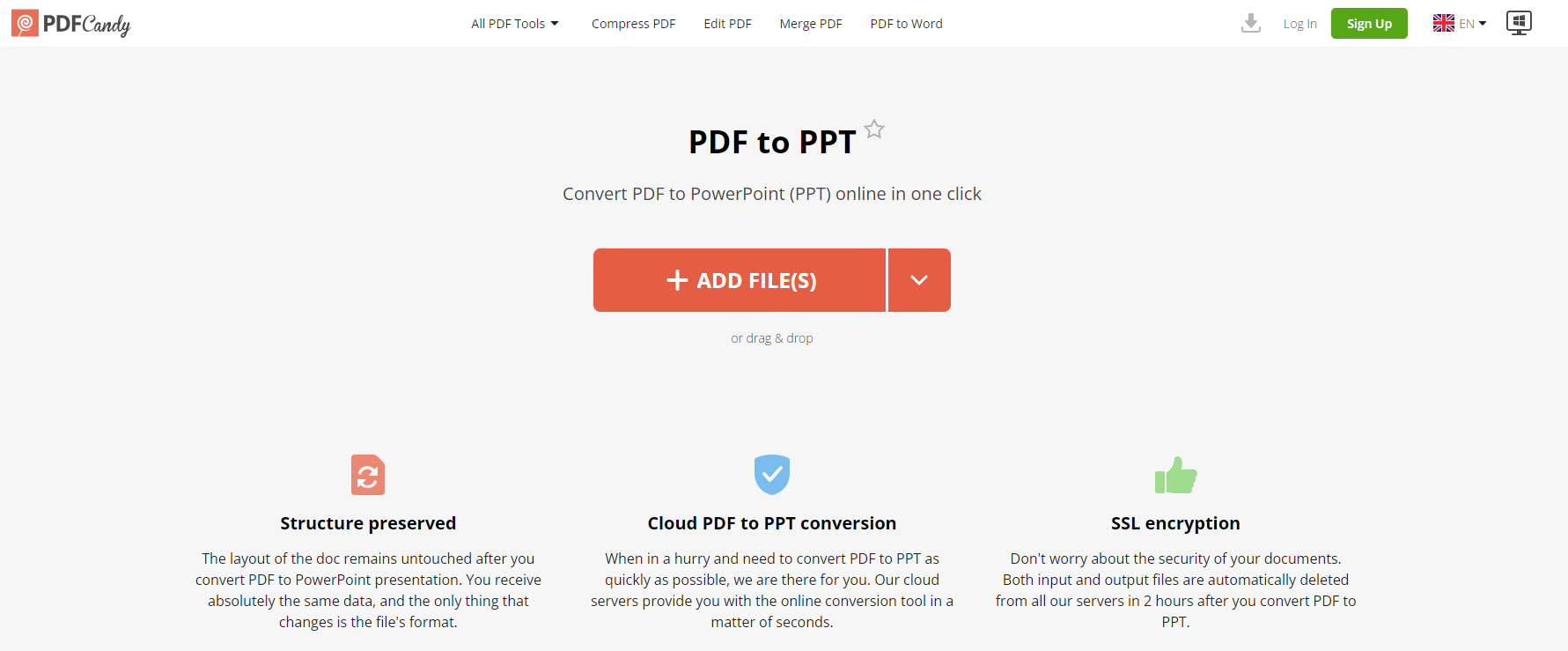
PDF Candy là một bộ công cụ hiệu quả cho phép người dùng chuyển đổi dễ dàng giữa nhiều định dạng tệp khác nhau, đặc biệt tập trung vào... PDF sang chuyển đổi PPT.
PDF Candy nổi tiếng với nhiều sản phẩm đa dạng. PDF khả năng xử lý, một trong những khả năng phổ biến nhất là PDF sang chuyển đổi PPT. Được trang bị giao diện rõ ràng và đơn giản, người dùng có thể dễ dàng chuyển đổi PDF tập tin vào PowerPoint slide. Bản chất dựa trên đám mây của nó đảm bảo rằng người dùng có thể thực hiện chuyển đổi trên bất kỳ nền tảng hoặc thiết bị nào mà không cần tải xuống bất kỳ phần mềm nào.
11.1 Ưu điểm
- Nhiều loại công cụ: PDF Candy cung cấp một loạt các công cụ đa năng để xử lý PDF các tập tin, không chỉ giới hạn ở việc chuyển đổi chúng sang PPT.
- Bảo quản định dạng: PDF Candy rất chú trọng đến việc đảm bảo định dạng của tài liệu gốc được giữ nguyên trong quá trình chuyển đổi.
- Tăng khả năng tiếp cận: Là một dịch vụ hoàn toàn trực tuyến, PDF Candy có thể được truy cập từ mọi nơi thông qua trình duyệt web.
Nhược điểm
- Không hỗ trợ OCR: Thật không may, PDF Candy thiếu công nghệ OCR, hạn chế khả năng chuyển đổi các tệp PDF được quét hoặc dựa trên hình ảnh thành các slide PPT có thể chỉnh sửa.
- Sự hiện diện của quảng cáo: Trang web đi kèm với các quảng cáo có thể mang lại trải nghiệm hơi mất tập trung cho người dùng.
12. WPS PDF CÔNG CỤ
WPS PDF Tools là một nền tảng đa chức năng cung cấp các công cụ đáng tin cậy và hiệu quả để xử lý PDF các tệp, bao gồm PDF sang chuyển đổi PPT.
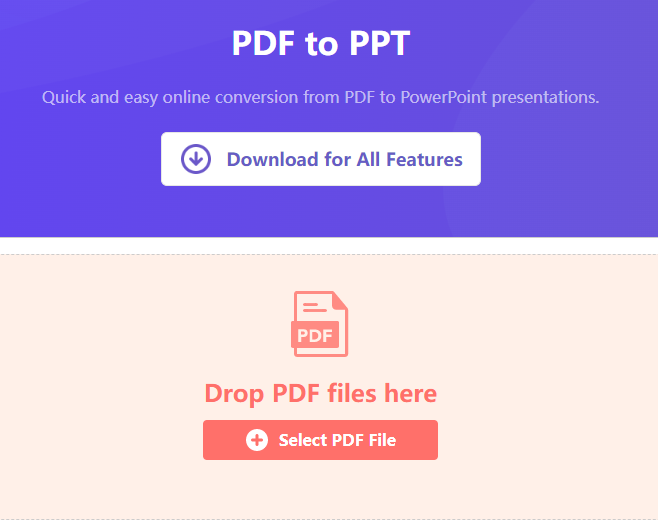
WPS PDF Tools là một phần của bộ công cụ mở rộng được cung cấp bởi WPS Suite, nổi tiếng với các giải pháp phần mềm văn phòng mạnh mẽ. Các PDF sang PPT do WPS cung cấp đảm bảo quá trình chuyển đổi diễn ra suôn sẻ và đơn giản. Nó cung cấp thành công độ chính xác cao nhất, duy trì bố cục và định dạng ban đầu của nguồn PDF tài liệu. Giao diện trực tuyến thân thiện với người dùng, cho phép người dùng mới làm quen thực hiện chuyển đổi một cách dễ dàng.
12.1 Ưu điểm
- Độ chính xác tuyệt vời: WPS PDF Các công cụ nổi tiếng với việc giữ lại định dạng và kiểu dáng của tài liệu gốc, nhờ đó đảm bảo chất lượng cao PowerPoint các bài thuyết trình.
- Nhiều công cụ đa dạng: Vì nó là một phần của bộ ứng dụng lớn hơn nên người dùng có quyền truy cập vào nhiều PDF công cụ quản lý cùng với bộ chuyển đổi.
- Giao diện thân thiện với người dùng: Giao diện của công cụ này đơn giản và trực quan, giúp người dùng có trình độ kỹ thuật khác nhau có thể truy cập được.
Nhược điểm
- Không hỗ trợ OCR: WPS PDF Công cụ này thiếu chức năng nhận dạng ký tự quang học (OCR), do đó không thể chuyển đổi các tệp PDF được quét hoặc dựa trên hình ảnh thành các slide PPT có thể chỉnh sửa.
- Chức năng bị giới hạn ở phiên bản miễn phí: Phiên bản miễn phí của công cụ này bị giới hạn, chỉ cung cấp các chức năng cơ bản, trong khi các tính năng nâng cao yêu cầu đăng ký trả phí.
13. Tóm tắt thông tin
Phần này cung cấp bản tóm tắt toàn diện về tất cả các công cụ được xem xét, bao gồm so sánh tổng thể và đề xuất công cụ dựa trên nhu cầu đa dạng.
13.1 Bảng so sánh tổng thể
| Công cụ | Tính năng | Dễ sử dụng | Giá | Hỗ trợ khách hàng |
|---|---|---|---|---|
| Adobe Acrobat | Độ chính xác chuyển đổi cao, công nghệ OCR, chuyển đổi an toàn | Trung bình | Cao | Cao |
| SmallPDF | Giao diện đơn giản, dựa trên đám mây | Cao | Trung bình | Cao |
| Canva miễn phí PDF Chuyển đổi sang PPT | Công cụ thiết kế phong phú, dựa trên đám mây | Cao | Miễn phí | Trung bình |
| Chuyển đổi PDF | Chuyển đổi nhanh, nhiều tùy chọn chuyển đổi | Cao | Trung bình | Trung bình |
| soda PDF | Độ chính xác chuyển đổi, công nghệ OCR | Trung bình | Trung bình | Cao |
| MagicSlides | Độ chính xác chuyển đổi, giao diện trực quan | Cao | Trung bình | Trung bình |
| Zamzar PDF Đến PPT | Hỗ trợ nhiều định dạng, dựa trên đám mây | Cao | Trung bình | Trung bình |
| In một cách thân thiện PDF Chuyển đổi sang PPT | Độ chính xác của chuyển đổi, dựa trên đám mây | Cao | Trung bình | Trung bình |
| Foxit PDF Đến PPT | Hỗ trợ đa ngôn ngữ, công nghệ OCR | Trung bình | Trung bình | Cao |
| Kẹo PDF | Hỗ trợ nhiều định dạng, dịch vụ dựa trên đám mây | Cao | Trung bình | Trung bình |
| WPS PDF CÔNG CỤ | Độ chính xác cao, truy cập vào nhiều công cụ | Cao | Trung bình | Cao |
13.2 Công cụ được đề xuất dựa trên các nhu cầu khác nhau
Nếu bạn ưu tiên giao diện thân thiện với người dùng và quyền truy cập miễn phí, Tranh sơn dầu PDF công cụ chuyển đổi sang PPT là một sự lựa chọn tuyệt vời. Những khách hàng tìm kiếm độ chính xác của chuyển đổi, độ mạnh mẽ và có đủ khả năng chi trả cho dịch vụ cao cấp có thể nghiêng về Adobe AcrobatĐể đạt được sự cân bằng giữa chức năng và chi phí, SmallPDF or Chuyển đổi PDF có thể là những lựa chọn tiềm năng Nếu người dùng muốn một công cụ hỗ trợ nhiều định dạng và dựa trên đám mây thì Zamzar or Kẹo PDF là đáng khuyến khích.
14. Phần kết luận
Phần này cung cấp bản tóm tắt toàn bộ sự so sánh và đưa ra lời khuyên cuối cùng cho những ai muốn chọn một PDF sang công cụ chuyển đổi PPT.
14.1 Những suy nghĩ cuối cùng và bài học rút ra khi lựa chọn một người chuyển đổi PDF Đến công cụ PPT
Chọn đúng PDF to PPT phụ thuộc đáng kể vào nhu cầu cụ thể của người dùng, ngân sách và mức độ thoải mái với công nghệ. Trong khi một số công cụ nổi bật nhờ các tính năng nâng cao và độ chính xác, thì những công cụ khác lại tỏa sáng nhờ tính dễ sử dụng và giá cả tiết kiệm. Điều quan trọng là phải xem xét các yếu tố như độ chính xác của chuyển đổi, tốc độ, tính năng, tính dễ sử dụng và giá cả khi đưa ra quyết định.
Mặc dù các tùy chọn dựa trên đám mây mang lại sự tiện lợi và tính độc lập của thiết bị, nhưng phần mềm đã cài đặt có thể cung cấp các tính năng và công cụ nâng cao. Cuối cùng, hãy nhớ xem xét các chính sách về an toàn và quyền riêng tư, đặc biệt khi làm việc với thông tin nhạy cảm. Cuối cùng, công cụ tốt nhất là công cụ đáp ứng hiệu quả nhu cầu của bạn và phù hợp với ngân sách của bạn.
Giới thiệu tác giả:
Vera Chen là một chuyên gia phục hồi dữ liệu trong DataNumen, cung cấp nhiều loại sản phẩm, bao gồm cả tiện ích cho lấy lại OST các tập tin.