
1. Giới thiệu
Trong kỷ nguyên kỹ thuật số này, nhu cầu về các công cụ chuyển đổi tài liệu, đặc biệt là từ ODT sang PDF, ngày càng trở nên quan trọng. Dưới đây, chúng ta sẽ đi sâu vào tầm quan trọng của các công cụ này và mục tiêu mà chúng ta hướng đến trong việc so sánh này.
1.1 Tầm quan trọng của việc chuyển đổi ODT sang PDF công cụ
Định dạng Tài liệu Mở (ODT) là định dạng tệp được sử dụng rộng rãi, đặc biệt là trong các bộ ứng dụng văn phòng nguồn mở như LibreOffice và OpenOffice. Tuy nhiên, khả năng tương thích với các phần mềm khác đôi khi có thể gặp vấn đề. Đây là nơi có nhu cầu chuyển đổi sang PDF Điều này dẫn đến sự xuất hiện của định dạng tài liệu di động (PDF). Định dạng PDF được chấp nhận rộng rãi và có thể được mở trên hầu hết mọi nền tảng mà không làm thay đổi định dạng và nội dung của tài liệu. Điều này giúp PDF một lựa chọn ưa thích để chia sẻ và in tài liệu. Vì vậy, việc có một ODT đáng tin cậy và hiệu quả để PDF công cụ chuyển đổi trở nên tối quan trọng để chuyển đổi giữa hai định dạng một cách dễ dàng.
Sửa chữa 1.2 PDF Tài liệu
Bạn cũng cần một công cụ tuyệt vời để sửa chữa PDF tài liệu nếu nó bị hư hỏng. DataNumen PDF Repair là một điều tuyệt vời:
1.3 Mục đích của việc so sánh này
Theo quan điểm trên, mục tiêu của việc so sánh này là cung cấp một đánh giá toàn diện về các ODT khác nhau để PDF công cụ chuyển đổi có sẵn. Chúng tôi mong muốn phê bình các tính năng của chúng, cân nhắc ưu và nhược điểm của chúng và cuối cùng là hỗ trợ bạn xác định một công cụ phù hợp nhất với nhu cầu và sở thích của bạn. Sự so sánh này sẽ giúp bạn tránh được nhiệm vụ thử và sai khó khăn, cung cấp cho bạn hướng dẫn để đưa ra quyết định sáng suốt về công cụ phù hợp để chọn cho nhu cầu chuyển đổi tài liệu của bạn.
2. Chuyển đổi ODT trực tuyến sang PDF bằng Online2PDF
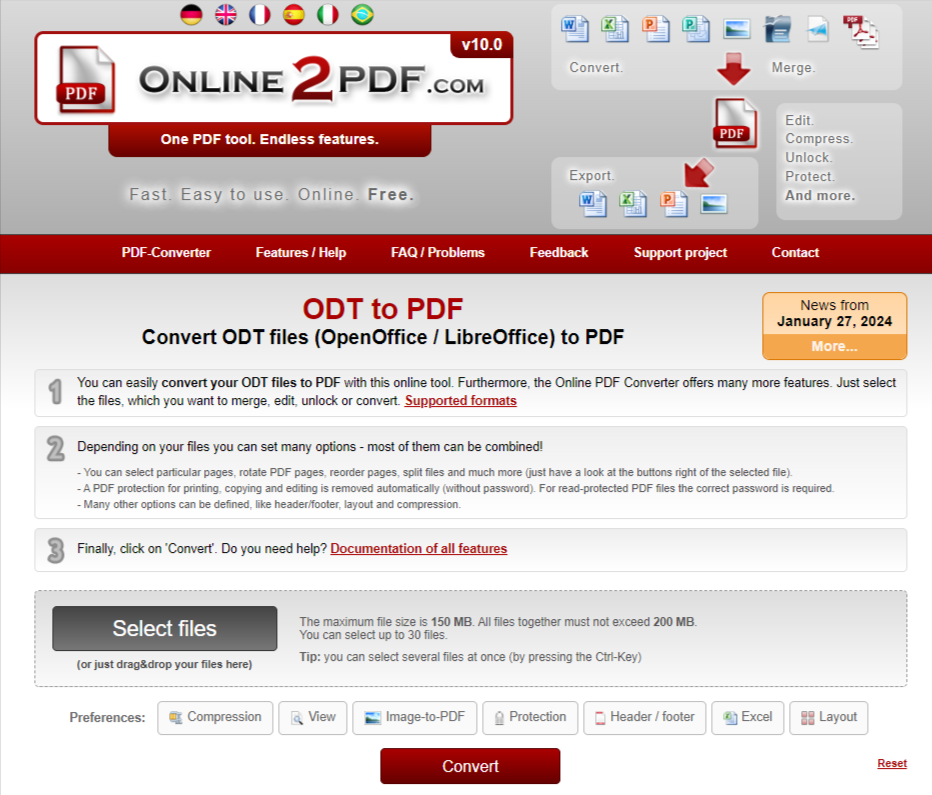
Online2PDF là một công cụ ODT trực tuyến miễn phí. PDF công cụ chuyển đổi giúp đơn giản hóa quá trình chuyển đổi các tệp ODT của bạn thành PDF định dạng. Công cụ này cho phép bạn đồng thời chuyển đổi và hợp nhất nhiều tệp, cung cấp các giải pháp hiệu quả cho cả cá nhân và doanh nghiệp.
2.1 Ưu điểm
- Xử lý hàng loạt: Công cụ này cho phép chuyển đổi nhiều tệp cùng lúc, giúp tăng năng suất.
- Tính năng bảo mật: Nó cung cấp các tùy chọn để bảo vệ chuyển đổi của bạn PDF các tập tin có mật khẩu, đảm bảo tính bảo mật cho tài liệu của bạn.
- Tùy chỉnh: Công cụ này cho phép người dùng tùy chỉnh đầu ra của tệp PDF, bao gồm kích thước trang, hướng trang và thậm chí cả mức độ nén.
Nhược điểm
- Giới hạn kích thước: Online2PDF áp đặt giới hạn kích thước tệp tối đa, điều này có thể gây hạn chế đối với các tài liệu có dung lượng lớn.
- Phụ thuộc vào kết nối internet: Vì là công cụ dựa trên web nên hiệu quả của nó chỉ phụ thuộc vào chất lượng và tốc độ kết nối internet của bạn.
- Thiếu các tính năng chỉnh sửa nâng cao: Mặc dù Online2PDF cung cấp các tính năng cơ bản. PDF chức năng chuyển đổi, nó thiếu các tính năng chỉnh sửa nâng cao hơn được cung cấp bởi một số trình chuyển đổi khác.
3. PDF Chuyển đổi Candy ODT sang PDF
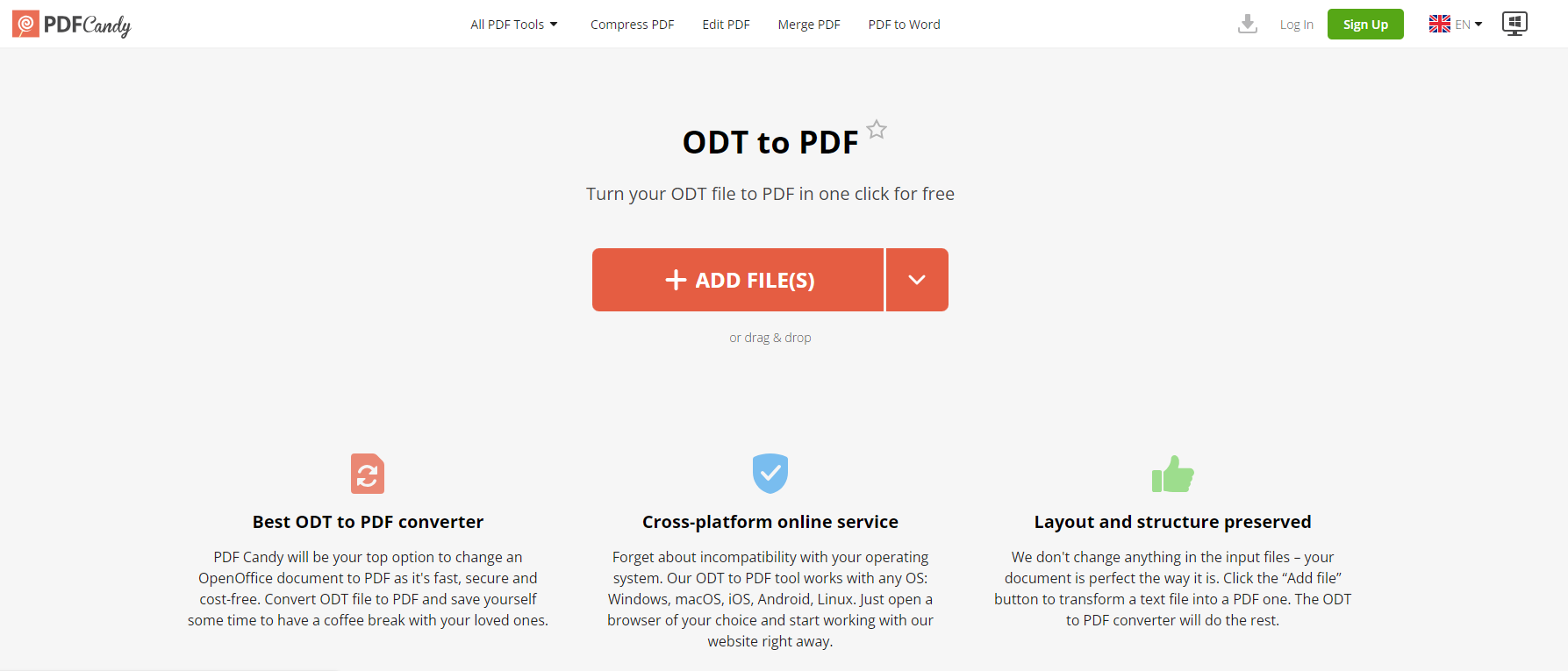
PDF Candy là một công cụ chuyển đổi trực tuyến cho phép chuyển đổi nhanh chóng từ định dạng ODT sang PDF. PDF và nhiều định dạng khác nữa. Công cụ này sở hữu giao diện trực quan được hỗ trợ bởi các thuật toán chuyển đổi mạnh mẽ để đảm bảo kết quả chuyển đổi chất lượng cao.
3.1 Ưu điểm
- Đa chức năng: Ngoài ODT để PDF chuyển đổi, nền tảng này hỗ trợ nhiều tùy chọn chuyển đổi và chỉnh sửa khác, làm tăng thêm tính linh hoạt của nó.
- Sử dụng trực quan: Giao diện thân thiện với người dùng cho phép ngay cả những người dùng lần đầu cũng có thể nhanh chóng điều hướng và thực hiện các tác vụ chuyển đổi của mình.
- Không cần đăng ký tài khoản: Người dùng có thể thực hiện các tác vụ chuyển đổi của mình mà không cần trải qua quá trình đăng ký tài khoản thường tốn thời gian.
Nhược điểm
- Quảng cáo: Sự hiện diện của các quảng cáo xâm nhập có thể tác động tiêu cực đến trải nghiệm người dùng.
- Quyền riêng tư bị hạn chế: Các tệp được tải lên trên PDF Kẹo được lưu trữ trong một thời gian nhất định có thể gây nguy cơ rò rỉ dữ liệu nhạy cảm.
- Kích thước tệp bị giới hạn: Giống như các trình chuyển đổi trực tuyến khác, PDF Candy cũng áp đặt các hạn chế về kích thước của tài liệu có thể được chuyển đổi.
4. Chuyển đổi PDF24 Tools ODT sang PDF24 PDF chuyển đổi
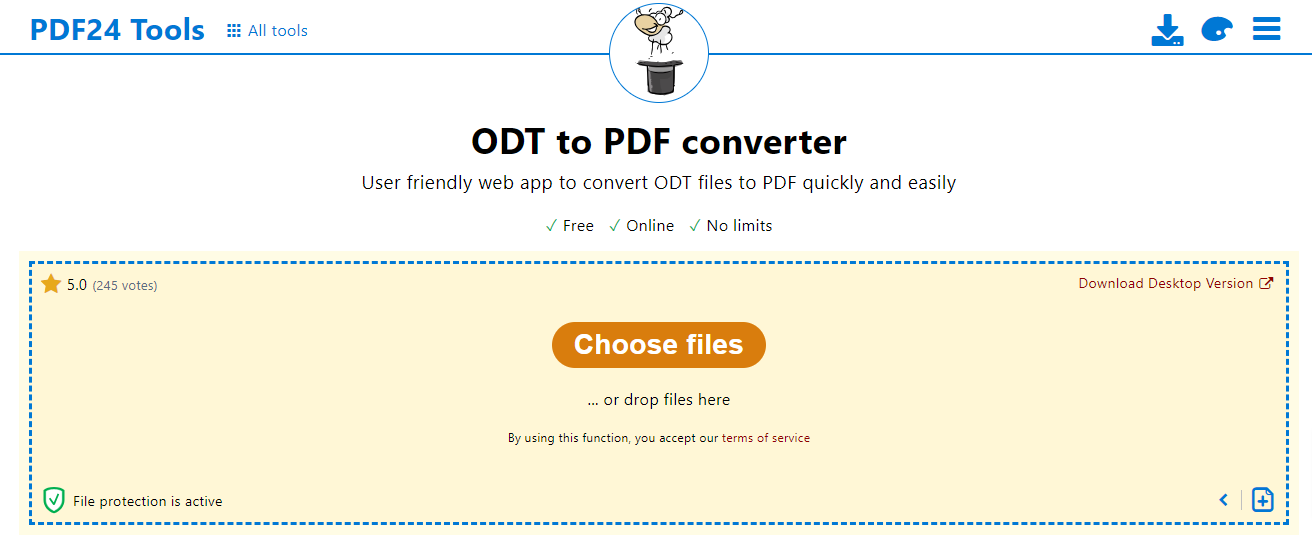
Công cụ PDF24 ODT sang PDF Converter là một tiện ích trực tuyến nhằm mục đích chuyển đổi các tệp ODT sang PDF một cách đơn giản, nhanh chóng và an toàn. Sử dụng công nghệ điện toán đám mây, công cụ này không yêu cầu tải xuống hoặc cài đặt bất kỳ phần mềm nào.
4.1 Ưu điểm
- Chú trọng bảo mật: Không giống như một số công cụ khác, PDF24 Tools xóa các tệp đã chuyển đổi khỏi máy chủ của họ sau một thời gian ngắn để bảo vệ dữ liệu và quyền riêng tư.
- Không cần cài đặt: Công cụ hoạt động hoàn toàn trực tuyến, loại bỏ nhu cầu tải xuống hoặc cài đặt bất kỳ phần mềm nào.
- Chất lượng file: Phần mềm duy trì chất lượng của file gốc trong file PDF đã chuyển đổi, đảm bảo không mất dữ liệu hoặc định dạng.
Nhược điểm
- Phụ thuộc vào Internet: Vì đây là một công cụ dựa trên web nên hiệu suất của nó phụ thuộc rất nhiều vào chất lượng kết nối Internet của bạn.
- Không chuyển đổi hàng loạt: Công cụ này thiếu khả năng chuyển đổi hàng loạt, đây có thể là một nhược điểm khi xử lý nhiều tệp.
- Ít tính năng chỉnh sửa hơn: Mặc dù cung cấp khả năng chuyển đổi đơn giản, PDF24 Tools có thể không đáp ứng được các yêu cầu chỉnh sửa phức tạp hơn. PDF nhu cầu chỉnh sửa.
5. PDF chuyển đổi
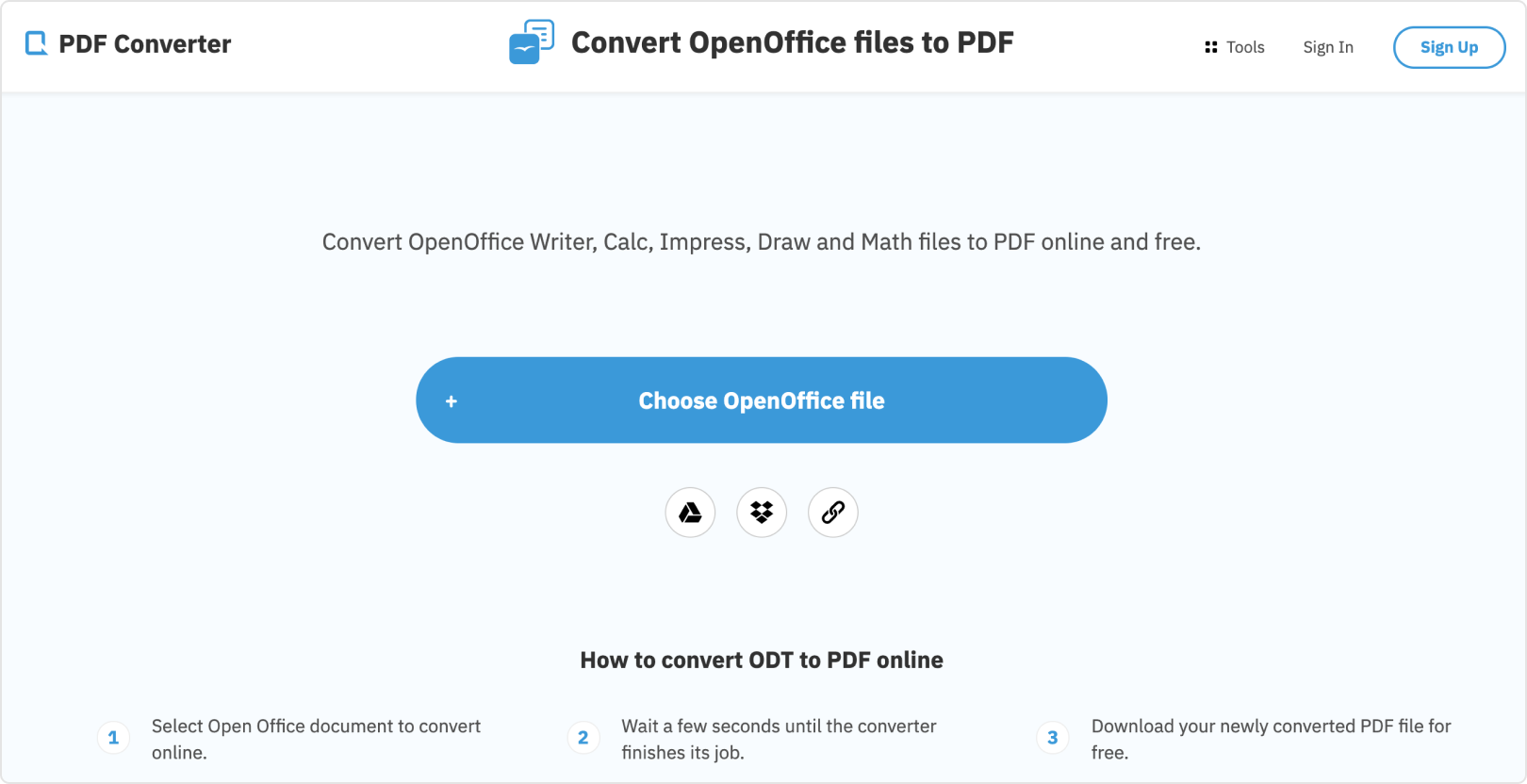
PDF Converter là một nền tảng trực tuyến cho phép người dùng chuyển đổi nhiều định dạng tệp khác nhau, bao gồm cả ODT, sang PDF. Công cụ này đáp ứng nhiều nhu cầu chuyển đổi tài liệu và được đánh giá cao nhờ thao tác đơn giản và nhanh chóng.
5.1 Ưu điểm
- Hỗ trợ đa định dạng: Công cụ này hỗ trợ nhiều định dạng tệp khác nhau, khiến nó trở thành một công cụ hữu ích cho nhiều nhu cầu chuyển đổi.
- Giao diện thân thiện với người dùng: Bố cục dễ hiểu của nền tảng cho phép điều hướng và vận hành trơn tru.
- Gửi email: Một tính năng độc đáo là khả năng gửi các tệp đã chuyển đổi trực tiếp vào hộp thư đến của bạn, giúp bạn tiết kiệm thời gian tải xuống thực tế.
Nhược điểm
- Mức sử dụng miễn phí có giới hạn: Mặc dù bản thân công cụ này là miễn phí nhưng việc tiếp tục sử dụng vượt quá những giới hạn nhất định sẽ yêu cầu thanh toán.
- Lưu trữ tệp: Các tệp đã tải lên được lưu trữ trên máy chủ của họ trong 24 giờ, điều này có thể gây ra mối lo ngại tiềm ẩn về bảo mật đối với dữ liệu nhạy cảm.
- Phụ thuộc vào kết nối Internet: Hiệu quả và tốc độ của nó vẫn phụ thuộc vào chất lượng kết nối Internet của người dùng.
6. Chuyển đổi Zamzar ODT sang PDF
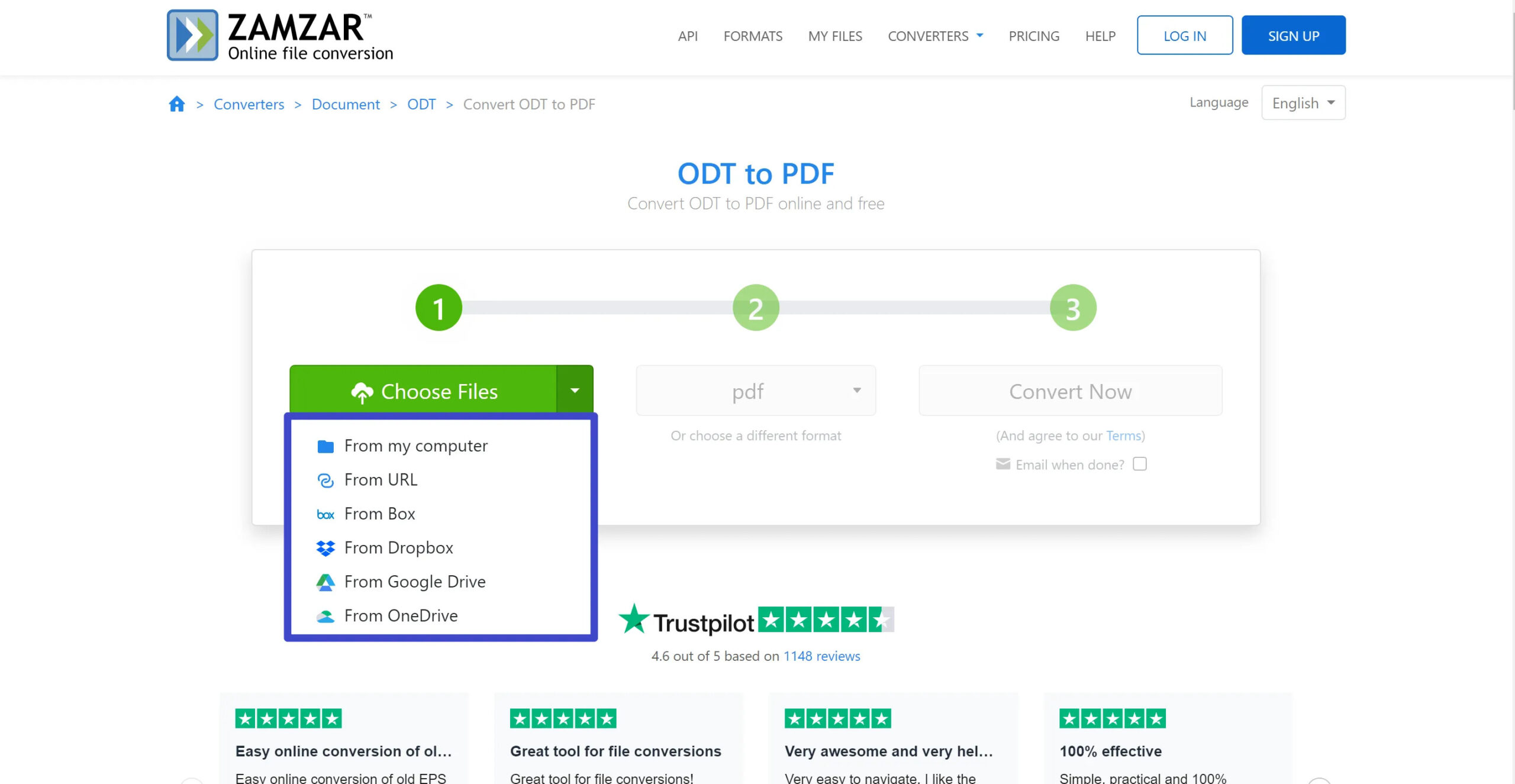
Zamzar ODT sang PDF là một công cụ chuyển đổi trực tuyến nổi tiếng với khả năng hỗ trợ rộng rãi các định dạng tệp khác nhau. Công cụ này được thiết kế để cung cấp các chuyển đổi dễ dàng từ ODT sang PDF chỉ với một vài cú nhấp chuột.
6.1 Ưu điểm
- Hỗ trợ định dạng rộng: Công cụ này tự hào hỗ trợ hơn 1200 định dạng chuyển đổi tệp khác nhau.
- Gửi email: Zamzar cho phép người dùng nhận các tệp đã chuyển đổi qua email, điều này có thể thuận tiện cho việc truy cập ngay lập tức và tham khảo trong tương lai.
- Giao diện đơn giản: Mặc dù có nhiều chức năng nhưng công cụ này tự hào có giao diện đơn giản và thân thiện với người dùng.
Nhược điểm
- Thời gian chuyển đổi: Tùy thuộc vào kích thước tệp và tải của máy chủ, quá trình chuyển đổi đôi khi có thể bị chậm.
- Tính khả dụng của liên kết tải xuống: Liên kết tải xuống cho các tệp đã chuyển đổi chỉ khả dụng trong 24 giờ, sau đó sẽ bị xóa.
- Đăng ký trả phí: Truy cập vào các tính năng nâng cao hơn yêu cầu đăng ký trả phí.
7. Chuyển đổi ODT sang PDF
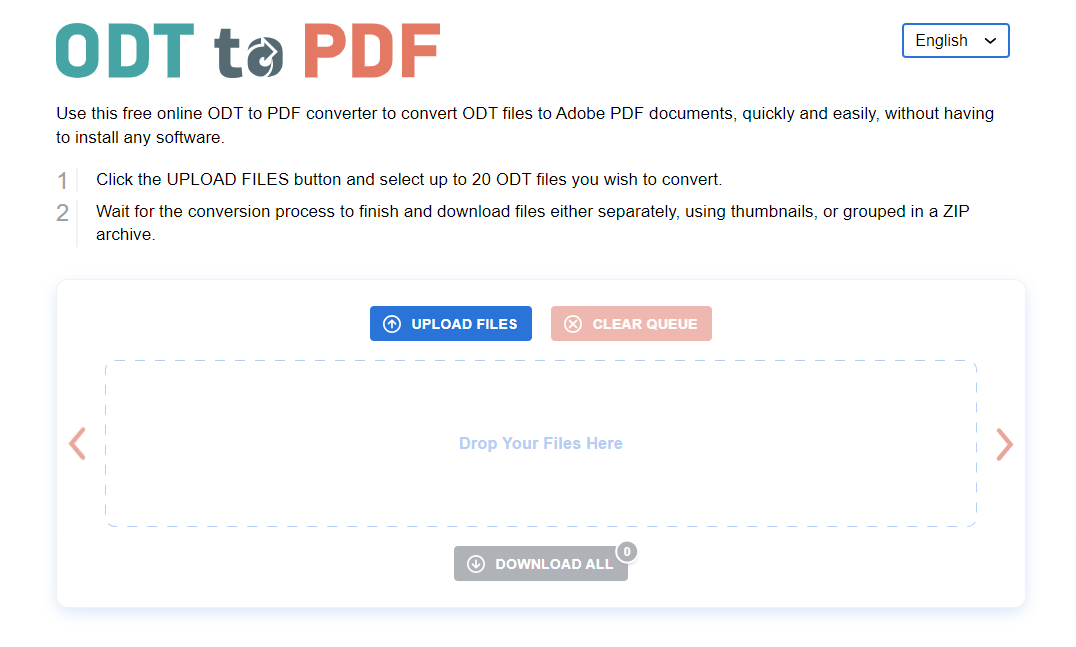
ODT sang PDF là một công cụ trực tuyến chuyên dụng được thiết kế chính xác để chuyển đổi các tệp ODT sang PDF. Công cụ này cung cấp một tiện ích đơn giản, tạo điều kiện chuyển đổi liền mạch và nhanh chóng các tệp từ định dạng này sang định dạng khác.
7.1 Ưu điểm
- Tính đơn giản: Việc tập trung vào một loại chuyển đổi duy nhất cho phép ít phức tạp hơn và giao diện dễ sử dụng cho người dùng.
- Không cần đăng ký: Trình chuyển đổi không yêu cầu người dùng tạo tài khoản hoặc đăng ký trước khi sử dụng.
- An toàn: Công cụ tôn trọng quyền riêng tư của người dùng và xóa ngay các tệp sau khi chuyển đổi để bảo vệ dữ liệu nhạy cảm.
Nhược điểm
- Hỗ trợ định dạng hạn chế: Không giống như một số công cụ khác, công cụ này chỉ hỗ trợ chuyển đổi ODT sang PDF, làm giảm tính linh hoạt của nó.
- Không có tính năng nâng cao: Công cụ này khá cơ bản, không có tính năng nâng cao như chỉnh sửa hoặc chuyển đổi hàng loạt.
- Phụ thuộc vào Internet: Là một công cụ dựa trên web, hiệu suất của nó phụ thuộc rất nhiều vào kết nối internet của bạn.
8. Chuyển đổi ODT sang PDF chuyển đổi
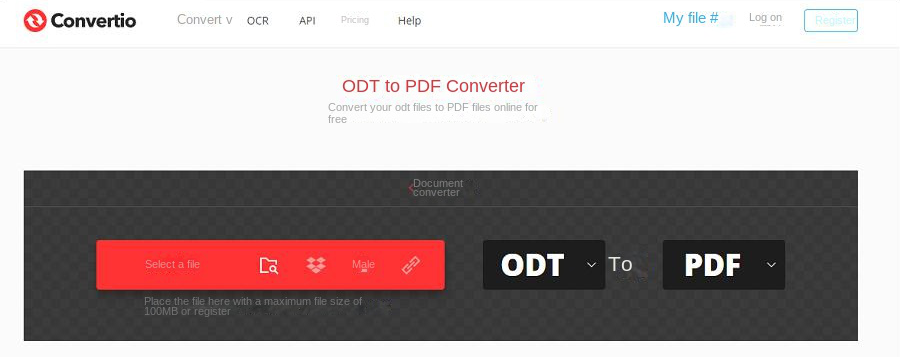
Chuyển đổi ODT sang PDF Converter là một công cụ trực tuyến cung cấp khả năng chuyển đổi ODT sang PDF mạnh mẽ và hiệu quả. Nó nổi tiếng về tính dễ sử dụng và khả năng tương thích với nhiều định dạng khác nhau, trở thành lựa chọn ưu tiên của nhiều người dùng.
8.1 Ưu điểm
- Hỗ trợ định dạng mở rộng: Convertio hỗ trợ hơn 2500 chuyển đổi, mang lại tính linh hoạt cao trong việc chuyển đổi tài liệu.
- Khả năng tương thích với đám mây: Convertio cho phép tải tệp lên từ nhiều nguồn khác nhau bao gồm Google Drive, Dropbox và thậm chí trực tiếp từ URL, góp phần tăng thêm sự tiện lợi cho nó.
- Bảo toàn chất lượng: Chất lượng gốc của tệp ODT được giữ nguyên trong tệp PDF đầu ra, điều này rất quan trọng đối với các tài liệu chuyên nghiệp.
Nhược điểm
- Tùy chọn miễn phí có giới hạn: Convertio cho phép một số lượng chuyển đổi miễn phí có giới hạn trước khi nhắc người dùng mua đăng ký.
- Tốc độ chuyển đổi: Tùy thuộc vào kích thước tệp và tốc độ internet, quá trình chuyển đổi có thể mất một chút thời gian.
- Quyền riêng tư dữ liệu: Khi các tệp được tải lên máy chủ của họ để chuyển đổi, những cá nhân có dữ liệu rất nhạy cảm có thể có một số lo ngại về quyền riêng tư.
9. Chuyển đổi GorillaPDF ODT sang PDF
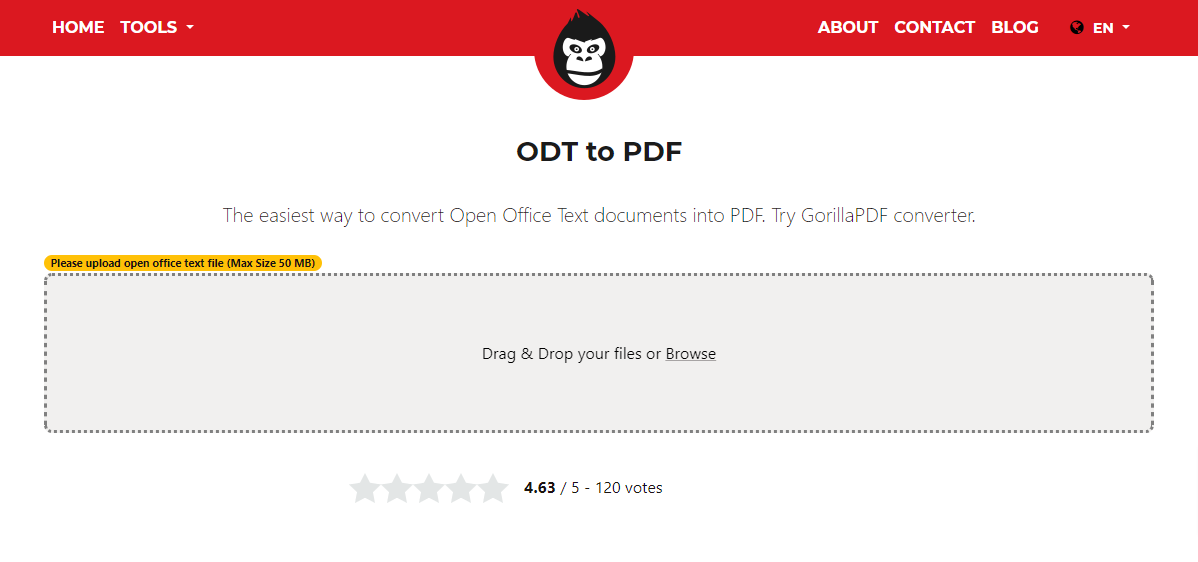
GorillaPDF ODT sang PDF Đây là một công cụ trực tuyến được thiết kế đặc biệt để chuyển đổi các tệp ODT sang PDF. Sự đơn giản kết hợp với hiệu quả của công cụ này khiến nó trở thành lựa chọn tốt cho những người dùng thường xuyên cần thực hiện loại chuyển đổi cụ thể này.
9.1 Ưu điểm
- Dịch vụ miễn phí: GorillaPDF cung cấp ODT cho PDF chuyển đổi miễn phí, đây là một lợi thế đáng kể, đặc biệt đối với những người dùng không thường xuyên.
- Xử lý an toàn: Các tệp tải lên của bạn sẽ tự động bị xóa khỏi máy chủ sau một giờ, đảm bảo quyền riêng tư và bảo mật dữ liệu.
- Sử dụng đơn giản: Bản chất thân thiện với người dùng của công cụ này khiến nó phù hợp với mọi người dùng, bất kể bí quyết kỹ thuật.
Nhược điểm
- Chức năng hạn chế: Dịch vụ chỉ tập trung vào ODT để PDF chuyển đổi và thiếu tính linh hoạt trong việc hỗ trợ các định dạng tệp khác.
- Phụ thuộc vào Internet: Giống như các công cụ chuyển đổi trực tuyến khác, hiệu suất của nó có thể bị ảnh hưởng bởi chất lượng kết nối Internet của bạn.
- Không hỗ trợ xử lý hàng loạt: GorillaPDF không hỗ trợ chuyển đổi nhiều tập tin cùng lúc, điều này có thể làm giảm hiệu suất đối với các tác vụ lớn.
10. Phần mềm chuyển đổi tài liệu Soft4Boost
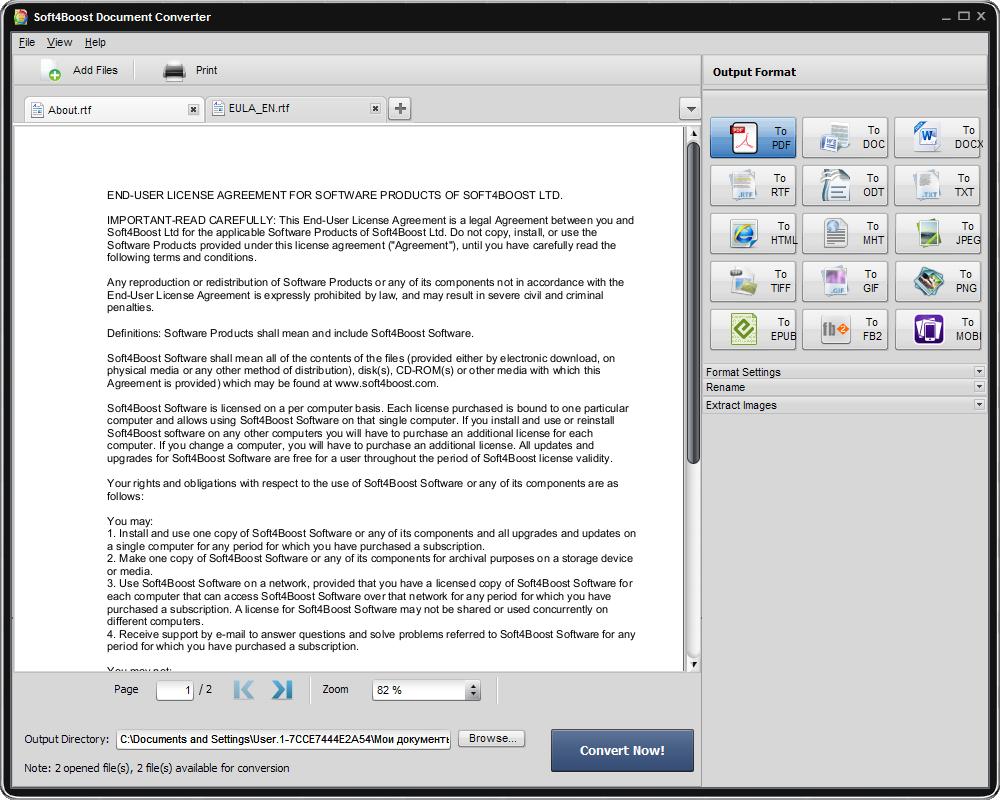
Soft4Boost Document Converter là một phần mềm mạnh mẽ được thiết kế để xử lý nhiều loại chuyển đổi tài liệu, bao gồm cả chuyển đổi ODT sang PDF. Công cụ này hướng đến những người dùng thích các giải pháp dựa trên phần mềm hơn là các công cụ chuyển đổi trực tuyến cho các tác vụ chuyển đổi tài liệu của họ.
10.1 Ưu điểm
- Hỗ trợ nhiều định dạng: Chương trình hỗ trợ nhiều định dạng khác nhau, đáp ứng nhiều nhu cầu chuyển đổi không chỉ riêng ODT sang PDF.
- Chuyển đổi hàng loạt: Soft4Boost hỗ trợ chuyển đổi đồng thời nhiều tập tin, giúp tăng hiệu quả và năng suất.
- Quyền riêng tư: Là một giải pháp dựa trên phần mềm, tất cả các chuyển đổi được thực hiện trên phần cứng của bạn, tăng cường tính bảo mật cho dữ liệu của bạn.
Nhược điểm
- Cài đặt phần mềm: Khác với các công cụ chuyển đổi trực tuyến, Soft4Boost yêu cầu tải xuống và cài đặt, điều này có thể tốn thời gian.
- Giao diện phức tạp: So với các công cụ chuyển đổi trực tuyến, giao diện của nó có thể khiến người dùng lần đầu cảm thấy choáng ngợp do có vô số tính năng mà nó hỗ trợ.
- Phiên bản trả phí: Mặc dù có phiên bản miễn phí, nhưng để truy cập đầy đủ các chức năng của công cụ này, bạn cần phải trả phí.
11. CloudChuyển đổi ODT sang PDF chuyển đổi
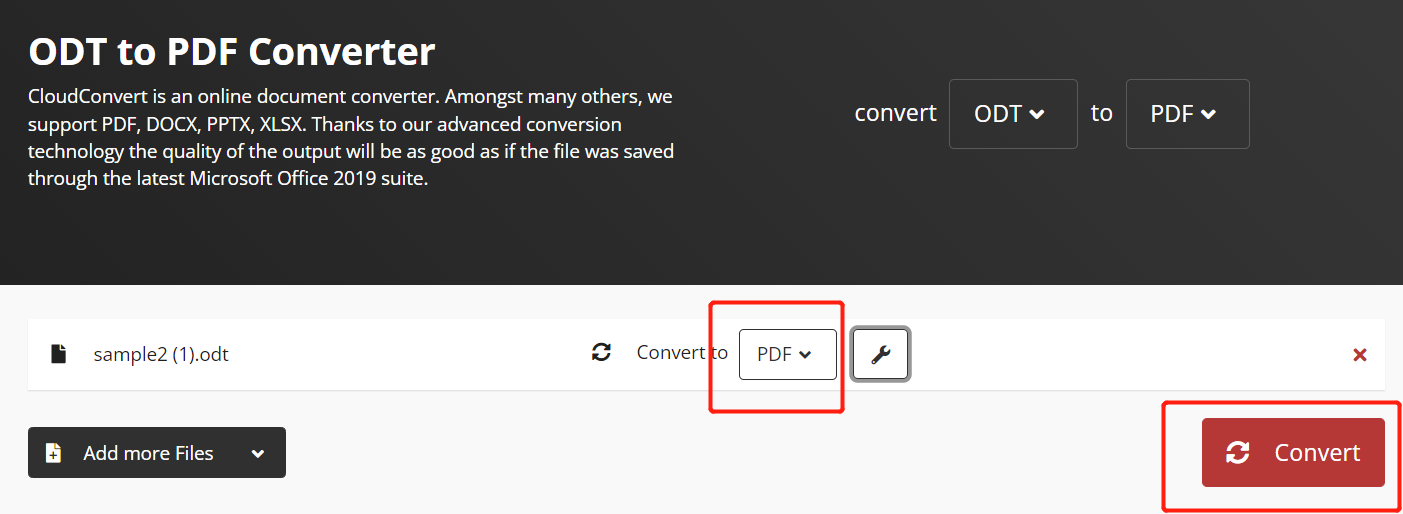
CloudChuyển đổi ODT sang PDF Converter là một công cụ trực tuyến mạnh mẽ được thiết kế để chuyển đổi các tệp ODT sang PDF một cách liền mạch. Nó tận dụng công nghệ đám mây để thực hiện chuyển đổi nhanh chóng và chính xác, thân thiện với cả người mới bắt đầu và chuyên gia.
11.1 Ưu điểm
- Chuyển đổi chất lượng cao: Công cụ này nổi tiếng với việc cung cấp đầu ra chất lượng cao, duy trì định dạng và cấu trúc ban đầu của tài liệu.
- Tùy chọn lưu trữ tệp: Nó cho phép tải tệp lên từ nhiều nguồn khác nhau bao gồm Google Drive, Dropbox hoặc trực tiếp từ thiết bị của bạn, nâng cao sự thuận tiện cho người dùng.
- Chuyển đổi hàng loạt: CloudConvert hỗ trợ chuyển đổi hàng loạt cho phép người dùng chuyển đổi nhiều tệp cùng một lúc, từ đó tiết kiệm thời gian.
Nhược điểm
- Giá cả: Mặc dù công cụ này cung cấp bản dùng thử miễn phí nhưng phiên bản miễn phí có các chức năng hạn chế và việc sử dụng liên tục cần phải đăng ký trả phí.
- Sự phụ thuộc vào Internet: Hiệu suất của nó phụ thuộc rất lớn vào tính ổn định của kết nối internet của người dùng.
- Lưu trữ tập tin: Các tập tin đã chuyển đổi được lưu trữ tạm thời trên đám mây, điều này tiềm ẩn nguy cơ bảo mật đối với các tài liệu nhạy cảm.
12. Thông minhPDF
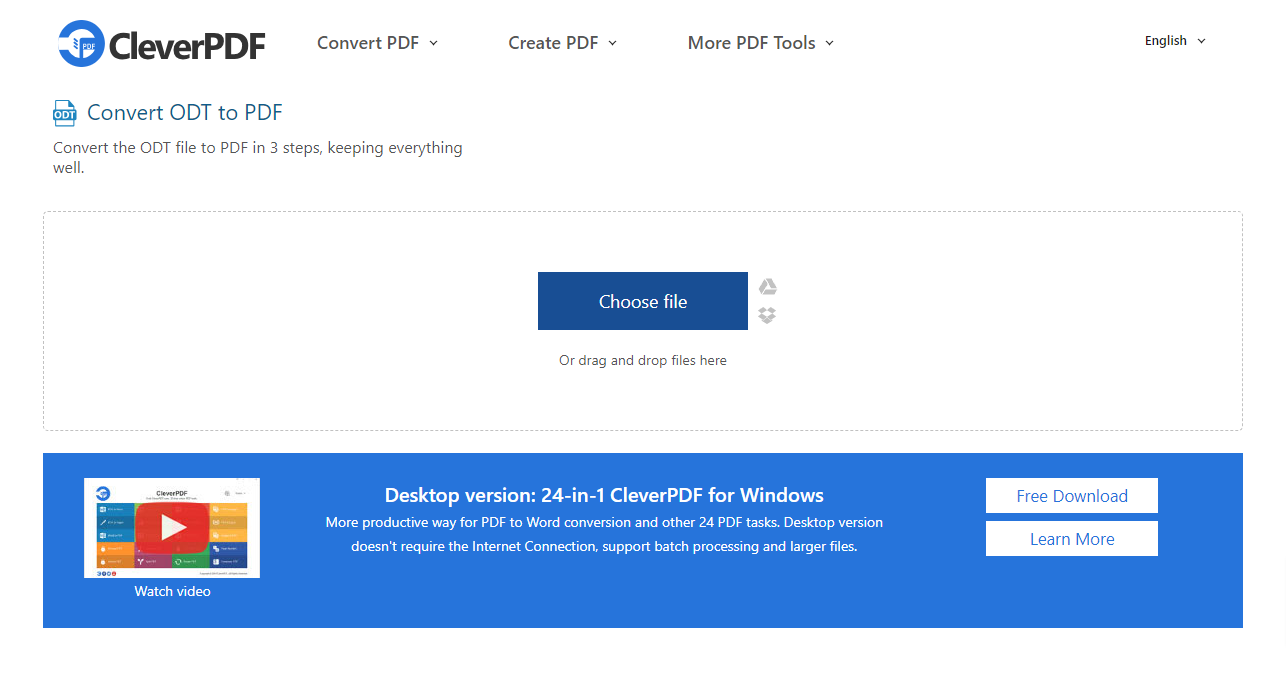
Là một công cụ quản lý tài liệu toàn diện, CleverPDF cung cấp nhiều hơn chỉ là ODT (định dạng ODT) PDF chuyển đổi. Nó có 27 tính năng mạnh mẽ PDF công cụ chia tách, kết hợp, nén PDF các tập tin và hơn thế nữa, làm cho nó trở thành một công cụ có thể thích ứng cho các tác vụ quản lý tài liệu khác nhau.
12.1 Ưu điểm
- Đa dạng: CleverPDF cung cấp một loạt các tính năng PDF công cụ làm cho nó trở thành giải pháp toàn diện cho nhiều nhu cầu liên quan đến tài liệu ngoài ODT để PDF sự chuyển đổi.
- Giao diện thân thiện với người dùng: Giao diện không phức tạp của nó đảm bảo rằng ngay cả những người mới sử dụng nền tảng cũng có thể điều hướng và thực hiện các tác vụ một cách dễ dàng.
- Quyền riêng tư và bảo mật: Các tệp được tải lên để chuyển đổi sẽ tự động bị xóa sau 30 phút để đảm bảo an toàn dữ liệu và quyền riêng tư của người dùng.
Nhược điểm
- Mức sử dụng miễn phí có giới hạn: Mặc dù nó cung cấp chuyển đổi miễn phí nhưng việc sử dụng liên tục và quyền truy cập vào một số tùy chọn nâng cao có thể yêu cầu đăng ký trả phí.
- Sự phụ thuộc vào Internet: Là một công cụ trực tuyến, hiệu quả của CleverPDF phụ thuộc rất nhiều vào chất lượng kết nối internet của người dùng.
- Không có chuyển đổi hàng loạt: Việc thiếu tính năng chuyển đổi hàng loạt có thể là một nhược điểm đối với người dùng xử lý nhiều tệp.
13. Tóm tắt thông tin
13.1 Bảng so sánh tổng thể
| Công cụ | Tính năng | Dễ sử dụng | Giá | Hỗ trợ khách hàng |
|---|---|---|---|---|
| Chuyển đổi Online2PDF ODT sang PDF | Xử lý hàng loạt, PDF bảo vệ, Tùy chỉnh | Cao | Miễn phí | tốt |
| Chuyển đổi PDF Candy ODT sang PDF | Đa chức năng, Không cần đăng ký tài khoản | Cao | Miễn phí và trả phí | tốt |
| Công cụ PDF24 ODT sang PDF chuyển đổi | Tập trung vào bảo mật, Không cần cài đặt, Duy trì chất lượng | Trung bình | Miễn phí | Trung bình |
| Chuyển đổi PDF | Hỗ trợ đa định dạng, Giao diện thân thiện với người dùng, Gửi email | Cao | Miễn phí với những hạn chế | Trung bình |
| Chuyển đổi Zamzar ODT sang PDF | Hỗ trợ định dạng rộng, Gửi email, Giao diện đơn giản | Cao | Miễn phí với những hạn chế | tốt |
| ODT sang PDF | Đơn giản, Không cần đăng ký, An toàn | Cao | Miễn phí | Trung bình |
| Chuyển đổi ODT sang PDF chuyển đổi | Hỗ trợ định dạng mở rộng, khả năng tương thích với đám mây, bảo toàn chất lượng | Trung bình | Miễn phí với những hạn chế | tốt |
| Chuyển đổi GorillaPDF ODT sang PDF | Dịch vụ miễn phí, Xử lý an toàn, Sử dụng đơn giản | Cao | Miễn phí | Trung bình |
| Trình chuyển đổi tài liệu Soft4Boost | Nhiều định dạng, chuyển đổi hàng loạt, quyền riêng tư | Trung bình | Miễn phí với những hạn chế | tốt |
| CloudChuyển đổi ODT sang PDF chuyển đổi | Chuyển đổi chất lượng cao, Tùy chọn lưu trữ tệp, Chuyển đổi hàng loạt | Trung bình | Miễn phí với những hạn chế | tốt |
| Thông minh | Giao diện đa diện, thân thiện với người dùng, quyền riêng tư và bảo mật | Trung bình | Miễn phí với những hạn chế | Trung bình |
13.2 Công cụ được đề xuất dựa trên các nhu cầu khác nhau
Mỗi công cụ được phân tích đều có những điểm mạnh riêng và những điểm cần cải thiện. Việc lựa chọn công cụ phù hợp sẽ phụ thuộc rất nhiều vào nhu cầu và sở thích cụ thể. Ví dụ, nếu bạn ưu tiên chuyển đổi hàng loạt và không ngại cài đặt phần mềm, Soft4Boost Document Converter sẽ hữu ích. Đối với người dùng ưu tiên bảo mật dữ liệu, ODT to... PDF Điểm nổi bật là khả năng xóa tập tin ngay lập tức sau khi chuyển đổi. Tuy nhiên, đối với những người coi trọng nhiều chức năng trong một nền tảng duy nhất, CleverPDF trở thành một ứng cử viên sáng giá. Người dùng cần cân nhắc kỹ lưỡng từng yếu tố này so với nhu cầu cụ thể của mình để đưa ra quyết định sáng suốt.
14. Phần kết luận
14.1 Những suy nghĩ cuối cùng và bài học rút ra khi chọn chuyển đổi ODT sang PDF Công cụ
Trong lĩnh vực chuyển đổi tài liệu, đặc biệt là từ ODT sang PDF, có rất nhiều công cụ khác nhau, mỗi công cụ đều cung cấp những tính năng, điểm mạnh và điểm cần cải thiện riêng. Bài so sánh này đã cung cấp một phân tích chi tiết về các công cụ khác nhau trên thị trường.
Khi chọn công cụ lý tưởng cho ODT của bạn PDF chuyển đổi, điểm mấu chốt nằm ở việc hiểu các yêu cầu cụ thể của bạn và cách các tính năng của công cụ phù hợp với các yêu cầu đó. Các yếu tố như tính chất và kích thước của tệp bạn làm việc, tần suất sử dụng, mối lo ngại về quyền riêng tư dữ liệu, nhu cầu chuyển đổi hàng loạt và việc bạn sẵn sàng trả tiền cho các tính năng nâng cao đều ảnh hưởng đến lựa chọn lý tưởng cho bạn.
Tóm lại, công cụ phù hợp nhất là công cụ mang lại trải nghiệm người dùng liền mạch, cho ra kết quả chất lượng cao và trên hết, đáp ứng nhu cầu chuyển đổi cụ thể của cá nhân hoặc công ty bạn. Bạn nên sử dụng hướng dẫn này như một tài liệu tham khảo, nhưng cũng nên cân nhắc dùng thử một vài công cụ để tìm ra công cụ phù hợp nhất với yêu cầu riêng của mình.
Giới thiệu tác giả:
Vera Chen là một chuyên gia phục hồi dữ liệu trong DataNumen, nơi cung cấp nhiều loại sản phẩm, bao gồm cả sản phẩm mạnh mẽ PowerPoint Phục hồi PPTX công cụ.