
1. Giới thiệu
Trong thời đại kỹ thuật số này, việc bảo vệ và xác thực tài liệu của bạn trở nên quan trọng hơn bao giờ hết. Một trong những cách để đảm bảo rằng bạn PDF các tập tin được an toàn và có thể nhận dạng được bằng cách thêm hình mờ vào chúng. Hình mờ không chỉ thiết lập quyền sở hữu mà còn ngăn cản việc sao chép và phân phối trái phép.
1.1 Tầm quan trọng của việc thêm hình mờ vào PDF Công cụ
Công cụ "Thêm hình mờ vào PDF" có tầm quan trọng đáng kể. Nó cho phép cá nhân và doanh nghiệp thêm hình mờ dễ nhận biết nhưng không gây ảnh hưởng đến nội dung của tài liệu. PDF Việc thêm hình mờ vào tệp tin có thể giúp dễ dàng sao chép các tài liệu. Hình mờ có thể bao gồm logo, thương hiệu, chữ ký hoặc thông tin độc quyền. Thêm hình mờ vào tệp tin sẽ giúp ngăn chặn việc sử dụng sai mục đích tài liệu và bảo vệ tài sản trí tuệ của bạn.
Sửa chữa 1.2 PDF Tài liệu
Bạn cũng cần một công cụ ưu việt có thể sửa PDF tài liệu trong trường hợp họ tham nhũng. DataNumen PDF Repair là một được sử dụng rộng rãi:
1.3 Mục đích của việc so sánh này
Chúng tôi đã tiến hành đánh giá toàn diện về hình mờ bổ sung tốt nhất cho PDF công cụ hiện có trên thị trường. Mục đích là để so sánh các tính năng của từng công cụ, xác định ưu điểm và nhược điểm của chúng, đồng thời giúp bạn chọn công cụ tốt nhất phù hợp với yêu cầu cụ thể của mình. Chúng tôi sẽ tập trung vào các khía cạnh khác nhau như tính dễ sử dụng, tính linh hoạt của các tùy chọn, giá cả và chức năng tổng thể để tạo điều kiện đưa ra quyết định sáng suốt.
2. Watermarkly - Tạo file PDF có watermark
Watermarkly cung cấp một giải pháp đơn giản và thuận tiện để thêm hình mờ vào PDF các tập tin. Công cụ này có thể được sử dụng trực tuyến mà không cần tải xuống hoặc cài đặt, khiến nó trở thành một công cụ tuyệt vời cho những người dùng khao khát sự thoải mái và tiện lợi.
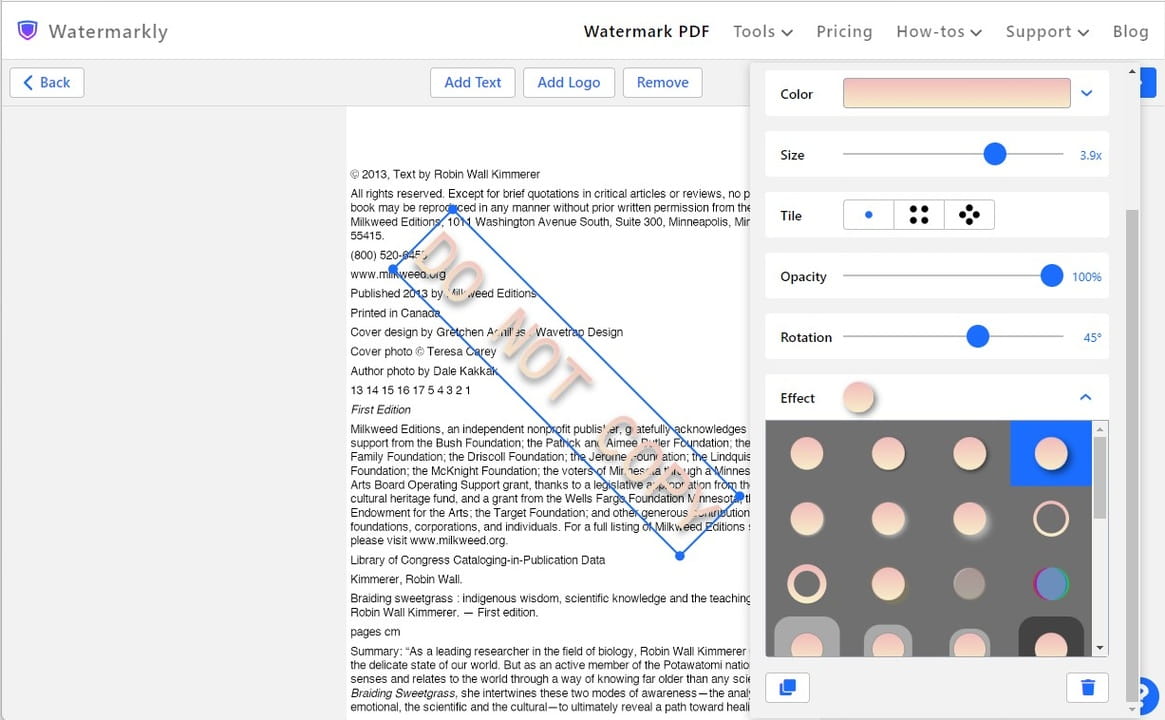
Watermarkly là một công cụ trực tuyến chuyên dùng để thêm hình mờ vào các tệp kỹ thuật số của bạn, bao gồm cả PDF. Nó cung cấp giao diện người dùng đơn giản với các chức năng dễ sử dụng, cho phép bạn thêm hình mờ văn bản hoặc hình ảnh chỉ với vài cú nhấp chuột. Hơn nữa, nó cho phép xử lý hàng loạt, giúp bạn áp dụng hình mờ cho nhiều tệp cùng lúc, biến nó trở thành lựa chọn lý tưởng cho các doanh nghiệp và các dự án quy mô lớn.
2.1 Ưu điểm
- Đơn giản: Thiết kế và chức năng của nó được sắp xếp hợp lý, giúp công cụ này dễ sử dụng ngay cả đối với những người không am hiểu về công nghệ.
- Xử lý hàng loạt: Có khả năng thêm hình mờ vào nhiều tài liệu trong một quy trình, nâng cao hiệu quả đáng kể.
- Chức năng xem trước: Cung cấp bản xem trước hình mờ trước khi hoàn thiện tài liệu, cho phép người dùng điều chỉnh khi cần thiết.
Nhược điểm
- Phiên bản miễn phí có giới hạn: Mặc dù Watermarkly cung cấp phiên bản miễn phí nhưng nó có những hạn chế đáng chú ý. Ví dụ: phiên bản miễn phí không mang lại kết quả chất lượng cao và thường bao gồm nhãn Watermarkly.
- Phụ thuộc vào Internet: Vì là một công cụ trực tuyến nên nó yêu cầu kết nối Internet ổn định để hoạt động, điều này có thể gây ức chế cho người dùng nếu không có khả năng truy cập Internet đáng tin cậy.
3. PDF hình mờ Soda
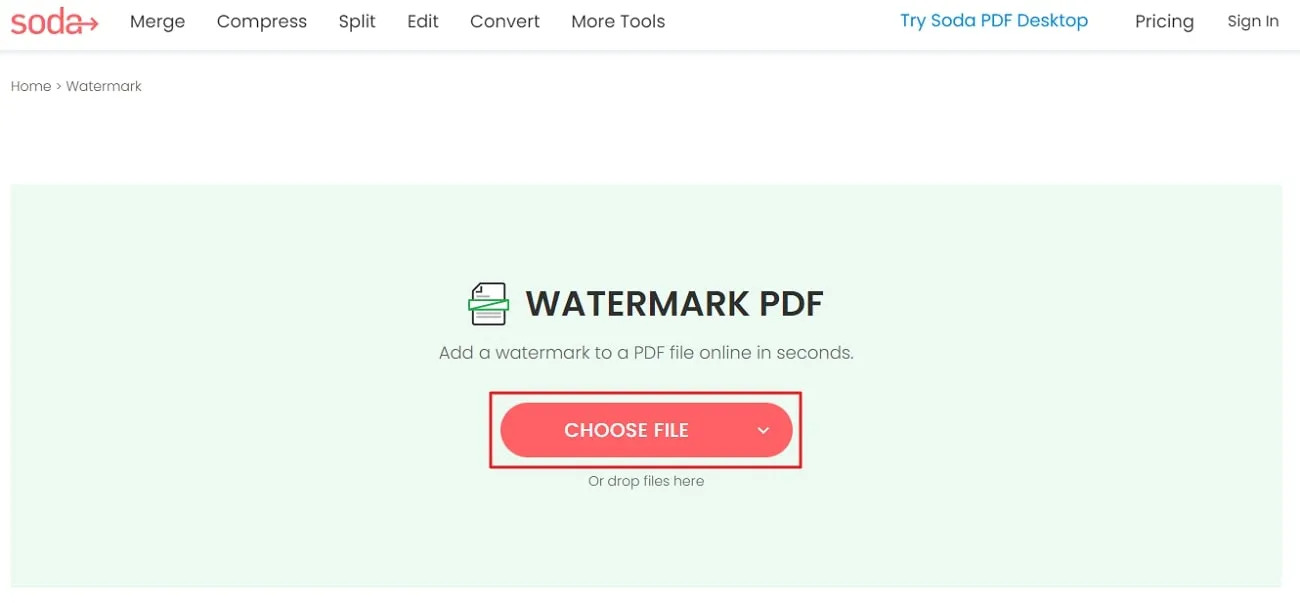
Soda PDF là một toàn diện, tất cả trong một PDF giải pháp cũng cung cấp công cụ thêm hình mờ đáng tin cậy. Nó được thiết kế để phục vụ cho các doanh nghiệp cũng như cá nhân kinh doanh, cung cấp các tính năng nâng cao trong giao diện thân thiện với người dùng.
Soda PDF là một trực tuyến và ngoại tuyến linh hoạt PDF công cụ cho phép người dùng thêm hình mờ vào PDF tài liệu cùng với các chức năng khác. Công cụ này cung cấp các tùy chọn để thêm hình mờ vào văn bản và hình ảnh, đồng thời cung cấp các tùy chọn tùy chỉnh như cài đặt mức độ trong suốt và định vị hình mờ. Hơn nữa, nó hỗ trợ xử lý hàng loạt có thể tiết kiệm thời gian thực sự.
3.1 Ưu điểm
- Công cụ tất cả trong một: Soda PDF không chỉ là một công cụ bổ sung hình mờ mà còn là một công cụ hoàn chỉnh PDF giải pháp, cung cấp một số chức năng từ một nơi.
- Tuỳ chọn Tùy chọn: Cung cấp nhiều tùy chọn để điều chỉnh hình mờ của bạn bao gồm độ trong suốt, vị trí, xoay và hơn thế nữa.
- Xử lý hàng loạt: Hỗ trợ thêm hình mờ vào nhiều tệp cùng một lúc, một tính năng tiện dụng cho các tác vụ tạo hình mờ quy mô lớn.
Nhược điểm
- Đắt tiền: Trong khi soda PDF cung cấp vô số chức năng, giá cả có thể hơi cao đối với người dùng chỉ tìm kiếm một công cụ thêm hình mờ đơn giản.
- Giao diện người dùng nâng cao: Với nhiều tính năng khác nhau, giao diện có thể có vẻ phức tạp đối với những người chưa quen với PDF công cụ hơn nữa.
4. iLovePDF Thêm hình mờ vào PDF
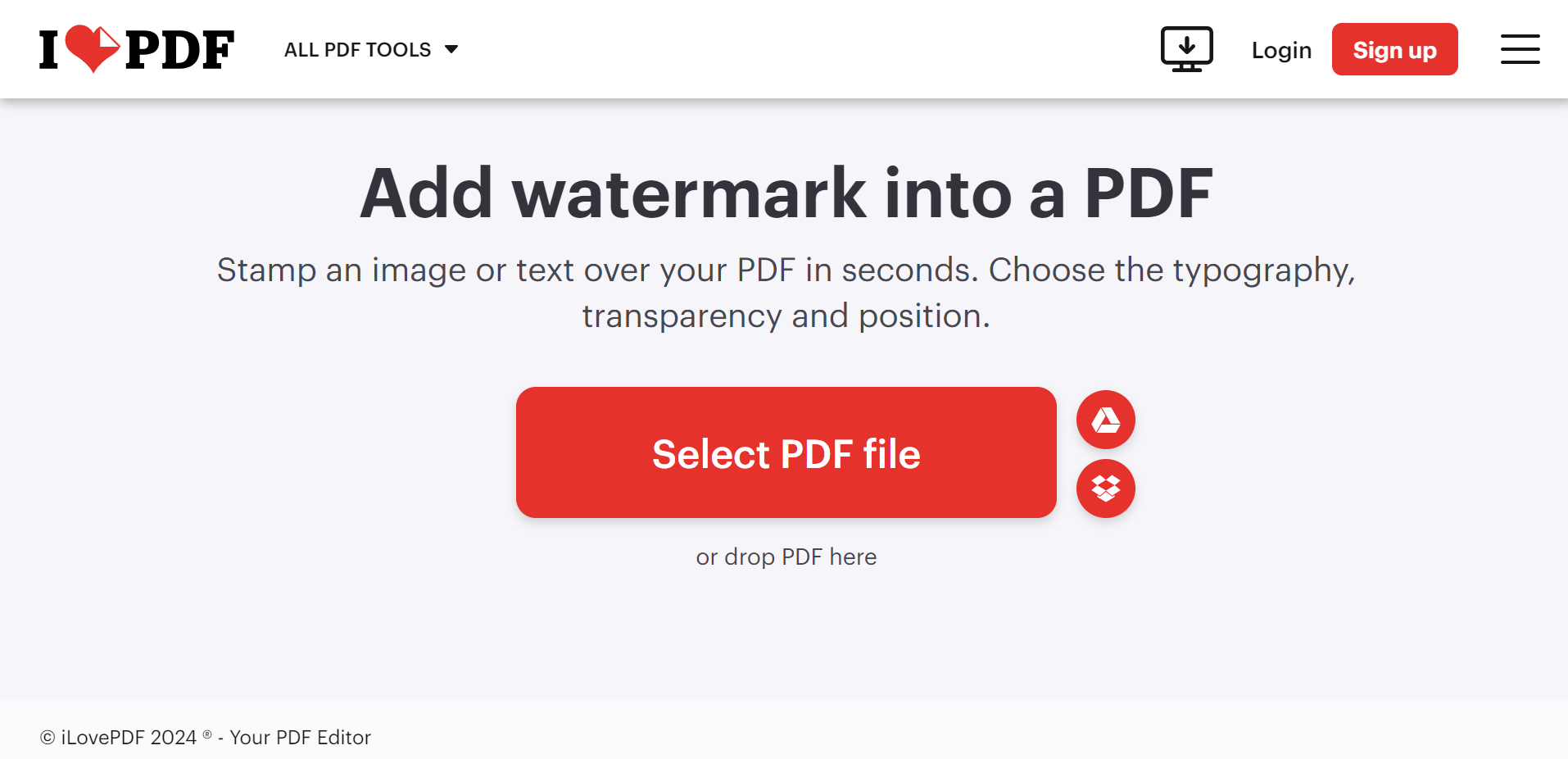
iLovePDF là một nguồn tài liệu toàn diện khác. PDF công cụ với dịch vụ bổ sung hình mờ đơn giản. Nó phục vụ như một sự lựa chọn tuyệt vời cho những người dùng mong muốn một loạt PDF sửa đổi và chuyển đổi trên đầu trang của hình mờ.
iLovePDF là một công cụ trực tuyến và dành cho máy tính để bàn cho phép người dùng hoàn thành nhiều loại biểu mẫu khác nhau. PDF nhiệm vụ, bao gồm thêm hình mờ. Nó làm cho quá trình tạo hình mờ trở nên dễ dàng, với các tùy chọn có thể tùy chỉnh cho cả hình mờ văn bản và hình ảnh. Người ta có thể chọn vị trí, mức độ trong suốt của hình mờ và cũng có thể xem trước tệp trước khi lưu, đảm bảo đầu ra đúng như yêu cầu.
4.1 Ưu điểm
- Thiết kế thân thiện với người dùng: iLovePDF có giao diện thân thiện với người dùng, giúp dễ dàng điều hướng và hoàn thành các tác vụ với ít nỗ lực hơn.
- Hỗ trợ đa ngôn ngữ: Công cụ này hỗ trợ nhiều ngôn ngữ, có thể hữu ích cho những người không nói tiếng Anh bản xứ.
- hỗn hợp PDF Tính năng, đặc điểm: Ngoài tính năng đóng dấu bản quyền, iLovePDF còn cung cấp nhiều tính năng khác. PDF các dịch vụ liên quan như hợp nhất, chia tách, nén và chuyển đổi, khiến nó trở thành một công cụ đa năng.
Nhược điểm
- Phiên bản miễn phí có giới hạn: Phiên bản miễn phí của iLovePDF có một số hạn chế, chẳng hạn như số lượng tác vụ tối đa mỗi giờ bị giới hạn.
- Yêu cầu đăng ký: Để sử dụng iLovePDF, bạn cần tạo tài khoản, đây có thể là một bước bổ sung mà người dùng không muốn.
5. Công cụ PDF24 Thêm hình mờ
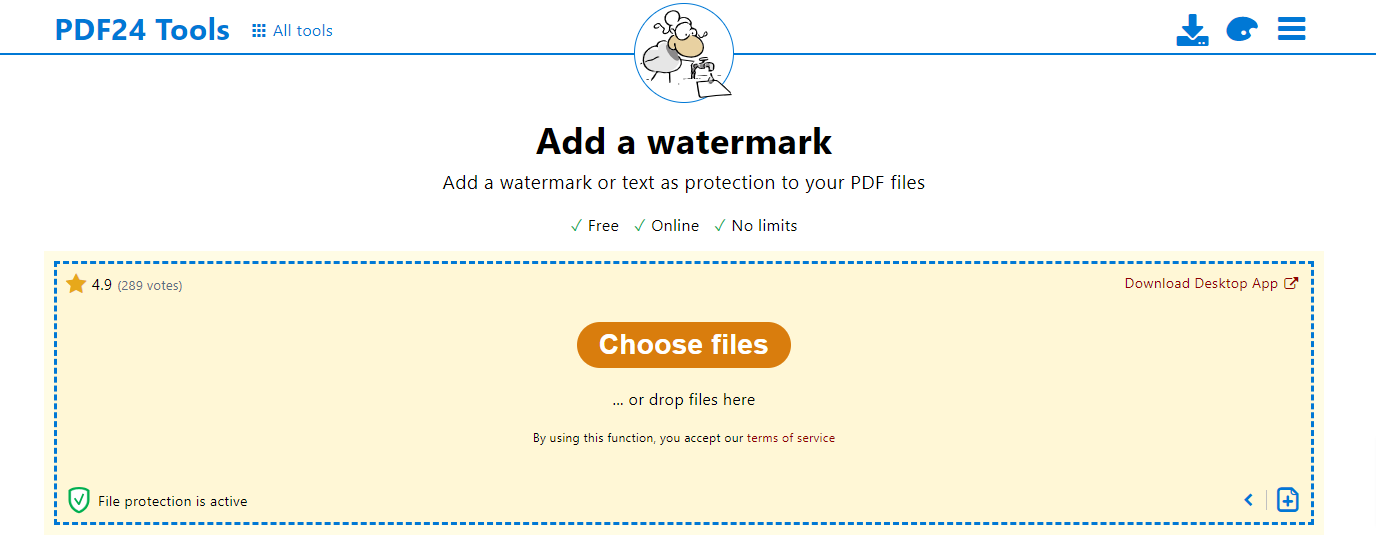
PDF24 Tools là một bộ công cụ trực tuyến. PDF các tiện ích cung cấp nhiều lựa chọn công cụ, bao gồm cả công cụ 'Thêm hình mờ'. Nó được thiết kế với tính khả dụng và tính linh hoạt.
Công cụ thêm hình mờ PDF24 Tools là một ứng dụng đơn giản, dựa trên web, cho phép bạn thêm hình mờ dạng văn bản và hình ảnh vào tài liệu của mình. PDF các tập tin. Việc điều hướng rất đơn giản, với các tùy chọn xem trước có sẵn. Nhờ tính chất dựa trên đám mây, các tệp PDF có hình mờ có thể được tải xuống hoặc gửi qua email, nâng cao tính hữu dụng của nó trong nhiều trường hợp sử dụng khác nhau.
5.1 Ưu điểm
- Tính linh hoạt: PDF24 cung cấp vô số chức năng ngoài việc đóng dấu bản quyền, biến nó thành một công cụ toàn diện. PDF công cụ.
- Không cần đăng ký: Không cần tạo tài khoản để sử dụng dịch vụ, việc thêm hình mờ vào tệp của bạn trở nên nhanh chóng và dễ dàng.
- Dùng miễn phí: PDF24 Tools hoàn toàn miễn phí. Không có bất kỳ giới hạn nào hoặc hình mờ nào được thêm vào các tệp đã được xử lý của bạn.
Nhược điểm
- Quảng cáo trên trang web: Sự xuất hiện của quảng cáo trên trang web PDF24 Tools có thể làm giảm trải nghiệm người dùng đối với một số người dùng.
- Chỉ trực tuyến: Dịch vụ này dựa trên web, nghĩa là người dùng không có kết nối Internet ổn định sẽ không thể sử dụng dịch vụ này.
6. Thêm CleverPDF PDF Watermark
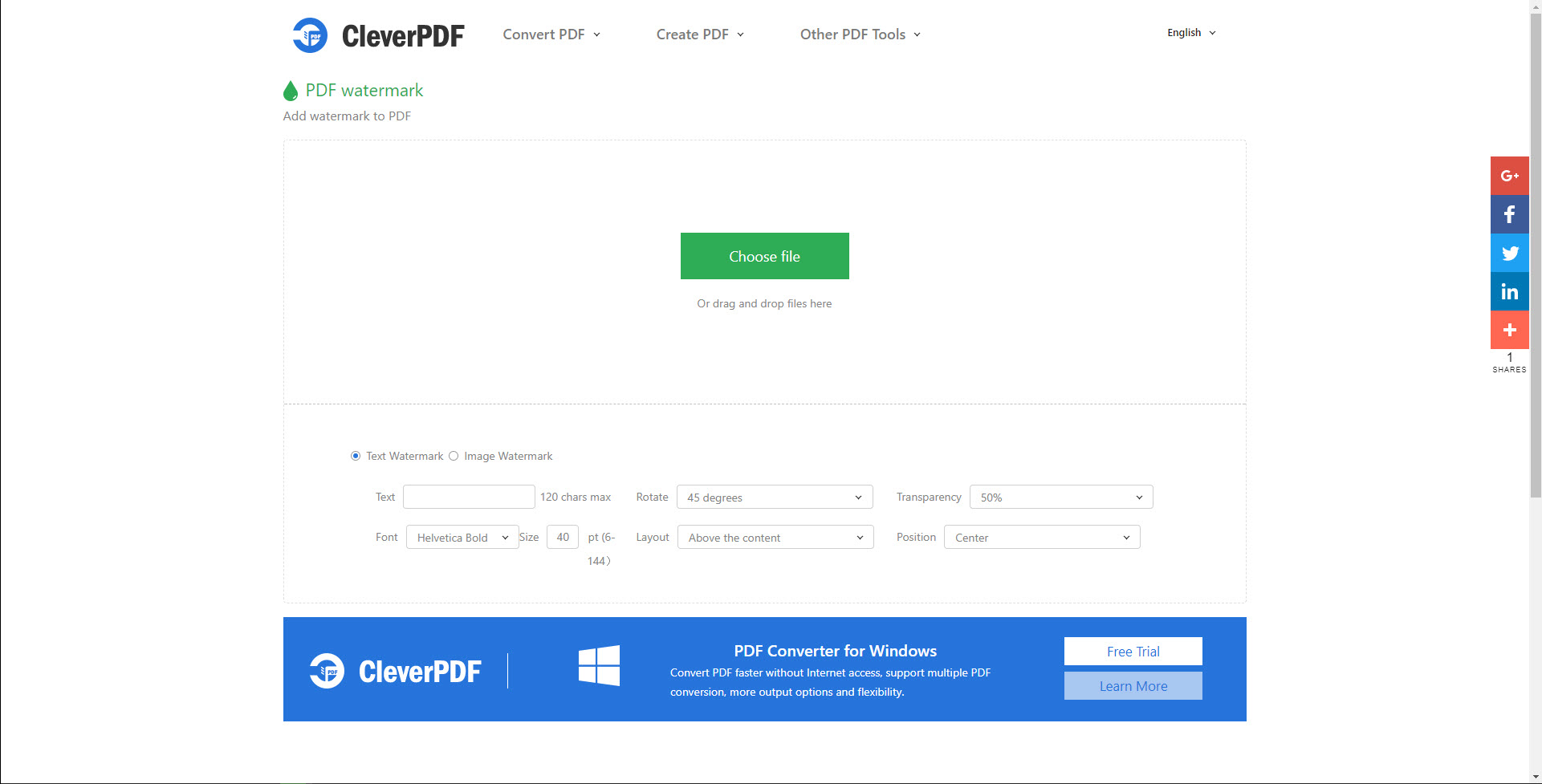
CleverPDF là một công cụ đa năng. PDF công cụ cung cấp hơn 20 PDF nhiệm vụ, một trong số đó là việc bổ sung hình mờ. Nó nhằm mục đích cung cấp thông minh và hiệu quả PDF giải pháp.
CleverPDF là một công cụ toàn diện không chỉ giới hạn ở việc thêm hình mờ. Ngoài chức năng thêm hình mờ, nó còn cung cấp nhiều dịch vụ khác như... PDF chuyển đổi, mã hóa, v.v. Tính năng 'Thêm hình mờ' của nó nổi bật nhờ giao diện được thiết kế tốt, sự tiện lợi khi sử dụng và tính đa chức năng của nó.
6.1 Ưu điểm
- Bảo Hiểm PDF Dụng cụ: Ngoài chức năng đóng dấu bản quyền, CleverPDF còn cung cấp nhiều tác vụ liên quan đến PDF từ một nền tảng duy nhất.
- Thiết kế thân thiện với người dùng: Công cụ này được thiết kế rất trực quan với người dùng, bất kể trình độ chuyên môn kỹ thuật của họ.
- Khả năng tương thích cao: CleverPDF hỗ trợ nhiều nền tảng khác nhau, bao gồm Windows, Mac và web, đảm bảo có thể sử dụng trên nhiều thiết bị.
Nhược điểm
- Phiên bản miễn phí có giới hạn: Phiên bản miễn phí của CleverPDF có nhiều tính năng hạn chế và để có được các tính năng không giới hạn, người dùng cần mua phiên bản trả phí.
- Sự phụ thuộc vào Internet: Đối với phiên bản web, cần có kết nối internet ổn định, khiến người dùng không có internet đáng tin cậy sẽ ít khả thi hơn.
7. Hình mờ Sejda PDF Trên mạng
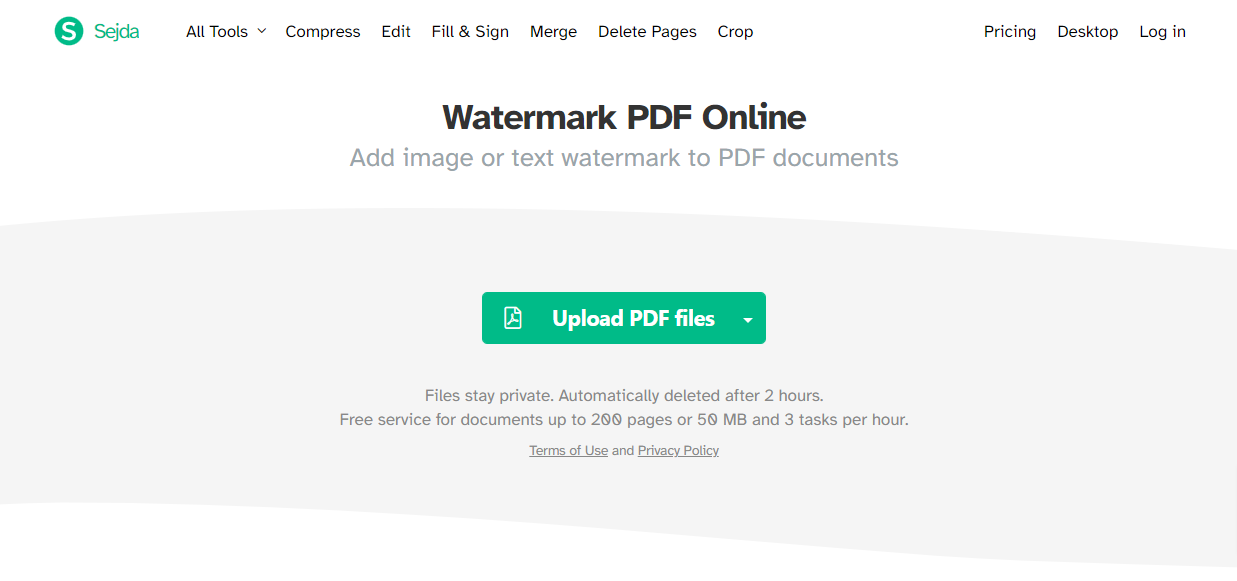
Sejda là một ứng dụng trực tuyến và dựa trên máy tính để bàn thân thiện với người dùng. PDF công cụ bao gồm tùy chọn hình mờ chức năng. Nó là một sự lựa chọn khá phổ biến của người dùng do tính đơn giản của nó.
Tính năng tạo hình mờ của Sejda cho phép người dùng thêm cả hình mờ văn bản và hình ảnh vào PDF các tập tin có mức độ tùy biến cao, từ định vị, xoay cho đến độ mờ. Điều này giúp người dùng dễ dàng tạo hình mờ hoàn toàn phù hợp với nhu cầu của họ. Hơn nữa, Sejda cho phép xử lý hàng loạt, khá tiện lợi cho người dùng có số lượng lớn tệp cần đóng dấu mờ.
7.1 Ưu điểm
- Hỗ trợ đồ họa: Bên cạnh văn bản, Sejda còn hỗ trợ hình mờ hình ảnh, giúp người dùng linh hoạt hơn trong thiết kế hình mờ.
- Xử lý hàng loạt: Công cụ cho phép xử lý nhiều file cùng lúc, tiết kiệm đáng kể thời gian cho người dùng.
- Tính khả dụng trên máy tính để bàn và trực tuyến: Sejda có sẵn cả dưới dạng công cụ trực tuyến và phiên bản dành cho máy tính để bàn, đáp ứng nhu cầu của nhiều sở thích khác nhau của người dùng.
Nhược điểm
- Sử dụng miễn phí có giới hạn: Việc sử dụng Sejda miễn phí bị ràng buộc bởi giới hạn hàng giờ, điều này có thể hạn chế đối với những người dùng có tần suất sử dụng nhiều.
- Phụ thuộc vào Internet: Dịch vụ trực tuyến yêu cầu kết nối Internet đáng tin cậy, khiến nó không lý tưởng để sử dụng ngoại tuyến.
8. PDF Kẹo - Thêm hình mờ vào PDF
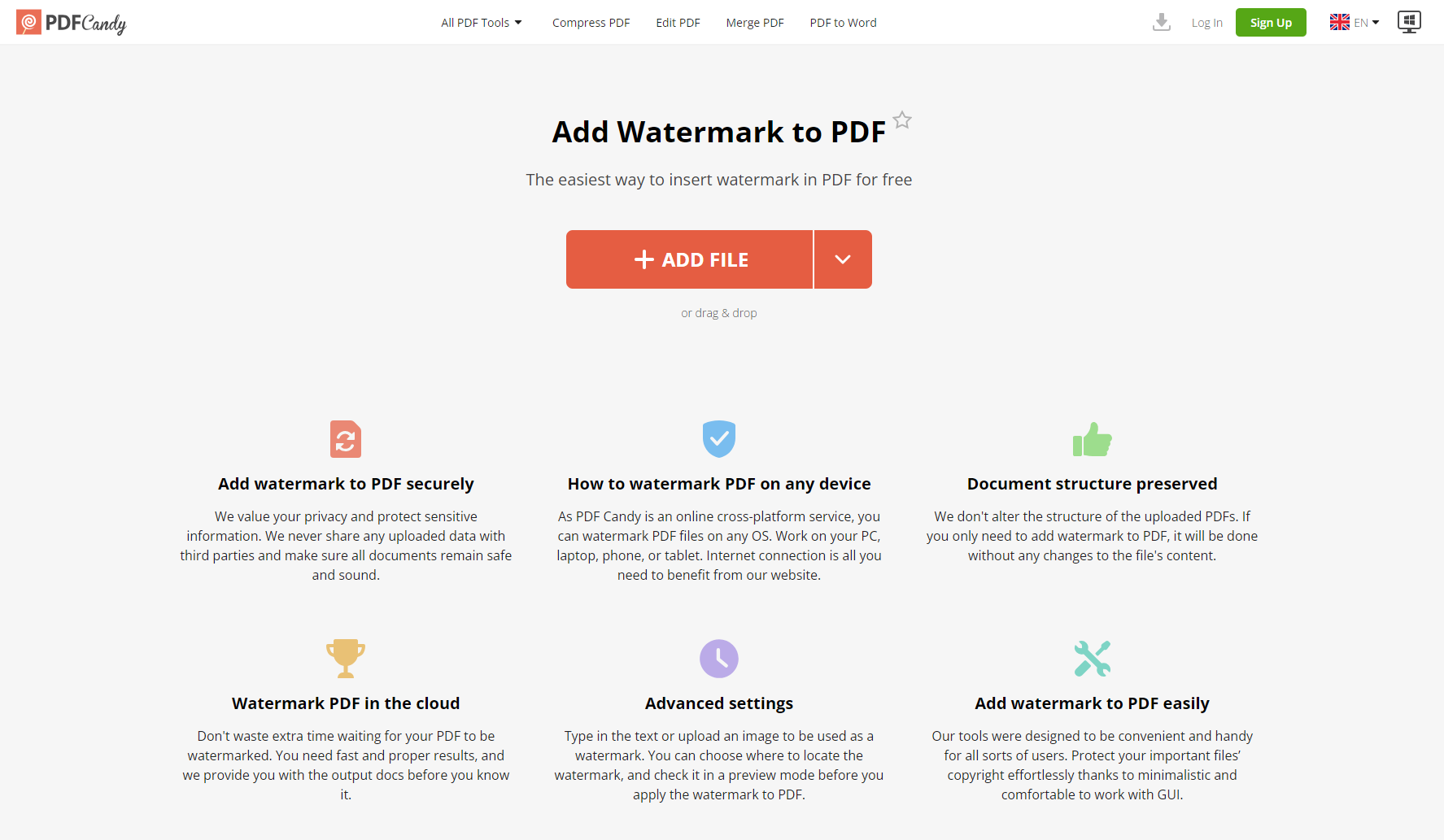
PDF Candy là một công cụ trực tuyến đa năng. PDF công cụ cung cấp nhiều tính năng mạnh mẽ, bao gồm công cụ thêm hình mờ chuyên dụng. Với giao diện đơn giản, PDF Candy đảm bảo tính dễ sử dụng mà không ảnh hưởng đến chức năng.
Công cụ thêm hình mờ của PDF Candy cho phép người dùng chèn hình mờ dạng văn bản vào tài liệu của họ. PDF tập tin một cách dễ dàng. Với mức độ kiểm soát cao đối với hình thức của hình mờ, người dùng có thể điều chỉnh kiểu phông chữ, kích thước, màu sắc và bố cục để đảm bảo nó phù hợp với giao diện mong muốn của họ. Nhiều giấy tờ có thể được đóng dấu mờ đồng thời, khiến nó trở thành một lựa chọn tuyệt vời cho các tác vụ số lượng lớn.
8.1 Ưu điểm
- Hình mờ có thể tùy chỉnh: Cung cấp các tùy chọn mở rộng để tùy chỉnh, cho phép người dùng điều chỉnh hình mờ dựa trên văn bản theo nhu cầu cụ thể của họ.
- nhiều PDF Công cụ: Giống như tất cả trong một PDF dụng cụ, PDF Candy cung cấp nhiều dịch vụ khác như PDF chuyển đổi, hợp nhất, chia tách, v.v.
- Xử lý hàng loạt: Có khả năng xử lý nhiều tệp cùng lúc giúp giảm đáng kể thời gian dành cho các tác vụ lớn hơn.
Nhược điểm
- Các loại hình mờ có giới hạn: Hiện tại, chỉ hỗ trợ hình mờ dựa trên văn bản và người dùng không thể chọn hình mờ dựa trên hình ảnh, điều này hạn chế tính linh hoạt của nó.
- Chỉ trực tuyến: Nền tảng này phụ thuộc hoàn toàn vào truy cập internet, hạn chế sử dụng ở những khu vực có kết nối internet không ổn định.
9. PDF Hình mờ để giành chiến thắng
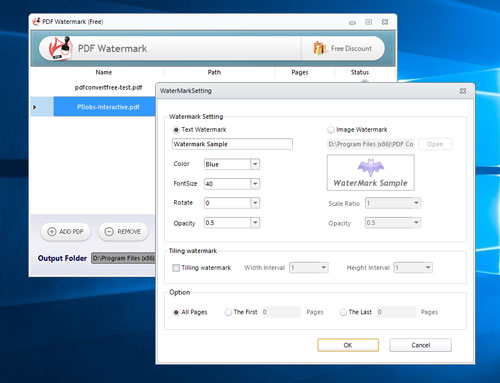
PDF Watermark for Win là một ứng dụng có thể tải xuống, chạy trên hệ điều hành Windows, chuyên dùng để thêm hình mờ vào PDF. PDF các tập tin. Nó nổi bật nhờ chức năng ngoại tuyến và mức độ tùy biến cao.
PDF Watermark for Win cho phép người dùng thêm cả hình mờ và văn bản, đồng thời cung cấp khả năng kiểm soát toàn diện mọi chi tiết của hình mờ, bao gồm kích thước, vị trí, màu sắc, độ mờ và nhiều hơn nữa. Phần mềm cũng cho phép xử lý hàng loạt, giúp người dùng đóng dấu bản quyền lên nhiều tập tin với thiết kế hình mờ nhất quán.
9.1 Ưu điểm
- Chức năng ngoại tuyến: Là một ứng dụng có thể tải xuống, nó cho phép người dùng thêm hình mờ mà không cần kết nối internet.
- Tùy biến cao: Cung cấp các tùy chọn tùy chỉnh mạnh mẽ để đáp ứng nhu cầu tạo hình mờ riêng của từng người dùng.
- Xử lý hàng loạt: Tính năng này cho phép người dùng thêm hình mờ vào nhiều tệp cùng lúc, nâng cao hiệu quả của công cụ.
Nhược điểm
- Chỉ dành cho Windows: Là một ứng dụng dành riêng cho Windows, nó có thể không phục vụ cho người dùng sử dụng các hệ điều hành khác như MacOS hoặc Linux.
- Yêu cầu cài đặt: Việc phải cài đặt phần mềm có thể gây bất tiện cho những người dùng thích các công cụ trực tuyến, gọn nhẹ.
10. Trực quan PDF Thêm hình mờ
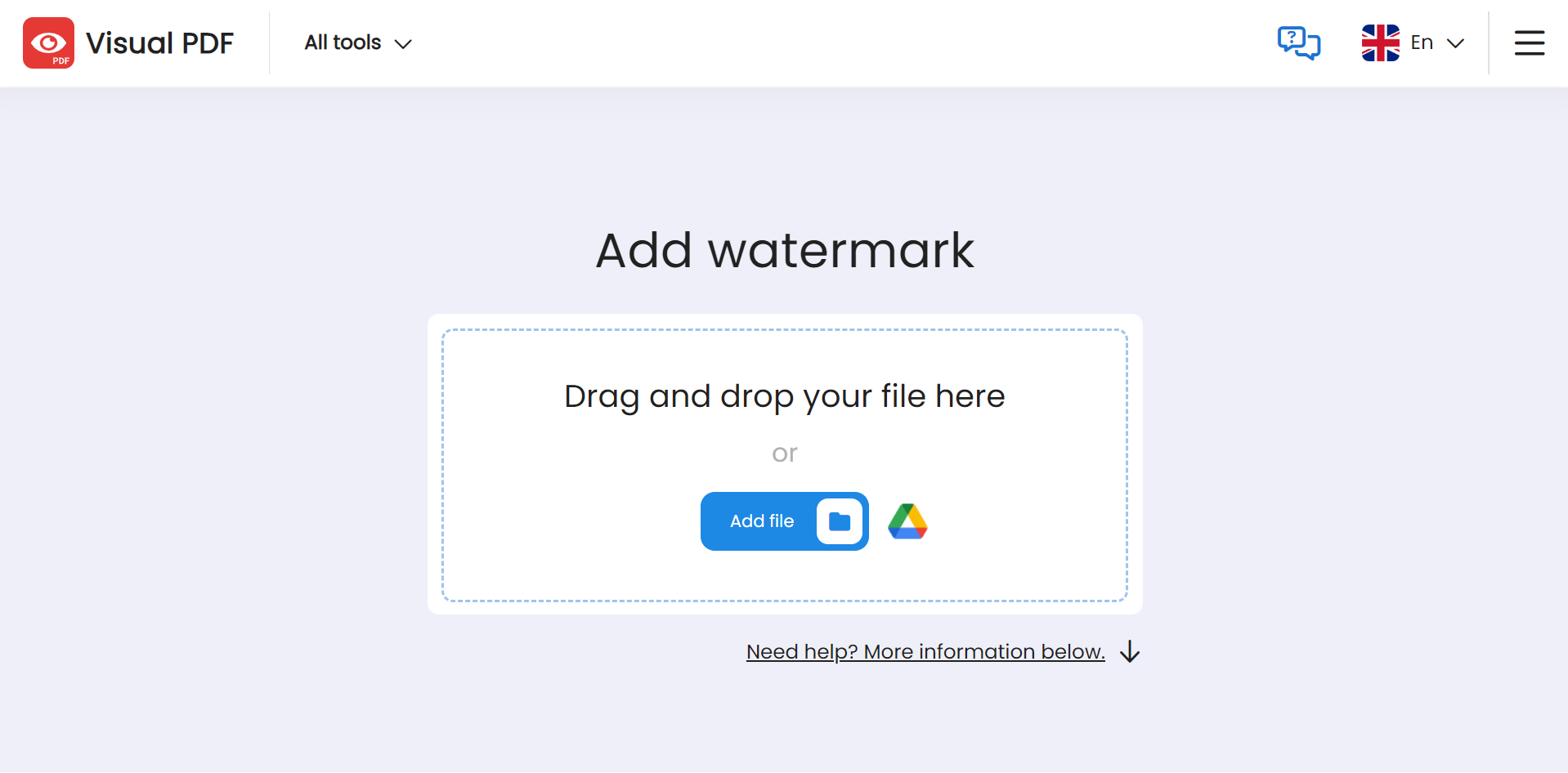
Chức năng Thêm hình mờ của Visual PDF là một công cụ toàn diện. PDF công cụ chỉnh sửa cung cấp tính năng tạo hình mờ trực quan và dễ sử dụng. Sự đơn giản của nó khiến nó trở nên tuyệt vời cho cả mục đích sử dụng cá nhân và doanh nghiệp.
Công cụ thêm hình mờ của Visual PDF cho phép người dùng thêm hình mờ văn bản và hình ảnh tùy chỉnh vào các tệp PDF của họ. PDF các tập tin. Nó cung cấp các tùy chọn tùy chỉnh dễ sử dụng như điều chỉnh phông chữ, kích thước, màu sắc, độ mờ và hơn thế nữa. Công cụ này thậm chí còn cho phép người dùng xem trước PDF bằng hình mờ trước khi hoàn thiện, đảm bảo sản phẩm cuối cùng đáp ứng được mong đợi của người dùng.
10.1 Ưu điểm
- Giao diện thân thiện với người dùng: Giao diện của công cụ đơn giản và dễ điều hướng, cho phép sử dụng mà không cần lo lắng, ngay cả đối với PDF người mới chỉnh sửa.
- Hình mờ có thể tùy chỉnh: Hình ảnh PDF cung cấp các tùy chọn hình mờ có khả năng tùy chỉnh cao, cho phép người dùng điều chỉnh hình mờ theo sở thích của họ.
- Khả năng xem trước: Công cụ này cho phép người dùng xem trước tài liệu có hình mờ của họ trước khi hoàn thiện, đảm bảo sự hài lòng với kết quả.
Nhược điểm
- Chỉ trực tuyến: Dựa trên web, công cụ này yêu cầu kết nối Internet đáng tin cậy để hoạt động, điều này có thể không phù hợp với tất cả người dùng.
- Các tính năng hạn chế trong phiên bản miễn phí: Trong khi trực quan PDF cung cấp công cụ miễn phí, một số tính năng nâng cao chỉ có ở phiên bản trả phí.
11. Thêm hình mờ vào PDF
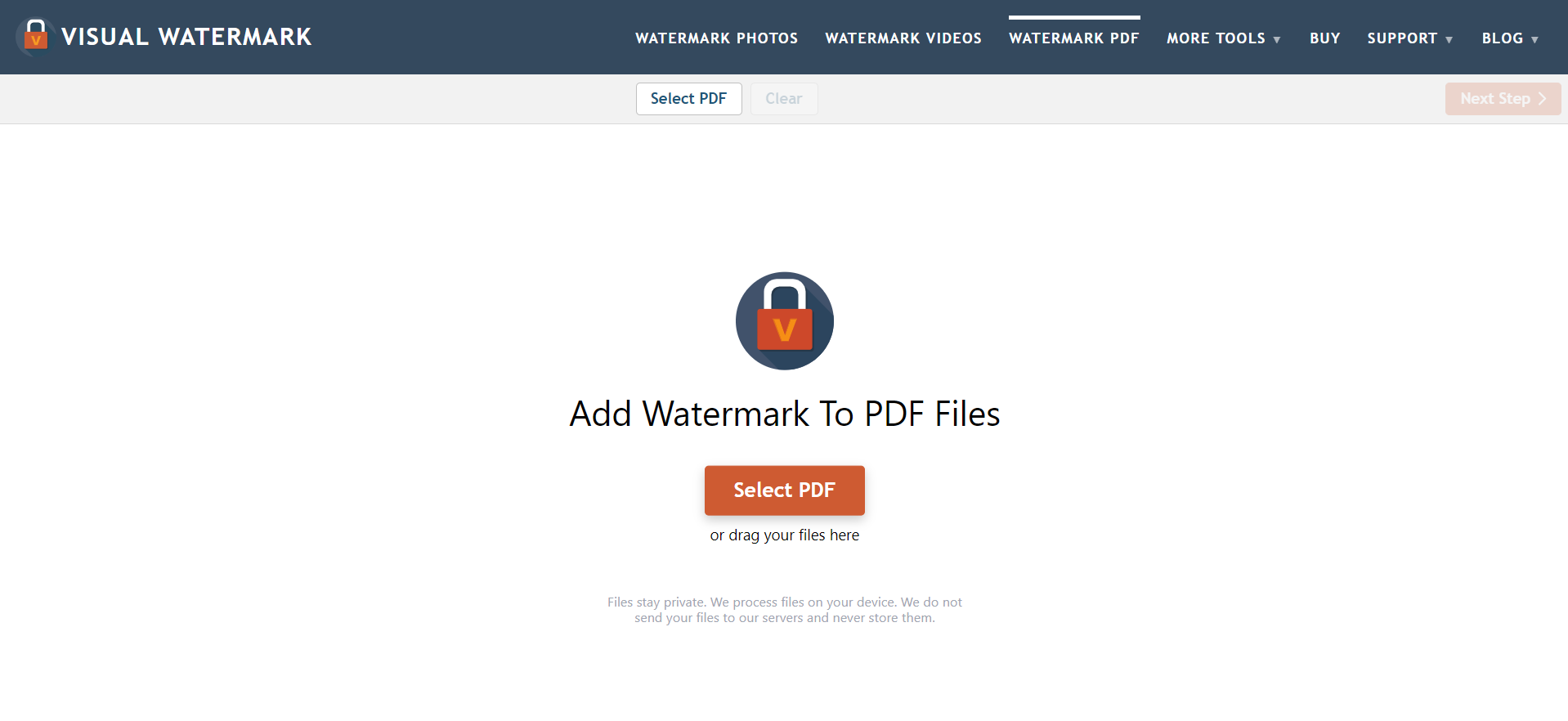
Visual Watermark là một công cụ tạo hình mờ chuyên dụng cho phép người dùng chèn hình mờ vào PDF các tập tin có tính năng tùy biến rất ấn tượng.
Visual Watermark đi kèm với một loạt các tính năng tạo hình mờ mạnh mẽ. Người dùng có thể thêm hình mờ dựa trên văn bản hoặc hình ảnh, với khả năng điều chỉnh độ mờ, kích thước, vị trí và xoay để phù hợp nhất với tài liệu của họ. Nó cũng cho phép xử lý hàng loạt, giúp việc tạo hình mờ cho nhiều tài liệu khác nhau cùng một lúc trở nên dễ dàng.
11.1 Ưu điểm
- Kiểm soát hoàn toàn hình mờ: Visual Watermark cung cấp cho người dùng mức độ kiểm soát ấn tượng đối với hình mờ của họ, từ thiết kế đến vị trí và độ trong suốt của hình mờ.
- Xử lý hàng loạt: Công cụ này hỗ trợ tạo hình mờ số lượng lớn, mang lại lợi ích cho người dùng với các dự án tạo hình chìm mờ quy mô lớn.
- Hỗ trợ đa nền tảng: Visual Watermark có thể được sử dụng trên Windows, Mac và trực tuyến, tăng khả năng tiếp cận người dùng trên các nền tảng khác nhau.
Nhược điểm
- Phiên bản miễn phí có giới hạn: Phiên bản miễn phí có những hạn chế và hình mờ được áp dụng kèm theo logo Visual Watermark.
- Sự phụ thuộc vào Internet: Phiên bản trực tuyến yêu cầu kết nối internet ổn định để hoạt động hiệu quả.
12. Công cụ hệ thống PDF Trình tạo hình mờ
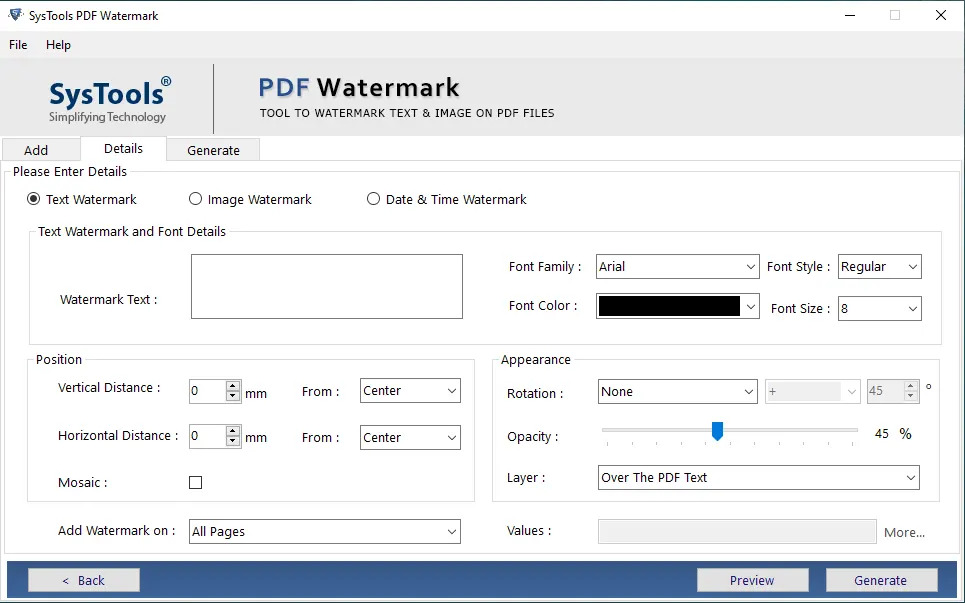
Công cụ hệ thống PDF Watermark Creator là một công cụ chuyên dụng để thêm hình mờ trên PDF các tập tin. Nó được thiết kế như một ứng dụng máy tính để bàn ngoại tuyến dành cho những cá nhân tìm kiếm giải pháp nhỏ gọn không cần kết nối internet.
Công cụ hệ thống PDF Watermark Creator là một chương trình nhẹ cho phép bạn thêm hình mờ hình ảnh và văn bản vào PDF các tập tin. Công cụ này cung cấp nhiều tùy chọn khác nhau để điều chỉnh kích thước, màu sắc, độ trong suốt và vị trí của hình mờ. Hơn nữa, nó cho phép xử lý hàng loạt, cho phép người dùng tạo hình mờ cho nhiều tệp cùng một lúc.
12.1 Ưu điểm
- Chức năng ngoại tuyến: Là một công cụ ngoại tuyến, SysTools PDF Watermark Creator không cần kết nối internet, lý tưởng cho những người dùng thích làm việc ngoại tuyến.
- Hình mờ văn bản và hình ảnh: Công cụ này cho phép tạo hình mờ cả hình ảnh và văn bản, cung cấp cho người dùng sự linh hoạt hơn trong thiết kế hình mờ.
- Xử lý hàng loạt: SysTools hỗ trợ tạo hình mờ hàng loạt, khiến nó trở thành sự lựa chọn hiệu quả cho các tác vụ tạo hình mờ lớn.
Nhược điểm
- Cần cài đặt: Yêu cầu cài đặt có thể là một bất lợi đối với những người dùng thích các ứng dụng trực tuyến hoặc di động.
- Không có phiên bản miễn phí: Công cụ hệ thống PDF Watermark Creator không cung cấp phiên bản miễn phí, điều này có thể khiến người dùng đang tìm kiếm giải pháp miễn phí cảm thấy không hài lòng.
13. Tóm tắt thông tin
Sau khi xem xét tất cả các công cụ này, có thể thấy rõ rằng mỗi công cụ đều cung cấp các tính năng độc đáo được thiết kế để phục vụ các nhu cầu và sở thích khác nhau của người dùng. Tuy nhiên, một số nổi bật nhờ các tính năng toàn diện, giao diện thân thiện với người dùng và hỗ trợ khách hàng tuyệt vời.
13.1 Bảng so sánh tổng thể
| Công cụ | Tính năng | Dễ sử dụng | Giá | Hỗ trợ khách hàng |
|---|---|---|---|---|
| Hình mờ PDF | Hình mờ văn bản và hình ảnh, xử lý hàng loạt, xem trước | Cao | $ 19.95 / tháng | Email hỗ trợ |
| Ảnh PDF có hình mờ về soda | Hình mờ đa chức năng, có thể tùy chỉnh, xử lý hàng loạt | Trung bình | Bắt đầu từ $ 10 / tháng | Hỗ trợ qua Email, Trò chuyện, Điện thoại |
| iLovePDF Thêm hình mờ vào tệp PDF | nhiều PDF công cụ, hình mờ tùy chỉnh, đa ngôn ngữ | Cao | $ 6 / tháng | Email hỗ trợ |
| Công cụ PDF24 Thêm hình mờ | Đa chức năng, không cần đăng ký, miễn phí | Cao | Miễn phí | Email hỗ trợ |
| Thêm CleverPDF PDF Watermark | Công cụ toàn diện, hình mờ có thể tùy chỉnh, khả năng tương thích cao | Cao | $39.99/ Trọn đời | Email hỗ trợ |
| Hình mờ Sejda PDF Trên mạng | Hình mờ hình ảnh và văn bản, xử lý hàng loạt, phiên bản máy tính để bàn | Cao | $ 7.50 / tuần | Email hỗ trợ |
| PDF Candy Thêm hình mờ vào tệp PDF | Hình mờ văn bản có thể tùy chỉnh, nhiều công cụ, xử lý hàng loạt | Cao | Miễn phí | Email hỗ trợ |
| Hình mờ PDF cho Windows | Sử dụng ngoại tuyến, thiết kế hình mờ tùy chỉnh, xử lý hàng loạt | Trung bình | $29/ Trọn đời | Email hỗ trợ |
| Hình ảnh PDF Thêm hình mờ | Khả năng xem trước, hình mờ thân thiện với người dùng, có thể tùy chỉnh | Cao | $ 6 / tháng | Email hỗ trợ |
| Thêm hình mờ trực quan vào PDF | Hình mờ hình ảnh và văn bản, khả năng tùy biến cao, đa nền tảng | Cao | $24.95/ Trọn đời | Email, hỗ trợ diễn đàn |
| Công cụ hệ thống PDF Trình tạo hình mờ | Sử dụng ngoại tuyến, hình mờ văn bản và hình ảnh, xử lý hàng loạt | Trung bình | $29/ Trọn đời | Hỗ trợ qua email, điện thoại |
13.2 Công cụ được đề xuất dựa trên các nhu cầu khác nhau
Việc lựa chọn công cụ “tốt nhất” phần lớn phụ thuộc vào nhu cầu và yêu cầu cụ thể của người dùng. Đối với người dùng đang tìm kiếm một công cụ trực tuyến với nhiều loại PDF Nếu bạn cần các chức năng tương tự, iLovePDF hoặc PDF24 Tools có thể là lựa chọn tốt nhất. Để sử dụng ngoại tuyến, SysTools là một lựa chọn phù hợp. PDF Người tạo hình mờ hoặc PDF Watermark for Win mang lại sự cạnh tranh tốt. Nếu bạn thiên về khả năng tùy biến cao và xử lý hàng loạt, Visual Watermark có vẻ là ứng cử viên sáng giá nhất. Cuối cùng, dành cho những ai thích sự đơn giản nhưng hiệu quả, Watermarkly Watermark PDF phù hợp với hóa đơn.
14. Phần kết luận
Việc lựa chọn một cách thích hợp PDF Công cụ thêm hình mờ chủ yếu được định hình theo nhu cầu cụ thể của bạn và tính chất của các tác vụ cần xử lý. Một số người dùng có thể thích một công cụ cung cấp nhiều chức năng đa dạng ngoài hình mờ, trong khi những người khác có thể tìm kiếm một công cụ thực hiện công việc mà không cần chuông và còi không cần thiết.
14.1 Những suy nghĩ cuối cùng và bài học rút ra khi chọn Thêm hình mờ vào PDF Công cụ
Tóm lại, công cụ tốt nhất là công cụ đáp ứng được các yêu cầu của bạn – dù đó là tính dễ sử dụng, tính linh hoạt, giá cả hay hỗ trợ khách hàng. Bất kể bạn chọn công cụ nào, việc đảm bảo công cụ đó cung cấp mức độ bảo mật và khả năng tùy chỉnh mà bạn cần là điều tối quan trọng. Sau cùng, mục đích chính của việc thêm hình mờ là để bảo vệ nội dung của bạn. Việc cân bằng giữa nhu cầu cá nhân của bạn và các tính năng, chi phí và tính dễ sử dụng của công cụ là rất quan trọng để lựa chọn giải pháp tốt nhất phù hợp với nhu cầu của bạn.
Giới thiệu tác giả:
Vera Chen là một chuyên gia phục hồi dữ liệu trong DataNumen, nơi cung cấp nhiều loại sản phẩm, bao gồm một công cụ có thể chuyển đổi OST sang tập tin PST.