
Trong bài viết dưới đây, chúng tôi sẽ giới thiệu đến các bạn cách tạo bảng tên hai mặt bằng Word.
Ngày nay, bảng tên rất cần thiết trong môi trường văn phòng, vì chúng có thể hiển thị thông tin cơ bản của một số người nhất định. Hơn nữa, bảng tên hai mặt có thể giúp ích cho những người ở cả hai mặt của bảng tên dễ dàng nhìn thấy thông tin.
Vậy bạn đã biết cách làm biển tên XNUMX mặt bằng MS Word chưa? Thư giãn! Chúng tôi sẽ chỉ cho bạn giải pháp ngay.
Tạo bảng tên hai mặt
Toàn bộ hoạt động đòi hỏi ba phần chính. Trước tiên, bạn phải thiết lập bố cục trang, sau đó chèn bảng và cuối cùng là chèn WordArt. Sau đây là các bước chi tiết cho từng phần:
Phần 1: Các bước thiết lập bố cục trang
- Đầu tiên và foremost, mở Word của bạn để tạo một tài liệu trống mới.
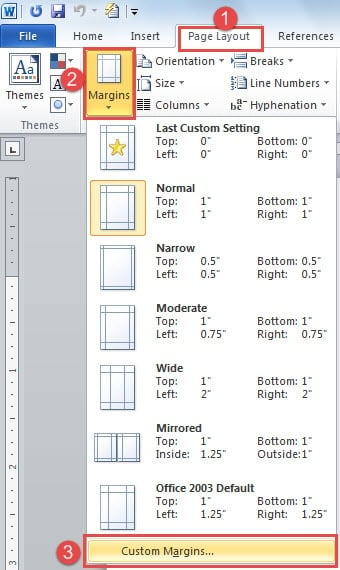
- Nhấp vào “Bố cục trang” trên “Thanh menu”.
- Sau đó nhấp vào “Lề” trong nhóm “Thiết lập trang”.
- Tiếp theo, chọn “Lề tùy chỉnh” trên menu danh sách.
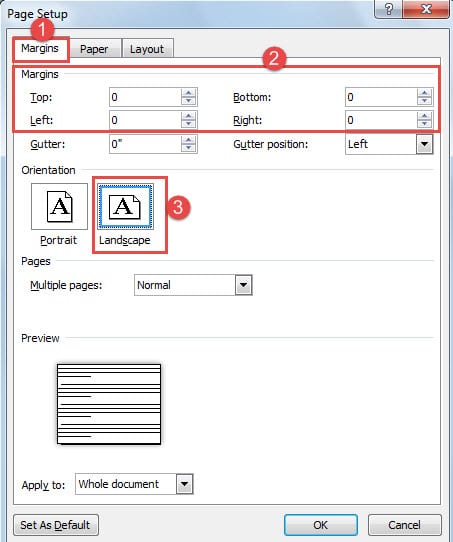
- Bây giờ hộp thoại “Thiết lập Trang” sẽ bật lên.
- Nhấp vào tùy chọn "Lề" trước tiên.
- Đặt “0” cho tất cả các lề để bạn không cần phải cắt xén giấy sau khi in.
- Sau đó chọn hướng “Phong cảnh”.

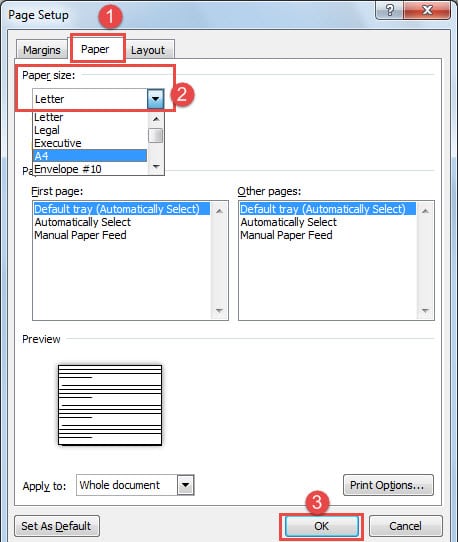
- Tiếp theo nhấp vào tùy chọn “Giấy”.
- Chọn khổ giấy. Ở đây chúng tôi chỉ chọn “A4” chẳng hạn.
- Nhấp vào "OK".

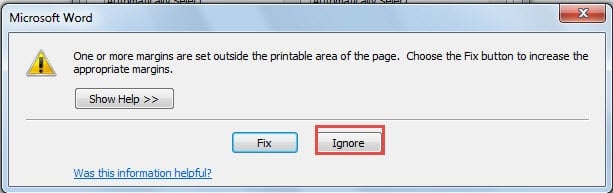
- Bây giờ có thể có một thông báo cảnh báo, chỉ cần nhấp vào "Bỏ qua".

Phần 2: Các bước để chèn một bảng
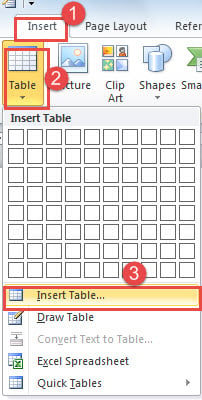
- Nhấp vào “Chèn” trên “Thanh Menu”.
- Sau đó nhấp vào "Bảng".
- Tiếp theo, chọn “Chèn bảng” trên menu danh sách.

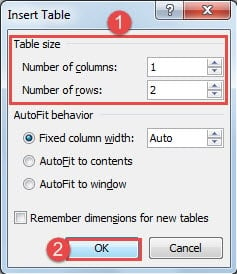
- Trong hộp thoại “Chèn bảng”, đặt “1” cho “Số cột”.
- Đặt “2” cho “Số hàng”.
- Nhấp vào "OK".

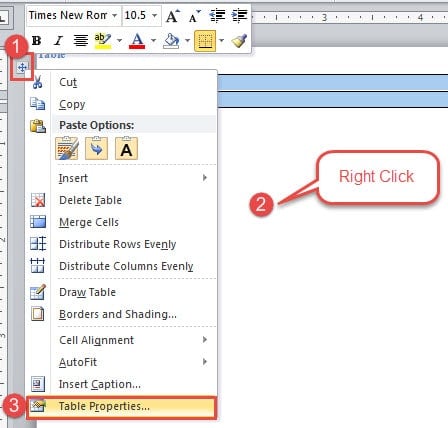
- Bây giờ hãy nhấp vào dấu chéo ở góc bên trái của bảng để chọn bảng.
- Sau đó nhấp chuột phải.
- Chọn "Thuộc tính bảng".

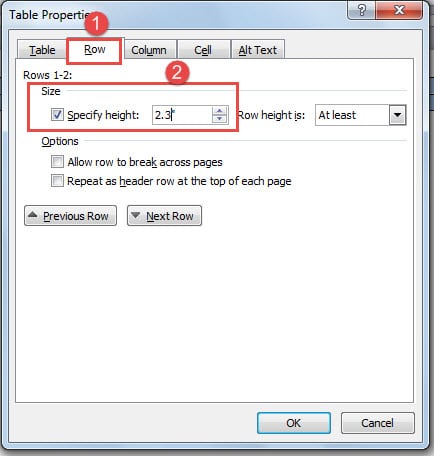
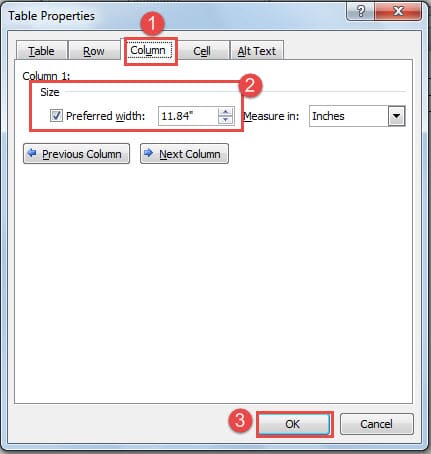
- Trong hộp thoại “Thuộc tính bảng”, trước tiên hãy nhấp vào “Hàng”.
- Chọn hộp "Chỉ định chiều cao".
- Nhập một số lớn bằng chiều cao của giá đỡ bảng tên của bạn trên hộp văn bản tiếp theo.

- Sau đó nhấp vào “Cột”.
- Chọn hộp "Chiều rộng ưa thích".
- Nhập một số lớn bằng chiều rộng của giá đỡ bảng tên của bạn.
- Nhấp vào “OK' để lưu thay đổi.

Ví dụ: bạn có thể nhận được một bảng như sau: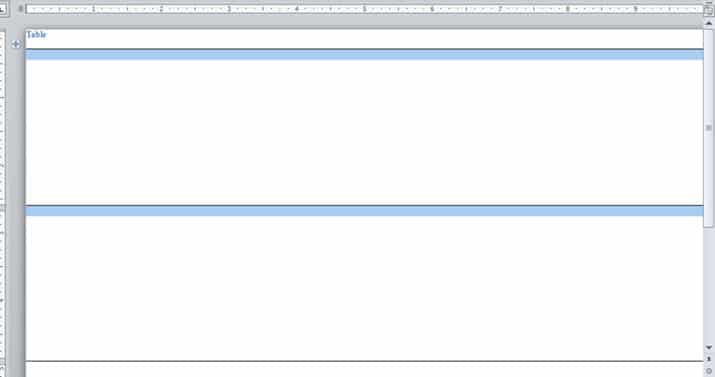
Phần 3: Các bước để Chèn WordArt
- Đặt con trỏ của bạn ở hàng đầu tiên.
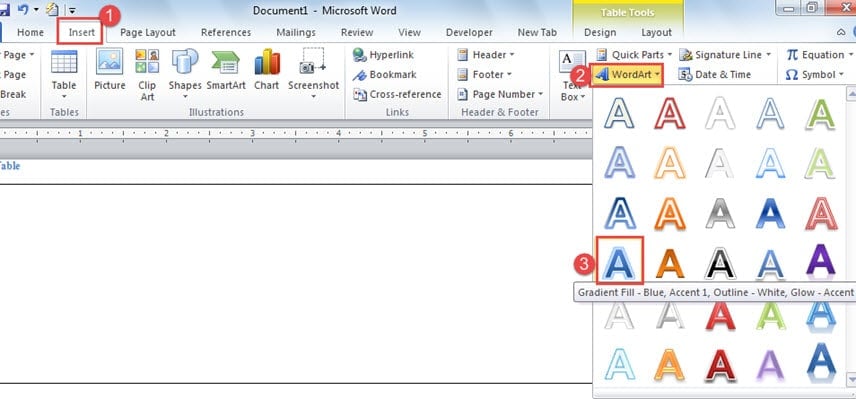
- Nhấp vào “Chèn”.
- Sau đó nhấp vào "WordArt".
- Chọn một phong cách.

- Và nhập văn bản của bạn.
- Trên hàng thứ hai, lặp lại bước 2 đến bước 5.

- Điều chỉnh vị trí của cả WordArt.
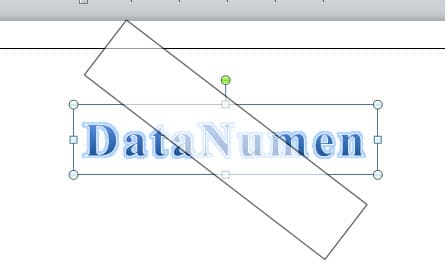
- Nhấp vào WordArt đầu tiên.
- Đặt con trỏ trên tay cầm màu xanh lá cây.
- Sau đó xoay WordArt 180 độ theo chiều kim đồng hồ đến vị trí sau:


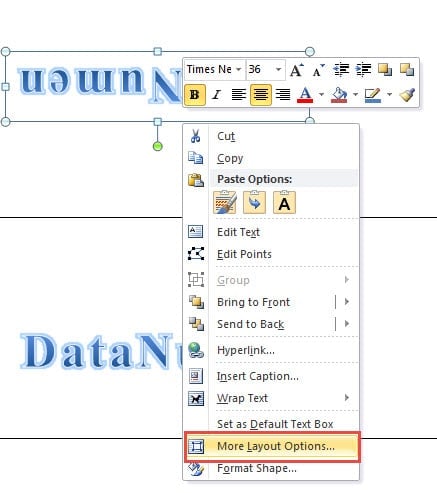
- Nhấp chuột phải vào WordArt đầu tiên.
- Chọn “Tùy chọn bố cục khác”.

- Sau đó nhấp vào “Gói văn bản”.
- Chọn “Ở phía trước văn bản” cho “Kiểu gói”.
- Nhấp vào "OK".
- Lặp lại bước 11 đến 14 cho WordArt thứ hai.
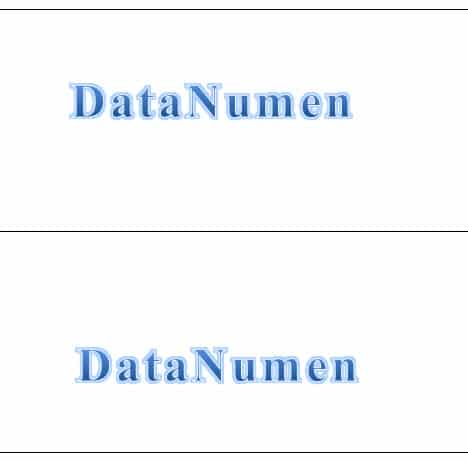
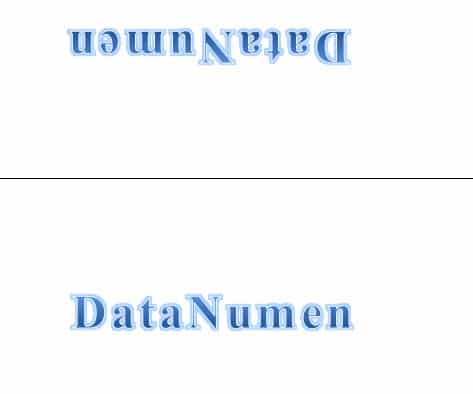
Thực hiện xong XNUMX phần thao tác trên là bạn hoàn toàn có thể có được biển tên XNUMX mặt.
Làm gì khi file Word bị lỗi
Như bạn đã biết, Word có thể ngừng hoạt động đột ngột, điều này có thể dẫn đến hỏng tệp và mất dữ liệu. Sau đó, bạn sẽ cần sự trợ giúp của một công cụ mạnh mẽ của bên thứ ba để phục hồi từ
Giới thiệu tác giả:
Vera Chen là một chuyên gia phục hồi dữ liệu trong DataNumen, Inc., công ty hàng đầu thế giới về công nghệ khôi phục dữ liệu, bao gồm phục hồi excel và pdf sửa chữa các sản phẩm phần mềm. Để biết thêm thông tin, hãy truy cập www.datanumennăm