
Tìm hiểu cách xóa siêu liên kết trong Word hiệu quả với 9 phương pháp đã được chứng minh. Cho dù bạn cần xóa một liên kết hay xóa tất cả siêu liên kết trong Word cùng một lúc, hướng dẫn này sẽ đáp ứng mọi nhu cầu của bạn.
1. Giới thiệu
Siêu liên kết trong tài liệu Word có thể cực kỳ hữu ích cho việc điều hướng và tham khảo, nhưng đôi khi bạn cần xóa chúng. Có thể bạn đang chuẩn bị tài liệu để in, dọn dẹp nội dung sao chép từ web, hoặc đơn giản là muốn văn bản thuần túy không có liên kết có thể nhấp.
Tính năng tự động tạo siêu liên kết của Word có thể rất tiện lợi, nhưng nó thường tự động thêm liên kết khi bạn không muốn. Nếu bạn đang xử lý một tài liệu chứa nhiều siêu liên kết và cần xóa chúng nhanh chóng, bạn đã đến đúng nơi. Hướng dẫn này sẽ chỉ cho bạn cách xóa siêu liên kết trong Word bằng chín phương pháp khác nhau, từ xóa bằng cách nhấp chuột phải đơn giản đến các kỹ thuật xóa hàng loạt nâng cao.
2. Phương pháp 1: Sử dụng Hoàn tác (Ctrl+Z) ngay sau khi tạo
Khi Word tự động chuyển đổi URL thành siêu liên kết khi bạn nhập, bạn có thể nhanh chóng xóa siêu liên kết trong khi vẫn giữ nguyên văn bản bằng cách sử dụng chức năng Hoàn tác ngay lập tức.
- Sau khi Word tự động tạo siêu liên kết (khi bạn nhấn phím Space hoặc Enter sau khi nhập URL), hãy nhấn “Ctrl + Z” ngay lập tức.
Quá trình chuyển đổi siêu liên kết tự động thực sự diễn ra theo hai bước mà bạn thường không nhận thấy. Khi bạn nhấn Ctrl + Z Một lần nữa, nó chỉ đảo ngược bước định dạng siêu liên kết, để lại cho bạn URL văn bản thuần túy. Đây là cách nhanh nhất để xóa siêu liên kết trong Word khi bạn phát hiện ra nó ngay khi nó được tạo.
Lưu ý: Phương pháp này chỉ hoạt động ngay sau khi siêu liên kết được tạo. Nếu bạn đã nhập thêm nội dung hoặc thực hiện các thao tác khác, bạn sẽ cần sử dụng một trong các phương pháp khác.
3. Phương pháp 2: Nhấp chuột phải
đây là most cách đơn giản để xóa siêu liên kết trong Word và hiệu quả nhất khi bạn chỉ cần xóa một hoặc hai liên kết hiện có.
- Chọn siêu liên kết trong tài liệu Word của bạn bằng cách nhấp vào siêu liên kết đó.
- Nhấp chuột phải vào siêu liên kết đã chọn.
- Chọn “Xóa siêu liên kết” từ trình đơn ngữ cảnh.
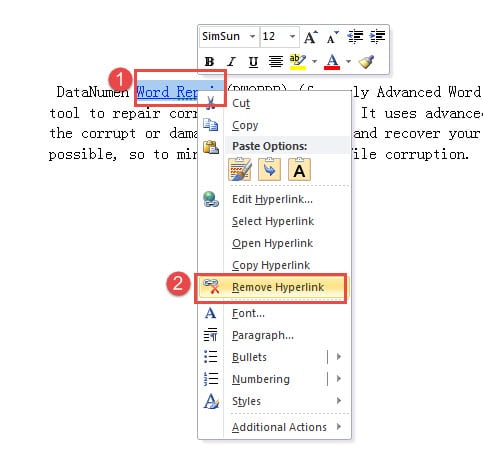
Siêu liên kết sẽ bị xóa ngay lập tức, chỉ còn lại văn bản thuần túy. Mặc dù phương pháp này đơn giản và trực quan, nhưng nó không thực tế khi bạn cần xóa tất cả siêu liên kết trong tài liệu Word có hàng chục hoặc hàng trăm liên kết.
4. Phương pháp 3: Sử dụng cửa sổ “Chỉnh sửa siêu liên kết”
Đây là một cách thay thế để xóa siêu kết nối trong Word thông qua hộp thoại Chỉnh sửa siêu kết nối, giúp bạn có nhiều quyền kiểm soát và tùy chọn hơn.
- Chọn siêu liên kết trong tài liệu Word của bạn.
- Nhấp chuột phải vào siêu liên kết đã chọn.
- Chọn “Chỉnh sửa siêu liên kết” từ trình đơn ngữ cảnh.
- Trong cửa sổ Chỉnh sửa siêu liên kết, hãy nhấp vào “Xóa liên kết” nút ở phía dưới bên trái.
- Nhấp chuột "ĐƯỢC".
Phương pháp này hữu ích khi bạn muốn xem thuộc tính siêu liên kết trước khi xóa, hoặc khi bạn không chắc chắn nên chỉnh sửa hay xóa liên kết. Mặc dù cần thêm một cú nhấp chuột so với Phương pháp 2, nhưng nó cung cấp nhiều thông tin hơn về siêu liên kết bạn đang làm việc.
5. Phương pháp 4: Sử dụng phím tắt (Ctrl+Shift+F9)
Đây là cách nhanh nhất và most Cách hiệu quả để xóa tất cả siêu liên kết trong Word cùng lúc chỉ bằng một tổ hợp phím đơn giản. Phương pháp này được khuyến nghị rộng rãi và hoạt động trên tất cả các phiên bản Word.
Đối với Windows:
- Ấn Bản “Ctrl + A” để chọn toàn bộ văn bản trong tài liệu của bạn.
- Ấn Bản “Ctrl + Shift + F9” đồng thời.
Tất cả các siêu liên kết trong tài liệu của bạn sẽ bị xóa ngay lập tức trong khi vẫn giữ nguyên văn bản và định dạng.
Đối với máy Mac (Chỉ dành cho Word trên máy Mac):
- Ấn Bản “Command + A” để chọn toàn bộ văn bản trong tài liệu của bạn.
- Ấn Bản “Fn + Command + Shift + F9” đồng thời.
Lưu ý: Trên máy Mac, nếu phím tắt trên không hoạt động, bạn cũng có thể sử dụng Chèn menu -> liên kết -> chọn siêu liên kết -> Xóa liên kết.
Phương pháp phím tắt này hoàn hảo khi bạn muốn xóa siêu liên kết trong Word nhanh chóng mà không cần phải thông qua menu hoặc hộp thoại. Nó xóa tất cả siêu liên kết chỉ trong vài giây, lý tưởng cho các tài liệu có độ dài bất kỳ. Tuy nhiên, lưu ý rằng phương pháp này sẽ xóa TẤT CẢ các siêu liên kết trong tài liệu của bạn, vì vậy hãy sử dụng cẩn thận nếu bạn muốn giữ nguyên một số liên kết.
6. Phương pháp 5: Sử dụng phím tắt thay thế (Ctrl+6)
Một số người dùng đã tìm ra phím tắt thay thế có thể xóa mọi siêu liên kết trong Word một cách nhanh chóng.
- Ấn Bản “Ctrl + A” để chọn toàn bộ văn bản trong tài liệu của bạn.
- Ấn Bản “Ctrl + 6”.
Tất cả các siêu liên kết trong tài liệu của bạn sẽ bị xóa ngay lập tức. Phương pháp này hoạt động tương tự như Ctrl+Shift+F9 nhưng sử dụng tổ hợp phím đơn giản hơn. Tuy nhiên, lưu ý rằng định dạng của văn bản được tô sáng có thể vẫn giữ nguyên, vì vậy bạn có thể cần điều chỉnh màu phông chữ và thuộc tính sau khi xóa siêu liên kết.
Lưu ý: Phím tắt này có thể không hoạt động trên tất cả các phiên bản Word hoặc bố cục bàn phím. Nếu không được, hãy sử dụng Phương pháp 4.
7. Phương pháp 6: Sử dụng “Format Painter”
Khi bạn có nhiều siêu liên kết cần xóa, Format Painter sẽ cung cấp giải pháp nhanh hơn là xóa từng liên kết một.
- Đầu tiên, xóa một siêu liên kết bằng Phương pháp 2 (nhấp chuột phải và chọn “Xóa siêu liên kết”).
- Chọn hàng hoặc văn bản mà bạn vừa xóa siêu liên kết.
- Nhấp đúp vào “Người vẽ định dạng” biểu tượng trong “Bảng tạm” nhóm trên Trang chủ tab.
- Kéo con trỏ để chọn toàn bộ nội dung chứa các siêu liên kết còn lại mà bạn muốn xóa.
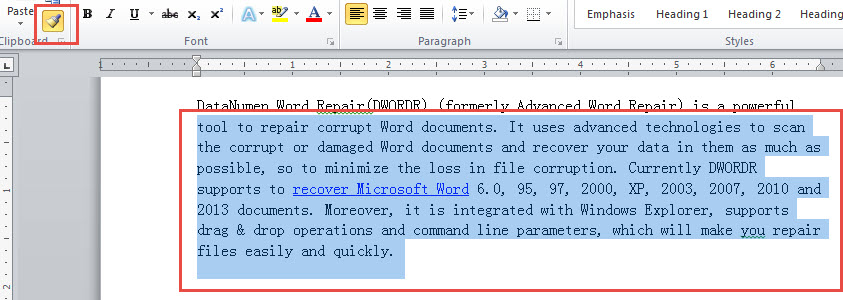
Hãy xem bản trình diễn này:
Tất cả siêu liên kết trong vùng đã chọn sẽ được xóa ngay lập tức. Phương pháp này nhanh hơn đáng kể so với việc xóa từng liên kết và không yêu cầu bạn phải nhớ bất kỳ mã đặc biệt nào. Tuy nhiên, bạn sẽ cần phải chọn thủ công tất cả nội dung muốn định dạng, điều này có thể tốn thời gian đối với các tài liệu rất dài.
8. Phương pháp 7: Sử dụng Clear Formatting
Nếu bạn gặp sự cố khi xóa siêu liên kết bằng các phương pháp khác (đặc biệt là trong Word Online hoặc khi siêu liên kết có màu xám), tùy chọn Xóa định dạng có thể giúp xóa siêu liên kết trong Word một cách hiệu quả.
- Chọn văn bản có siêu liên kết mà bạn muốn xóa.
- Tới Trang chủ tab.
- Trong tạp chí “Phong cách” nhóm, nhấp vào mũi tên để biết thêm tùy chọn (góc dưới bên phải của nhóm Kiểu).
- Nhấp vào “Xóa định dạng” tùy chọn.
Ngoài ra, bạn có thể sử dụng phím tắt “Ctrl + Dấu cách” sau khi chọn văn bản có siêu liên kết để xóa định dạng.
Phương pháp này không chỉ xóa siêu liên kết mà còn xóa bất kỳ định dạng nào khác được áp dụng cho văn bản. Phương pháp này đặc biệt hữu ích khi xử lý các siêu liên kết có vấn đề mà không thể xóa bằng phương pháp nhấp chuột phải thông thường, chẳng hạn như siêu liên kết trong tài liệu được bảo vệ hoặc các tài liệu có định dạng đặc biệt.
9. Phương pháp 8: Sử dụng tính năng “Thay thế”
Tính năng Tìm và Thay thế cung cấp một cách hiệu quả để tự động xóa tất cả các siêu liên kết trong tài liệu Word, bất kể chúng chứa bao nhiêu liên kết.
- Ấn Bản “Alt + F9” để hiển thị siêu liên kết theo định dạng mã trường của chúng. Điều này sẽ hiển thị các mã HYPERLINK cơ bản mà Word sử dụng.
- Ấn Bản “Ctrl + H” để mở "Tìm và thay thế" hộp thoại.
- Nhấn vào "Thay thế" tab nếu nó chưa được chọn.
- Kiểu “^d HYPERLINK” trong “Tìm thấy cái gì” hộp văn bản.
- Rời khỏi “Thay thế bằng” hộp văn bản trống rỗng.
- Nhấp chuột "Thay thế tất cả".
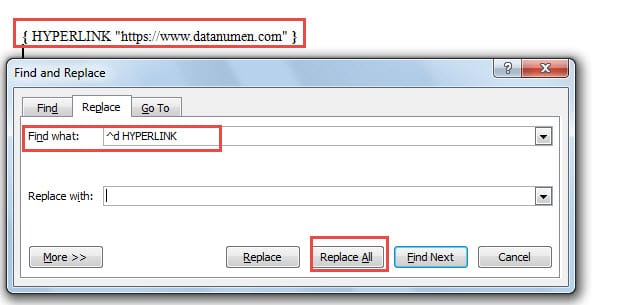
Ấn Bản “Alt + F9” một lần nữa để trở về chế độ xem bình thường. Tất cả siêu liên kết sẽ bị xóa khỏi tài liệu của bạn. Phương pháp này rất tốt để xóa hàng loạt nhưng yêu cầu bạn phải nhớ mã trường. “^d HYPERLINK”.
10. Phương pháp 9: Sử dụng Macro trong Word
Đối với người dùng thoải mái với một chút tự động hóa, macro cung cấp most cách hiệu quả để xóa siêu liên kết trong tài liệu Word, đặc biệt là đối với các tác vụ thường xuyên.
- Ấn Bản “Alt + F11” để mở “Microsoft Visual Basic cho Ứng dụng” cửa sổ.
- Nhấn đúp chuột “Tài liệu này” trong bảng chế độ xem cây bên trái.
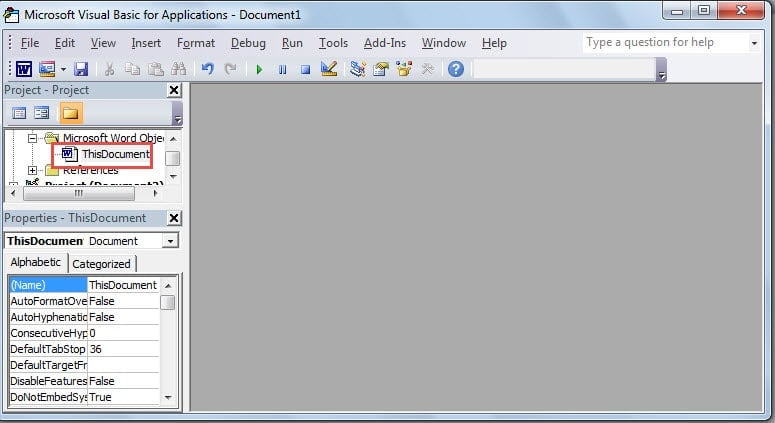
- Sao chép và dán đoạn mã sau vào vùng chỉnh sửa bên phải:
Sub RemoveLinks()
    ' Enumerate all the hyperlinks and remove them in the document
    While ThisDocument.Hyperlinks.Count > 0
        ThisDocument.Hyperlinks(1).Delete
    Wend
End Sub- Nhấp vào màu xanh “Chạy Sub” nút hoặc bấm "F5" để thực thi macro.
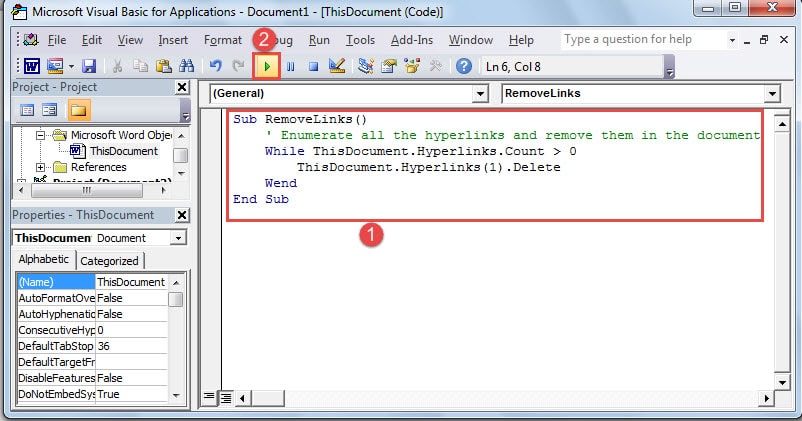
Macro sẽ tự động lặp qua tất cả các siêu liên kết trong tài liệu của bạn và xóa chúng. Mặc dù phương pháp này đòi hỏi bạn phải có chút hiểu biết về VBA, nhưng nó là most tùy chọn mạnh mẽ cho người dùng thường xuyên cần xóa siêu liên kết khỏi nhiều tài liệu.
Mẹo nâng cao: Nếu bạn cần xóa siêu liên kết khỏi tất cả các tài liệu Word đang mở cùng một lúc, bạn có thể sử dụng mã VBA nâng cao này:
Sub KillTheHyperlinksInAllOpenDocuments()
    Dim doc As Document
    Dim szOpenDocName As String

    For Each doc In Application.Documents
        szOpenDocName = doc.Name
        With Documents(szOpenDocName)
            While .Hyperlinks.Count > 0
                .Hyperlinks(1).Delete
            Wend
        End With
    Next doc

    Application.Options.AutoFormatAsYouTypeReplaceHyperlinks = False
End Sub
Macro nâng cao này sẽ lặp qua tất cả các tài liệu Word đang mở và xóa siêu liên kết khỏi từng tài liệu, rất lý tưởng để xử lý hàng loạt nhiều tệp.
11. So sánh 9 phương pháp
Mỗi phương pháp xóa siêu liên kết trong Word đều có ưu và nhược điểm riêng. Dưới đây là bảng so sánh nhanh để giúp bạn lựa chọn phương pháp phù hợp nhất:
| Phương pháp | Khó khăn | Tốt nhất cho | Ưu điểm | Nhược điểm |
|---|---|---|---|---|
| Hoàn tác (Ctrl + Z) | Dễ dàng | Siêu liên kết mới được tạo | Phương pháp nhanh nhất để tạo siêu liên kết mới; tức thì; không cần điều hướng menu | Chỉ hoạt động ngay sau khi siêu liên kết được tạo; không hữu ích cho các siêu liên kết hiện có |
| Click chuột phải | Dễ dàng | Một hoặc một vài siêu liên kết | Đơn giản và trực quan; không yêu cầu kiến thức đặc biệt; hoạt động trên bất kỳ siêu liên kết hiện có nào | Chỉ có thể xóa một siêu liên kết tại một thời điểm; tốn thời gian khi xóa nhiều liên kết |
| Chỉnh sửa cửa sổ siêu liên kết | Dễ dàng | Xem lại trước khi gỡ bỏ | Cho phép bạn xem các thuộc tính siêu liên kết trước khi xóa; cung cấp thêm ngữ cảnh | Phải nhấp nhiều lần hơn so với phương pháp nhấp chuột phải trực tiếp; vẫn chỉ xóa được một liên kết tại một thời điểm |
| Phím tắt (Ctrl+Shift+F9) | Dễ dàng | Xóa tất cả các siêu liên kết một cách nhanh chóng | Phương pháp nhanh nhất cho nhiều siêu liên kết; hoạt động ngay lập tức; được hỗ trợ rộng rãi trên nhiều phiên bản | Xóa TẤT CẢ các siêu liên kết cùng một lúc; không thể giữ lại một số liên kết một cách có chọn lọc |
| Phím tắt thay thế (Ctrl+6) | Dễ dàng | Xóa nhanh (khi Ctrl+Shift+F9 không hoạt động) | Tổ hợp phím đơn giản hơn; xóa nhanh tất cả các siêu liên kết | Có thể không hoạt động trong tất cả các phiên bản Word; định dạng có thể cần điều chỉnh sau khi xóa |
| Định dạng họa sĩ | Trung bình | Nhiều siêu liên kết trong các phần cụ thể | Tương đối đơn giản; có thể xóa nhiều siêu liên kết cùng lúc; không cần nhớ mã | Yêu cầu lựa chọn nội dung thủ công; có thể gây nhàm chán đối với các tài liệu rất dài |
| Xoá Định dạng | Dễ dàng | Siêu liên kết cứng đầu hoặc có vấn đề | Có tác dụng với các siêu liên kết có vấn đề; hữu ích trong Word Online; loại bỏ các liên kết cứng đầu | Xóa mọi định dạng, không chỉ siêu liên kết; có thể cần áp dụng lại các định dạng khác |
| Thay thế tính năng | Trung bình | Tất cả các siêu liên kết trong các tài liệu lớn | Xóa tất cả các siêu liên kết ngay lập tức; tự động hoạt động trên toàn bộ tài liệu; rất đáng tin cậy | Yêu cầu ghi nhớ mã trường “^d HYPERLINK”; bao gồm nhiều bước |
| Macro | Nâng cao | Xóa hàng loạt thường xuyên trên nhiều tài liệu | Most hiệu quả cho việc loại bỏ hàng loạt; có thể lưu và sử dụng lại; hoạt động trên nhiều tài liệu | Yêu cầu kiến thức VBA cơ bản; có vẻ phức tạp đối với người mới bắt đầu |
Đối với các siêu liên kết mới tạo, hãy sử dụng Phương pháp 1 (Hoàn tác). Đối với các siêu liên kết đơn lẻ hiện có, hãy sử dụng Phương pháp 2 (Nhấp chuột phải) hoặc Phương pháp 3 (Chỉnh sửa cửa sổ siêu liên kết). Khi bạn cần xóa nhanh tất cả siêu liên kết trong tài liệu Word, Phương pháp 4, 5, 8 hoặc 9 là những lựa chọn tốt nhất, trong đó Phương pháp 4 là phương pháp tốt nhất.ost đáng tin cậy và nhanh nhất. Đối với các siêu liên kết có vấn đề không xóa được, hãy thử Phương pháp 7 (Xóa Định dạng). Công cụ Định dạng (Phương pháp 6) mang lại sự cân bằng tốt giữa tính đơn giản và hiệu quả cho nhiều liên kết.
12. Các mẹo khác khi làm việc với siêu liên kết
Mặc dù hướng dẫn này tập trung vào việc xóa siêu liên kết, đôi khi bạn có thể cần tìm hoặc chỉnh sửa liên kết. Dưới đây là một vài mẹo nhanh:
12.1 Ngăn chặn siêu liên kết khi dán văn bản
Khi sao chép văn bản từ các trang web hoặc tài liệu khác có chứa siêu liên kết, bạn có thể dán mà không có siêu liên kết:
- Sao chép văn bản có chứa siêu liên kết.
- Trong tài liệu Word của bạn, nhấn “Ctrl + Shift + V” để dán dưới dạng văn bản thuần túy.
- Ngoài ra, nhấp chuột phải vào nơi bạn muốn dán và chọn “Chỉ giữ văn bản” từ các tùy chọn dán.
Điều này ngăn chặn việc thêm siêu liên kết vào tài liệu của bạn ngay từ đầu, giúp bạn không cần phải xóa chúng sau này.
12.2 Thay đổi cài đặt dán mặc định
Nếu bạn thường xuyên dán văn bản không có siêu liên kết, bạn có thể thay đổi cài đặt dán mặc định của Word để tự động dán dưới dạng văn bản thuần túy:
- Mở tài liệu của bạn trong Word.
- Đến phần "Tập tin" -> Tùy chọn -> "Nâng cao".
- Trong phần “Cắt, sao chép và dán”, hãy nhấp vào menu thả xuống bên cạnh “Dán từ các chương trình khác”.
- Chọn “Chỉ giữ văn bản”.
- Nhấp chuột "ĐƯỢC".
Khi bật cài đặt này, mọi văn bản bạn dán từ nguồn bên ngoài sẽ tự động được chèn dưới dạng văn bản thuần túy mà không có siêu liên kết, giúp bạn tiết kiệm thời gian xóa thủ công.
12.3 Tìm tất cả các siêu liên kết trong một tài liệu
Để nhanh chóng tìm thấy tất cả các siêu liên kết trong tài liệu Word:
- Ấn Bản “Alt + F9” để hiển thị siêu liên kết dưới dạng mã trường.
- Ấn Bản “Ctrl + H” Và nhấp vào "Tìm thấy" tab.
- Kiểu “^d HYPERLINK” trong “Tìm thấy cái gì” cái hộp.
- Nhấp chuột “Điểm nổi bật của bài đọc” Và chọn “Làm nổi bật tất cả”.
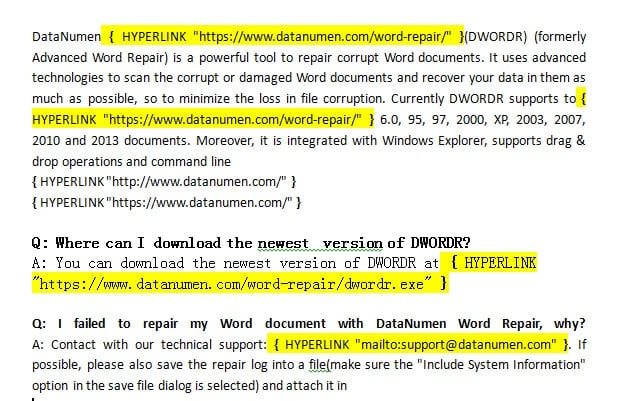
Tất cả các siêu liên kết sẽ được tô sáng, giúp bạn dễ dàng tìm thấy. Bạn cũng có thể nhấp vào “Tìm kiếm tiếp theo” để điều hướng chúng một cách riêng lẻ.
12.4 Thay đổi nhiều siêu liên kết hàng loạt
Nếu bạn cần cập nhật nhiều siêu liên kết (ví dụ: đổi “http://” thành “https://”), hãy sử dụng Tìm và Thay thế:
- Ấn Bản “Ctrl + H” để mở Tìm và Thay thế.
- Nhập phần URL cũ vào “Tìm thấy cái gì” (ví dụ: “http://www.example.com”).
- Nhập phần URL mới vào “Thay thế bằng” (ví dụ: “https://www.example.com”).
- Nhấp chuột "Thay thế tất cả" cho văn bản hiển thị.
- Ấn Bản “Alt + F9” để chuyển sang chế độ xem mã trường.
- Lặp lại Tìm và Thay thế để cập nhật các địa chỉ siêu liên kết cơ bản.
Thao tác này sẽ cập nhật cả văn bản hiển thị và đích đến của siêu liên kết thực tế.
13. Câu hỏi thường gặp
H: Tôi có thể xóa siêu liên kết trong Word mà không làm mất văn bản không?
A: Có, chắc chắn rồi. Khi bạn xóa siêu liên kết trong Word bằng bất kỳ phương pháp nào được mô tả trong hướng dẫn này, chỉ định dạng liên kết có thể nhấp được bị xóa. Văn bản thực tế vẫn giữ nguyên trong tài liệu của bạn. Ví dụ: nếu bạn có một siêu liên kết hiển thị "Truy cập trang web của chúng tôi" liên kết đến một URL, sau khi xóa, bạn vẫn sẽ thấy "Truy cập trang web của chúng tôi" dưới dạng văn bản thuần túy.
H: Cách nhanh nhất để xóa tất cả siêu liên kết trong Word cùng một lúc là gì?
A: Phương pháp nhanh nhất để xóa tất cả siêu liên kết trong Word là sử dụng phím tắt Ctrl + Shift + F9. Chỉ cần chọn toàn bộ nội dung bằng phím Ctrl + A, sau đó nhấn Ctrl + Shift + F9. Tất cả siêu liên kết sẽ được xóa ngay lập tức mà vẫn giữ nguyên văn bản và định dạng. Thao tác này áp dụng cho mọi kích thước tài liệu và có thể xóa hàng trăm liên kết chỉ trong vài giây.
H: Làm thế nào để xóa siêu kết nối trong Word trên máy Mac?
A: Để xóa siêu liên kết trong Word trên máy Mac, bạn có thể dùng tổ hợp phím Command + A để chọn toàn bộ văn bản, sau đó nhấn Fn + Command + Shift + F9. Nếu phím tắt này không hoạt động trên bàn phím máy Mac, bạn có thể vào menu Insert, chọn Link, chọn siêu liên kết bạn muốn xóa và nhấp vào Remove Link. Phương pháp nhấp chuột phải cũng hoạt động trên máy Mac giống như trên Windows.
H: Việc xóa siêu liên kết có ảnh hưởng đến định dạng khác của tài liệu không?
LÀost Các phương pháp như xóa bằng cách nhấp chuột phải, phím tắt (Ctrl + Shift + F9), Format Painter và macro chỉ xóa siêu liên kết trong khi vẫn giữ nguyên văn bản in đậm, in nghiêng, cỡ chữ và màu sắc. Tuy nhiên, phương pháp Xóa Định dạng sẽ xóa toàn bộ định dạng, không chỉ siêu liên kết, vì vậy bạn có thể cần áp dụng lại các định dạng khác sau đó.
H: Tôi có thể hoàn tác việc xóa siêu liên kết nếu tôi mắc lỗi không?
Đ: Có, ngay sau khi xóa siêu liên kết, bạn có thể nhấn Ctrl + Z để hoàn tác thao tác và khôi phục siêu liên kết. Tuy nhiên, nếu bạn đã thực hiện các thay đổi khác cho tài liệu sau khi xóa, bạn có thể không thể hoàn tác lại điểm đó. Tốt nhất là nên lưu bản sao lưu tài liệu trước khi thực hiện xóa hàng loạt siêu liên kết.
H: Làm thế nào để ngăn Word tự động tạo siêu liên kết khi tôi nhập?
A: Để tắt tính năng tự động tạo siêu liên kết, hãy vào Tệp > Tùy chọn > Soát lỗi > Tùy chọn Tự động Sửa. Nhấp vào tab “Tự động Định dạng Khi Nhập” và bỏ chọn “Đường dẫn Internet và mạng có siêu liên kết”. Thao tác này sẽ ngăn Word tự động chuyển đổi URL và địa chỉ email thành siêu liên kết có thể nhấp khi bạn nhập. Bạn cũng có thể sử dụng Ctrl + Z ngay sau khi Word tạo siêu liên kết không mong muốn.
H: Tôi có thể xóa một số siêu liên kết một cách có chọn lọc trong khi vẫn giữ lại những siêu liên kết khác trong tài liệu của mình không?
A: Có, nếu bạn chỉ cần xóa các siêu liên kết cụ thể, hãy sử dụng phương pháp nhấp chuột phải (Phương pháp 2) hoặc phương pháp Format Painter (Phương pháp 6). Chỉ cần chọn từng siêu liên kết bạn muốn xóa và áp dụng phương pháp xóa cho từng siêu liên kết. Các phương pháp phím tắt (Ctrl + Shift + F9) sẽ xóa tất cả các siêu liên kết đã chọn, vì vậy chỉ chọn phần văn bản chứa các liên kết bạn muốn xóa.
H: Tại sao tôi không thể xóa siêu liên kết bằng cách nhấp chuột phải?
A: Nếu phương pháp nhấp chuột phải không hiệu quả, tài liệu có thể đã được bảo vệ, siêu liên kết có thể có định dạng đặc biệt, hoặc bạn đang sử dụng Word Online với chức năng hạn chế. Trong những trường hợp này, hãy thử Phương pháp 7 (Xóa Định dạng) bằng cách sử dụng Ctrl + Space, hoặc Phương pháp 4 (Ctrl + Shift + F9). Các phương pháp thay thế này có thể xử lý các siêu liên kết cứng đầu, không thể xóa bằng các kỹ thuật thông thường.
H: Làm thế nào để xóa siêu liên kết khỏi tài liệu Word được bảo vệ hoặc chỉ đọc?
Đ: Đối với các tài liệu được bảo vệ, trước tiên bạn cần bỏ bảo vệ tài liệu. Vào Xem lại > Hạn chế Chỉnh sửa và nhấp vào "Dừng Bảo vệ" (bạn có thể cần mật khẩu). Sau khi bỏ bảo vệ, bạn có thể sử dụng bất kỳ phương pháp nào để xóa siêu liên kết trong Word. Nếu bạn không có quyền bỏ bảo vệ tài liệu, bạn có thể sao chép nội dung sang một tài liệu mới rồi xóa siêu liên kết ở đó.
H: Tôi có thể xóa siêu liên kết khi dán văn bản từ trang web không?
A: Có, cách tốt nhất là ngăn chặn siêu liên kết trong khi dán. Sử dụng Ctrl + Shift + V để dán dưới dạng văn bản thuần túy, hoặc nhấp chuột phải và chọn "Chỉ giữ văn bản" từ tùy chọn dán. Thao tác này sẽ dán nội dung mà không có siêu liên kết hoặc định dạng. Hoặc, bạn có thể dán bình thường rồi sau đó sử dụng Ctrl + Shift + F9 để xóa tất cả siêu liên kết.
H: Sự khác biệt giữa việc xóa siêu liên kết và xóa nó là gì?
A: Xóa siêu liên kết nghĩa là xóa liên kết có thể nhấp được trong khi vẫn giữ nguyên văn bản. Xóa siêu liên kết nghĩa là xóa toàn bộ cả liên kết và văn bản. Khi bạn sử dụng các phương pháp trong hướng dẫn này để xóa siêu liên kết trong Word, bạn chỉ xóa định dạng siêu liên kết—văn bản vẫn nằm trong tài liệu của bạn. Để xóa cả liên kết và văn bản, chỉ cần chọn văn bản có siêu liên kết và nhấn Delete hoặc Backspace.
H: Làm thế nào để xóa siêu liên kết địa chỉ email trong Word?
A: Địa chỉ email được xử lý giống như siêu liên kết web trong Word. Bạn có thể xóa chúng bằng bất kỳ phương pháp nào trong chín phương pháp được mô tả trong hướng dẫn này. Phương pháp nhấp chuột phải hoạt động tốt với từng liên kết email, trong khi Ctrl + Shift + F9 sẽ xóa tất cả siêu liên kết email cùng với bất kỳ siêu liên kết web nào trong tài liệu của bạn. Văn bản của địa chỉ email sẽ vẫn còn sau khi siêu liên kết bị xóa.
H: Tôi có thể xóa siêu liên kết trong Word Online hoặc phiên bản web không?
Đ: Có, nhưng có một số hạn chế. Trong Word Online, bạn có thể nhấp chuột phải vào siêu liên kết và chọn "Xóa Liên kết". Tuy nhiên, một số phím tắt như Ctrl + Shift + F9 có thể không hoạt động trên phiên bản web. Nếu bạn gặp sự cố, tùy chọn Xóa Định dạng (Ctrl + Dấu cách) thường hoạt động tốt trong Word Online. Để xóa hàng loạt, hãy cân nhắc tải xuống tài liệu và sử dụng phiên bản Word dành cho máy tính để bàn.
H: Làm thế nào để xóa siêu liên kết trong Word trên máy Mac?
A: Có một số cách để xóa siêu liên kết trong Word trên máy Mac. Phương pháp nhanh nhất là chọn toàn bộ văn bản bằng tổ hợp phím Command + A, sau đó nhấn Fn + Command + Shift + F9 để xóa tất cả siêu liên kết cùng lúc. Đối với từng siêu liên kết, bạn có thể nhấp chuột phải vào liên kết và chọn "Xóa Liên kết" từ menu. Hoặc, vào menu Chèn, chọn Liên kết, chọn siêu liên kết và nhấp vào Xóa Liên kết. Nếu phím tắt không hoạt động trên máy Mac, hãy kiểm tra Tùy chọn Hệ thống trong mục Bàn phím > Phím tắt để đảm bảo không có phím tắt xung đột nào được gán cho Mission Control hoặc các tính năng khác.
14. Phần kết luận
Học cách xóa siêu liên kết trong Word là một kỹ năng thiết yếu cho bất kỳ ai thường xuyên làm việc với tài liệu. Cho dù bạn đang dọn dẹp nội dung từ web, chuẩn bị tài liệu để in hay chỉ đơn giản là thích văn bản thuần túy, giờ đây bạn đã có chín phương pháp đáng tin cậy để sử dụng.
Đối với các siêu liên kết mới được tạo, phương thức Hoàn tác (Ctrl + Z) là lựa chọn nhanh nhất. Đối với các siêu liên kết hiện có, phương pháp nhấp chuột phải hoạt động hoàn hảo cho việc xóa một lần. Khi xử lý nhiều liên kết, Format Painter mang lại sự cân bằng tốt giữa tính đơn giản và hiệu quả. Đối với người dùng nâng cao cần xóa tất cả siêu liên kết trong tài liệu Word thường xuyên, các phím tắt (Ctrl+Shift+F9 or Ctrl + 6) cung cấp giải pháp nhanh nhất, tiếp theo là tính năng Tìm và Thay thế hoặc macro VBA để kiểm soát tốt hơn. Đối với các siêu liên kết có vấn đề không thể xóa bằng các phương pháp thông thường, hãy thử tùy chọn Xóa Định dạng.
Khi làm việc với tài liệu Word, đôi khi bạn có thể gặp phải sự cố hỏng tệp, đặc biệt là khi xử lý các tài liệu lớn chứa nhiều siêu liên kết hoặc định dạng phức tạp. Nếu tài liệu Word của bạn bị hỏng và không mở được bình thường, bạn có thể cần đến dịch vụ chuyên nghiệp. Phần mềm sửa lỗi Word để khôi phục nội dung có giá trị của bạn. Điều này đặc biệt quan trọng khi bạn đã dành nhiều thời gian để định dạng và sắp xếp tài liệu.
Hãy chọn phương pháp phù hợp nhất với tình huống của bạn và bạn sẽ có thể tự tin quản lý siêu liên kết trong tài liệu Word. Với sự luyện tập, ngay cả những kỹ thuật nâng cao hơn cũng sẽ trở nên thành thạo, giúp bạn tiết kiệm thời gian và công sức quý báu.
15. Tài liệu tham khảo
Các phương pháp được mô tả trong hướng dẫn này dựa trên tài liệu chính thức và các nguồn hỗ trợ của Microsoft Word. Để biết thêm thông tin chi tiết về các tính năng cụ thể, vui lòng tham khảo các nguồn chính thức sau của Microsoft:
- Hỗ trợ của Microsoft. (nd). Xóa hoặc tắt siêu liên kết. Lấy ra từ https://support.microsoft.com/en-us/office/remove-or-turn-off-hyperlinks-027b4e8c-38f8-432c-b57f-6c8b67ebe3b0
- Hỗ trợ của Microsoft. (nd). Phím tắt trong Word. Lấy ra từ https://support.microsoft.com/en-us/office/keyboard-shortcuts-in-word-95ef89dd-7142-4b50-afb2-f762f663ceb2
- Hỗ trợ của Microsoft. (nd). Kiểm soát định dạng khi bạn dán văn bản. Lấy ra từ https://support.microsoft.com/en-us/office/control-the-formatting-when-you-paste-text-20156a41-520e-48a6-8680-fb9ce15bf3d6
- Hỗ trợ của Microsoft. (nd). Tùy chỉnh phím tắt. Lấy ra từ https://support.microsoft.com/en-us/office/customize-keyboard-shortcuts-9a92343e-a781-4d5a-92f1-0f32e3ba5b4d
- Hỗ trợ của Microsoft. (nd). Dán đặc biệt. Lấy ra từ https://support.microsoft.com/en-us/office/paste-special-e03db6c7-8295-4529-957d-16ac8a778719
- Hỗ trợ của Microsoft. (nd). Sao chép và dán trong Office cho web. Lấy ra từ https://support.microsoft.com/en-us/office/copy-and-paste-in-office-for-the-web-682704da-8360-464c-9a26-ff44abf4c4fe
- Hỗ trợ của Microsoft. (nd). Các phím tắt phổ biến của Office dành cho Mac. Lấy ra từ https://support.microsoft.com/en-us/office/common-office-for-mac-keyboard-shortcuts-307f469a-1a05-4263-9b55-49df19a8b8ff
- Hỗ trợ của Microsoft. (nd). Video: Cắt, sao chép và dán. Lấy ra từ https://support.microsoft.com/en-us/office/video-cut-copy-and-paste-1c696bda-5ea8-435c-9548-f5c59b9e1977
Các tài nguyên chính thức của Microsoft này cung cấp thông tin toàn diện về các tính năng và chức năng của Word. Chúng được cập nhật thường xuyên để phản ánh các phiên bản mới nhất của Microsoft Word và Office 365.