
Các hàm đếm là most các hàm thường dùng trong excel. Trong bài viết này, chúng ta sẽ thảo luận chi tiết về 5 hàm đếm khác nhau.
Có 5 biến thể của hàm đếm: COUNT, COUNTA, COUNTBLANK, COUNTIF và COUNTIFS. Dưới đây chúng tôi sẽ nói về tập quán của họ một cách chi tiết.
1. ĐẾM
Hàm COUNT đếm số ô có chứa số trong một phạm vi được chỉ định. Bên cạnh đó, nó cũng đếm các số trong một mảng. Và phạm vi hoặc mảng này là đối số của hàm COUNT. Bây giờ chúng tôi muốn đếm các ô trong phạm vi trong hình bên dưới.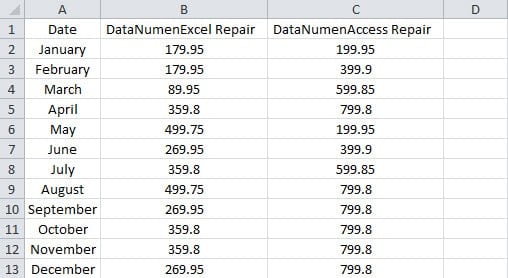
- Nhấp vào một ô trống nơi bạn cần hiển thị kết quả.
- Và sau đó nhập công thức này vào ô:
=COUNT(A1:C13)
Chúng tôi chỉ nhập một đối số vào công thức. Bạn có thể nhập tối đa 255 đối số vào công thức.
- Và sau đó nhấn “Enter”. Như vậy, kết quả sẽ xuất hiện trong ô ngay lập tức.

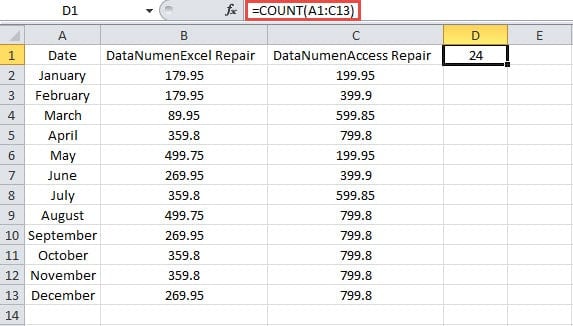
Trên thực tế có 39 ô trong phạm vi. Nhưng 15 ô khác chứa nội dung thay vì số. Do đó, kết quả là 24.
Khi có nhiều đối số, hàm COUNT cũng có thể hoạt động hoàn hảo. Bây giờ hãy nhập công thức bên dưới vào một ô trống:
=COUNT(A1:C13,179.95)
Và sau đó bạn sẽ nhận được kết quả 25.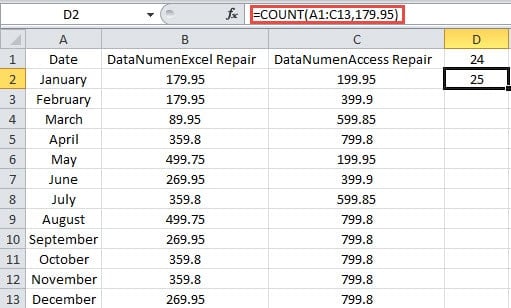
Một số người có thể thắc mắc rằng có nhiều ô chứa số “179.95” trong phạm vi. Tại sao công thức sẽ nhận được kết quả là “25”? Trên thực tế, trong hàm COUNT, tất cả các giá trị trong công thức được đặt cạnh nhau. Do đó, số “179.95” không liên quan gì đến phạm vi. Kết quả là công thức sẽ cộng các số của hai giá trị trong công thức.
2. QUỐC GIA
Hàm COUNTA đếm số ô không trống trong một phạm vi. Miễn là có các giá trị trong ô, kể cả văn bản trống, hàm này sẽ đếm các ô đó.
- Bấm vào một ô trống.
- Tiếp theo nhập công thức vào ô:
= COUNTA (A1: C13)
- Và sau đó nhấn nút "Enter".

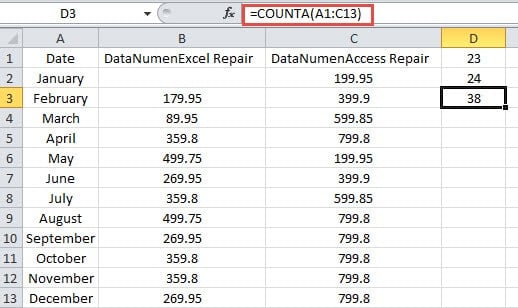
Ở đây chúng ta xóa số ở B2. Do đó, bạn sẽ thấy kết quả là “38” thay vì 39 trong ô.
Ngoài ra, chức năng này cũng có thể thêm tối đa 255 đối số. Bây giờ nếu bạn nhập công thức này vào một ô:
= COUNTA (A1: C13,499.95)
Và sau đó bạn sẽ nhận được kết quả “39”. Điều này giống như chức năng COUNT.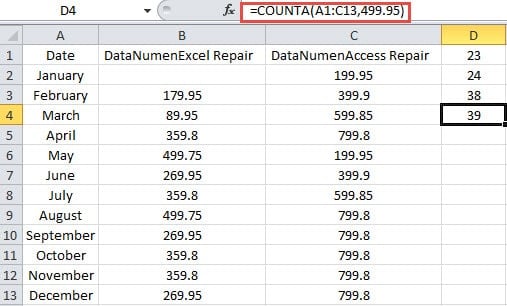
3. ĐẾM LẠI
Khác với hàm COUNTA, hàm COUNTBLANK đếm các ô trống trong một phạm vi. Ở đây, các ô trống cũng bao gồm các ô có văn bản trống do các công thức khác trả về. Trong ví dụ này, chúng tôi xóa số trong ô B2. Và trong ô C2, chúng tôi sử dụng công thức IF để trả về một giá trị trống.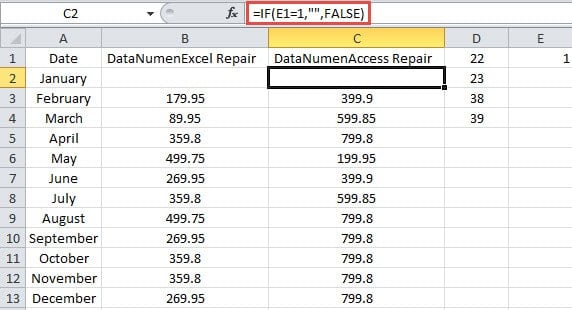
Bây giờ hãy xem COUNTBLANK có hiệu lực như thế nào.
- Bấm vào một ô trống.
- Và sau đó nhập công thức vào ô:
= COUNTBLANK (A1: C13)
- Tiếp theo nhấn nút “Enter”. Như vậy, bạn sẽ nhận được kết quả.

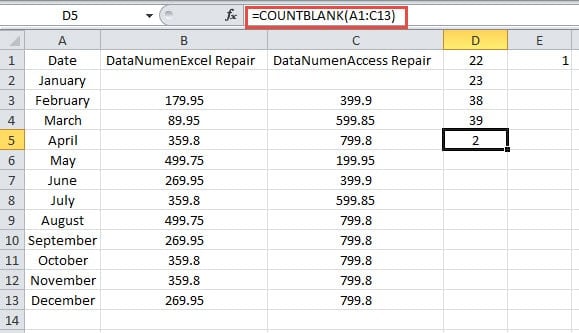
Kết quả có nghĩa là ngay cả khi có bao gồm một văn bản trống, chức năng này cũng sẽ tính nó. Ô D3 và D4 chứa công thức COUNTA. Khi giá trị là văn bản trống trong ô C2, kết quả của hàm COUNTA không thay đổi. Do đó, bạn cần cẩn thận hơn về văn bản trống khi sử dụng hai chức năng này.
4. ĐẾM
Để đếm số ô đáp ứng tiêu chí nhất định, bạn có thể sử dụng hàm COUNTIF. Chúng tôi đã giới thiệu cách sử dụng chức năng này trong bài viết trước của chúng tôi Cách đếm tất cả các mục đáp ứng điều kiện thông qua hàm COUNTIF. Và thay vì cách sử dụng trong bài viết trước, bạn cũng có thể sử dụng ký tự đại diện trong công thức.
- Bấm vào một ô trống trong trang tính.
- Và sau đó nhập công thức vào ô:
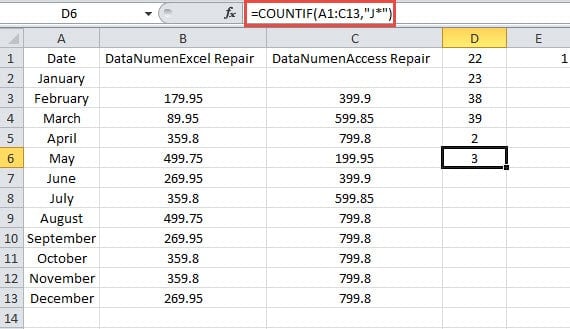
=COUNTIF(A1:C13,”J*”)
Ở đây chúng tôi muốn tìm kiếm có bao nhiêu ô chứa các giá trị có phần đầu là “J”. Do đó, đối số là “J*” trong công thức.
- Tiếp theo nhấn nút “Enter”. Bây giờ bạn có thể biết rằng có 3 ô chứa phần đầu của “J”.
5. SỐ LƯỢNG
Nếu bạn cần đếm các ô đáp ứng nhiều tiêu chí, bạn cần sử dụng hàm COUNTIFS. Bạn có thể nhập nhiều phạm vi và tiêu chí tương ứng của chúng vào công thức. Mỗi phạm vi cần phải có cùng số hàng và số cột. Nếu không thì chức năng này không thể hoạt động. Nó có vẻ hơi phức tạp và chúng tôi sẽ minh họa cách sử dụng thông qua ví dụ bên dưới.
- Bấm vào một ô trống.
- Và sau đó nhập công thức vào ô:
=COUNTIFS(B2:B13,”>350″,C2:C13,”>550″)
Trong công thức này, chúng tôi nhập hai phạm vi vào đó.
- Tiếp theo, nhấp vào nút “Nhập”.

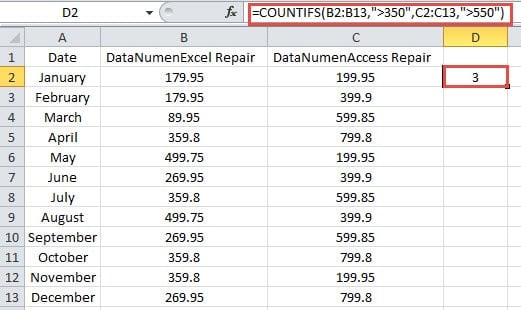
Ở đây chúng tôi nhập hai phạm vi vào ô. Chúng ta cần đếm các số trên hai phạm vi này với các tiêu chí đã cho. Khi các ô có cùng vị trí tương đối đều đáp ứng các tiêu chí tương ứng, công thức sẽ tính 1.
Các ô đầu tiên trong hai dãy là B2 và C2. Nhưng cả hai giá trị trong hai ô đều không đáp ứng tiêu chí tương ứng. Do đó, công thức sẽ không thêm 1.
Hãy xem các ô thứ ba B4 và C4. Số trong B4 không đáp ứng tiêu chí trong khi số trong C4 đáp ứng. Do đó, công thức này cũng sẽ không thêm 1.
Bây giờ tiếp tục kiểm tra các ô B5 và C5. Chúng tôi thấy rằng cả hai số đều đáp ứng các tiêu chí liên quan. Như vậy, công thức sẽ cộng 1 cho hai ô này.
Qua những phân tích ở trên, bạn sẽ hiểu rõ hơn về cách hàm COUNTIFS có tác dụng. Ngoài ra, bạn có thể thêm tối đa 127 phạm vi với các tiêu chí tương ứng.
Chăm sóc các công thức của bạn trong Excel
Một số công thức rất phức tạp trong Excel. Vì vậy, bạn cần quan tâm đến chúng nhiều hơn. Khi bạn vô tình xóa các công thức phức tạp đó, bạn cần xem lại tất cả các bước để tạo lại nó. Và điều này thực sự rất khó chịu. Tại thời điểm này, bạn có thể sử dụng công cụ mạnh mẽ của chúng tôi để sửa excel. Với công cụ này trong tay, almost tất cả các yếu tố trong Excel có thể được truy xuất trong vòng vài phút.
Giới thiệu tác giả:
Anna Ma là một chuyên gia phục hồi dữ liệu trong DataNumen, Inc., công ty hàng đầu thế giới về công nghệ khôi phục dữ liệu, bao gồm phục hồi từ và các sản phẩm phần mềm sửa chữa triển vọng. Để biết thêm thông tin, hãy truy cập www.datanumennăm