
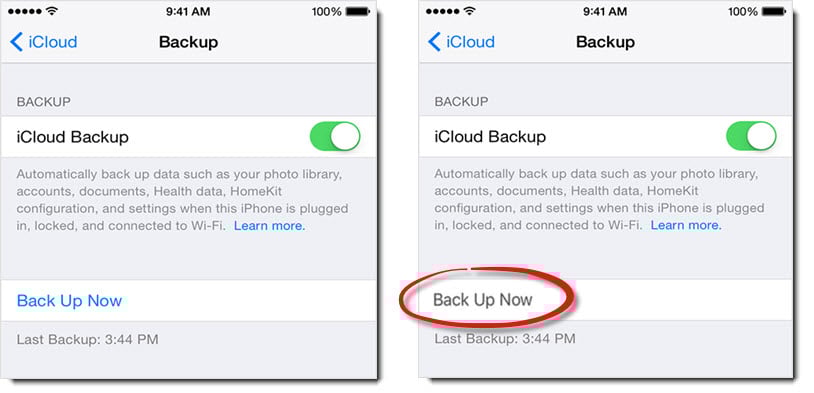
Khi bạn định sao lưu dữ liệu iPhone của mình bằng iCloud nhưng thấy tùy chọn “Sao lưu ngay” bị mờ đi, bạn có thể làm gì? Bài viết này sẽ tập trung vào vấn đề này và chỉ cho bạn một số giải pháp hiệu quả.
Để bảo vệ dữ liệu iPhone, bạn có thể quen với việc sao lưu iPhone của mình. Bằng cách này, ngay cả khi iPhone được đặt lại về cài đặt gốc, bạn vẫn có thể khôi phục dữ liệu từ các bản sao lưu một cách dễ dàng, giống như phục hồi PST từ các bản sao lưu trên PC. Sau đó, bạn thường sử dụng công cụ sao lưu nào? Đó là iTunes hay iCloud? Nhiều người dùng thích iCloud ở chỗ sao lưu có thể được thực hiện trực tiếp trong iPhone mà không cần kết nối với máy tính.
Như chúng ta đã biết, để sao lưu iPhone qua iCloud, bạn chỉ cần vào “Cài đặt” > “iCloud” > “Sao lưu iCloud”. Sau đó, tùy chọn “Sao lưu ngay bây giờ” ở đó. Nói chung, nó có màu xanh lam. Tuy nhiên, nhiều người dùng phàn nàn rằng tùy chọn iCloud “Sao lưu ngay” bị mờ đi trên iPhone của họ. Do đó, họ không thể sao lưu dữ liệu iPhone của mình qua iCloud. Nếu gặp vấn đề tương tự, bạn sẽ làm gì? Có lẽ bạn đang bối rối. Nhưng đừng hoảng sợ. Ở đây chúng tôi sẽ cung cấp cho bạn một hướng dẫn nhanh chóng và hiệu quả.
1. Tắt Chế độ trên máy bay
Trước hết, bạn nên đảm bảo rằng Chế độ trên máy bay đã tắt trong iPhone của mình. Chỉ cần truy cập ứng dụng “Cài đặt” và sau đó tắt công tắc bên cạnh “Chế độ trên máy bay”.
2. Kết nối với Wi-Fi
Sau đó, bạn cần đảm bảo rằng iPhone của mình đã được kết nối với Wi-Fi. Đó là vấn đề cần thiết để kết nối Wi-Fi trong quá trình sao lưu iCloud.
3. Thay đổi “Hạn chế”
Nếu đã đảm bảo XNUMX tùy chọn trên mà mục “Back Up Now” vẫn có màu xám thì bạn nên kiểm tra “Restrictions” trong iPhone. Chạy ứng dụng “Cài đặt”, sau đó nhấn vào “Chung” > “Hạn chế”. Nếu “Hạn chế” được bật, bạn cần nhấp vào nó và bật “Cho phép thay đổi”.
4. Có đủ dung lượng trong iCloud
Như chúng ta đã biết, iCloud chỉ cung cấp cho người dùng dung lượng lưu trữ hạn chế. Do đó, nếu bạn đã hết bộ nhớ, thì “Sao lưu ngay” cũng có thể chuyển sang màu xám. Vì vậy, tốt hơn hết bạn nên kiểm tra xem có đủ dung lượng lưu trữ trong iCloud của mình hay không. Truy cập “Cài đặt” > “iCloud” > “Lưu trữ & Sao lưu” để kiểm tra dung lượng còn lại. Nếu không đủ dung lượng, bạn có thể chọn xóa bản sao lưu cũ hơn hoặc mua thêm dung lượng.
5. Khởi động lại cứng iPhone
Giả sử rằng iCloud thực sự còn đủ dung lượng lưu trữ, bạn có thể thử khắc phục sự cố “Sao lưu ngay” màu xám bằng cách “Khởi động lại cứng”. Giữ nút “Wake/Sleep” và nút “Home” cho đến khi iPhone tắt. Sau đó, restart nó bằng cách tiếp tục nhấn nút “Wake/Sleep”.
6. Đăng xuất & Đăng nhập lại iCloud
Với điều kiện là sự cố vẫn tiếp diễn sau khi “Khởi động lại cứng”, bạn có thể xem xét liệu sự cố có phải do lỗi dịch vụ iCloud hay không. Trong trường hợp này, bạn có thể thử đăng xuất và đăng nhập lại tài khoản iCloud để khắc phục. Chuyển đến “Cài đặt” > “iCloud” > “Đăng xuất”. Sau một lúc, hãy đăng nhập lại ID Apple của bạn.
7. Đặt lại cài đặt mạng
Nếu tùy chọn “Sao lưu ngay” vẫn hiển thị màu xám sau 6 bước trên, bạn có thể thử khắc phục bằng cách “Đặt lại cài đặt mạng”. Chỉ cần vào “Cài đặt” > “Chung” > “Đặt lại” > “Đặt lại cài đặt mạng”.
8. Cập nhật hệ thống iOS
Hơn nữa, có khả năng vấn đề này thực sự là một lỗi hệ thống. Do đó, tốt hơn hết bạn nên kiểm tra phiên bản iOS trong iPhone của mình. Nếu iOS đã lỗi thời, bạn nên cập nhật lên phiên bản mới nhất.
9. Đặt lại tất cả cài đặt
Ngoài tất cả những điều trên, biện pháp cuối cùng của bạn là đặt lại iPhone của bạn về khôi phục cài đặt gốc. Nhưng nó sẽ xóa tất cả dữ liệu trong iPhone của bạn. Vì vậy, hãy suy nghĩ kỹ trước khi thực hiện hành động này.
10. Thử các cách sao lưu khác
Được biết, có rất nhiều phương pháp để sao lưu iPhone. Bây giờ iCloud không khả dụng, tại sao không sử dụng các phương tiện khác, chẳng hạn như iTunes?
Giới thiệu tác giả:
Shirley Zhang là một chuyên gia phục hồi dữ liệu trong DataNumen, Inc., công ty hàng đầu thế giới về công nghệ khôi phục dữ liệu, bao gồm sửa sql và các sản phẩm phần mềm sửa chữa triển vọng. Để biết thêm thông tin, hãy truy cập www.datanumennăm