
Trong bài viết sau đây, chúng tôi sẽ tập trung giới thiệu cho bạn 5 cách thông minh để liên kết tài liệu Word này với tài liệu Word khác.
Có nhiều lúc chúng ta cần liên kết hai hoặc nhiều tài liệu có liên quan với nhau, do đó, một bản cập nhật trong tệp nguồn cũng có thể làm mới văn bản được dán trên một tệp khác. Nói về điều này, Word cung cấp một số giải pháp riêng biệt. Hãy cùng tham khảo để biết thêm chi tiết.
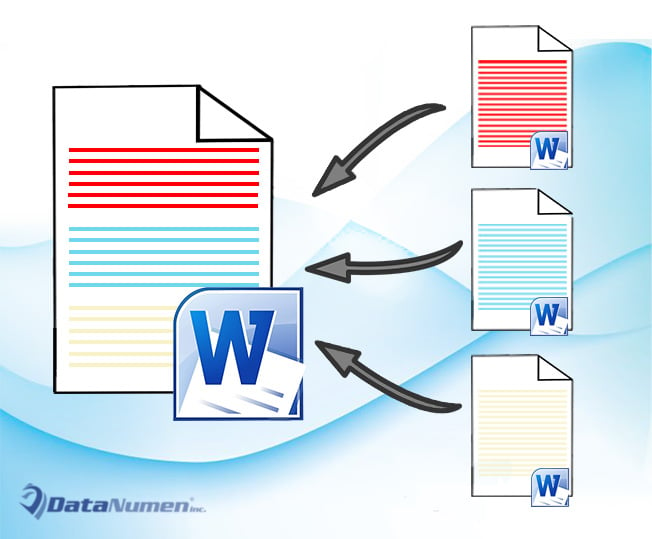
Cách 1: Sử dụng tùy chọn “Paste Link”
- Đầu tiên, sao chép một loạt văn bản hoặc toàn bộ tài liệu nguồn.
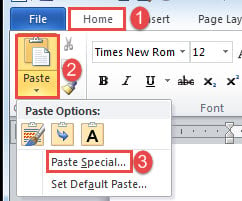
- Sau đó, đặt con trỏ chèn đúng cách và nhấp vào “Dán” trong tab “Trang chủ”.
- Tiếp theo chọn “Paste Special” để mở hộp thoại cùng tên.

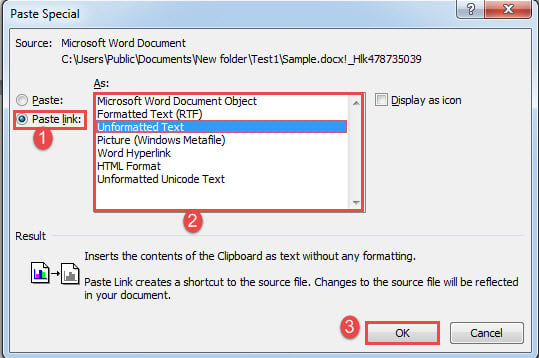
- Trong hộp “Dán đặc biệt”, chọn “Dán liên kết”.
- Và nhấp để chọn loại liên kết, chẳng hạn như “Văn bản được định dạng” hoặc “Văn bản chưa được định dạng”.
- Cuối cùng, nhấp vào “OK”.

Mọi thay đổi được thực hiện trong văn bản nguồn sẽ phản ánh trong tài liệu mới nếu bạn cập nhật liên kết bằng cách nhấp chuột phải và chọn “Cập nhật liên kết”.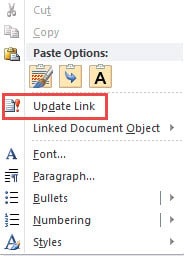
Phương pháp 2: Chèn một đối tượng
- Để bắt đầu, hãy nhấp vào tab “Chèn”, sau đó nhấp vào “Đối tượng” trong nhóm “Văn bản”.

- Tiếp theo, trong hộp “Đối tượng” mở ra, trước tiên hãy nhấp vào tab “Tạo từ tệp”.
- Sau đó nhấp vào "Duyệt" để chọn một tập tin.
- Và đánh dấu vào ô “Link to file”.
- Cuối cùng, nhấp vào “OK”.


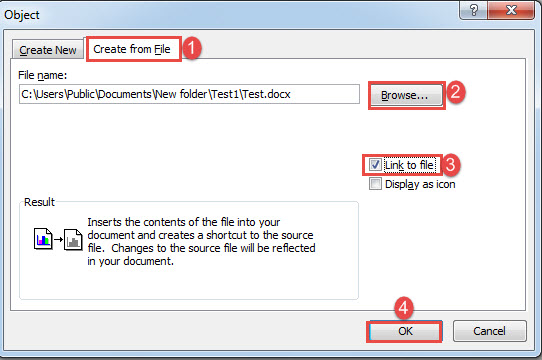
Lưu ý rằng bạn sẽ chèn toàn bộ tài liệu vào vị trí mới. Bạn có thể sử dụng cách tương tự ở cách 1 để cập nhật link.
Phương pháp 3: Tạo một tài liệu chính liên kết với tài liệu con của nó
Bạn cũng nên tạo một tài liệu chính liên kết đến tài liệu phụ để kết nối hai tệp. Chúng tôi có một bài viết trước giải thích từng bước chi tiết. Bạn có thể tham khảo liên kết này: Cách tạo một tài liệu chính liên kết đến nhiều tài liệu con trong Word của bạn
Phương pháp 4: Siêu liên kết một Dấu trang từ Tài liệu Nguồn
- Đầu tiên và foremost, tạo dấu trang cho một khối văn bản trong tài liệu nguồn.
- Sau đó, trong một tài liệu mới, đặt con trỏ chèn vào một vị trí thích hợp. Nhấp vào tab “Chèn” và chọn “Siêu liên kết”.

- Đặt con trỏ vào hộp văn bản “Địa chỉ” và nhấp vào tab “Duyệt tìm tệp” để chọn tệp chứa văn bản bạn cần.
- Tiếp theo, nhấp vào tab “Dấu trang” để mở hộp “Chọn địa điểm trong tài liệu”.
- Chọn dấu trang vừa tạo và nhấp vào “OK” ở cả 2 hộp mở.


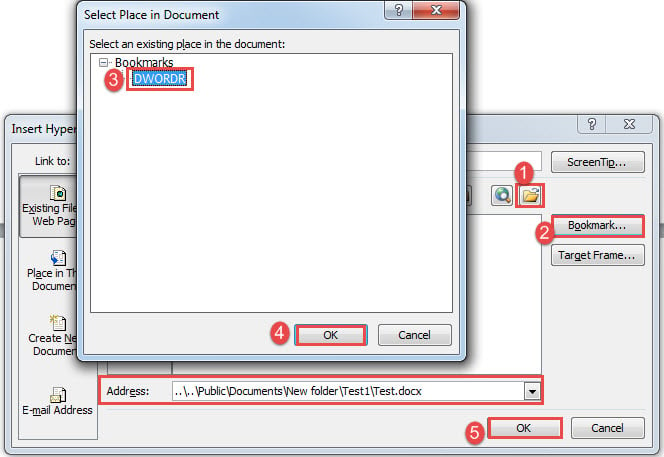
Bạn sẽ nhận được một siêu liên kết như dưới đây:
Bạn có thể truy cập tài liệu nguồn thông qua “Ctrl+Click”.
Phương pháp 5: Sử dụng trường “IncludeText”
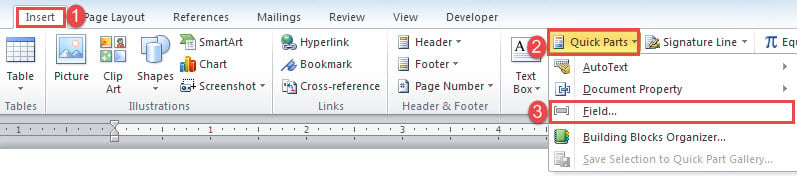
- Nhấp vào tab "Chèn" trước và nhấp vào "Bộ phận nhanh" tiếp theo.
- Sau đó chọn “Trường” trên menu thả xuống.

- Trong hộp thoại “Trường”, chọn “Liên kết và Tài liệu tham khảo” cho “Danh mục”.
- Tiếp theo, chọn trường “Bao gồm văn bản”.
- Nhập tên tệp của tài liệu nguồn.
- Cuối cùng, nhấp vào “OK”.

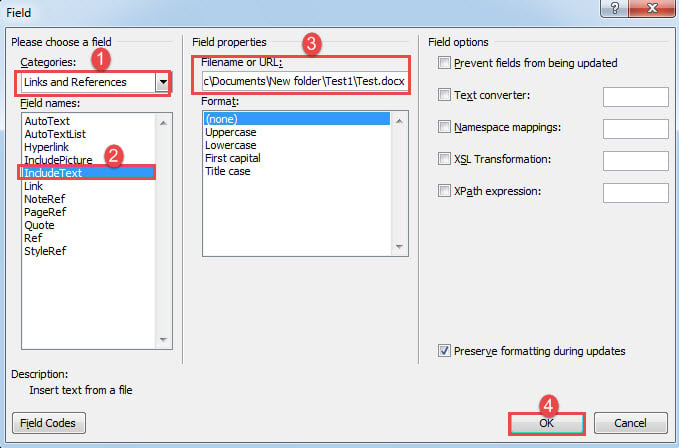
Bây giờ tất cả các văn bản của tệp nguồn sẽ hiển thị trong tài liệu mới. Để cập nhật trường, bạn có thể nhấp vào trường đó và nhấn “F9”.
Xử lý tài liệu Word bị hỏng
Khi chúng tôi kết thúc với một tài liệu bị hỏng, chúng tôi chắc chắn sẽ không loại bỏ nó ngay lập tức. Thay vào đó, chúng ta nên cố gắng hết sức để hồi sinh một tập tin đã chết. Một trong số chúngost phương tiện quan trọng để giải quyết tài liệu tham nhũng là có được một công cụ khôi phục nâng cao càng sớm càng tốt.
Giới thiệu tác giả:
Vera Chen là một chuyên gia phục hồi dữ liệu trong DataNumen, Inc., công ty hàng đầu thế giới về công nghệ khôi phục dữ liệu, bao gồm phục hồi excel và pdf sửa chữa các sản phẩm phần mềm. Để biết thêm thông tin, hãy truy cập www.datanumennăm