
Trong p nàyost, chúng tôi rất vui được chia sẻ với bạn 4 phương pháp nhanh chóng để có được màu văn bản trong tài liệu Word của bạn.
Đôi khi bạn sẽ kế thừa một tài liệu Word có văn bản màu. Một số người thích đánh dấu văn bản bằng các màu khác nhau.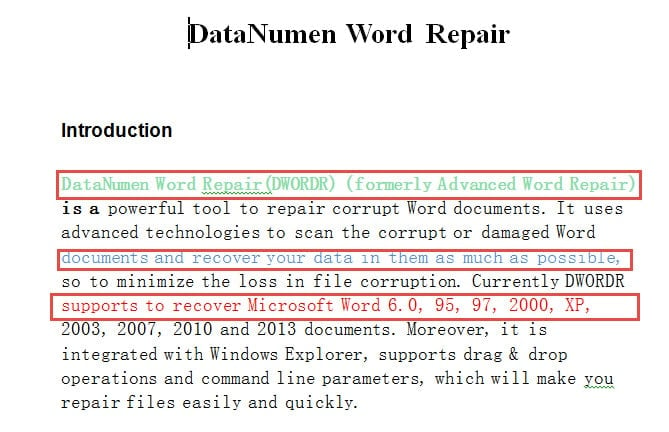
Vì vậy, để giữ tính toàn vẹn của định dạng tài liệu, cần phải biết màu văn bản. Vì lý do này, chúng tôi đưa ra 4 giải pháp rất hữu ích để bạn giải quyết vấn đề.
Cách 1: Sử dụng “Format Painter”
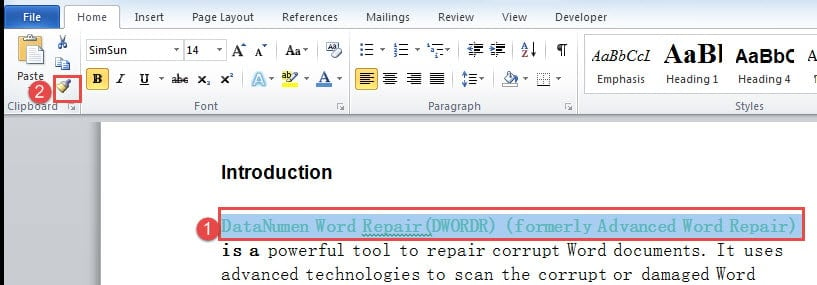
- Trước hết, chọn các văn bản màu.
- Sau đó nhấp vào “Format Painter” trong nhóm “Clipboard” trong tab “Trang chủ”.
- Cuối cùng, chọn tarnhận văn bản.

Cách 2: Mở hộp thoại “Phông chữ”
- Đầu tiên và foremost, chọn văn bản màu.
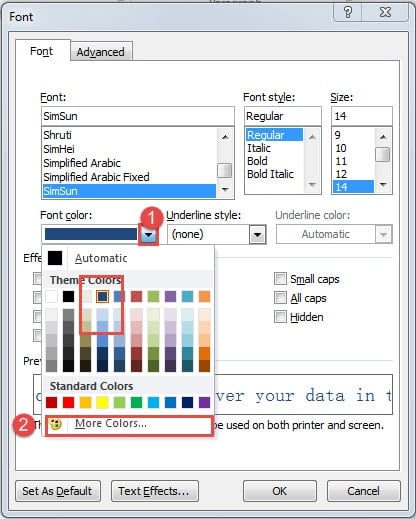
- Sau đó nhấn “Ctrl + D” để mở hộp thoại “Phông chữ”.
- Tiếp theo nhấp vào nút hình tam giác lộn ngược phía sau hộp “Màu phông chữ”. Nếu màu đó là một trong các màu chủ đề hoặc màu tiêu chuẩn thì phải có khung màu đỏ đánh dấu màu đó như sau:

- Tuy nhiên, nếu đó là màu tùy chỉnh, bạn sẽ cần nhấp vào “More Colors”.
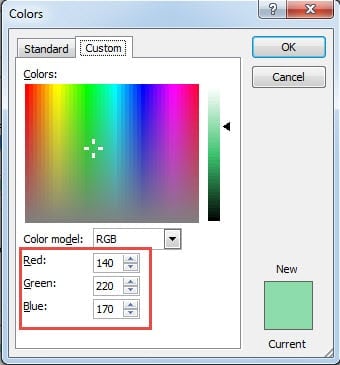
- Sau đó, trong hộp thoại “Màu sắc”, bạn có thể nhận được các giá trị RGB của màu. Và để áp dụng các văn bản khác có màu này, bạn chỉ cần làm theo các bước trên để vào hộp thoại “Màu” và nhập giá trị RGB.

Cách 3: Nhấn “Shift+ F1” để xem lại định dạng văn bản
Đây là một cách khá nhanh để có được màu chữ. Đầu tiên nhấn “Shift+ F1” để mở một khung ở bên phải màn hình, như minh họa bên dưới: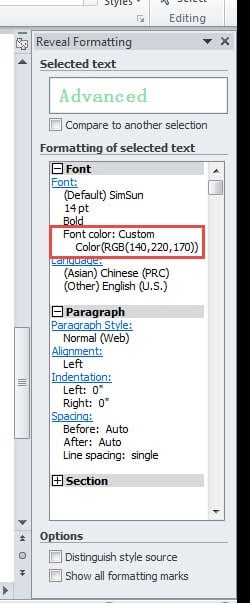
Sau đó đặt con trỏ vào trong văn bản và trên khung, bạn có thể xem tất cả các loại thông tin định dạng văn bản, bao gồm cả màu phông chữ.
Phương pháp 4: Hiển thị cửa sổ “Styles”
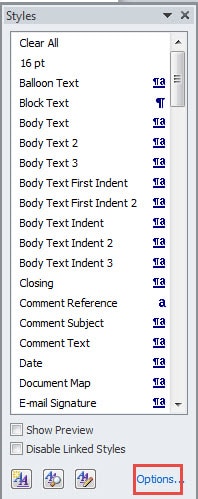
- Đầu tiên, hãy nhấp vào nút mở rộng để vào nhóm “Styles” trong tab “Home” để hiển thị cửa sổ “Styles”.

- Sau đó nhấp vào “Tùy chọn” ở góc dưới bên phải của cửa sổ.

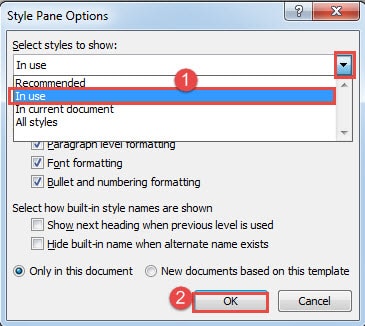
- Bây giờ, trong hộp thoại “Tùy chọn ngăn kiểu”, chọn hiển thị kiểu “Đang sử dụng”.
- Sau đó nhấp vào “OK”.

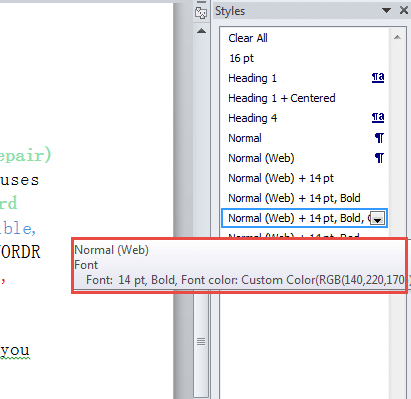
- Tiếp theo, đặt con trỏ vào trong một phạm vi văn bản và xem kiểu được đánh dấu. Sau đó di chuyển con trỏ qua kiểu đó, bạn sẽ thấy thông tin kiểu chi tiết hơn trong mẹo màn hình.


So sánh 4 phương pháp
| Phương pháp | Ưu điểm | Nhược điểm |
| Cách 1: Sử dụng “Format Painter” | Cách nhanh nhất để áp dụng văn bản có cùng màu phông chữ | 1. Bạn không thể biết màu chữ.
2. “Format Painter” cũng có thể mang đến các kiểu định dạng khác. |
| Cách 2: Mở hộp thoại “Phông chữ” | Bạn có thể biết màu phông chữ và giá trị RGB của nó. | 1. Tương đối nhiều bước hơn
2. Phải start khắp nơi để áp dụng các văn bản có cùng màu |
| Cách 3: Nhấn “Shift+ F1” để xem lại định dạng văn bản | 1. Cách lấy màu chữ nhanh nhất
2. Bạn có thể lấy most thông tin định dạng văn bản chi tiết. |
phải start khắp nơi để áp dụng các văn bản có cùng màu |
| Phương pháp 4: Hiển thị cửa sổ “Styles” | Bạn có thể biết màu phông chữ và giá trị RGB của nó. | Trước tiên, bạn có thể phải đặt hiển thị các kiểu “Đang sử dụng” để tất cả các kiểu trong tài liệu này có thể được hiển thị trên khung kiểu. |
Khi đối mặt với tài liệu bị hỏng
Khi bạn phải đối mặt với một loạt tài liệu Word bị xâm phạm, điều này khá quan trọng, bạn sẽ làm gì? Chắc chắn bạn sẽ tìm mọi cách để giành lại chúng. Và họost cách hiệu quả để lấy dữ liệu từ các tập tin bị hỏng là sử dụng một sản phẩm sửa docx.
Giới thiệu tác giả:
Vera Chen là một chuyên gia phục hồi dữ liệu trong DataNumen, Inc., công ty hàng đầu thế giới về công nghệ khôi phục dữ liệu, bao gồm phục hồi xls và pdf sửa chữa các sản phẩm phần mềm. Để biết thêm thông tin, hãy truy cập www.datanumennăm