
Trong bài viết này, chúng tôi muốn chia sẻ với bạn 4 cách hữu ích để có được tổng số hình ảnh trong tài liệu Word của bạn một cách nhanh chóng và chính xác.
Thỉnh thoảng, một tài liệu sẽ yêu cầu nhiều hình ảnh để làm cho nó chuyên nghiệp hơn. Tuy nhiên, nếu bạn là một người thích chèn ảnh ngay sau khi chỉnh sửa xong như tôi, thì chắc hẳn bạn sẽ lo lắng không biết mình đã vô tình bỏ sót một hay hai hình ảnh nào đó. Do đó, bạn sẽ phải cuộn lên và cuộn xuống một cách cẩn thận để kiểm tra tổng số hình ảnh trong tài liệu. Trước sự khó xử này, chúng tôi cung cấp cho bạn 4 phương pháp thực sự hữu ích để tiết kiệm thời gian của bạn.
Cách 1: Sử dụng tính năng “Tìm”
- Đầu tiên và foremost, nhấp vào tab "Trang chủ".
- Sau đó nhấp vào nút phía sau biểu tượng “Tìm”.
- Và chọn “Tìm kiếm nâng cao” trên menu.

- Trong hộp thoại “Tìm và thay thế”, đảm bảo không có văn bản nào khác trong hộp văn bản “Tìm gì” và nhập “^g” vào đó.
- Tiếp theo, nhấp vào “Tìm trong” và chọn “Tài liệu chính”.


Bây giờ có kết quả trên hộp thoại, hiển thị số lượng hình dạng nội tuyến trong tài liệu này. Điều này có nghĩa là tính năng “Tìm” chỉ có thể đếm các hình ảnh được đặt theo kiểu gói “Phù hợp với văn bản”.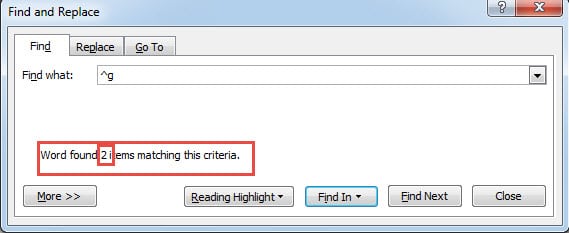
Cách 2: Sử dụng tính năng “Go To”
- Đầu tiên, nhấn “Ctrl + Home” để đi đến phần đầu của tài liệu và lặp lại 2 bước đầu tiên trong phương pháp 1.
- Lần này chọn “Go To” để thay thế.

- Sau đó chọn “Đồ họa”.
- Không nhập gì vào hộp văn bản và nhấp vào “Tiếp theo”.


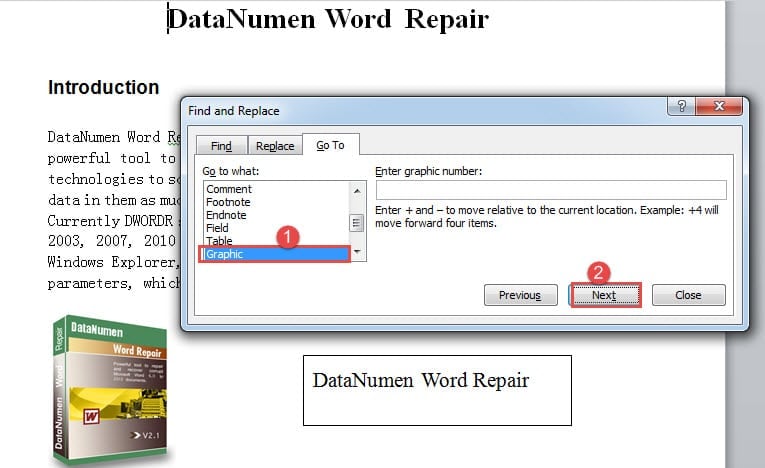
Mỗi lần bạn nhấp vào “Tiếp theo”, Word sẽ đưa bạn đến biểu đồ mạng và bạn cần phải tự đếm. Tuy nhiên, cách này chỉ bao gồm các hình dạng nội tuyến.
Đây là một video trình diễn:
Cách 3: Nhấn phím “Tab”
- Để start với, bấm vào hình ảnh đầu tiên trên tài liệu.
- Tiếp theo nhấn “Tab” và hình ảnh tiếp theo sẽ được chọn. Nhớ tự đếm nhé.
May mắn thay, phương pháp 3 bao gồm cả hình dạng nội tuyến và hình dạng nổi như hộp văn bản.
Cách 4: Chạy Macro trong Word
- Lúc đầu, hãy nhấp vào tab "Nhà phát triển".
- Sau đó nhấp vào “Visual Basic” để mở trình soạn thảo VBA.

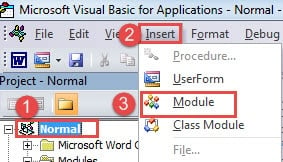
- Tiếp theo, nhấp vào “Chèn” và chọn “Mô-đun” để chèn một mô-đun mới trong dự án “Bình thường”.

- Nhấp đúp chuột vào mô-đun mới để mở không gian mã hóa.
- Và dán các mã sau vào đó:

Sub CountImages()
  Dim objDoc As Document
  Dim nFlowingShapes As Long, nInlineShapes As Long, nTextBox As Long, nTotalShapes As Long
  Dim objShape As Shape

  Set objDoc = ActiveDocument
  nTextBox = 0

  For Each objShape In objDoc.Shapes
    If objShape.Type = msoTextBox Then
      nTextBox = nTextBox + 1
    End If
  Next objShape

  nFlowingShapes = objDoc.Shapes.Count
  nInlineShapes = objDoc.InlineShapes.Count
  nTotalShapes = nFlowingShapes + nInlineShapes - nTextBox

  MsgBox "There are " & nTotalShapes & " images in this document, " & "with " & nFlowingShapes & " flowing shapes, " & nTextBox & "text boxes, and " & nInlineShapes & " inline shapes."
End Sub
- Cuối cùng, nhấp vào “Chạy”.

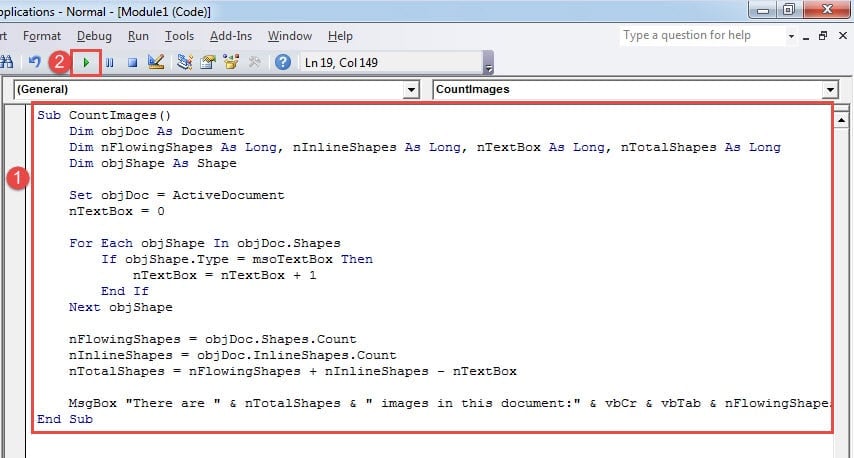
Sẽ có một hộp thông báo, cho biết kết quả.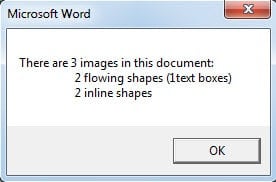
Công cụ sửa lỗi Word
Word dễ bị lỗi và nhầm lẫn. Và một khi nó ngừng hoạt động, việc tắt máy có thể tàn phá các tệp Word của chúng tôi, đây sẽ là một trở ngại lớn đối với chúng tôi về mặt tinh thần. Tuy nhiên, vẫn có biện pháp khắc phục để lấy lại các tệp bị hỏng đó là lấy một công cụ tinh vi để sửa chữ.
Giới thiệu tác giả:
Vera Chen là một chuyên gia phục hồi dữ liệu trong DataNumen, Inc., công ty hàng đầu thế giới về công nghệ khôi phục dữ liệu, bao gồm xls sửa chữa và pdf sửa chữa các sản phẩm phần mềm. Để biết thêm thông tin, hãy truy cập www.datanumennăm