
Trong bài viết này sẽ hướng dẫn 4 cách để bạn có thể xóa nhanh toàn bộ cước chú hoặc chú thích cuối trang có trong văn bản Word
Nhìn chung, chú thích cuối trang và chú thích cuối trang là các văn bản trong tài liệu nơi diễn ra các giải thích và nhận xét. Tuy nhiên, đôi khi bạn kế thừa tài liệu từ người khác, loại thông tin này có thể vô dụng đối với bạn. Do đó, bạn sẽ phải loại bỏ chúng. Không xóa từng cái một, đây là 4 cách nhanh chóng cho phép bạn xóa chúng một lần mãi mãi.
Phương pháp 1: Sử dụng Cửa sổ “Kiểu”
- Trước hết, hãy nhấp vào tab “Trang chủ”.
- Sau đó nhấp vào nút mũi tên xuống trong nhóm “Kiểu”.

- Tiếp theo, trong cửa sổ “Kiểu” mở ra, hãy tìm và đặt con trỏ của bạn vào “Tham chiếu chú thích cuối trang” hoặc “Tham chiếu chú thích cuối”.
- Và nhấp vào nút hình tam giác lộn ngược.
- Bây giờ trên menu thả xuống, hãy nhấp vào “Chọn tất cả (các) phiên bản XX”. “XX” ở đây đề cập đến số lượng chú thích cuối trang hoặc chú thích cuối bạn có. Bây giờ tất cả cước chú hoặc chú thích cuối đều được chọn.
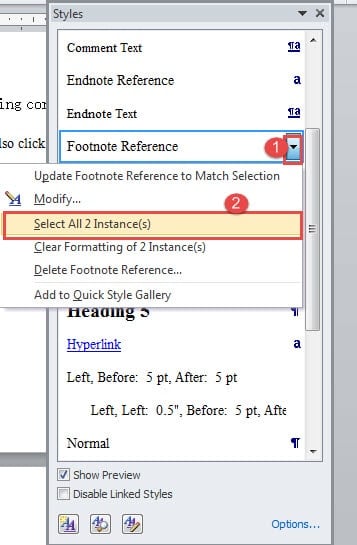
- Cuối cùng nhấn “Xóa” và tất cả chúng sẽ biến mất sau một giây.
Tuy nhiên, đôi khi ở bước 2, bạn có thể không tìm thấy “Tham chiếu chú thích cuối trang” hoặc “Tham chiếu chú thích cuối”. Dưới đây là các bước bạn có thể thực hiện:
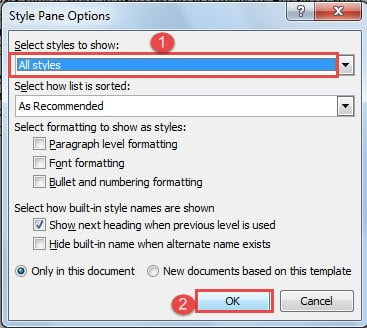
- Đầu tiên, nhấp vào “Tùy chọn” ở phía bên phải của cửa sổ “Kiểu”.
- Tiếp theo trong hộp thoại “Tùy chọn khung kiểu”, chọn “Tất cả kiểu” cho “Chọn kiểu để hiển thị”.
- Sau đó nhấp vào “OK”.

- Và bây giờ bạn có thể tìm thấy cả “Tham chiếu chú thích cuối trang” và “Tham chiếu chú thích cuối”.
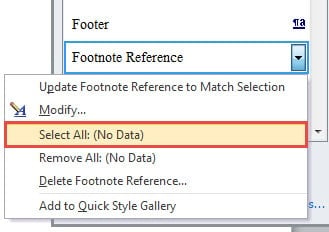
- Lặp lại bước 4 ở trên.

- Cuối cùng, nhấp vào “Chọn tất cả” và bạn có thể thấy chúng đang được lựa chọn ngay bây giờ.
Cách 2: Sử dụng chức năng “Find and Replace”
- Lúc đầu, hãy nhấp vào bảng "Trang chủ".
- Sau đó, lần này trong nhóm “Chỉnh sửa”, chọn “Thay thế”.

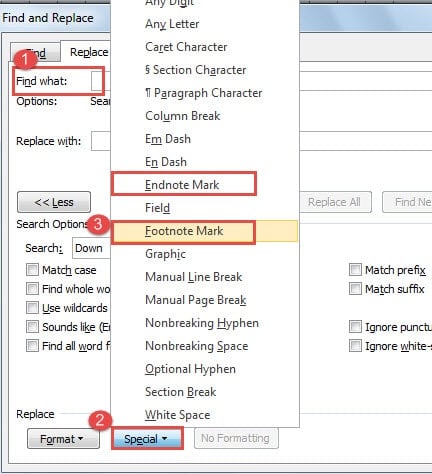
- Tiếp theo trong hộp thoại “Find and Replace”, đặt con trỏ vào hộp văn bản “Find what”.
- Và nhấp vào nút “Thêm” để mở rộng thêm các tùy chọn.
- Sau đó nhấp vào "Đặc biệt" ở dưới cùng.
- Tiếp theo chọn “Endnote Mark” hoặc “Footnote Mark”.

- Nếu bạn chọn “Endnote Mark”, trong hộp văn bản “Find what”, bạn sẽ thấy “^e”. Nếu bạn chọn “Dấu chú thích”, bạn có thể thấy “^f”.
- Bây giờ, hãy để trống hộp văn bản “Thay thế bằng”.
- Cuối cùng, nhấp vào “Replace All” để xóa tất cả. Hoặc nhấp vào “Thay thế” để điều hướng qua từng mục một và quyết định có xóa hay không.


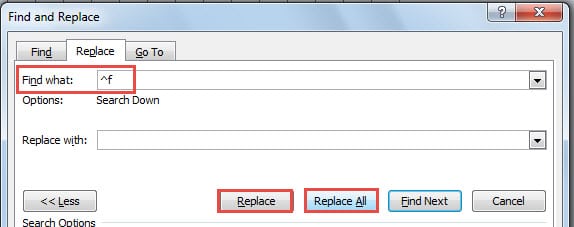
Ở đây, bạn phải hiểu nếu một số cước chú hoặc chú thích cuối có chứa các dấu tùy chỉnh, chúng không thể bị xóa, chẳng hạn như bên dưới: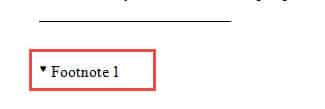
Phương pháp 3: Ghi Macro
Ví dụ: nếu chúng tôi muốn loại bỏ tất cả chú thích cuối trang, chúng tôi có thể ghi macro cho phương pháp 2 và đổi lại chúng tôi sẽ nhận được mã. Sau đó, bạn có thể chọn gán nút hoặc bàn phím cho macro để sử dụng sau. Về cách ghi macro, vui lòng tham khảo bài viết này: Cách xóa định dạng của văn bản đã dán bằng Macro và VBA trong Word của bạn
Các mã sau đây được sử dụng để xóa chú thích cuối trang:
Sub DeleteFootnotes()
  Selection.Find.ClearFormatting
  Selection.Find.Replacement.ClearFormatting
  With Selection.Find
    .Text = "^f"
    .Replacement.Text = ""
    .Forward = True
    .Wrap = wdFindContinue
    .Format = False
    .MatchCase = False
    .MatchWholeWord = False
    .MatchWildcards = False
    .MatchSoundsLike = False
    .MatchAllWordForms = False
  End With
    Selection.Find.Execute Replace:=wdReplaceAll
End Sub
Nhân tiện, để xóa chú thích cuối, bạn chỉ cần thay đổi “^f” thành “^e” trong dòng mã của “.Văn bản = “^f”".
Cách 4: Sử dụng mã VBA
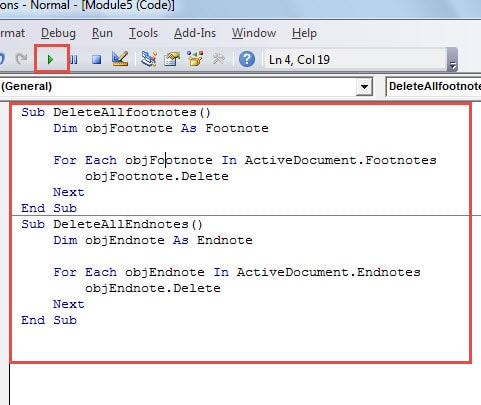
Nếu bạn thích một cách thậm chí nhanh hơn, macro có thể giúp ích. Như đã trình bày trong phương pháp 2, không thể loại bỏ một số dấu chú thích cuối trang hoặc chú thích cuối trang tùy chỉnh. Nhưng với sự hỗ trợ của macro, nó có thể được xử lý dễ dàng.
- Để start bằng, nhấn “Alt+ F11” để mở trình chỉnh sửa VBA.
- Tiếp theo bấm “Insert” để chèn một “Module” mới.
- Sau đó nhấp đúp để mở mô-đun. Bây giờ nếu bạn muốn xóa tất cả các chú thích cuối cùng, hãy dán các mã sau:
Sub DeleteAllEndnotes()
  Dim objEndnote As Endnote

  For Each objEndnote In ActiveDocument.Endnotes
    objEndnote.Delete
  Next
End Sub
Và để xóa tất cả chú thích cuối trang, hãy dán các mã sau:
Sub DeleteAllfootnotes()
  Dim objFootnote As Footnote

  For Each objFootnote In ActiveDocument.Footnotes
    objFootnote.Delete
  Next
End Sub
- Cuối cùng, nhấp vào "Chạy".

So sánh 4 phương pháp
| Phương pháp | Ưu điểm | Nhược điểm |
| Phương pháp 1: Sử dụng Cửa sổ “Kiểu” | 1. Các bước đơn giản
2. Có thể xóa tất cả chú thích hoặc chú thích cuối trang cùng một lúc, bao gồm cả các dấu tùy chỉnh |
1. Bạn phải lặp lại thao tác mỗi khi có tài liệu mới.
2. Nó xóa tất cả các chú thích hoặc chú thích cuối trang và bạn không thể giữ lại một số trong số chúng nếu muốn. |
| Cách 2: Sử dụng chức năng “Find and Replace” & Cách 3: Ghi Macro | 1. Bạn có thể chọn xóa tất cả hoặc điều hướng qua từng cái một để đưa ra quyết định.
2. Bạn có thể ghi macro để sử dụng sau này. |
1. Tương đối nhiều bước hơn
2. Không xóa được dấu tùy chỉnh |
| Cách 4: Sử dụng mã VBA | 1. Các bước đơn giản
2. Có thể xóa tất cả chú thích hoặc chú thích cuối trang cùng một lúc, bao gồm cả các dấu tùy chỉnh |
1. Nó phù hợp với những người quen thuộc với macro.
2. Nó xóa tất cả các chú thích hoặc chú thích cuối trang và bạn không thể giữ lại một số trong số chúng nếu muốn. |
Sửa các tệp bị hỏng
Nói chung, với rất nhiều tính năng, chúng ta có thể đạt được rất nhiều điều trong Word. Tuy nhiên, nó có thể dễ bị lỗi và hỏng, để lại các tệp Word bị hỏng. Vì vậy, tại thời điểm này, bạn chắc chắn sẽ phải có được một công cụ sửa lỗi word để giúp bạn lấy lại dữ liệu có giá trị.
Giới thiệu tác giả:
Vera Chen là một chuyên gia phục hồi dữ liệu trong DataNumen, Inc., công ty hàng đầu thế giới về công nghệ khôi phục dữ liệu, bao gồm Công cụ khôi phục sự cố tệp Excel và pdf sửa chữa các sản phẩm phần mềm. Để biết thêm thông tin, hãy truy cập www.datanumennăm