
Trong Word, tính năng đánh số tự động đôi khi gây khó chịu cho những ai không muốn. Trong bài viết này, chúng tôi sẽ giới thiệu 4 cách để hủy bỏ nó trong Word của bạn.
Đánh số tự động là một tính năng rất hữu ích và tiết kiệm thời gian trong Word. Đó là, nếu bạn gõ một số "1." và văn bản, rồi nhấn “Enter”, Word sẽ tự động chèn số tiếp theo theo thứ tự. Tuy nhiên, tính năng này trong Word đôi khi có thể gây khó chịu khi bạn không muốn. May mắn thay, tính năng này có thể dễ dàng tắt. Để làm điều đó, bạn có thể sử dụng 4 phương pháp sau đây mà chúng ta sẽ sớm thấy.
Phương pháp 1: Xóa chúng theo cách thủ công
Thông thường, chúng tôi sẽ xóa các danh sách được đánh số tự động theo cách thủ công sau khi bạn nhấn “Enter”. Tức là để xóa nó cho đoạn hiện tại, bạn có thể nhấn ngay “Backspace” ngay sau khi đánh số tự động được áp dụng. Ngoài ra, bạn có thể nhấn lại “Enter” sau khi đánh số tự động được áp dụng cho đoạn hiện tại.
Cách 2: Nhấn “Shift+Enter” thay vì “Enter”
Nói chung, chúng tôi nhấn “Enter” để starta đoạn mới. Thao tác này sẽ tạo danh sách được đánh số tự động cho đoạn văn của bạn. Tuy nhiên, nếu chúng ta cũng có thể hủy nó bằng cách nhấn “Shift+Enter” thay vì “Enter”. Tuy nhiên, phương pháp này đi kèm với thụt đầu dòng của dòng đầu tiên. Điều này có nghĩa là bạn cần điều chỉnh để làm cho đoạn văn của bạn theo cách bạn muốn.
Phương pháp 3: Hoàn tác đánh số tự động trong tài liệu hiện tại
Nếu bạn không muốn áp dụng đánh số tự động trong tài liệu hiện tại của mình, bạn có thể tắt tính năng này bằng phương pháp sau:
- Sau khi bạn nhập một số và nhấn phím cách, sẽ xuất hiện nút “Tùy chọn sửa lỗi tự động” ở bên trái.


- Nhấp vào mũi tên thả xuống. Và sau đó chọn “Hoàn tác đánh số tự động”.


Phương pháp 4: Dừng đánh số tự động cho tất cả tài liệu
3 phương pháp trên sẽ hủy đánh số tự động cho đoạn hoặc tài liệu hiện tại. Tuy nhiên, bạn cũng có thể thiết lập để Word tắt vĩnh viễn tính năng này. Điều này sẽ áp dụng cho tất cả tài liệu Word của bạn.
- Nhấp vào “Tệp” và sau đó nhấp vào “Tùy chọn”.

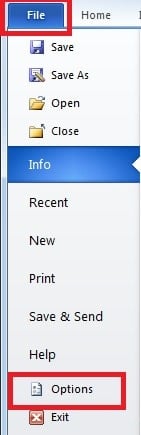
- Trong hộp thoại sau, hãy chuyển sang trang “Proofing”. Và sau đó nhấp vào “Tùy chọn Tự động Sửa”.


- Một cửa sổ bật lên sẽ xuất hiện. Trong trang “Tự động định dạng khi bạn nhập”, nhấp vào dấu kiểm trong hộp “Danh sách có dấu đầu dòng tự động” và “Danh sách được đánh số tự động”. Cuối cùng, nhấp vào “OK”.


Hãy chú ý đến lỗi tệp Word
Như chúng ta có thể thấy, Word cố gắng trở nên hữu ích bằng cách tự động áp dụng định dạng cho tài liệu của bạn. Tuy nhiên, bạn cũng có thể đặt Word để làm cho tài liệu của bạn trông chính xác theo cách bạn muốn. Và đối với những phần mềm được sử dụng thường xuyên như Word, thật khó để nghĩ ra điều gì tồi tệ hơn việc mất dữ liệu trên tài liệu Word của bạn. Do đó, điều quan trọng sống còn là nắm giữ một công cụ mạnh mẽ bên ngoài để phục hồi từ trong thời gian của thảm họa dữ liệu. Công cụ này có khả năng quét tệp bị hỏng của bạn, cũng như thực hiện khôi phục Word nhanh chóng.
Giới thiệu tác giả
Kelly Zhao là chuyên gia khôi phục dữ liệu tại DataNumen, Inc., công ty hàng đầu thế giới về công nghệ khôi phục dữ liệu, bao gồm phục hồi excel và pdf sửa chữa các sản phẩm phần mềm. Để biết thêm thông tin, hãy truy cập www.datanumennăm