
Trong bài viết này, chúng tôi sẽ tập trung giới thiệu cho bạn 3 phương pháp hiệu quả để in trang hiện tại trong tài liệu Word của bạn.
In ấn là một vấn đề quan trọng liên quan đến tài liệu Word. Đôi khi, đó không phải là toàn bộ tài liệu mà chỉ là trang hiện tại bạn muốn in. May mắn thay, Word cung cấp các giải pháp thay thế để bạn đạt được nhu cầu đó. Bạn có thể đọc p nàyost và chọn một phương pháp bạn thích để giúp bạn in trang hiện tại một cách suôn sẻ.
Phương pháp 1: Đi qua lệnh in
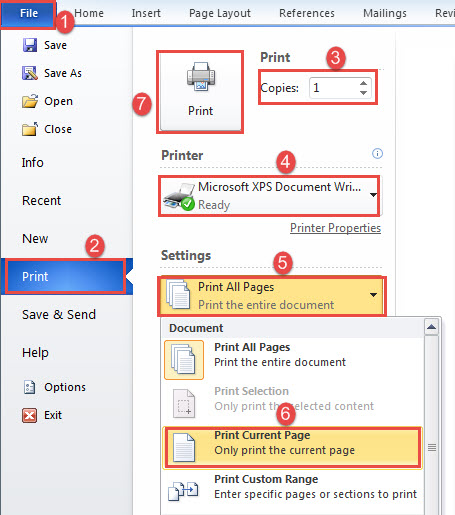
- Đầu tiên và foremost, di chuyển con trỏ đến trang bạn muốn in ra.
- Sau đó nhấp vào tab "Tệp".
- Tiếp theo nhấp vào “In” ở cột bên trái ở hậu trường.
- Nhập số bản sao bạn cần.
- Và chọn máy in.
- Sau đó nhấp vào hộp thả xuống để chọn tùy chọn “In trang hiện tại”.
- Cuối cùng, nhấp vào nút “In” trên đầu cột.
Cách 2: Sử dụng bàn phím
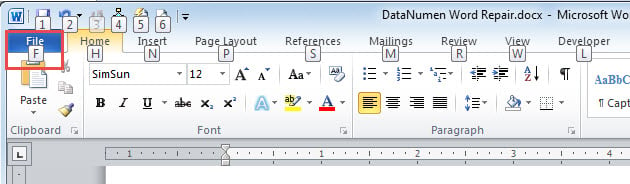
Trong trường hợp bạn thích sử dụng bàn phím thường xuyên hơn, trước tiên bạn có thể nhấn “Alt”. Sau đó, bạn sẽ thấy mỗi lệnh trong Ribbon được gán một chữ cái. Nhấn phím chữ cái tương tự để đạt được hiệu quả tương tự khi nhấp chuột.
- Đầu tiên khi nhấn “Alt”, bạn có thể thấy có chữ “F”. Sau đó nhấn “F” để chuyển sang chế độ xem hậu trường.

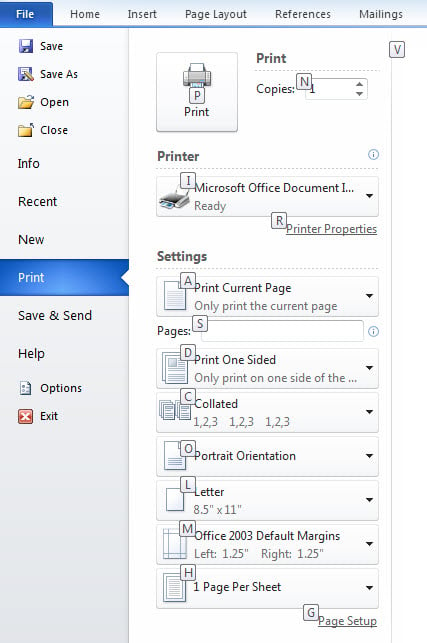
- Tiếp theo nhấn “P”.
- Sau đó nhấn “A” và sử dụng phím mũi tên để chọn tùy chọn. Sau đó, bạn có thể thấy các chữ cái đã biến mất, chỉ cần nhấn “Alt” lần nữa và chúng sẽ quay trở lại.
- Tiếp theo nhấn “P” để in.

Đây là video trình diễn của chúng tôi:
Cách 3: Chạy Macro trong Word
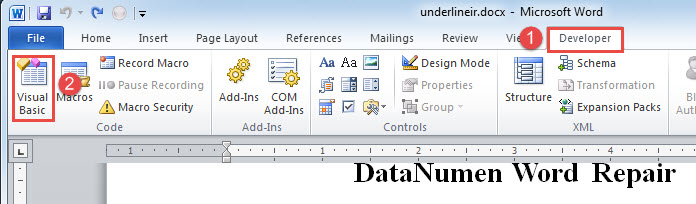
- Để bắt đầu, trước tiên hãy nhấp vào tab “Nhà phát triển”.
- Sau đó nhấp vào tùy chọn “Visual Basic” để mở trình soạn thảo VBA. Nếu tab “Nhà phát triển” không được kích hoạt, thay vào đó bạn có thể chọn nhấn “Alt + F11”.

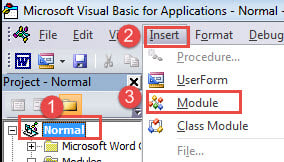
- Tiếp theo nhấp vào dự án "Bình thường".
- Sau đó nhấp vào tab "Chèn".
- Và chọn “Mô-đun” trên menu thả xuống.

- Bây giờ hãy nhấp đúp chuột vào mô-đun để hiển thị vùng mã hóa.
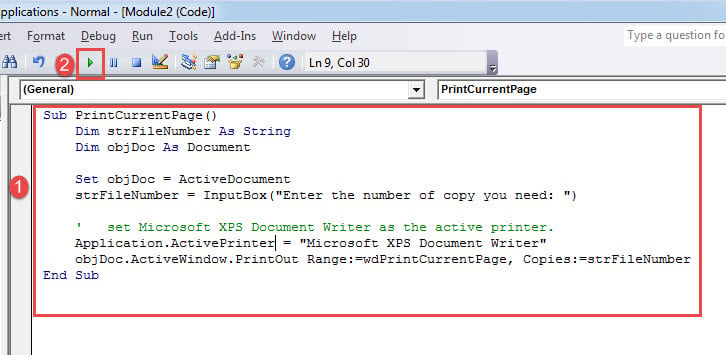
- Dán các mã dưới đây vào đó:
Sub PrintCurrentPage()
  Dim strFileNumber As String
  Dim objDoc As Document

  Set objDoc = ActiveDocument
  strFileNumber = InputBox("Enter the number of copy you need: ")

  '  set Microsoft XPS Document Writer as the active printer.
  Application.ActivePrinter = "Microsoft XPS Document Writer"
  objDoc.ActiveWindow.PrintOut Range:=wdPrintCurrentPage, Copies:=strFileNumber
End Sub
- Tiếp theo nhấn “F5” hoặc nhấp vào “Chạy”.

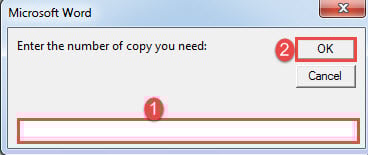
- Bây giờ sẽ có một hộp nhập liệu bật lên. Nhập một số cho biết bạn muốn bao nhiêu bản sao. Sau đó bấm vào “OK”.

Lưu ý:
Trong dòng mã Application.ActivePrinter = “Trình ghi tài liệu Microsoft XPS”, thay thế "Trình soạn thảo tài liệu Microsoft XPS” với máy in mà bạn thực sự sử dụng.
Nhận trợ giúp về tài liệu Word bị hỏng
Đang làm việc trên Word, Word của bạn bỗng nhiên bị treo. Điều đau lòng hơn là có một tài liệu bị hỏng. Việc thấy mọi nỗ lực và thời gian bạn bỏ ra giờ đây trở nên không thể tiếp cận được là điều không bao giờ dễ dàng. Vì vậy, bạn nên sở hữu một công cụ sửa lỗi nổi bật càng sớm càng tốt để khôi phục dữ liệu của mình.
Giới thiệu tác giả:
Vera Chen là một chuyên gia phục hồi dữ liệu trong DataNumen, Inc., công ty hàng đầu thế giới về công nghệ khôi phục dữ liệu, bao gồm xls hỏng và pdf sửa chữa các sản phẩm phần mềm. Để biết thêm thông tin, hãy truy cập www.datanumennăm