
Hướng dẫn này trình bày 4 phương pháp hiệu quả để xuất bình luận từ tài liệu Word, từ sao chép thủ công nhanh đến xuất Excel tự động với khả năng bảo toàn siêu dữ liệu hoàn chỉnh.
1. Giới thiệu
Chú thích rất cần thiết cho việc chỉnh sửa cộng tác trong Microsoft Word. Bạn có thể cần trích xuất chú thích từ Word vì nhiều lý do: tạo tóm tắt phản hồi, chia sẻ chú thích riêng, lưu trữ đề xuất hoặc dọn dẹp tài liệu mà vẫn giữ được những thông tin chi tiết có giá trị.
Hướng dẫn này giới thiệu 4 phương pháp dễ dàng để xuất chú thích từ Word, từ sao chép thủ công nhanh đến xuất Excel tự động để quản lý chú thích nâng cao.
2. Phương pháp 1: Sao chép thủ công
Phương pháp này lý tưởng khi bạn cần trích xuất nhanh một hoặc nhiều bình luận cụ thể từ tài liệu của mình. Đó là most cách tiếp cận trực tiếp để trích xuất bình luận có chọn lọc.
Mẹo: Bạn cũng có thể sử dụng Ngăn đánh giá để xem và chọn bình luận dễ dàng hơn. Để truy cập, hãy vào Phê duyệt tab và nhấp vào Ngăn đánh giá nút. Thao tác này sẽ mở một ngăn riêng hiển thị tất cả các bình luận, nơi bạn có thể chọn và sao chép chúng trực tiếp.
- Đầu tiên, đặt con trỏ ngay trước bình luận bạn muốn sao chép.
- Ấn Bản Shift + Ctrl + Mũi tên xuống để chọn bình luận.
- Nếu bạn cần chọn nhiều bình luận liên tiếp, hãy lặp lại bước 2 nhiều lần để mở rộng vùng chọn xuống phía dưới.

- Nhấp chuột phải vào bình luận đã chọn.
- Chọn Sao chép từ trình đơn ngữ cảnh.

- Mở một tài liệu Word mới hoặc hiện có mà bạn muốn lưu trữ các bình luận đã trích xuất.
- Nhấp chuột phải vào tài liệu đích và chọn tùy chọn dán bạn muốn.

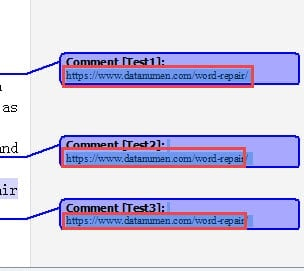
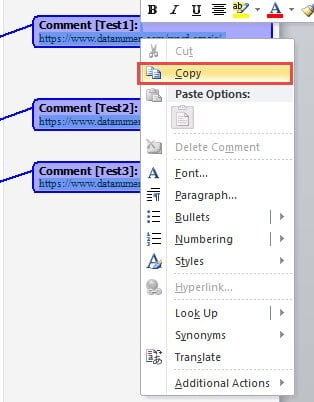
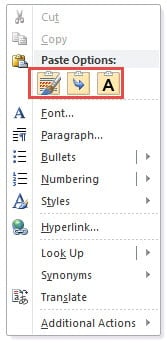
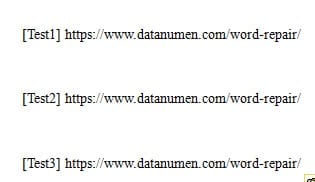
Dưới đây là một ví dụ hiển thị các bình luận được dán bằng cách sử dụng Chỉ giữ văn bản tùy chọn này cung cấp phiên bản văn bản bình luận sạch, chưa định dạng.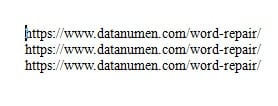
3. Phương pháp 2: Lưu dưới dạng Trang web
Phương pháp này cho phép bạn xuất tất cả bình luận từ tài liệu Word cùng một lúc bằng cách chuyển đổi tệp sang định dạng trang web. Quá trình chuyển đổi sẽ tự động thu thập tất cả bình luận ở cuối trang, giúp bạn dễ dàng xem và sao chép.
- Mở tài liệu Word có chứa bình luận bạn muốn trích xuất.
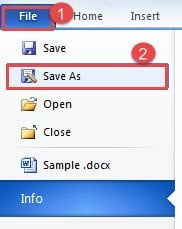
- Nhấn vào Tập tin tab trong dải băng.
- Chọn hình ba gạch Save As tùy chọn từ trình đơn.

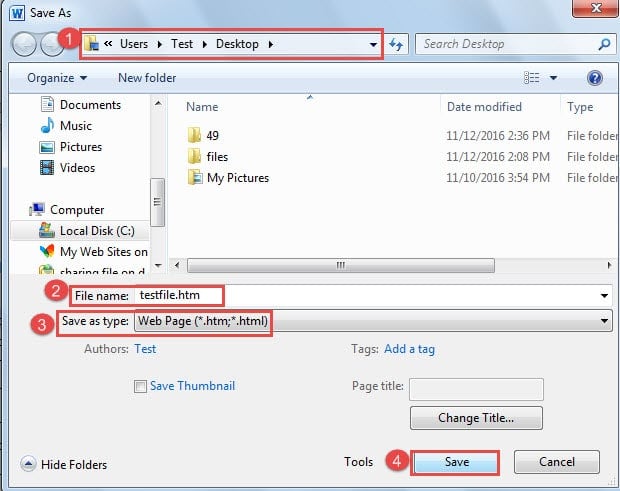
- Trong tạp chí Save As cửa sổ hộp thoại, chọn vị trí lưu mong muốn.
- Nhập tên tệp cho tệp đã xuất.
- Từ Save as type menu thả xuống, chọn Trang web.
- Nhấn vào Tiết kiệm nút để hoàn thành quá trình.

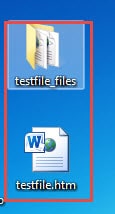
- Điều hướng đến vị trí bạn đã lưu tệp. Bạn sẽ thấy cả một thư mục và một tệp trang web có tên giống hệt nhau. Mở tệp trang web đó.

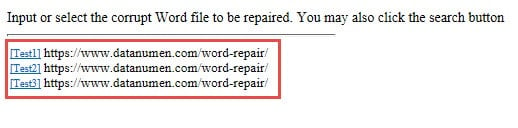
- Cuộn xuống cuối trang web. Tất cả bình luận trong tài liệu của bạn sẽ xuất hiện bên dưới một đường ngang, nơi bạn có thể dễ dàng chọn và sao chép chúng.

- Chọn các bình luận bạn cần, nhấp chuột phải, chọn Sao chép, sau đó dán chúng vào tài liệu đích của bạn.

4. Phương pháp 3: In dưới dạng PDF hoặc Tệp XPS
Nếu bạn cần trích xuất nhận xét từ Word cùng với siêu dữ liệu đầy đủ, bao gồm tên người đánh giá và dấu thời gian, phương pháp này là lựa chọn tốt nhất. Nó xuất tất cả các thành phần đánh dấu, bao gồm nhận xét, thay đổi được theo dõi và thông tin đánh giá khác, chỉ trong một bước. Bạn có thể lưu đầu ra dưới dạng PDF (được hỗ trợ rộng rãi hơn) hoặc tệp XPS.
Word cho Windows:
- Mở tài liệu Word có chứa bình luận.
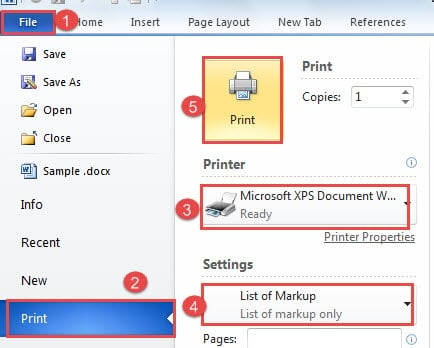
- Nhấn vào Tập tin tab.
- Chọn hình ba gạch In tùy chọn.
- Trong danh sách thả xuống lựa chọn máy in, hãy chọn Microsoft In tới PDF or Trình soạn thảo tài liệu Microsoft XPS (PDF được khuyến nghị để có khả năng tương thích tốt hơn).
- Theo Cài Đặt, lựa chọn Danh sách đánh dấu từ các tùy chọn in.
- Nhấn vào In .

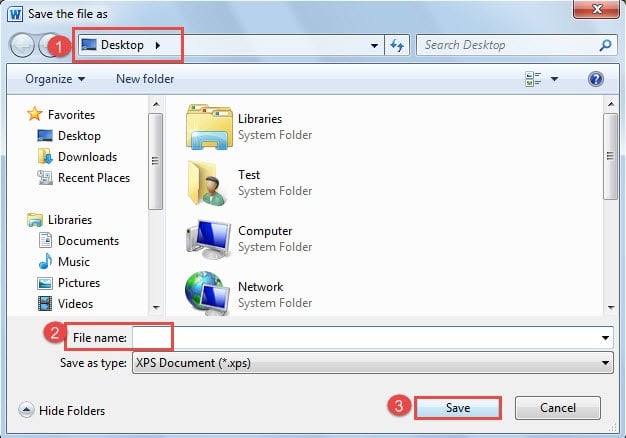
- Lưu đầu ra In như Hộp thoại sẽ xuất hiện. Chọn vị trí lưu ưa thích của bạn.
- Nhập tên tệp vào Tên tập tin hộp văn bản.
- Nhấn vào Tiết kiệm .

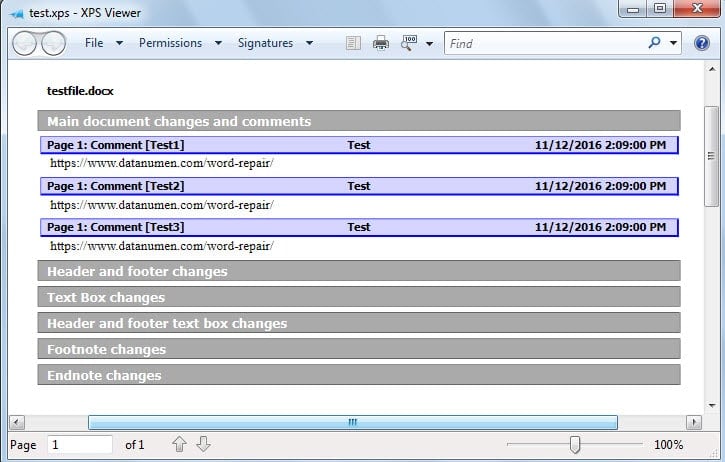
- Điều hướng đến vị trí lưu và mở PDF hoặc tệp XPS để xem tất cả các thành phần đánh dấu, bao gồm các bình luận có siêu dữ liệu đầy đủ như tên tác giả và dấu thời gian.

Word cho máy Mac:
Quá trình này dành cho người dùng Mac có cách tiếp cận tương tự nhưng sử dụng các đường dẫn menu khác nhau:
- Mở tài liệu Word có chứa bình luận bạn muốn trích xuất.
- Nhấp chuột Tập tin -> In để mở hộp thoại In.
- Trong hộp thoại In, định vị và nhấp vào Bản sao & Trang trình đơn thả xuống.
- Từ các tùy chọn thả xuống, hãy chọn Microsoft Word.
- Trong cửa sổ hộp thoại được cập nhật, hãy tìm và mở In cái gì đơn.
- Chọn Danh sách đánh dấu từ các tùy chọn có sẵn.
- Chọn máy in của bạn hoặc chọn Tiết kiệm như PDF để tạo ra một PDF tập tin.
- Nhấp chuột In (Hoặc Tiết kiệm nếu lưu dưới dạng PDF).
- Nếu lưu dưới dạng PDF, chọn vị trí và tên tệp, sau đó nhấp vào Tiết kiệm.
- Mở tệp đã lưu để xem tất cả các thành phần đánh dấu, bao gồm các bình luận có siêu dữ liệu đầy đủ như tên tác giả và dấu thời gian.
5. Phương pháp 4: Xuất sang Excel bằng VBA
Đối với người dùng cần xuất các bình luận từ Word sang định dạng có cấu trúc, có thể sắp xếp, việc xuất sang Excel bằng VBA (Visual Basic for Applications) cung cấp most Giải pháp mạnh mẽ và linh hoạt. Phương pháp này tự động trích xuất các bình luận cùng với siêu dữ liệu toàn diện vào bảng tính Excel.
Hướng dẫn từng bước một:
- Mở tài liệu Word có chứa bình luận.
- Ấn Bản Alt + F11 để mở cửa sổ Microsoft Visual Basic for Applications.
- Nhấp chuột Chèn > Mô-đun để tạo một mô-đun mới.
- Sao chép và dán mã VBA sau vào cửa sổ mô-đun:
Sub ExportWordCommentsToExcel()
'This macro extracts all comments from the active Word document
'and creates a new Excel workbook with organized comment data
'Requires Excel Object Library reference

Dim excelApp As Object
Dim excelWorkbook As Object
Dim excelSheet As Object
Dim commentIndex As Integer
Dim rowPosition As Integer

'Initialize Excel application
Set excelApp = CreateObject("Excel.Application")
excelApp.Visible = True

'Create new Excel workbook
Set excelWorkbook = excelApp.Workbooks.Add
Set excelSheet = excelWorkbook.Worksheets(1)

'Set up column headers in the first row
With excelSheet
    .Cells(1, 1).Value = "Page Number"
    .Cells(1, 2).Value = "Comment Content"
    .Cells(1, 3).Value = "Author Name"
    .Cells(1, 4).Value = "Comment Date"

    'Format header row
    .Rows(1).Font.Bold = True
    .Rows(1).Font.Size = 11
End With

'Process each comment in the document
rowPosition = 2
For commentIndex = 1 To ActiveDocument.Comments.Count
    With ActiveDocument.Comments(commentIndex)
        'Extract page number where comment appears
        excelSheet.Cells(rowPosition, 1).Value = _
            .Reference.Information(wdActiveEndAdjustedPageNumber)

        'Extract the actual comment text
        excelSheet.Cells(rowPosition, 2).Value = .Range.Text

        'Extract reviewer's name
        excelSheet.Cells(rowPosition, 3).Value = .Author

        'Extract and format comment date
        excelSheet.Cells(rowPosition, 4).Value = _
            Format(.Date, "mm/dd/yyyy")
    End With
    rowPosition = rowPosition + 1
Next commentIndex

'Apply formatting to improve readability
With excelSheet
    .Columns("A:D").AutoFit
    .Columns("B:B").ColumnWidth = 40
    .Columns("B:D").WrapText = True
End With

'Clean up object references
Set excelSheet = Nothing
Set excelWorkbook = Nothing
Set excelApp = Nothing

MsgBox "Comment extraction complete! " & _
    (rowPosition - 2) & " comments exported to Excel.", vbInformation

End Sub
- Trước khi chạy macro, bạn cần bật Excel Object Librartham chiếu y. Trong trình soạn thảo VBA, nhấp vào CÔNG CỤ > dự án.
- Trong hộp thoại Tham chiếu, cuộn xuống và đánh dấu vào ô bên cạnh Thư viện đối tượng Microsoft Excelrary (số phiên bản có thể thay đổi). Nhấp vào OK.
- Ấn Bản F5 hoặc nhấp vào chạy nút để thực hiện macro.
- Excel sẽ tự động mở ra một bảng tính mới chứa tất cả các bình luận của bạn được sắp xếp theo định dạng bảng.
Macro này tạo một bảng tính Excel với bốn cột: Số trang, Nội dung bình luận, Tên người đánh giá và Ngày. Bạn có thể sửa đổi mã để bao gồm thông tin bổ sung như số dòng, nội dung được tham chiếu hoặc trạng thái bình luận (đã giải quyết/đang mở).
Ưu điểm của phương pháp này:
- Tạo cơ sở dữ liệu có cấu trúc, có thể sắp xếp của tất cả các bình luận
- Bao gồm siêu dữ liệu toàn diện (số trang, tác giả, ngày tháng)
- Cho phép lọc và sắp xếp các bình luận dễ dàng trong Excel
- Lý tưởng để theo dõi số lượng lớn bình luận trên các bản đánh giá tài liệu
- Có thể tùy chỉnh để bao gồm các trường bổ sung khi cần thiết
Lưu ý: Phương pháp này yêu cầu bạn phải có kiến thức cơ bản về VBA. Nếu gặp lỗi, hãy đảm bảo rằng macro đã được bật trong Word và bạn đã thiết lập đúng Thư viện Đối tượng Excel.rary tham khảo.
6. So sánh các phương pháp
| Phương pháp | Khó khăn | Tốt nhất cho | Ưu điểm | Nhược điểm |
| Phương pháp 1: Sao chép thủ công | Dễ dàng | Trích xuất nhanh một số bình luận cụ thể | Bạn có thể trích xuất cả bình luận riêng lẻ và nhiều bình luận từ tài liệu của mình với khả năng kiểm soát chính xác những bình luận nào sẽ đưa vào. | 1. Cần phải nhấn nhiều lần để chọn nhiều bình luận. 2. Không lưu giữ tên người đánh giá hoặc dấu thời gian. |
| Phương pháp 2: Lưu dưới dạng trang web | Dễ dàng | Xem tất cả các bình luận cùng với tên tác giả | 1. Tất cả các bình luận sẽ được tự động thu thập tại một vị trí để dễ dàng truy cập. 2. Lưu giữ tên của tác giả bình luận. 3. Duy trì định dạng tài liệu gốc. |
1. Yêu cầu sao chép và dán thủ công các bình luận vào tài liệu khác. 2. Bạn phải nhớ vị trí lưu tệp. 3. Không bao gồm dấu thời gian bình luận. |
| Phương pháp 3: In dưới dạng PDF hoặc Tệp XPS | Dễ dàng | Tạo bản tóm tắt có thể in được của tất cả các bình luận với siêu dữ liệu đầy đủ | 1. Xuất tất cả các thành phần đánh dấu bao gồm bình luận, thay đổi được theo dõi và sửa đổi đầu trang/chân trang. 2. Lưu giữ toàn bộ siêu dữ liệu: nội dung bình luận, tên tác giả và dấu thời gian. 3. Duy trì định dạng tài liệu gốc. 4. Trích xuất tất cả các bình luận chỉ bằng một thao tác duy nhất. 5. PDF định dạng có thể truy cập được trên mọi thiết bị. |
Bạn phải nhớ vị trí lưu tệp. |
| Phương pháp 4: Xuất sang Excel bằng VBA | Trung cấp | Phân tích, sắp xếp và quản lý số lượng lớn bình luận | 1. Tạo cơ sở dữ liệu có cấu trúc và có thể sắp xếp theo định dạng Excel. 2. Bao gồm siêu dữ liệu toàn diện có thể tùy chỉnh. 3. Cho phép lọc, sắp xếp và phân tích bình luận dễ dàng. 4. Lý tưởng để quản lý số lượng lớn bình luận. 5. Có thể sửa đổi để bao gồm các trường hoặc thông tin bổ sung. |
1. Yêu cầu có kiến thức VBA cơ bản để thiết lập và tùy chỉnh. 2. Phải bật macro và thiết lập Excel Object Library tham khảo. 3. Thiết lập ban đầu mang tính kỹ thuật hơn so với các phương pháp khác. |
7. Câu hỏi thường gặp
H: Tôi có thể xuất bình luận từ Word mà không bao gồm văn bản chính của tài liệu không?
A: Có, bạn có thể. Phương pháp 3 (In dưới dạng PDF (hoặc Tệp XPS) sẽ tạo một tệp riêng chỉ chứa chú thích và đánh dấu mà không chứa nội dung tài liệu. Phương pháp 4 (Xuất Excel qua VBA) cũng chỉ trích xuất chú thích vào bảng tính. Các phương pháp này cho phép bạn xuất chú thích từ Word mà vẫn tách biệt chúng với văn bản tài liệu.
H: Cách dễ nhất để trích xuất chú thích từ Word là gì?
A: Đối với most người dùng, Phương pháp 3 (In dưới dạng PDF (hoặc Tệp XPS) là cách dễ nhất. Cách này không yêu cầu kiến thức chuyên môn, sử dụng các tính năng tích hợp sẵn của Word và xuất tất cả bình luận với siêu dữ liệu đầy đủ chỉ trong vài cú nhấp chuột. Chỉ cần truy cập Tập tin > In, lựa chọn Microsoft In tới PDF, chọn Danh sách đánh dấuvà lưu lại.
H: Làm thế nào để xuất bình luận từ Word sang Excel?
A: Sử dụng Phương pháp 4 được mô tả trong hướng dẫn này. Bạn sẽ cần sử dụng macro VBA để tự động trích xuất bình luận và siêu dữ liệu của chúng (số trang, tác giả, ngày tháng) vào bảng tính Excel. Mặc dù cần một số thiết lập ban đầu, nhưng phương pháp này sẽ tạo ra một cơ sở dữ liệu có cấu trúc hoàn hảo để sắp xếp, lọc và phân tích bình luận.
H: Tôi có thể xuất bình luận trên Word cho máy Mac không?
A: Có, tất cả các phương pháp đều hoạt động trên máy Mac, mặc dù đường dẫn menu có đôi chút khác biệt. Đối với Phương pháp 3 trên máy Mac, hãy truy cập Tập tin > In, lựa chọn Bản sao & Trang > Microsoft Word, sau đó chọn Danh sách đánh dấu từ In cái gì menu. Phương pháp 1 và 2 hoạt động giống hệt nhau trên Mac và Windows.
H: Việc xuất bình luận có xóa chúng khỏi tài liệu Word gốc không?
A: Không, việc xuất hoặc trích xuất chú thích không xóa chúng khỏi tài liệu gốc của bạn. Tất cả các phương pháp đều tạo một bản sao chú thích ở một vị trí riêng biệt trong khi vẫn giữ nguyên tài liệu gốc. Chú thích của bạn vẫn được giữ nguyên trong tệp Word.
H: Tôi có thể chỉ xuất những bình luận cụ thể thay vì xuất tất cả bình luận không?
A: Có, Phương pháp 1 (Sao chép thủ công) cho phép bạn chọn và sao chép từng bình luận cụ thể hoặc theo nhóm. Phương pháp này lý tưởng khi bạn chỉ cần trích xuất một số bình luận nhất định chứ không phải tất cả. Các phương pháp khác sẽ xuất tất cả bình luận cùng một lúc.
H: Làm thế nào để xuất bình luận kèm theo số trang và thông tin tác giả?
A: Phương pháp 3 và 4 đều bảo toàn toàn bộ siêu dữ liệu bao gồm số trang, tên tác giả và dấu thời gian. Phương pháp 3 tạo ra một PDF hoặc tệp XPS với tất cả thông tin này được định dạng tự động. Phương pháp 4 xuất mọi thứ sang Excel, trong đó mỗi phần siêu dữ liệu sẽ xuất hiện trong một cột riêng để dễ tham khảo.
H: Tôi có thể chỉ in phần bình luận mà không in toàn bộ tài liệu không?
A: Có, hãy sử dụng Phương pháp 3. Khi bạn chọn Danh sách đánh dấu Trong cài đặt in, Word chỉ in các chú thích và thay đổi được theo dõi mà không in nội dung tài liệu. Bạn có thể in trực tiếp ra giấy hoặc lưu dưới dạng PDF để phân phối kỹ thuật số.
H: Định dạng nào là tốt nhất để xuất bình luận trong Word?
A: Tùy thuộc vào nhu cầu của bạn. PDF (Phương pháp 3) là lựa chọn tốt nhất để chia sẻ và in ấn vì nó có thể truy cập được trên toàn cầu. Excel (Phương pháp 4) là lựa chọn tốt nhất để phân tích và quản lý số lượng lớn bình luận. Định dạng trang web (Phương pháp 2) hoạt động tốt để xem nhanh với siêu dữ liệu cơ bản. Hãy lựa chọn dựa trên mục đích bạn định làm với các bình luận đã xuất.
H: Tôi có thể xuất các bình luận theo chủ đề hoặc trả lời bình luận không?
A: Có, tất cả các phương pháp đều xuất phản hồi bình luận cùng với bình luận gốc. Phương pháp 3 và 4 duy trì mối quan hệ giữa bình luận gốc và phản hồi, hiển thị phản hồi nào thuộc về bình luận nào. Macro VBA trong Phương pháp 4 có thể được tùy chỉnh để xác định cụ thể bình luận gốc và phản hồi của chúng.
H: Làm thế nào để trích xuất các chú thích từ Word thành định dạng bảng?
A: Phương pháp 4 (Xuất Excel) tạo ra most Định dạng bảng có cấu trúc với các cột riêng biệt cho từng loại thông tin. Ngoài ra, sau khi sử dụng Phương pháp 3 để tạo PDF, bạn có thể sao chép danh sách đánh dấu vào Word và chuyển đổi nó thành bảng bằng cách sử dụng Chèn > Bàn > Chuyển đổi văn bản sang bảng.
H: Có cách nào để tự động xuất bình luận từ nhiều tài liệu Word cùng một lúc không?
A: Có, bạn có thể sửa đổi macro VBA trong Phương pháp 4 để lặp qua nhiều tài liệu Word trong một thư mục và xuất tất cả các chú thích của chúng sang một tệp Excel duy nhất hoặc sang các trang tính riêng biệt. Điều này yêu cầu kỹ năng VBA trung cấp nhưng có thể tiết kiệm đáng kể thời gian khi làm việc với nhiều tài liệu.
H: Tôi có thể xuất các bình luận đã được đánh dấu là đã giải quyết hoặc hoàn tất không?
A: Có, tất cả các phương pháp đều xuất cả bình luận đang mở và đã giải quyết. Phương pháp 4 (xuất Excel) có thể được tùy chỉnh để bao gồm một cột hiển thị trạng thái bình luận (đang mở hoặc đã giải quyết), cho phép bạn lọc bình luận dựa trên việc chúng đã được giải quyết hay chưa. Phương pháp 1-3 xuất tất cả bình luận bất kể trạng thái giải quyết của chúng.
H: Định dạng trong bình luận của tôi có được giữ nguyên khi tôi xuất chúng không?
A: Phương pháp 3 (In dưới dạng PDF hoặc Tệp XPS) bảo toàn most Định dạng chú thích bao gồm in đậm, in nghiêng và kiểu phông chữ. Phương pháp 2 (Trang Web) duy trì định dạng cơ bản. Phương pháp 1 phụ thuộc vào tùy chọn dán bạn chọn. Phương pháp 4 (Excel) thường xuất chú thích dưới dạng văn bản thuần túy, mặc dù mã VBA có thể được sửa đổi để giữ nguyên một số định dạng.
8. Phần kết luận
Hiểu cách trích xuất chú thích từ tài liệu Word rất hữu ích cho công việc cộng tác. Mỗi phương pháp đều phục vụ những mục đích khác nhau với những ưu điểm riêng biệt.
Phương pháp 1 cung cấp khả năng trích xuất thủ công nhanh chóng các bình luận cụ thể. Phương pháp 2 lưu giữ thông tin tác giả thông qua chuyển đổi trang web. Phương pháp 3 cung cấp khả năng xuất mã đánh dấu toàn diện với siêu dữ liệu đầy đủ trong PDF định dạng. Phương pháp 4 cung cấp khả năng phân tích mạnh mẽ dựa trên Excel để quản lý khối lượng bình luận lớn.
Chọn phương pháp phù hợp với nhu cầu của bạn. Đối với việc theo dõi phản hồi có hệ thống, Phương pháp 4 là lựa chọn lý tưởng mặc dù có đường cong học tập. Đối với việc trích xuất không thường xuyên, các phương pháp đơn giản hơn sẽ hiệu quả hơn. Đối với các bản tóm tắt có thể chia sẻ, Phương pháp 3 PDF Xuất khẩu rất tuyệt vời. Với những kỹ thuật này, bạn có thể quản lý bình luận hiệu quả, đồng thời duy trì tài liệu sạch và lưu giữ những phản hồi có giá trị.
Cần lưu ý rằng nếu tài liệu Word của bạn bị hỏng, bạn có thể mất quyền truy cập vào tất cả các bình luận và thay đổi được theo dõi. Trong những trường hợp như vậy, hãy sử dụng một Chương trình sửa lỗi Word có thể giúp khôi phục tài liệu của bạn cùng với tất cả các bình luận và phản hồi có giá trị trước khi xuất chúng. Sao lưu và bảo trì tài liệu thường xuyên có thể ngăn ngừa những sự cố như vậy và đảm bảo công việc cộng tác của bạn luôn an toàn.
9. Tài liệu tham khảo
Các phương pháp được mô tả trong hướng dẫn này dựa trên các tính năng chính thức của Microsoft Word và chức năng được ghi chép lại. Để biết thêm thông tin, vui lòng tham khảo các tài nguyên chính thức sau của Microsoft:
- Chèn hoặc xóa bình luận – Hỗ trợ Microsoft
- Theo dõi các thay đổi trong Word – Hỗ trợ của Microsoft
- Lưu tài liệu dưới dạng trang web – Hỗ trợ của Microsoft
- bắt starđược hỗ trợ bởi VBA trong Office – Hỗ trợ Microsoft
- Đối tượng chú thích trong Word VBA – Microsoft Learn
- In tài liệu trong Word – Hỗ trợ của Microsoft
- Trợ giúp Word cho Mac – Hỗ trợ của Microsoft