
Trong bài viết này, chúng tôi sẽ hướng dẫn bạn 3 cách hiệu quả để xem tất cả các chú thích cuối trang cùng một lúc trong tài liệu Word của bạn.
Theo mặc định, chú thích cuối trang luôn ở cuối trang. Điều này có nghĩa là nếu bạn có một tài liệu gồm hàng trăm tờ, trong đó có hàng trăm chú thích cuối trang khác nằm rải rác xung quanh, thì việc cuộn lên xuống bằng chuột sẽ rất khó khăn.
Đừng lo lắng. Có những thủ thuật thông minh giúp bạn xem tất cả các chú thích cuối trang cùng một lúc. Chỉ cần đọc để tìm thêm.
Phương pháp 1: Chuyển đổi Footnote thành Endnotes
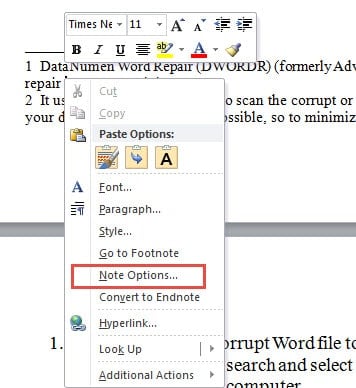
- Trước hết, hãy đặt con trỏ chèn của bạn vào bất cứ đâu trong khu vực chú thích cuối trang.
- Sau đó nhấp chuột phải và chọn “Tùy chọn ghi chú” trên menu ngữ cảnh.
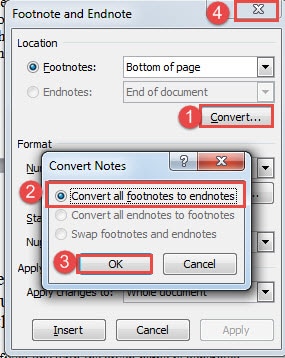
- Bây giờ, trong hộp thoại “Chú thích cuối trang và Chú thích cuối trang”, hãy nhấp vào nút “Chuyển đổi”.
- Tiếp theo chọn tùy chọn “Chuyển đổi tất cả chú thích thành chú thích cuối trang” và nhấp vào “OK”.
- Cuối cùng, đóng hộp “Footnote and Endnote”.

Bây giờ bạn có thể thấy tất cả các chú thích cuối trang đã được chuyển đổi thành chú thích cuối trang, được đặt tất cả cùng nhau ở cuối tài liệu. Bạn có thể xem tất cả chúng cùng một lúc mà không bị phân tâm khỏi tài liệu chính.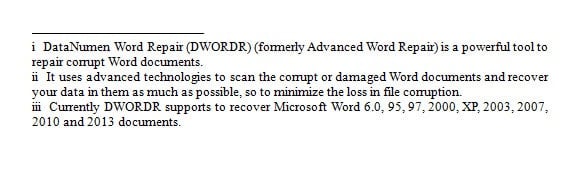
Phương pháp 2: Hiển thị ngăn ghi chú
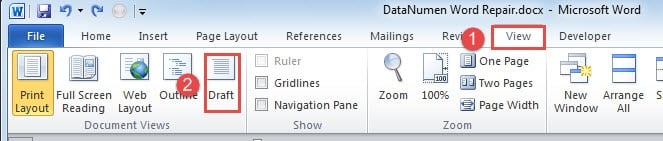
- Để bắt đầu, hãy nhấp vào tab "Xem".
- Sau đó chọn chế độ xem “Bản nháp”.

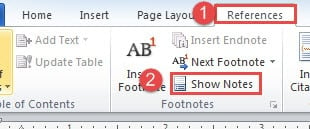
- Tiếp theo nhấp vào tab "Tài liệu tham khảo".
- Sau đó nhấp vào tùy chọn “Show Notes” trong nhóm “Footnotes”.

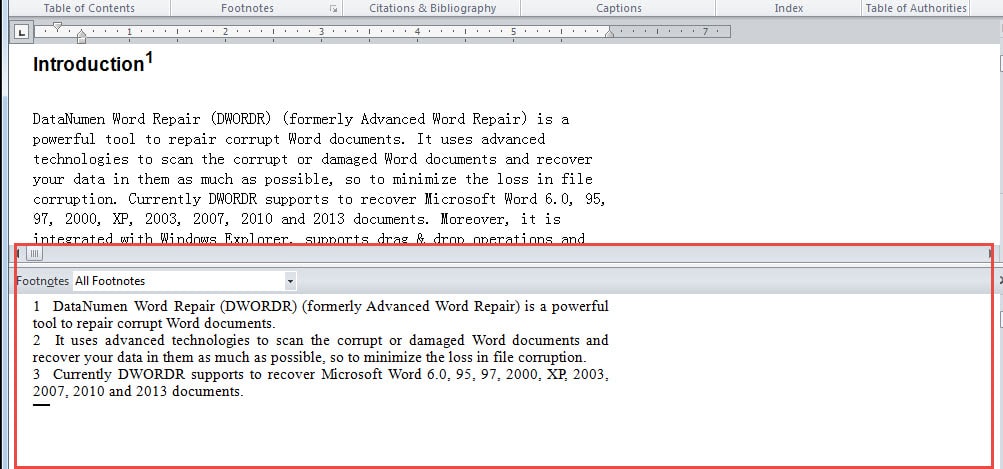
- Bây giờ sẽ có một khung ghi chú ở cuối màn hình, bạn có thể điều chỉnh kích thước. Đảm bảo bạn chọn “Tất cả chú thích cuối trang”. Nếu bạn bấm vào số tham chiếu của chú thích cuối trang, nó sẽ đưa bạn đến tài liệu chính để bạn có thể xem chúng cùng một lúc.

Cách 3: Chạy Macro trong Word
Trong trường hợp bạn thấy 2 cách trên hơi tẻ nhạt thì có thể chọn cách macro.
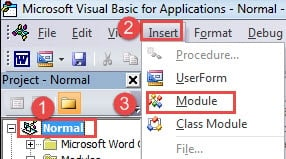
- Đầu tiên, để chạy macro, bạn cần nhấn “Alt+F11” để mở trình soạn thảo VBA.
- Sau đó nhấp vào “Bình thường”.
- Tiếp theo, nhấp vào tab Chèn Chèn.
- Và sau đó chọn "Mô-đun".

- Tiếp theo nhấp đúp chuột vào mô-đun mới để hiển thị không gian mã hóa.
- Chọn một trong hai macro và dán vào đó:
Vĩ mô 1:
Sub ConvertFootnotesToEndnotes()
  ActiveDocument.Footnotes.Convert
End Sub
Vĩ mô 2:
Sub ViewAllFootnotes()
  If ActiveWindow.View.SplitSpecial = wdPaneNone Then
      ActiveWindow.ActivePane.View.Type = wdNormalView
  Else
      ActiveWindow.View.Type = wdNormalView
  End If
  If ActiveWindow.ActivePane.View.Type = wdPrintView Or ActiveWindow. _
      ActivePane.View.Type = wdWebView Or ActiveWindow.ActivePane.View.Type = _
      wdPrintPreview Then
      ActiveWindow.View.SeekView = wdSeekFootnotes
  Else
      ActiveWindow.View.SplitSpecial = wdPaneFootnotes
  End If
End Sub
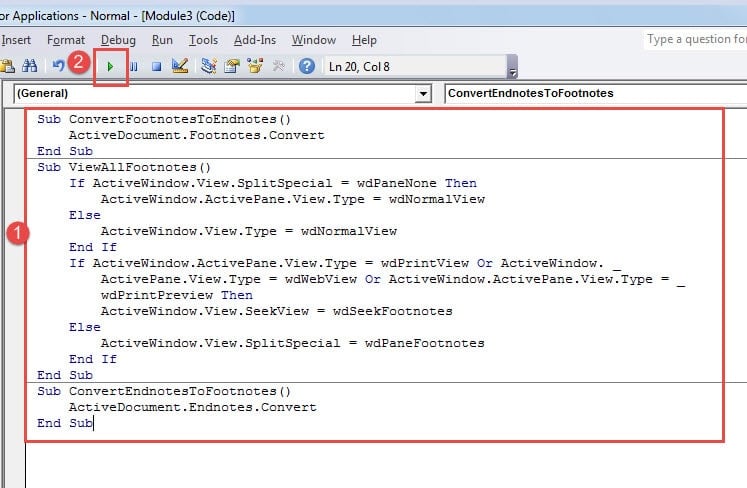
- Cuối cùng, nhấn "Chạy".

Nhân tiện, nếu bạn chọn macro 1, bạn cũng có thể muốn chuyển đổi chú thích cuối thành chú thích cuối trang. Bạn có thể sử dụng macro này bên dưới:
Sub ConvertEndnotesToFootnotes()
  ActiveDocument.Endnotes.Convert
End Sub
Quản lý tập tin Word đúng cách
Việc quản lý tập tin không nên chỉ bao gồm việc đặt chúng trong các thư mục. Một quan niệm khác chúng ta cần ghi nhớ là đảm bảo tính toàn vẹn của dữ liệu. Và một biện pháp phòng ngừa tốt là thực hiện sao lưu. thực tế là từ tham nhũng có thể xảy ra bất cứ lúc nào với bất kỳ ai chỉ coi trọng việc sao lưu hơn. Do đó, chúng tôi thực sự khuyên bạn nên tạo một kế hoạch dự phòng.
Giới thiệu tác giả:
Vera Chen là một chuyên gia phục hồi dữ liệu trong DataNumen, Inc., công ty hàng đầu thế giới về công nghệ khôi phục dữ liệu, bao gồm phục hồi excel và pdf sửa chữa các sản phẩm phần mềm. Để biết thêm thông tin, hãy truy cập www.datanumennăm