
Trong bài viết này có 3 cách nhanh chóng để bạn chuyển đổi hàng loạt file Word doc sang docx và ngược lại.
Nói chung, mọi người đều biết rằng các phiên bản Word khác nhau lưu tệp ở các loại khác nhau, với phần mở rộng như .doc hoặc .docx. Khi làm việc nhóm, có thể các thành viên khác nhau sẽ sử dụng phiên bản Word khác nhau. Hậu quả là điều này dẫn đến việc mở và chỉnh sửa các file chia sẻ gặp khó khăn. Ví dụ: bạn không thể mở tệp docx trong Word với phiên bản trước 2007. Ngoài ra, bạn có thể mở tệp docx trong Word với phiên bản 2007 trở lên, nhưng một số tùy chọn có thể bị hạn chế, gây bất tiện trong chỉnh sửa.
Vì vậy, việc tìm cách chuyển đổi giữa file Word doc và docx là hết sức cần thiết nếu có thể xử lý hàng loạt.
Cách 1: Chuyển đổi hàng loạt file Word Doc sang Docx
- Đầu tiên và foremost, sắp xếp tất cả các tệp sẽ được xử lý trong một thư mục tệp.
- Sau đó mở Word và nhấn “Alt + F11” để mở trình soạn thảo VBA.
- Bây giờ hãy nhấp vào dự án “Bình thường” và nhấp vào “Chèn” sau dự án đó.
- Tiếp theo chọn “Mô-đun” để chèn một mô-đun mới vào dự án.
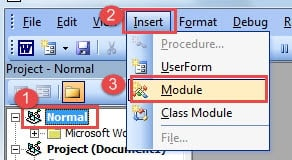
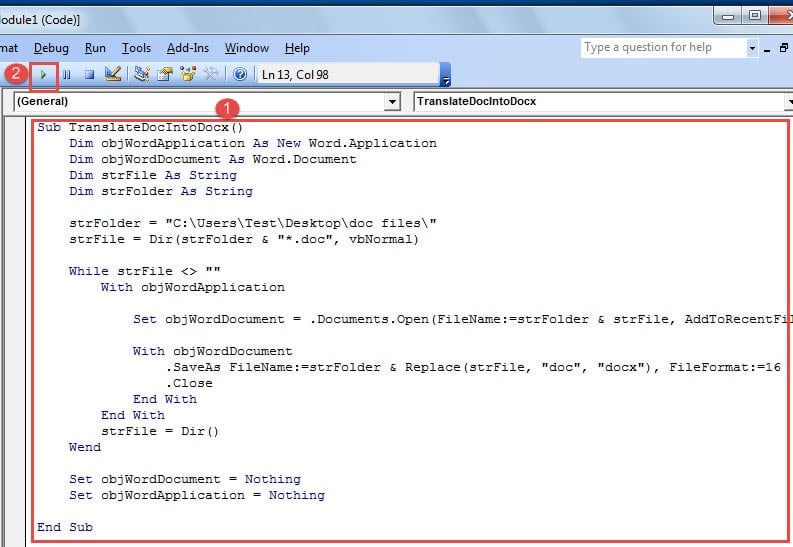
- Sau đó nhấp đúp chuột vào mô-đun để mở vùng chỉnh sửa và dán các mã sau:
Sub TranslateDocIntoDocx()
  Dim objWordApplication As New Word.Application
  Dim objWordDocument As Word.Document
  Dim strFile As String
  Dim strFolder As String

  strFolder = "E:\Temp\"
  strFile = Dir(strFolder & "*.doc", vbNormal)

  While strFile <> ""
    With objWordApplication
      Set objWordDocument = .Documents.Open(FileName:=strFolder &strFile, AddToRecentFiles:=False, ReadOnly:=True, Visible:=False)

      With objWordDocument
        .SaveAs FileName:=strFolder & Replace(strFile, "doc", "docx"), FileFormat:=16
        .Close
      End With
    End With
    strFile = Dir()
  Wend

  Set objWordDocument = Nothing
  Set objWordApplication = Nothing
End Sub
- Cuối cùng, nhấp vào nút “Chạy”.

Vài giây sau, bạn sẽ thấy tất cả các tệp doc đã được chuyển đổi thành tệp docx.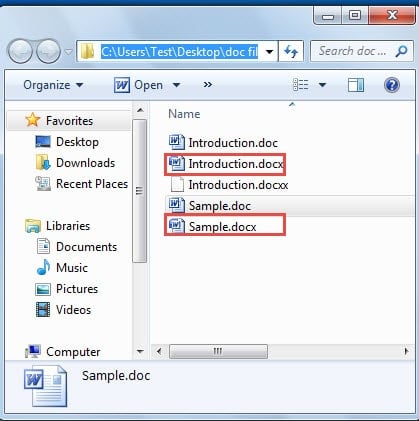
Lưu ý:
Trong dòng mã “strFolder = “E:\Temp\””, bạn nên thay thế “E:\Nhiệt độ” với vị trí thư mục tệp của bạn.
Cách 2: Chuyển đổi hàng loạt file Word Docx sang file Doc
- Để starTắt, đặt tất cả các tệp docx vào một thư mục tệp.
- Tương tự, nhấn “Alt + F11” để mở trình soạn thảo VBA.
- Sau đó làm theo cách tương tự trong phương pháp 1 để chèn một mô-đun mới và mở nó.
- Tiếp theo dán các mã sau vào đó:
Sub TranslateDocxIntoDoc()
  Dim objWordApplication As New Word.Application
  Dim objWordDocument As Word.Document
  Dim strFile As String
  Dim strFolder As String

  strFolder = "E:\Temp\"
  strFile = Dir(strFolder & "*.docx", vbNormal)

  While strFile <> ""
    With objWordApplication
      Set objWordDocument = .Documents.Open(FileName:=strFolder & strFile, AddToRecentFiles:=False, ReadOnly:=True, Visible:=False)

      With objWordDocument
        .SaveAs FileName:=strFolder & Replace(strFile, "docx", "doc"), FileFormat:=0
        .Close
      End With
    End With
    strFile = Dir()
  Wend

  Set objWordDocument = Nothing
  Set objWordApplication = Nothing
End Sub
- Cuối cùng, nhấn nút “Chạy” để start chuyển đổi.

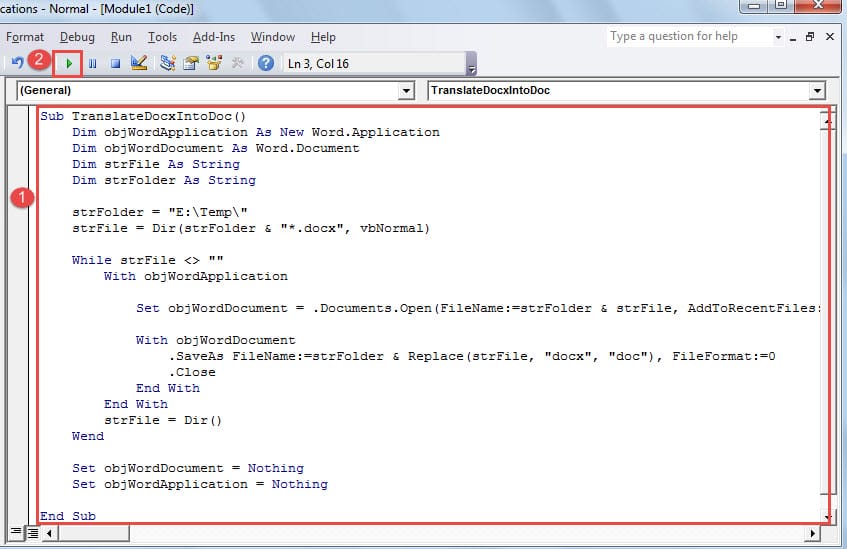
Tuy nhiên bạn phải nhớ thay đổi “E:\Nhiệt độ” trong dòng mã “strFolder = “E:\Temp\”” vào đường dẫn thư mục tệp thực tế của bạn.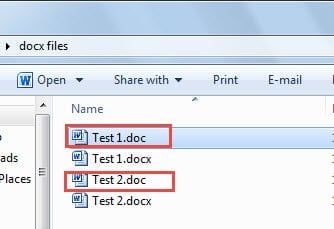
Phương pháp 3: Sử dụng cách “Save As”
- Đầu tiên, sắp xếp tất cả các tệp doc hoặc docx trong một thư mục.
- Thứ hai nhấn “Ctrl” và nhấp để chọn tất cả các tập tin.
- Tiếp theo nhấp chuột phải và chọn “Save As” trên menu.
- Bây giờ sẽ có nhiều cửa sổ “Save As” bật lên, vì vậy hãy chọn doc hoặc docx cho loại tệp tương ứng.
- Cuối cùng nhấn “Save” để đóng tất cả các cửa sổ.
Tuy nhiên, do có nhiều phiên bản Windows hoặc Office nên tùy chọn “Save As” có thể không có sẵn trên menu ngữ cảnh. Do đó, chúng tôi khuyên bạn nên thực hiện 2 cách vĩ mô để thực hiện tác vụ.
Lưu ý đến tính toàn vẹn của tệp của bạn
Mặc dù chúng tôi đã giới thiệu 3 cách để chuyển đổi giữa các tệp Word doc và docx, nhưng những tệp này rất dễ bị hỏng do lỗi của con người hoặc do xử lý sai. Vì vậy, bạn nên sao lưu thường xuyên và cũng nên giữ một Tiện ích sửa lỗi văn bản Word trong trường hợp xảy ra thiệt hại.
Giới thiệu tác giả:
Vera Chen là một chuyên gia phục hồi dữ liệu trong DataNumen, Inc., công ty hàng đầu thế giới về công nghệ khôi phục dữ liệu, bao gồm Công cụ sửa lỗi dữ liệu Excel và pdf sửa chữa các sản phẩm phần mềm. Để biết thêm thông tin, hãy truy cập www.datanumennăm