
Trong bài viết hôm nay có 3 cách nhanh chóng để có được số liệu thống kê số từ liên quan đến hộp văn bản, chú thích cuối trang và chú thích cuối trang trong tài liệu của bạn.
Không khó để có được tổng số từ trong một tài liệu. Nhưng nếu bạn muốn lấy số từ của các loại văn bản khác nhau thì sẽ cần nhiều thao tác hơn. Sau đây là 3 phương pháp. Đọc tiếp để xem những gì bạn có thể sử dụng. 
Phương pháp 1: Đếm từ bao gồm văn bản từ hộp văn bản, chú thích cuối trang và chú thích cuối trang
Theo mặc định, Word đếm tất cả các từ xuất hiện trên tài liệu, bao gồm cả văn bản trong hộp văn bản cũng như các từ trong cước chú và chú thích cuối trang.
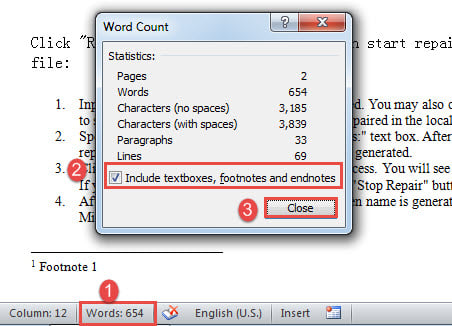
- Đầu tiên và foremost, đi tới thanh trạng thái và nhấp vào “Từ” để mở hộp “Đếm từ”.
- Ở đó bạn sẽ thấy tất cả các loại số liệu thống kê. Đảm bảo bạn đã chọn hộp “Bao gồm hộp văn bản, chú thích cuối trang và chú thích cuối”.
- Sau đó nhấp vào “Đóng”.

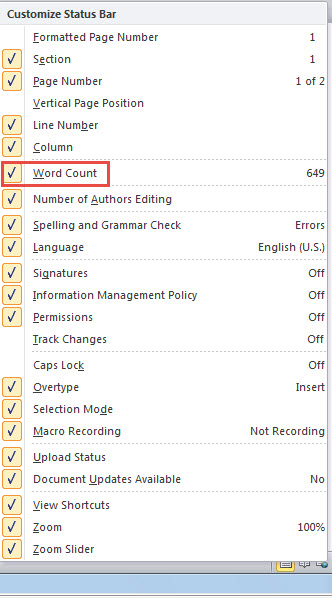
- Nếu bạn không thể tìm thấy lệnh “Words” trên thanh trạng thái, hãy nhấp chuột phải vào đó.
- Tiếp theo hãy kiểm tra “Đếm từ”.

Phương pháp 2: Loại trừ Văn bản khỏi Hộp Văn bản, Chú thích và Chú thích Cuối trang khỏi Đếm Từ
Cách này ngược lại với cách 1. Vì vậy bạn chỉ cần bỏ chọn hộp “Include textboxes, footnotes and endnotes”.
Phương pháp 3: Chạy Macro Word để lấy số lượng từ riêng biệt từ hộp văn bản, chú thích cuối trang và chú thích cuối trang
- Đầu tiên, kích hoạt hộp “Đếm từ” theo cách trong phương pháp 1 và đảm bảo hộp tùy chọn được chọn.
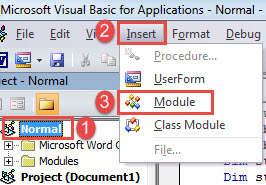
- Tiếp theo nhấn “Alt + F11” để mở trình soạn thảo VBA.
- Sau đó chèn một mô-đun mới vào dự án “Bình thường” bằng cách nhấp vào “Bình thường” trước.
- Và nhấp vào “Chèn” tiếp theo.
- Sau đó chọn “Mô-đun”.

- Nhấp đúp vào mô-đun để mở vùng mã hóa và dán các mã sau vào đó:
Sub SeparateCountNumberOfTextboxFootnoteEndnote()
  Dim lTextboxWords As Long
  Dim lTextboxChars As Long
  Dim lDocumntWords As Long
  Dim lDocumntChars As Long
  Dim objTextboxShape As Shape
  Dim objTemp As Dialog
  Dim bDone As Boolean
  Dim objRange As Range
  Dim lFootnoteWords As Long
  Dim lFootnoteChars As Long
  Dim lEndnoteWords As Long
  Dim lEndnoteChars As Long

  Application.ScreenUpdating = False

 Do
   bDone = True
   For Each objTextboxShape In ActiveDocument.Shapes
     If objTextboxShape.Type = msoGroup Then
       objTextboxShape.Ungroup
       bDone = False
     End If
   Next objTextboxShape
 Loop Until bDone

 '  Count the words and characters in the whole document.
 Selection.HomeKey Unit:=wdStory
 Set objTemp = Dialogs(wdDialogToolsWordCount)
   objTemp.Update
   objTemp.Execute
   lDocumntWords = objTemp.Words
   lDocumntChars = objTemp.Characters

 With ActiveDocument
 '  Count the words and characters in all textboxes.
   lTextboxWords = 0
   lTextboxChars = 0
   If ActiveDocument.Shapes.Count > 0 Then
     For Each objTextboxShape In .Shapes
       objTextboxShape.Select
       objTemp.Execute
       lTextboxWords = lTextboxWords + objTemp.Words
       lTextboxChars = lTextboxChars + objTemp.Characters
     Next objTextboxShape
   Else
     MsgBox ("There is no text box in this document")
   End If

   '  Count the words and characters in all footnotes.
   lFootnoteWords = 0
   lFootnoteChars = 0
   If ActiveDocument.Footnotes.Count > 0 Then
     For Each objRange In .StoryRanges
       If objRange.StoryType = wdFootnotesStory Then
         objRange.Select
         objTemp.Execute
         lFootnoteWords = lFootnoteWords + objTemp.Words
         lFootnoteChars = lFootnoteChars + objTemp.Characters
       End If
     Next objRange
   Else
     MsgBox ("There is no footnote in this document")
   End If

   '  Count the words and characters in all endnotes.
   lEndnoteWords = 0
   lEndnoteChars = 0
   If ActiveDocument.Endnotes.Count > 0 Then
     For Each objRange In .StoryRanges
       If objRange.StoryType = wdEndnotesStory Then
         objRange.Select
         objTemp.Execute
         lEndnoteWords = lEndnoteWords + objTemp.Words
         lEndnoteChars = lEndnoteChars + objTemp.Characters
       End If
     Next objRange
   Else
     MsgBox ("There is no Endnote in this document")
   End If
 End With

 Application.ScreenUpdating = True

 MsgBox (" In this document there are totally" & vbCr _
   & Str(lDocumntWords) & " word(s) and" & Str(lDocumntChars) & " characters" & vbCr & vbCr _
   & "Including:" & vbCr _
   & Str(ActiveDocument.Shapes.Count) & " textboxes contain(s)" & vbCr _
   & Str(lTextboxWords) & " word(s)," & Str(lTextboxChars) & " characters" & vbCr & vbCr _
   & Str(ActiveDocument.Footnotes.Count) & " footnotes contain(s)" & vbCr _
   & Str(lFootnoteWords) & " word(s)," & Str(lFootnoteChars) & " characters" & vbCr & vbCr _
   & Str(ActiveDocument.Endnotes.Count) & " Endnotes contain(s)" & vbCr _
   & Str(lEndnoteWords) & " word(s)," & Str(lEndnoteChars) & " characters")
End Sub
- Cuối cùng, nhấp vào nút "Chạy".

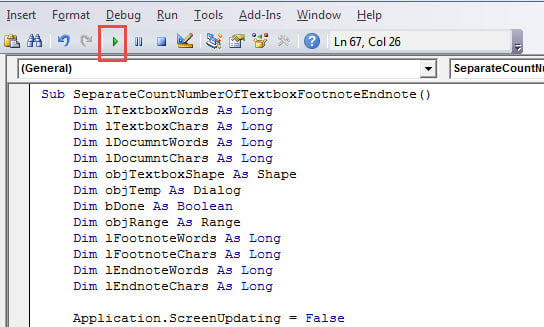
Nếu không có hộp văn bản, cước chú hoặc chú thích cuối, bạn sẽ nhận được hộp thông báo như sau: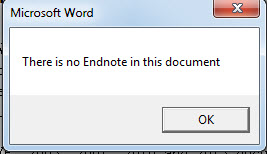
Chỉ cần nhấp vào “OK” để tiếp tục. Sau đó, bạn sẽ thấy một hộp khác liệt kê tất cả các chi tiết về số từ.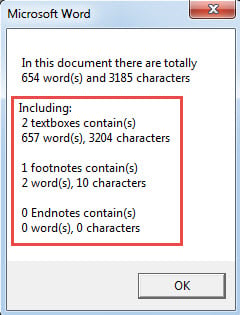
Nhận một công cụ khôi phục
Vì Word có thể bị sập đột ngột, nên bạn nên có một sản phẩm sửa chữa nâng cao để thực hiện công việc sửa chữa. Một công cụ như vậy có thể là một công cụ tiết kiệm tuyệt vời cho từ hư hỏng. Vì vậy, hãy nắm bắt thời gian để có được một chiếc càng sớm càng tốt.
Giới thiệu tác giả:
Vera Chen là một chuyên gia phục hồi dữ liệu trong DataNumen, Inc., công ty hàng đầu thế giới về công nghệ khôi phục dữ liệu, bao gồm sửa xls và pdf sửa chữa các sản phẩm phần mềm. Để biết thêm thông tin, hãy truy cập www.datanumennăm