
Trong bài viết này, chúng tôi sẽ cung cấp cho bạn 3 phương pháp hiệu quả để loại trừ các văn bản trong ngoặc đơn hoặc ngoặc đơn khỏi số từ.
Đôi khi chúng tôi viết một văn bản Word, chúng tôi muốn đặt một số đoạn văn minh họa trong ngoặc đơn hoặc ngoặc đơn để giúp người đọc và chính chúng tôi dễ hiểu hơn về bài viết. Tuy nhiên, có một thực tế đáng lo ngại là Word mặc định tính tất cả. Và đôi khi bạn có thể chỉ muốn xem mình có bao nhiêu từ “hiệu quả” thay vì lấy một con số bao gồm số từ trong ngoặc đơn hoặc ngoặc đơn.
May mắn thay, điều đó không phải là không thể và đây là 3 cách mà bạn có thể sử dụng. để start với, 2 trong 3 cách liên quan đến cách tìm từ trong ngoặc hoặc trong ngoặc qua tính năng “Tìm”. Vì vậy, chúng ta sẽ bắt đầu với các bước để thực hiện nhiệm vụ đó.
Tìm từ trong ngoặc đơn hoặc dấu ngoặc vuông
- Đầu tiên, nhấp vào tab "Trang chủ".
- Sau đó nhấp vào nút hình tam giác lộn ngược trên “Tìm”.
- Và chọn “Tìm kiếm nâng cao” trong danh sách.

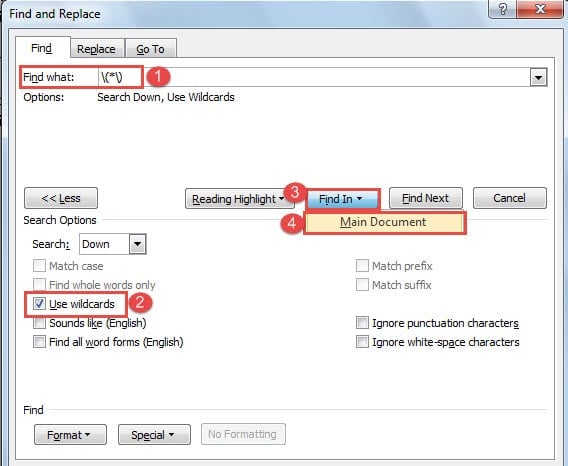
- Trong hộp thoại “Tìm và thay thế”, nhập “\(*\)” vào hộp văn bản “Tìm gì”.
- Sau đó nhấp vào “Thêm” để mở rộng thêm các tùy chọn.
- Tiếp theo đánh dấu vào ô “Sử dụng ký tự đại diện”.
- Và nhấp vào nút “Tìm trong” và chọn “Tài liệu chính”.

- Điều tiếp theo bạn có thể thấy là tất cả các từ trong ngoặc đơn đều được chọn. Và nếu bạn muốn tìm các từ trong ngoặc đơn, chỉ cần nhập “\[*\]” vào hộp văn bản “Find what”.
Phương pháp 1: Thao tác trên Bản sao
- Trước hết, tạo một bản sao của tài liệu của bạn.
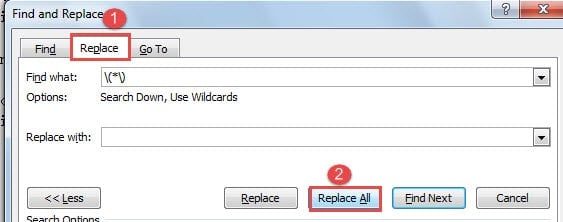
- Thứ hai sử dụng các bước trên để tìm từ trong ngoặc đơn hoặc dấu ngoặc. Khi mà tarnhận các từ đang được chọn, bạn có thể chọn đóng hộp thoại “Tìm và Thay thế” và nhấn “Xóa” để xóa tất cả các từ đó. Hoặc bạn có thể để hộp thoại mở và nhấp vào tab “Thay thế”.
- Sau đó đảm bảo không có gì trong hộp văn bản “Thay thế bằng”.
- Tiếp theo nhấp vào “Thay thế tất cả”. Và kiểm tra số từ.

Phương pháp 2: Ẩn văn bản
Vì Word không tính các văn bản ẩn, nên bạn nên ẩn tất cả các văn bản tarlấy từ một lúc mà không làm bản.
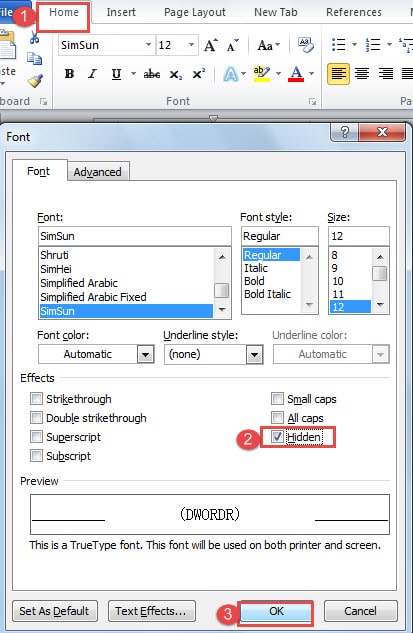
- Sau khi tìm thấy tất cả các từ trong ngoặc đơn hoặc dấu ngoặc đơn, hãy nhấp vào tab “Trang chủ”.
- Và sau đó nhấp vào nút mũi tên xuống trong nhóm “Phông chữ” để mở hộp thoại “Phông chữ”.
- Chuyển đến phần "Hiệu ứng" và chọn hộp "Ẩn".
- Tiếp theo, nhấp vào “OK”.

Đây là một điều bạn phải chú ý đến. Trước khi ẩn văn bản, hãy đảm bảo rằng bạn không vô tình bật tùy chọn “In văn bản ẩn”. Nếu không, Word sẽ tiếp tục đếm những từ vô hình này. Để kiểm tra tính năng này, bạn có thể vào “File” rồi “Options” để mở hộp thoại “Word Options”. Tại đó, bạn nhấp vào tab “Hiển thị” và vào phần “Tùy chọn in” để xem ô “In văn bản ẩn” có được chọn hay không. Nếu có, chỉ cần xóa nó và nhấp vào “OK”.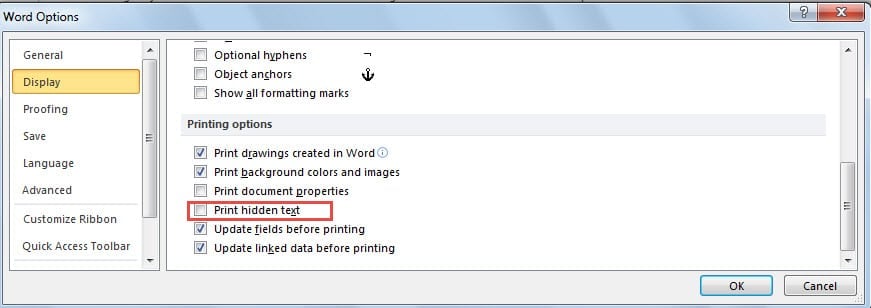
Cách 3: Sử dụng mã VBA
Rất có thể có những từ trong ngoặc đơn và ngoặc đơn trong tài liệu Word của bạn. Trong trường hợp như vậy, để tìm cả hai có nghĩa là bạn phải thực hiện thao tác “Tìm” ít nhất hai lần. Tuy nhiên, với sự trợ giúp của mã VBA, bạn có thể dễ dàng và nhanh chóng tìm và xóa tất cả chúng chỉ bằng một cú nhấp chuột.
- Lúc đầu, tạo một bản sao của tệp gốc.
- Sau đó nhấn “Alt + F11” để mở trình chỉnh sửa VBA.
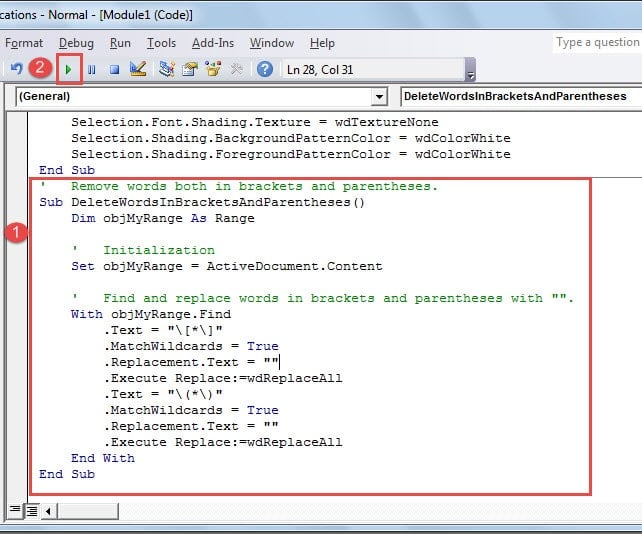
- Tiếp theo dán mã trên khu vực chỉnh sửa:
'  Remove words both in brackets and parentheses.
Sub DeleteWordsInBracketsAndParentheses()
  Dim objMyRange As Range

  '  Initialization
  Set objMyRange = ActiveDocument.Content

  '  Find and replace words in brackets and parentheses with "".
  With objMyRange.Find
    .Text = "\[*\]"
    .MatchWildcards = True
    .Replacement.Text = ""
    .Execute Replace:=wdReplaceAll
    .Text = "\(*\)"
    .MatchWildcards = True
    .Replacement.Text = ""
    .Execute Replace:=wdReplaceAll
  End With
End Sub
- Nhớ nhấn “Run”.

Tầm quan trọng của sao lưu
Như đã đề cập ở trên, đôi khi chúng tôi phải sao lưu các tệp của mình trước khi thao tác với chúng để đảm bảo tính toàn vẹn của thông tin. Vì chúng tôi có thể vô tình thực hiện một nước đi sai hoặc điều gì khác, nên việc sao lưu luôn là cần thiết. Tuy nhiên, trong trường hợp bạn không có thói quen sao lưu, bạn sẽ phải chuyển sang Công cụ khôi phục dữ liệu Word khi tập tin của bạn bị hỏng.
Giới thiệu tác giả:
Vera Chen là một chuyên gia phục hồi dữ liệu trong DataNumen, Inc., công ty hàng đầu thế giới về công nghệ khôi phục dữ liệu, bao gồm Công cụ phục hồi Excel và pdf sửa chữa các sản phẩm phần mềm. Để biết thêm thông tin, hãy truy cập www.datanumennăm