
Trong p nàyost, chúng tôi rất vui được chia sẻ với bạn 3 cách hữu ích để thay đổi văn bản nhận xét trong tài liệu Word của bạn.
Việc sửa đổi bằng cách nhận xét về văn bản đã chọn là điều phổ biến và dễ dàng. Tuy nhiên, có thể đôi khi bạn cần mở rộng hoặc thu nhỏ văn bản đã chọn. Ví dụ: bạn có thể cần bao gồm hoặc loại trừ một hoặc nhiều từ trong vùng chọn. Thật không may, không có cách tích hợp nào để thay đổi văn bản nhận xét trong khi vẫn giữ nguyên nội dung nhận xét.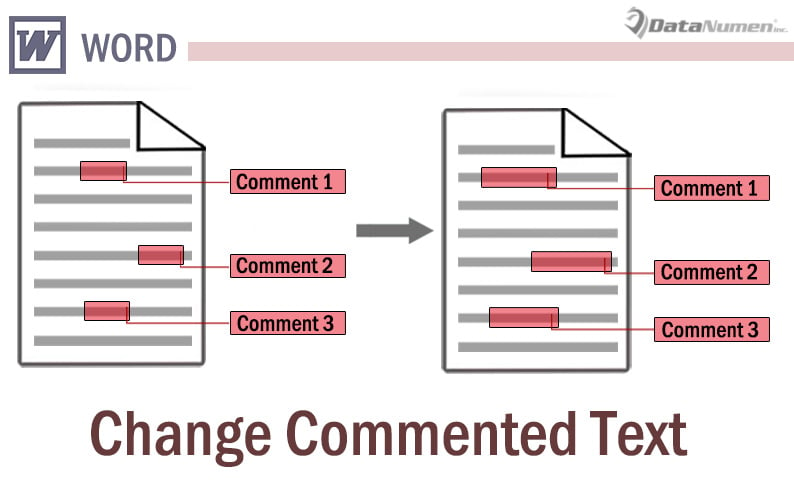
Thật may mắn cho chúng tôi, chúng tôi có thể tìm ra 3 cách giải quyết.
Cách 1: Xóa và chèn lại bình luận
- Trước hết, hãy chọn và sao chép nội dung bình luận vào clipboard.
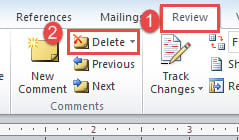
- Tiếp theo nhấp vào tab “Đánh giá”.
- Sau đó nhấp vào “Xóa”. Điều này sẽ xóa bình luận.

- Chọn một loạt văn bản mới.
- Nhấp vào “Đánh giá” và “Nhận xét mới”.
- Nhấn “Ctrl+ V” để dán nội dung đã sao chép.

Phương pháp 2: Thay đổi văn bản trong chế độ xem “Bản nháp”
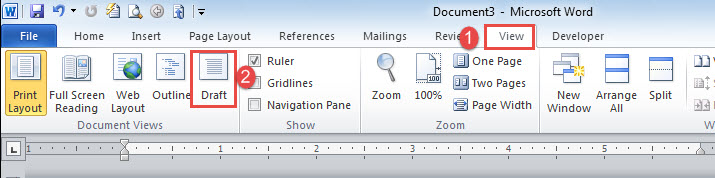
- Đầu tiên, hãy nhấp vào tab “Xem”.
- Sau đó chọn “Bản nháp”.

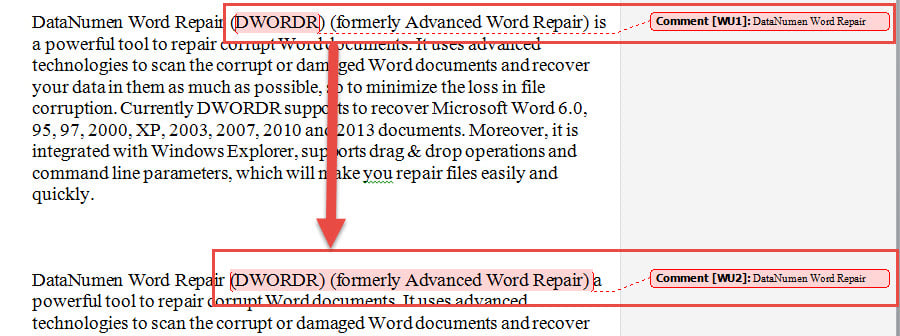
- Bây giờ, giả sử bạn cần bao gồm một hoặc nhiều từ trước hoặc sau văn bản nhận xét. Và đặt con trỏ chèn sau chữ cái đầu tiên hoặc trước chữ cái cuối cùng trong văn bản nhận xét.
- Tiếp theo gõ chữ cái đầu tiên hoặc chữ cái cuối cùng.
- Sau đó cắt và dán các từ cần thêm vào giữa 2 chữ cái trùng lặp.
- Cuối cùng, xóa chữ cái không cần thiết.
Việc thu nhỏ văn bản nhận xét sẽ dễ dàng hơn nhiều.
- Đầu tiên lặp lại 2 bước đầu tiên.
- Tiếp theo hãy cắt những từ không mong muốn và dán chúng vào vị trí thích hợp.
Cách 3: Chạy Macro trong Word
Đây là cách thứ ba để phóng to văn bản nhận xét, đó là chạy macro để hoàn thành công việc.
- Đầu tiên và foremost, hãy chọn một phạm vi văn bản mới phải bao gồm văn bản nhận xét gốc.
- Nhấp vào “Nhà phát triển” rồi nhấp vào “Visual Basic” để kích hoạt trình soạn thảo VBA trong Word. Hoặc nhấn “Alt + F11” thay vào đó nếu tab “Nhà phát triển” không có sẵn trong Dải băng của bạn.

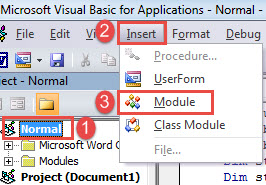
- Tiếp theo, chèn một mô-đun mới bằng cách nhấp vào “Bình thường” ở cột bên trái.
- Sau đó nhấp vào “Chèn” trên thanh menu.
- Chọn “Mô-đun” trên menu thả xuống.

- Và mở mô-đun mới để có sẵn không gian chỉnh sửa bằng cách nhấp đúp vào nó.
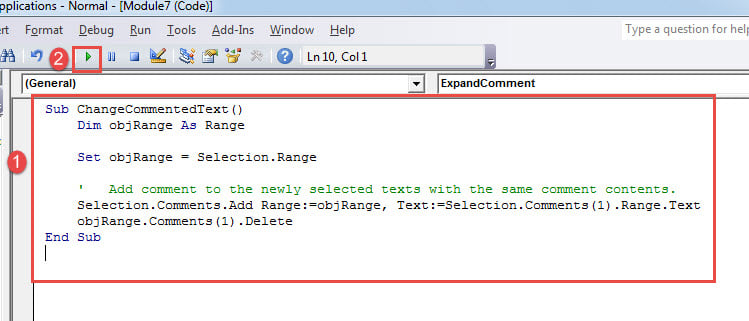
- Bây giờ dán macro sau vào đó:

Sub ChangeCommentedText()
  Dim objRange As Range

  Set objRange = Selection.Range

  '  Add comment to the newly selected texts with the same comment contents.
  Selection.Comments.Add Range:=objRange, Text:=Selection.Comments(1).Range.Text
  objRange.Comments(1).Delete
End Sub
- Cuối cùng nhưng không kém phần quan trọng, hãy nhấp vào “Chạy” hoặc nhấn “F5” để lấy macro started.

Hãy cẩn thận với tài liệu của bạn
Không bao giờ là sai nếu bạn quá cẩn thận với tài liệu Word của mình. Các tài liệu được lưu trữ trên thiết bị kỹ thuật số của bạn xứng đáng được bạn kiểm tra kỹ vì chúng có thể dễ dàng bị hỏng do đủ loại lỗi. Vì thế, sửa lỗi docx công cụ chưa bao giờ hữu ích hơn trong công việc hàng ngày.
Giới thiệu tác giả:
Vera Chen là một chuyên gia phục hồi dữ liệu trong DataNumen, Inc., công ty hàng đầu thế giới về công nghệ khôi phục dữ liệu, bao gồm sửa excel và pdf sửa chữa các sản phẩm phần mềm. Để biết thêm thông tin, hãy truy cập www.datanumennăm