
Trong bài viết này, chúng tôi sẽ tập trung giới thiệu cho bạn 3 cách để nhanh chóng chèn ngắt phần vào tài liệu Word của bạn.
Ngắt phần rất hữu ích để chia tài liệu thành các phần, chương, v.v. Ngoài ra, để chèn ngắt phần là một phần không thể thiếu khi đặt các đầu trang hoặc chân trang khác nhau trên các trang khác nhau.
Thông thường, chúng ta sẽ phải điều hướng đến trang và định vị con trỏ ở vị trí thích hợp. Tiếp theo nhấp vào “Bố cục trang” và “Nghỉ”. Và sau đó chọn loại dấu ngắt phần trên menu thả xuống. Một thủ tục như vậy đôi khi có thể tẻ nhạt. Do đó, chúng tôi muốn giúp bạn thoát khỏi thói quen thông thường và áp dụng một giải pháp nhanh chóng.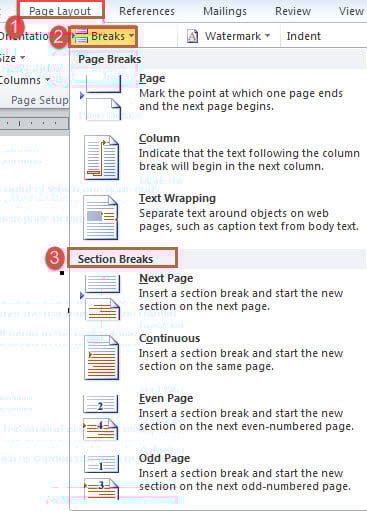
Phương pháp 1: Chèn ngắt đoạn trên một trang cụ thể
- Trước hết, nhấn “Alt + F11” trong Word để gọi trình soạn thảo VBA.
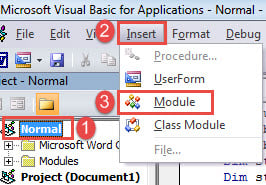
- Tiếp theo, tạo một mô-đun mới bằng cách nhấp vào “Bình thường” ở cột bên trái.
- Sau đó nhấp vào tab “Chèn” trên thanh menu.
- Và chọn “Mô-đun” trên menu thả xuống của “Chèn”.

- Nhấp đúp chuột vào mô-đun mới để mở nó.
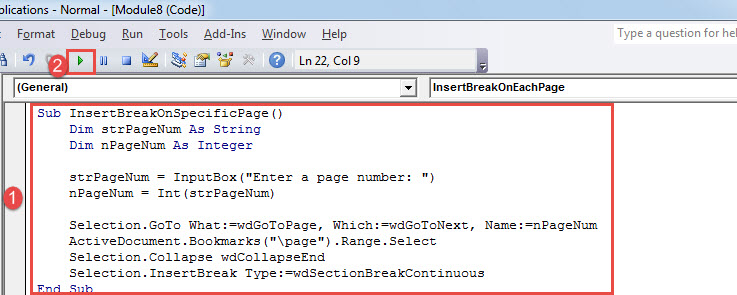
- Dán macro sau vào vùng mã hóa:
Sub InsertBreakOnSpecificPage()
  Dim strPageNum As String
  Dim nPageNum As Integer

  strPageNum = InputBox("Enter a page number: ")
  nPageNum = Int(strPageNum)

  Selection.GoTo What:=wdGoToPage, Which:=wdGoToNext, Name:=nPageNum
  ActiveDocument.Bookmarks("\page").Range.Select
  Selection.Collapse wdCollapseEnd
  Selection.InsertBreak Type:=wdSectionBreakContinuous
End Sub
- Bây giờ, hãy nhấp vào “Chạy” hoặc nhấn “F5” để thực thi mã.

- Tiếp theo nhập số trang của tarlấy trang trong hộp nhắc. Và nhấp vào “OK” để tiếp tục.

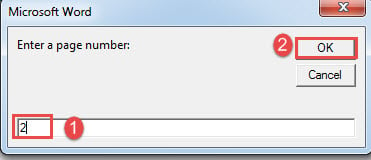
Cho đến giờ, bạn đã chèn dấu ngắt phần ở cuối trang 2.
Lưu ý:
Nếu bạn muốn tách nhiều trang liên tiếp thành một phần bằng cách sử dụng dấu ngắt phần, bạn cần chèn dấu ngắt phần hai lần, một ở cuối trang cuối cùng của phần trước và một ở cuối trang cuối cùng của phần mới này .
Trong trường hợp này, khi chèn dấu ngắt đầu tiên, bạn nên nhớ nhập đúng số là số trang của trang cuối cùng của phần trước.
Phương pháp 2: Chèn Dấu ngắt Phần trên Mỗi Trang của Tài liệu
- Đầu tiên, cài đặt và chạy macro theo các bước trên một cách chính xác.
- Sau đó thay thế macro bằng cái này:
Sub InsertBreakOnEachPage()
  Dim nTotalPageNumber As Integer

  For nTotalPageNumber = 1 To Selection.Information(wdNumberOfPagesInDocument)
    Selection.GoTo What:=wdGoToPage, Which:=wdGoToNext, Name:=nTotalPageNumber
    Application.Browser.Target = wdBrowsePage
    ActiveDocument.Bookmarks("\page").Range.Select
    Selection.Collapse wdCollapseEnd
    Selection.InsertBreak Type:=wdSectionBreakContinuous
  Next
End Sub
Macro này chèn dấu ngắt phần ở cuối mỗi trang của tài liệu hiện tại.
Phương pháp 3: Chèn Dấu ngắt Phần trên Mỗi Trang của Nhiều Tài liệu
- Để bắt đầu, đặt tất cả tarlấy tài liệu trong cùng một thư mục.
- Sau đó, tương tự, cài đặt và chạy macro với các hướng dẫn thích hợp.
- Lần này, hãy sử dụng các mã này:
Sub InsertBreaksIntoMultiDoc()
  Dim StrFolder As String
  Dim strFile As String
  Dim objDoc As Document
  Dim dlgFile As FileDialog
  Dim nTotalPageNumber As Integer

  Set dlgFile = Application.FileDialog(msoFileDialogFolderPicker)

  With dlgFile
    If .Show = -1 Then
      StrFolder = .SelectedItems(1) & "\"
    Else
      MsgBox "No folder is selected! Please select the target folder."
      Exit Sub
    End If
  End With

  strFile = Dir(StrFolder & "*.docx", vbNormal)

  While strFile <> ""
    Set objDoc = Documents.Open(FileName:=StrFolder & strFile)
    For nTotalPageNumber = 1 To Selection.Information(wdNumberOfPagesInDocument)
      Selection.GoTo What:=wdGoToPage, Which:=wdGoToNext, Name:=nTotalPageNumber
      Application.Browser.Target = wdBrowsePage
      ActiveDocument.Bookmarks("\page").Range.Select
      Selection.Collapse wdCollapseEnd
      Selection.InsertBreak Type:=wdSectionBreakContinuous
    Next
    objDoc.Save
    objDoc.Close
    strFile = Dir()
  Wend
End Sub
- Macro sẽ kích hoạt cửa sổ "Duyệt". Chọn thư mục nơi bạn lưu trữ tài liệu và nhấp vào “OK”.

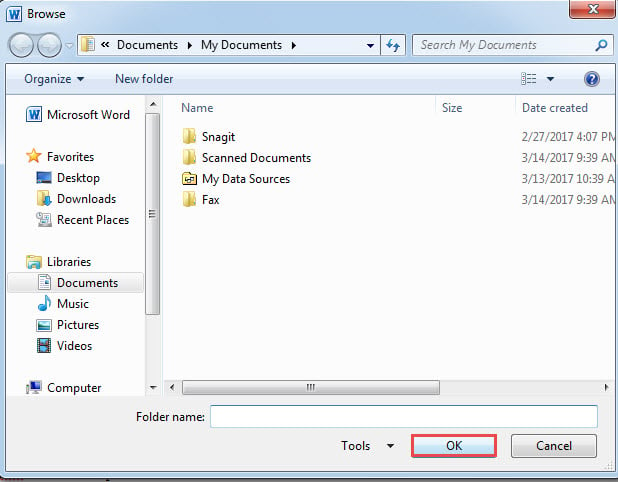
Quá trình này sẽ mất không quá vài giây.
Công cụ tiện dụng để sửa tài liệu
Đó là một trải nghiệm khó chịu khi gặp phải các tài liệu bị hư hỏng. Trong trường hợp như vậy, một công cụ tốt và đáng tin cậy có thể giúp sửa chữ tài liệu sẽ có thể làm giảm bớt lo lắng của một người rất nhiều. Do đó, bạn cần phải cực kỳ thận trọng khi lựa chọn một công cụ sửa chữa. Một tiện ích không đủ có thể gây ra thiệt hại thêm.
Giới thiệu tác giả:
Vera Chen là một chuyên gia phục hồi dữ liệu trong DataNumen, Inc., công ty hàng đầu thế giới về công nghệ khôi phục dữ liệu, bao gồm phục hồi excel và pdf sửa chữa các sản phẩm phần mềm. Để biết thêm thông tin, hãy truy cập www.datanumennăm