
Trong bài viết hôm nay, chúng tôi rất vui được giải thích cho bạn 2 cách để thay đổi kiểu chú thích trong tài liệu Word của bạn.
Chú thích là gì?
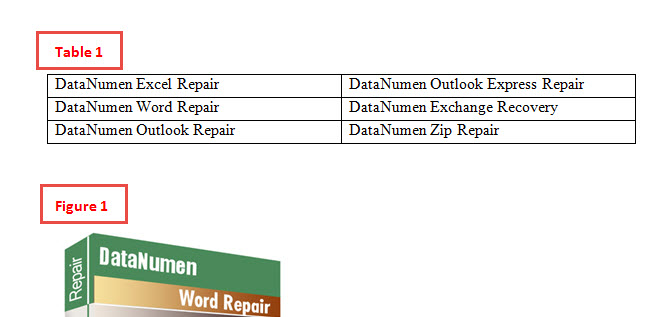
Chú thích là loại nhãn, bao gồm văn bản và số. Bạn có thể sử dụng nó để đánh số tất cả các bảng hoặc ảnh trong tài liệu Word của mình để duy trì chúng theo thứ tự tuần tự, chẳng hạn như dưới đây: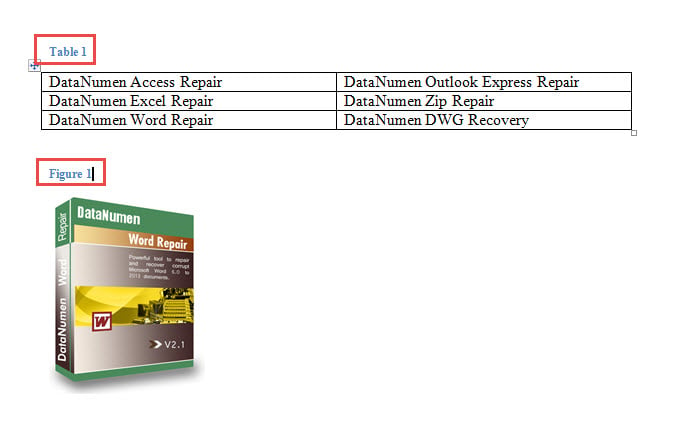
Nói chung, bạn có thể nhấp chuột phải vào bảng hoặc ảnh và chọn “Chèn chú thích”. Sau đó chọn nhãn chú thích thích hợp để chèn chú thích.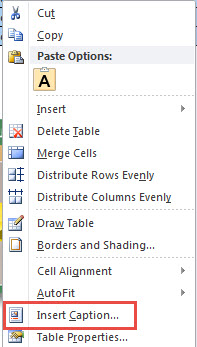
Như bạn có thể nhận thấy, chú thích được chèn vào tài liệu của bạn sẽ có màu xanh lam theo mặc định. Điều này có thể gây ra sự không nhất quán với định dạng tài liệu. Do đó, đây là nhu cầu thay đổi kiểu chú thích theo yêu cầu. Rên rỉ là 2 phương pháp cho phép bạn làm như vậy.
Phương pháp 1: Tạo mẫu
- Để bắt đầu, hãy nhấp vào tab "Trang chủ".
- Sau đó nhấp vào nút "Kiểu" để mở cửa sổ cùng tên.

- Tiếp theo, nhấp vào “Tùy chọn” ở cuối cửa sổ để kích hoạt hộp “Tùy chọn khung kiểu”.
- Chọn “Tất cả các kiểu” để hiển thị và nhấp vào “OK”.
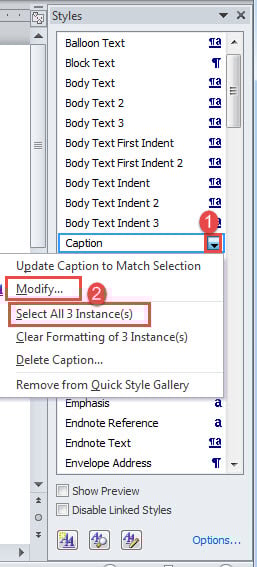
- Bây giờ tất cả các kiểu sẽ hiển thị trên cửa sổ “Kiểu”. Tìm “Chú thích” và di con trỏ lên đó cho đến khi bạn thấy nút hình tam giác lộn ngược.
- Nhấp vào nút để hiển thị menu.

- Nếu bạn chỉ cần thay đổi kiểu chú thích để sử dụng một lần, hãy nhấp vào “Chọn tất cả phiên bản XX”. Sau đó, tất cả các chú thích sẽ được lựa chọn. Bạn có thể áp dụng bất kỳ phong cách nào bạn thích cho chúng.
- Nếu bạn muốn tạo một mẫu để sử dụng sau này, hãy nhấp vào “Sửa đổi”.
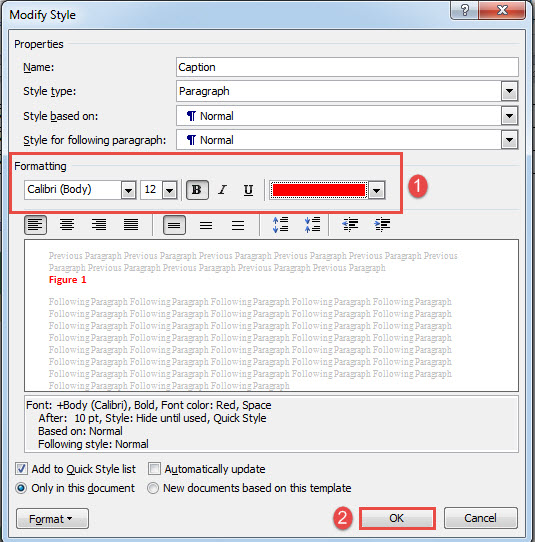
- Trong hộp "Sửa đổi kiểu", đặt định dạng như phông chữ và màu sắc. Nhấp vào “OK” sau khi hoàn thành việc này.

- Tiếp theo nhấp vào “Tệp” và sau đó “Lưu dưới dạng”.
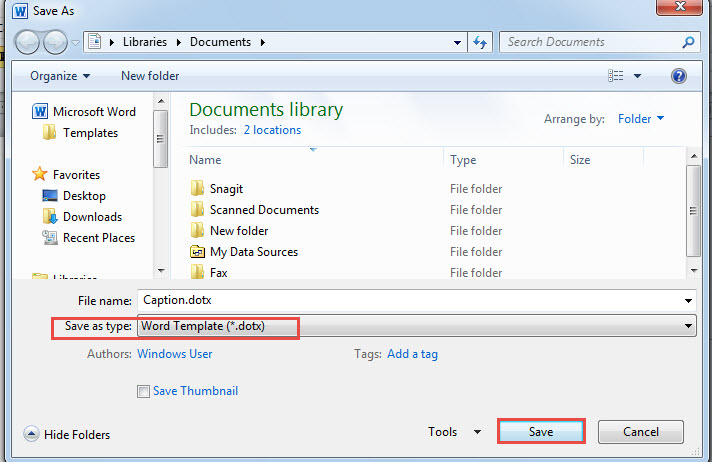
- Trong cửa sổ “Save As”, chọn “Word Template” làm kiểu lưu và nhấp vào “Save”.


Cách 2: Sử dụng Macro trong Word
Trong trường hợp bạn không muốn tạo thêm mẫu, macro là giải pháp bạn cần.
- Đầu tiên và foremost, nhấn “Alt+ F11” để mở trình soạn thảo VBA.
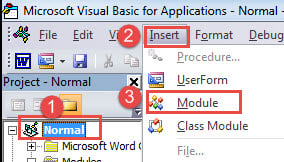
- Tiếp theo, hãy chuyển đến dự án “Normal” và nhấp vào nó.
- Sau đó nhấp vào tab “Chèn” và chọn “Mô-đun”.

- Nhấp đúp chuột vào mô-đun mới để hiển thị khu vực chỉnh sửa ở bên phải.
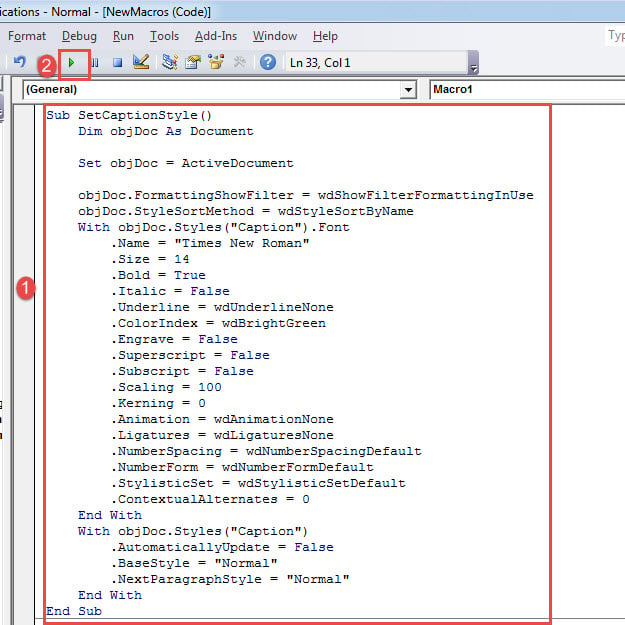
- Dán macro sau vào đó:
Sub SetCaptionStyle()
  Dim objDoc As Document

  Set objDoc = ActiveDocument

  objDoc.FormattingShowFilter = wdShowFilterFormattingInUse
  objDoc.StyleSortMethod = wdStyleSortByName
  With objDoc.Styles("Caption").Font
    .Name = "Times New Roman"
    .Size = 14
    .Bold = True
    .Italic = False
    .Underline = wdUnderlineNone
    .ColorIndex = wdBrightGreen
    .Engrave = False
    .Superscript = False
    .Subscript = False
    .Scaling = 100
    .Kerning = 0
    .Animation = wdAnimationNone
    .Ligatures = wdLigaturesNone
    .NumberSpacing = wdNumberSpacingDefault
    .NumberForm = wdNumberFormDefault
    .StylisticSet = wdStylisticSetDefault
    .ContextualAlternates = 0
  End With
  With objDoc.Styles("Caption")
    .AutomaticallyUpdate = False
    .BaseStyle = "Normal"
    .NextParagraphStyle = "Normal"
  End With
End Sub
- Cuối cùng, nhấp vào "Chạy".


Ghi Chú:
- Trong dòng mã “.Name = “Times New Roman”, hãy thay thế tên phông chữ bằng tên bạn thực sự cần.
- Tại dòng code “.ColorIndex = wdBrightGreen”, bạn có thể thay đổi màu theo yêu cầu. Để có thêm sự lựa chọn về màu sắc, bạn có thể tham khảo liên kết này: https://docs.microsoft.com/en-us/previous-versions/office/developer/office-2003/aa195611(v=office.11)
Cẩn thận với tham nhũng tài liệu
Như bạn thấy, luôn có nhiều cách để giải quyết vấn đề trong Word. most của thời gian, chúng tôi có thể có vấn đề cố định. Tuy nhiên, vào những thời điểm khác, điều bất ngờ có thể xảy ra. Ví dụ: do lỗi thao tác, Word có thể bị sập và dẫn đến tài liệu thiệt hại. Vì vậy, người ta phải cực kỳ cẩn thận với những hành động mà họ không quen thuộc để tránh những điều không may mắn.
Giới thiệu tác giả:
Vera Chen là một chuyên gia phục hồi dữ liệu trong DataNumen, Inc., công ty hàng đầu thế giới về công nghệ khôi phục dữ liệu, bao gồm tham nhũng xlsx và pdf sửa chữa các sản phẩm phần mềm. Để biết thêm thông tin, hãy truy cập www.datanumennăm