
Trong bài viết này, chúng tôi sẽ cung cấp cho bạn 2 cách nhanh chóng và dễ dàng để trích xuất các phần từ tài liệu Word của bạn sang một hoặc nhiều phần khác.
Việc trích xuất nội dung từ tài liệu này sang tài liệu khác xảy ra khá thường xuyên. Và trong bài viết trước, chúng tôi đã thảo luận về cách trích xuất các trang từ tài liệu. Để biết thông tin chi tiết, bạn có thể tham khảo bài viết này: 2 cách nhanh chóng để trích xuất các trang riêng lẻ từ tài liệu Word của bạn
Hôm nay chúng tôi sẽ hướng dẫn các bạn cách giải nén theo từng phần. 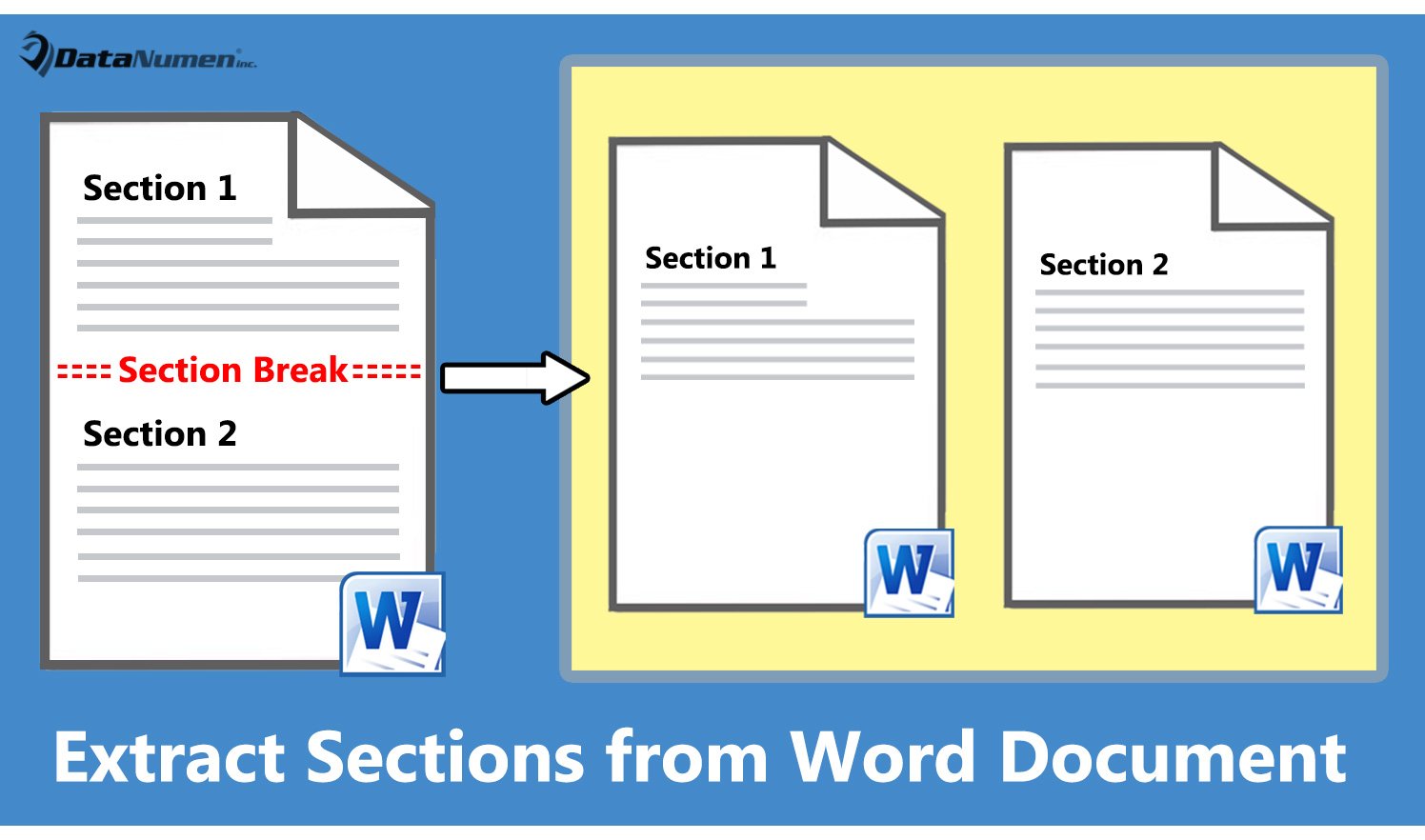
Phương pháp 1: Trích xuất phần hiện tại sang tài liệu mới
- Trước hết, định vị con trỏ trong một tarlấy phần.
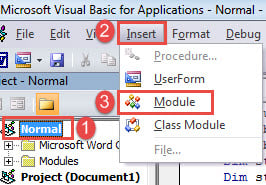
- Tiếp theo nhấn “Alt+ F11” để gọi trình soạn thảo VBA trong Word.
- Sau đó ở cột bên trái, nhấp vào “Bình thường”.
- Và trên thanh menu, nhấp vào “Chèn”.
- Sau đó chọn “Mô-đun” trên menu thả xuống đó.

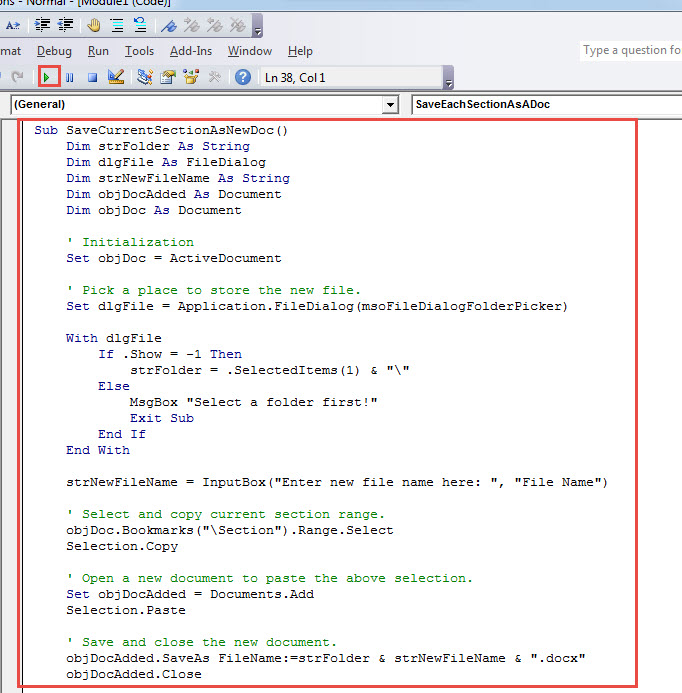
- Nhấp đúp chuột để mở mô-đun mới và dán các mã sau vào đó:
Sub SaveCurrentSectionAsNewDoc()
  Dim strFolder As String
  Dim dlgFile As FileDialog
  Dim strNewFileName As String
  Dim objDocAdded As Document
  Dim objDoc As Document

  ' Initialization
  Set objDoc = ActiveDocument

  ' Pick a place to store the new file.
  Set dlgFile = Application.FileDialog(msoFileDialogFolderPicker)

  With dlgFile
    If .Show = -1 Then
      strFolder = .SelectedItems(1) & "\"
    Else
      MsgBox "Select a folder first!"
      Exit Sub
    End If
  End With

  strNewFileName = InputBox("Enter new file name here: ", "File Name")

  ' Select and copy current section range.
  objDoc.Bookmarks("\Section").Range.Select
  Selection.Copy

  ' Open a new document to paste the above selection.
  Set objDocAdded = Documents.Add
  Selection.Paste

  ' Save and close the new document.
  objDocAdded.SaveAs FileName:=strFolder & strNewFileName & ".docx"
  objDocAdded.Close
End Sub
- Tiếp theo, nhấp vào “Run” trên thanh menu hoặc nhấn “F5”.

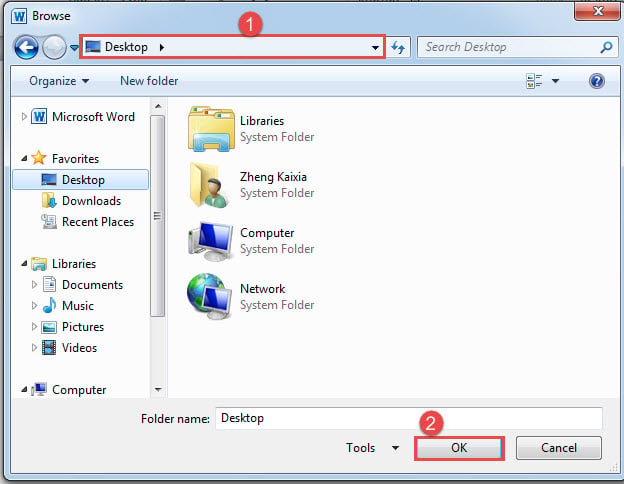
- Sau đó sẽ bật lên cửa sổ “Duyệt”. Chọn một nơi để lưu trữ tài liệu mới và nhấp vào “OK”.

- Và trong hộp “Tên tệp”, nhập tên cho tệp mới và nhấp vào “OK”.

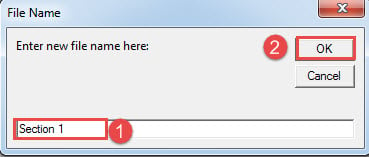
Bây giờ bạn đã trích xuất phần này thành một tài liệu mới.
Phương pháp 2: Trích xuất từng phần trong tài liệu thành từng phần mới
Cách này có thể giúp bạn xử lý hàng loạt tất cả các phần trong tài liệu. Tất nhiên, chúng ta cũng sẽ cần macro.
- Để bắt đầu, hãy mở tarlấy tài liệu.
- Sau đó làm theo các bước trong phương pháp 1 để cài đặt và chạy macro.
- Chỉ lần này thay thế macro đó bằng macro này:
Sub SaveEachSectionAsADoc()
  Dim objDocAdded As Document
  Dim objDoc As Document
  Dim nSectionNum As Integer
  Dim strFolder As String

  Dim dlgFile As FileDialog

  ' Initialization
  Set objDoc = ActiveDocument

  Set dlgFile = Application.FileDialog(msoFileDialogFolderPicker)

  ' Pick a location to keep new files.
  With dlgFile
    If .Show = -1 Then
      strFolder = .SelectedItems(1) & "\"
    Else
      MsgBox "Select a folder first!"
      Exit Sub
    End If
  End With

  ' Step through each section in current document, copy and paste each to a new one.
  For nSectionNum = 1 To ActiveDocument.Sections.Count
    Selection.GoTo What:=wdGoToSection, Which:=wdGoToNext, Name:=nSectionNum
    ActiveDocument.Sections(nSectionNum).Range.Copy

    Set objDocAdded = Documents.Add
    Selection.Paste

    ' Save and close new documents.
    objDocAdded.SaveAs FileName:=strFolder & "Section " & nSectionNum & ".docx"
    objDocAdded.Close
  Next nSectionNum
End Sub
- Tuy nhiên, trong cửa sổ “Duyệt”, hãy chọn đường dẫn lưu trữ và nhấp vào “OK”.
Sửa lỗi từ khó chịu
Việc gặp một số lỗi Word trong quá trình sử dụng là điều bình thường. Điều đó có thể gây khó chịu, chúng ta phải dành thời gian để phục hồi từ sớm nhất có thể. Bởi vì chúng ta trì hoãn càng lâu thì khả năng mất dữ liệu càng nghiêm trọng. Vì vậy, bạn nên có trước một tiện ích sửa chữa.
Giới thiệu tác giả:
Vera Chen là một chuyên gia phục hồi dữ liệu trong DataNumen, Inc., công ty hàng đầu thế giới về công nghệ khôi phục dữ liệu, bao gồm bị hỏng xls và pdf sửa chữa các sản phẩm phần mềm. Để biết thêm thông tin, hãy truy cập www.datanumennăm