
1. Giới thiệu
1.1 Tầm quan trọng của việc khôi phục file MS Excel
Trong thời đại mà thao tác dữ liệu và phân tích thống kê đã trở thành những khía cạnh không thể thiếu trong môi trường nghiên cứu và kinh doanh, việc sử dụng Microsoft Excel trở nên quan trọng hơn bao giờ hết. Với nhiều tính năng đa dạng như bảng tổng hợp, công cụ đồ họa và ngôn ngữ lập trình macro, đây là thành phần chính trong phân tích dữ liệu và ra quyết định.
Tuy nhiên, giống như bất kỳ tệp kỹ thuật số nào, tệp Excel dễ bị hỏng hoặc hỏng. Điều này có thể là do ứng dụng bị treo, vi-rút tấn công, lỗi phần cứng hoặc các hoạt động vô tình như vô tình xóa hoặc định dạng ngoài ý muốn. Thật không may, sự tham nhũng như vậy có thể dẫn đến việc mất dữ liệu quan trọng và dẫn đến hậu quả làostcác công ty tốn nhiều thời gian và nguồn lực.
MS Excel File Recovery có thể giải cứu trong những tình huống này. Đó là một quá trình giúp phục hồi lost hoặc các file Excel bị hỏng và khôi phục chúng về trạng thái ban đầu. Do đó, việc hiểu và tận dụng các công cụ khôi phục Excel hiệu quả là rất quan trọng để bảo vệ dữ liệu quan trọng của bạn và duy trì tính liên tục trong quá trình ra quyết định và vận hành.
1.2 Mục đích của việc so sánh này
Mục tiêu của việc so sánh này là cung cấp đánh giá toàn diện về một số công cụ khôi phục tệp MS Excel phổ biến hiện có trên thị trường. Phân tích này và so sánh tiếp theo không chỉ nhằm mục đích nêu bật những ưu và nhược điểm của từng công cụ mà còn hướng dẫn người dùng lựa chọn công cụ khôi phục lý tưởng dựa trên các yêu cầu riêng biệt của họ.
Sự so sánh này đánh giá chức năng của từng công cụ, tính dễ sử dụng, tỷ lệ khôi phục thành công, hỗ trợ và giá cả, cùng nhiều yếu tố khác. Mục tiêu cuối cùng là trao quyền cho bạn, người đọc, kiến thức để đưa ra quyết định sáng suốt khi gặp nhu cầu về công cụ khôi phục tệp MS Excel.
2. DataNumen Excel Repair
DataNumen Excel Repair là một công cụ nâng cao được thiết kế đặc biệt để sửa chữa các tệp Excel xlsx & xls bị hỏng. Nó sử dụng quyền sở hữutary công nghệ để quét các bảng tính Excel bị hỏng hoặc bị hỏng và khôi phục càng nhiều dữ liệu càng tốt. Độ chính xác và tốc độ phục hồi cao khiến nó trở thành lựa chọn phổ biến của người dùng.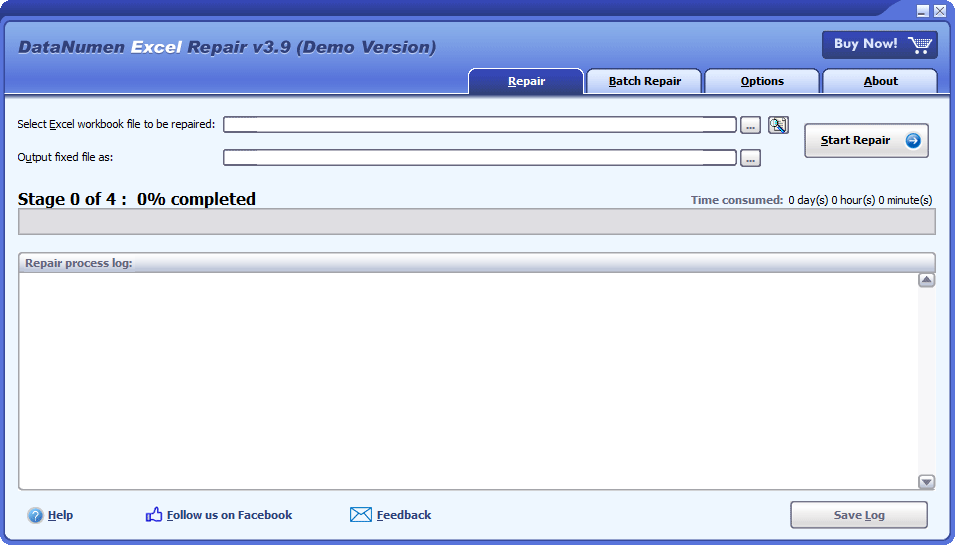
2.1 Ưu điểm
- Tỷ lệ thu hồi cao: DataNumen Excel Repair chào hàng tỷ lệ thu hồi cao nhất so với tôiost công cụ trên thị trường
- Phục hồi hàng loạt: Nó hỗ trợ khôi phục đồng thời nhiều tệp Excel, do đó tiết kiệm thời gian quý báu
- Tính linh hoạt: Nó có thể khôi phục tất cả các loại tệp Excel bị hỏng và hỗ trợ cả định dạng xls và xlsx
- An toàn dữ liệu: Trong khi sửa chữa, nó không thay đổi, sửa đổi hoặc ghi đè dữ liệu gốc của bạn, do đó đảm bảo an toàn dữ liệu
Nhược điểm
- Giá cả: Phiên bản cao cấp của phần mềm tương đối đắt so với các công cụ khác
- Giao diện: Giao diện người dùng có thể trực quan và thân thiện hơn với người dùng
- Khả năng tương thích: Khả năng tương thích hạn chế với các phiên bản Excel cũ hơn
3. Hạt nhân cho Excel
Kernel for Excel Repair Software là một công cụ chuyên nghiệp giúp sửa chữa các tệp Excel bị hỏng một cách dễ dàng và khôi phục tất cả dữ liệu bảng tính Excel bao gồm hình ảnh, bảng, biểu đồ, v.v. Chế độ sửa chữa kép của nó (chế độ Đơn và Nhiều tệp) và giao diện thân thiện với người dùng giúp nó hoạt động hiệu quả và dễ sử dụng cho mọi đối tượng người dùng.
3.1 Ưu điểm
- Chế độ sửa chữa kép: Nó cung cấp cả chế độ sửa chữa tệp đơn và nhiều tệp để thuận tiện hơn
- Tùy chọn xem trước: Nó cho phép xem trước dữ liệu đã khôi phục trước khi lưu, đảm bảo phục hồi đầy đủ
- Khả năng tương thích rộng: Công cụ hỗ trợ tất cả các định dạng tệp Excel (XLS và XLSX) và hoạt động tốt với tất cả các phiên bản Excel
- Reach Tech Support: Nó cung cấp hỗ trợ khách hàng tuyệt vời cho tất cả các truy vấn của người dùng
Nhược điểm
- Tốc độ khôi phục: Quá trình khôi phục có thể chậm hơn một số công cụ khác, đặc biệt đối với các tệp lớn hơn
- Tiêu thụ tài nguyên cao: Công cụ có thể sử dụng nhiều tài nguyên hệ thống khi hoạt động
- Giá cả: Công cụ này tương đối đắt hơn so với một số công cụ khôi phục Excel khác trên thị trường
4. Hộp công cụ khôi phục cho Excel
Hộp công cụ khôi phục cho Excel là một công cụ hiệu quả khác được thiết kế để khôi phục các tệp Microsoft Excel bị hỏng và bị hỏng. Nó giúp khôi phục lost cơ sở dữ liệu, liên kết, hình ảnh và các loại dữ liệu khác trong bảng tính Excel. Hơn nữa, nó tương thích với tất cả các phiên bản phổ biến của Microsoft Excel.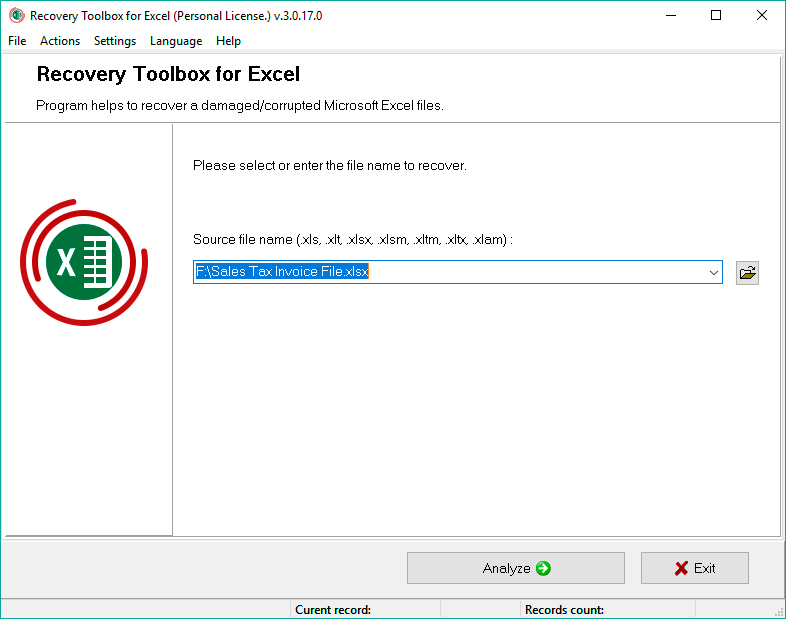
4.1 Ưu điểm
- Khai thác dữ liệu: Công cụ nổi bật ở khả năng trích xuất dữ liệu hữu ích từ các tài liệu Excel bị hỏng
- Dễ sử dụng: Nó có giao diện người dùng đơn giản, trực quan giúp người mới bắt đầu dễ dàng điều hướng
- Khả năng tương thích: Công cụ tương thích với hầu hết các phiên bản Microsoft Excel
- Hỗ trợ khách hàng: Dịch vụ này cung cấp hỗ trợ khách hàng đáp ứng
Nhược điểm
- Hạn chế ở phiên bản miễn phí: Phiên bản miễn phí của phần mềm chỉ cho phép xem dữ liệu đã khôi phục chứ không cho phép lưu
- Có thể không khôi phục được tất cả dữ liệu: Trong một số trường hợp, phần mềm có thể không khôi phục được tất cả dữ liệu bị hỏng
- Yêu cầu MS Excel: Máy phải được cài đặt MS Excel thì công cụ này mới có thể mở được các file đã sửa chữa
5. Phục hồi cho Excel
Recovery for Excel là phần mềm khôi phục dữ liệu giúp sửa chữa các bảng tính Microsoft Excel bị hỏng. Nó được biết đến với khả năng khôi phục dữ liệu ô, công thức và thậm chí cả báo cáo ngôn ngữ lập trình macro, giúp các giải pháp khôi phục của nó trở nên sâu rộng và kỹ lưỡng.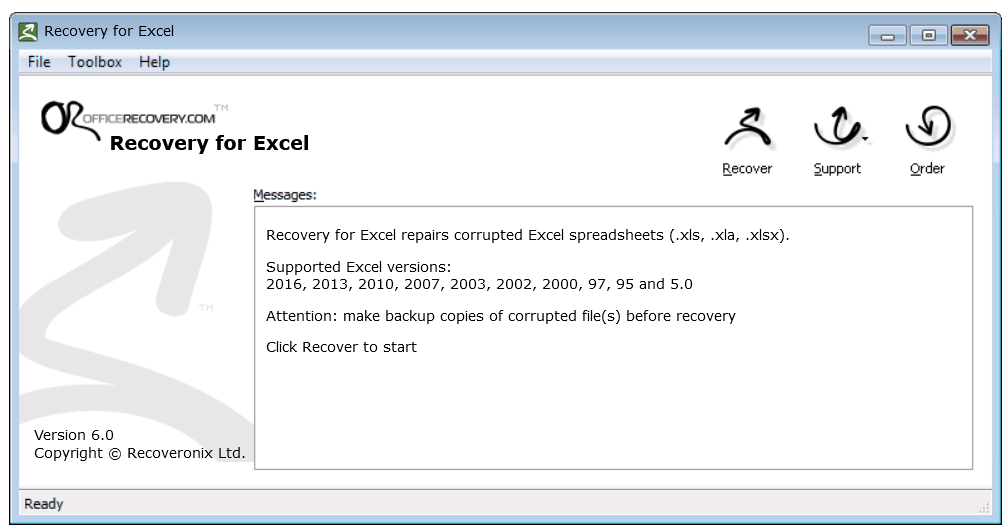
5.1 Ưu điểm
- Phục hồi toàn diện: Công cụ này đặc biệt trong việc khôi phục dữ liệu ô, công thức và mô-đun ngôn ngữ macro
- Đa ngôn ngữ: Nó hỗ trợ nhiều ngôn ngữ bao gồm nhưng không giới hạn ở tiếng Anh, tiếng Đức, tiếng Pháp, tiếng Ý và tiếng Tây Ban Nha
- Nhẹ và nhanh: Phần mềm là một công cụ nhanh và nhẹ, cần ít dung lượng ổ đĩa
Nhược điểm
- Khả năng tương thích: Công cụ có thể không hỗ trợ tất cả các phiên bản mới nhất của Microsoft Excel
- Không có bản xem trước dữ liệu: Người dùng không thể xem trước dữ liệu đã khôi phục trước khi khôi phục hoàn toàn
- Không có phiên bản miễn phí: Không giống như một số công cụ khôi phục khác, phần mềm này không có phiên bản miễn phí
6. ExcelFIX
ExcelFIX là một công cụ phần mềm đơn giản nhưng mạnh mẽ giúp sửa chữa và phục hồi các tệp Excel bị hỏng và bị hỏng. Cho dù nguyên nhân gây ra lỗi nằm ở những tình huống không lường trước được như mất điện, xung đột phần mềm hay trục trặc phần cứng, ExcelFIX đều có ích trong việc khôi phục và khôi phục dữ liệu.ost bảng tính, định dạng, đồ thị và dữ liệu thô.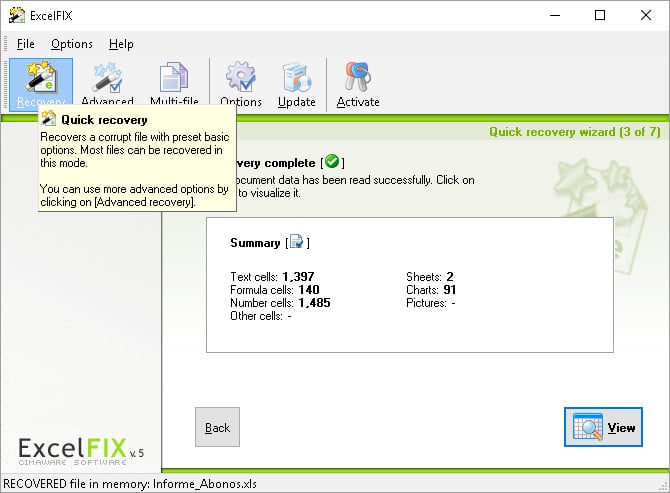
6.1 Ưu điểm
- Phục hồi mạnh mẽ: ExcelFIX được biết đến với khả năng phục hồi mạnh mẽ các công thức, hình ảnh, nhận xét, ô đã hợp nhất, nhóm và đường viền, v.v.
- Tốc độ: Nó cung cấp khả năng phục hồi nhanh, đảm bảo thời gian ngừng hoạt động tối thiểu
- Khả năng sử dụng: Công cụ này rất dễ sử dụng với giao diện trực quan và thân thiện với người dùng
- Xem trước dữ liệu: Nó cung cấp chức năng xem trước dữ liệu trước khi lưu các tệp đã khôi phục
Nhược điểm
- Giá: Phiên bản đầy đủ có thể có giá tương đối cao đối với một số người dùng
- Hạn chế của phiên bản miễn phí: Phiên bản demo miễn phí có những hạn chế về lượng dữ liệu có thể phục hồi
- Khả năng tương thích: Nó có thể không hỗ trợ khôi phục tất cả các loại dữ liệu và định dạng trong một số phiên bản Excel
7. Recoveryfix để khôi phục Excel
Recoveryfix for Excel Recovery là một công cụ thành thạo được thiết kế để sửa chữa các tệp Excel bị hỏng hoặc khôi phục dữ liệu tối đa có thể từ chúng. Nó hỗ trợ khôi phục từ tất cả các loại tệp Excel và có thể xử lý mọi mức độ hỏng hóc bất kể kích thước tệp.
7.1 Ưu điểm
- Phục hồi mở rộng: Công cụ có thể khôi phục bảng, nhận xét ô, biểu đồ, hình ảnh, công thức, v.v.
- Hai chế độ khôi phục: Nó cung cấp hai chế độ khôi phục – Chế độ đơn và nhiều tệp – cho các quy trình khôi phục được cá nhân hóa
- Xem trước dữ liệu: Nó cho phép người dùng xem trước dữ liệu đã khôi phục trước khi lưu
- Giao diện thân thiện với người dùng: Nó có giao diện người dùng trực quan và đồ họa giúp đơn giản hóa quá trình khôi phục
Nhược điểm
- Giá cả: cost của phiên bản đầy đủ thì hơi cao so với tiêu chuẩn thị trường
- Tốc độ: Mặc dù phụ thuộc vào mức độ hỏng hóc nhưng đôi khi quá trình khôi phục có thể tương đối chậm
- Hỗ trợ: Hỗ trợ khách hàng có thể được cải thiện
8. Sửa chữa Stellar Phoenix Excel
Stellar Phoenix Excel Repair là một phần mềm mạnh mẽ được tạo ra để sửa chữa các tệp Excel bị hỏng hoặc bị hỏng. Công cụ này có thể khôi phục tất cả các đối tượng Excel, chẳng hạn như biểu đồ, bảng, nhận xét ô và dữ liệu khác mà không sửa đổi cấu trúc ban đầu của tệp.
8.1 Ưu điểm
- Phục hồi chi tiết: Công cụ có thể khôi phục nhiều bảng tính Excel bị hỏng với định dạng gốc
- Chức năng xem trước: Nó tự hào có tính năng xem trước hữu ích để xem lại dữ liệu sổ làm việc đã được khôi phục trước khi lưu
- Khả năng sử dụng: Giao diện trực quan và thân thiện với người dùng giúp việc khôi phục tập tin trở nên dễ dàng, ngay cả đối với người mới bắt đầu
- Hỗ trợ khách hàng: Stellar Phoenix cung cấp hỗ trợ khách hàng mạnh mẽ cho tất cả các truy vấn của người dùng
Nhược điểm
- Giá cả: Phiên bản cao cấp tương đối đắt
- Tốc độ khôi phục: Một số người dùng đã báo cáo tốc độ khôi phục chậm hơn đối với các tệp lớn
- Hạn chế của phiên bản miễn phí: Phiên bản demo miễn phí có những hạn chế về lượng dữ liệu có thể phục hồi
9. Sửa chữa Excel của tôi
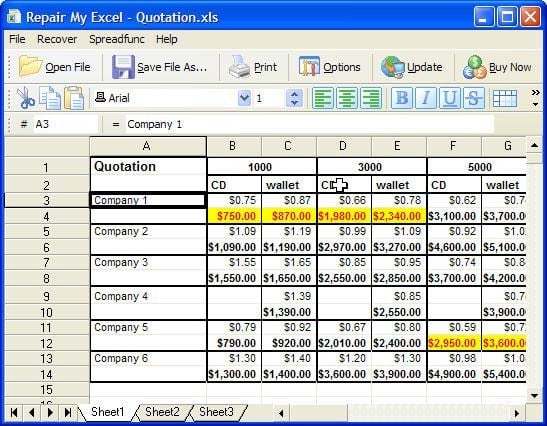
Repair My Excel là phần mềm khôi phục tệp Excel chuyên dụng nhằm mục đích sửa chữa và khôi phục dữ liệu bị hỏng hoặc bị hỏng. Excel các tập tin. Nó trích xuất và khôi phục tất cả nội dung có sẵn trong tệp, bao gồm văn bản, số, công thức, định dạng và thậm chí cả hình ảnh và biểu đồ, khiến nó trở thành tiện ích khôi phục dữ liệu toàn diện cho tệp Excel của bạn.
9.1 Ưu điểm
- Khôi phục nội dung: Công cụ khôi phục toàn bộ nội dung có sẵn, bao gồm hình ảnh và biểu đồ
- Tiện lợi: Dễ sử dụng do giao diện đơn giản và rõ ràng
- Tính năng xem trước: Cho phép người dùng xem trước file Excel đã sửa trước khi lưu
Nhược điểm
- Phục hồi không đầy đủ: Trong một số rarTrong một số trường hợp, nó có thể không phục hồi hoàn toàn các tập tin bị hỏng nặng
- Giá cả: cost của phần mềm tương đối cao so với các công cụ khác
- Hỗ trợ: Mặc dù có hỗ trợ khách hàng nhưng thời gian phản hồi có thể được cải thiện
10. R-Excel
R-Excel là một công cụ nhằm khôi phục các tài liệu Microsoft Excel bị hỏng hoặc bị xóa. Ứng dụng này hỗ trợ tất cả các phiên bản tệp hiện đại, bao gồm Excel 2007, Excel 2003, Excel XP, Excel 2000, Excel 97, Excel 95 và Excel 5.0.

10.1 Ưu điểm
- Khả năng tương thích rộng: Hỗ trợ nhiều phiên bản Excel
- Khôi phục tệp: Công cụ này có thể khôi phục không chỉ các tệp bị hỏng mà còn cả các tệp đã bị xóa
- Giao diện: Có giao diện người dùng rõ ràng, đơn giản và dễ hiểu
Nhược điểm
- Chức năng: Khả năng phục hồi của công cụ đôi khi bị hạn chế và có thể gặp khó khăn với tình trạng hỏng hóc nặng
- Thiếu tính năng xem trước: Không giống như một số công cụ cạnh tranh, R-Excel không cho phép xem trước dữ liệu trước khi khôi phục
- Hỗ trợ khách hàng: Dịch vụ hỗ trợ khách hàng có thể được cải thiện
11. Wondershare Repairit – Sửa chữa tập tin
Wondershare Repairit – File Repair là một công cụ khôi phục tệp toàn diện có thể sửa chữa các tệp Excel bị hỏng. Khả năng khôi phục và sửa chữa các tệp Excel bị hỏng cao, cùng với giao diện đơn giản, thân thiện với người dùng, khiến nó trở thành lựa chọn phổ biến của người dùng.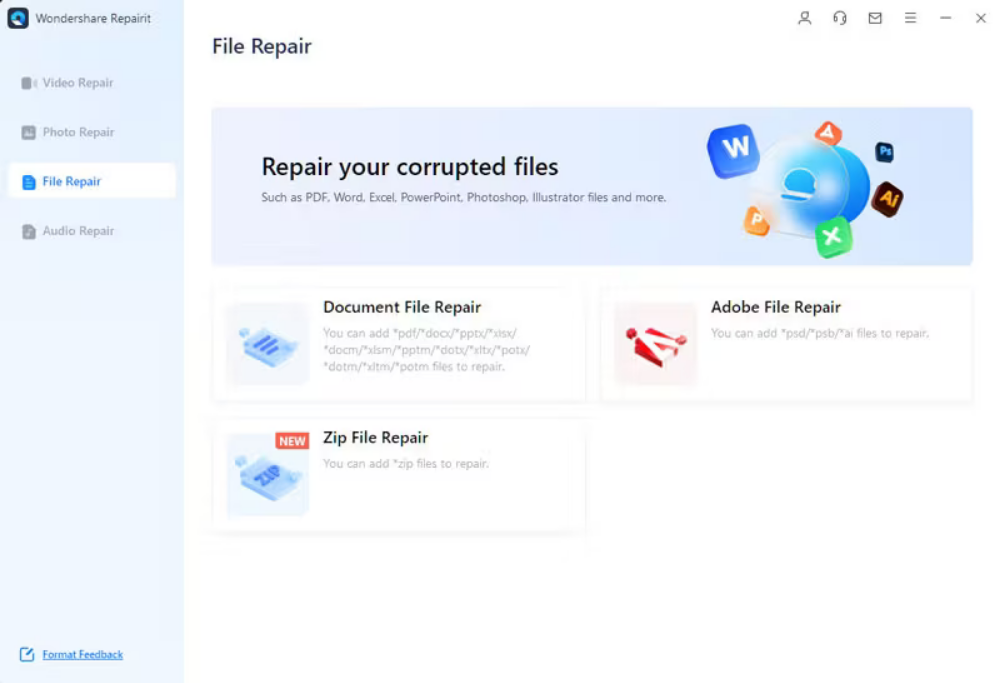
11.1 Ưu điểm
- Hiệu quả: Tốc độ khôi phục cao giúp khôi phục và sửa chữa các tệp bị hỏng hiệu quả
- Dễ sử dụng: Giao diện thân thiện với người dùng giúp đơn giản hóa quá trình khôi phục và phù hợp cho người mới bắt đầu
- Hỗ trợ khách hàng: Dịch vụ khách hàng tuyệt vời được cung cấp để hỗ trợ người dùng
Nhược điểm
- Giá cả: Phiên bản cao cấp của phần mềm tương đối đắt
- Hạn chế ở phiên bản miễn phí: Phiên bản dùng thử miễn phí có những hạn chế về lượng dữ liệu có thể phục hồi
- Tốc độ: Việc khôi phục các tệp lớn hơn có thể tương đối chậm
12. Hộp công cụ sửa chữa Excel
Hộp công cụ sửa chữa Excel là một công cụ nhỏ gọn và tiện lợi được phát triển đặc biệt để hỗ trợ khôi phục các tài liệu Microsoft Excel bị hỏng. Với các thuật toán thông minh, nó có thể nhanh chóng khôi phục và sửa chữa nhiều loại tệp Excel từ .xls, .xlsx đến .csv.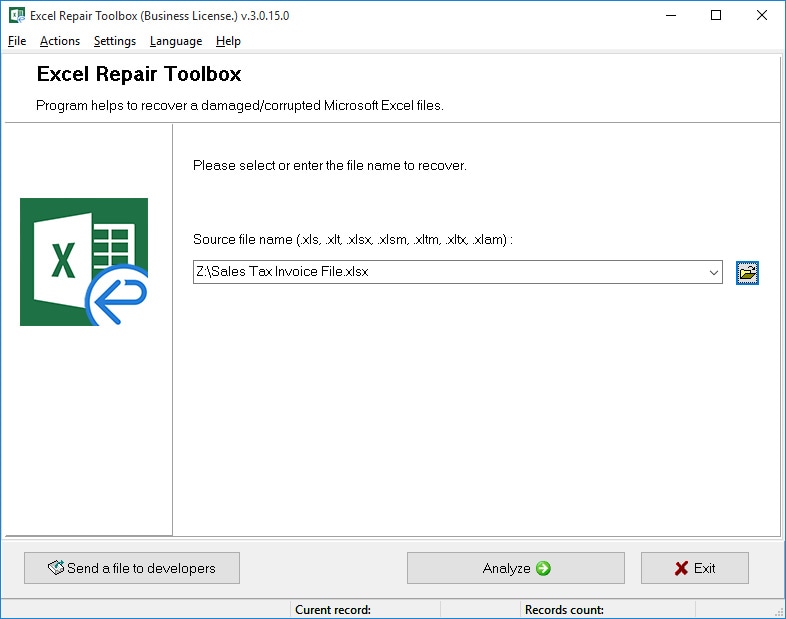
12.1 Ưu điểm
- Phạm vi khôi phục: Công cụ có thể khôi phục một loạt các định dạng và tệp Excel
- Tốc độ: Quá trình phục hồi và sửa chữa thường nhanh chóng, do đó giảm thời gian ngừng hoạt động
- Tính linh hoạt: Phần mềm dễ vận hành ngay cả đối với người mới bắt đầu nhờ giao diện tương tác
Nhược điểm
- Hạn chế: Một số người dùng đã báo cáo sự cố khi cố gắng sửa chữa các tệp có kích thước lớn
- Giá cả: Phiên bản cao cấp có thể đắt hơn các công cụ tương tự khác
- Hỗ trợ khách hàng: Thời gian phản hồi hỗ trợ khách hàng có thể được cải thiện
13. Phục hồi SysTools Excel
SysTools Excel Recovery là một công cụ sáng tạo được thiết kế để khôi phục và khôi phục các tệp Excel bị hỏng. Nó có khả năng sửa chữa tất cả các đối tượng trong tệp Excel, chẳng hạn như bảng, biểu đồ, công thức, v.v., cung cấp giải pháp khôi phục toàn diện.
13.1 Ưu điểm
- Khôi phục toàn diện: Công cụ này có thể khôi phục tất cả các đối tượng Excel, cung cấp giải pháp sửa chữa hoàn chỉnh
- Chức năng xem trước: Cho phép người dùng xem trước dữ liệu Excel đã khôi phục trước khi lưu, đảm bảo tính chính xác của quá trình khôi phục
- Khả năng tương thích: Hỗ trợ tất cả các phiên bản của MS Excel
Nhược điểm
- Giá cả: Phần mềm tương đối đắt so với một số công cụ khôi phục Excel khác
- Tốc độ: Quá trình khôi phục có thể mất nhiều thời gian hơn đối với kích thước tệp lớn
- Giao diện người dùng: Một số người dùng thấy giao diện hơi phức tạp
14. Recoveryfix cho Excel
Recoveryfix cho Excel là một công cụ phức tạp nhằm khôi phục và sửa chữa các tệp Excel bị hỏng. Nó có chế độ khôi phục kép - Chế độ đơn và nhiều tệp, làm cho nó trở thành một giải pháp linh hoạt cho các nhu cầu khác nhau của người dùng.
14.1 Ưu điểm
- Tính linh hoạt: Nó cung cấp các chế độ khôi phục Đơn và Nhiều tệp để đáp ứng các nhu cầu khác nhau của người dùng
- Tính toàn vẹn dữ liệu: Duy trì tính toàn vẹn dữ liệu trong khi truy xuất dữ liệu từ các tệp bị hỏng
- Chức năng xem trước: Cho phép người dùng xem trước dữ liệu đã khôi phục trước khi lưu
Nhược điểm
- Tốc độ khôi phục: Tốc độ khôi phục có thể chậm hơn so với một số công cụ khác
- Giá cả: cost đối với phiên bản đầy đủ cao hơn so với các sản phẩm khác trên thị trường
- Hỗ trợ: Thời gian phản hồi hỗ trợ khách hàng đôi khi có thể chậm
15. Phục hồi DiskInternals Excel
DiskInternals Excel Recovery được thiết kế đặc biệt để khôi phục các tập tinost và các tập tin Excel bị hỏng. Nó thực hiện một thuật toán khôi phục duy nhất cho phép nó khôi phục không chỉ các phiên bản gần đây của tệp Excel mà còn cả các phiên bản được tạo cách đây 40 năm.
15.1 Ưu điểm
- Deep Recovery: Phần mềm có thể khôi phục các file đã bị xóa từ lâu
- Hỗ trợ các tệp lớn: DiskInternals Excel Recovery hỗ trợ khôi phục các tệp Excel lớn mà không có bất kỳ giới hạn kích thước nào
- Xem trước: Nó cho phép người dùng xem trước các tập tin trước khi khôi phục
Nhược điểm
- Tốc độ khôi phục chậm: Phần mềm có thể chậm hơn một chút so với các công cụ khác, đặc biệt là với các file cũ
- Giao diện phức tạp: Một số người dùng có thể thấy giao diện cồng kềnh và phức tạp
- Giá cả: Costs để phục hồi hoàn toàn có thể tương đối cao
16. Bộ sửa chữa Excel
Bộ công cụ sửa chữa Excel là một công cụ sửa chữa sổ làm việc Microsoft Excel mạnh mẽ có thể sửa chữa các tệp XLSX bị hỏng. Nó đặc biệt hữu ích để khôi phục dữ liệu từ các thực thể tệp Excel bị hỏng nặng và có thể truy xuất nhiều loại dữ liệu khác nhau.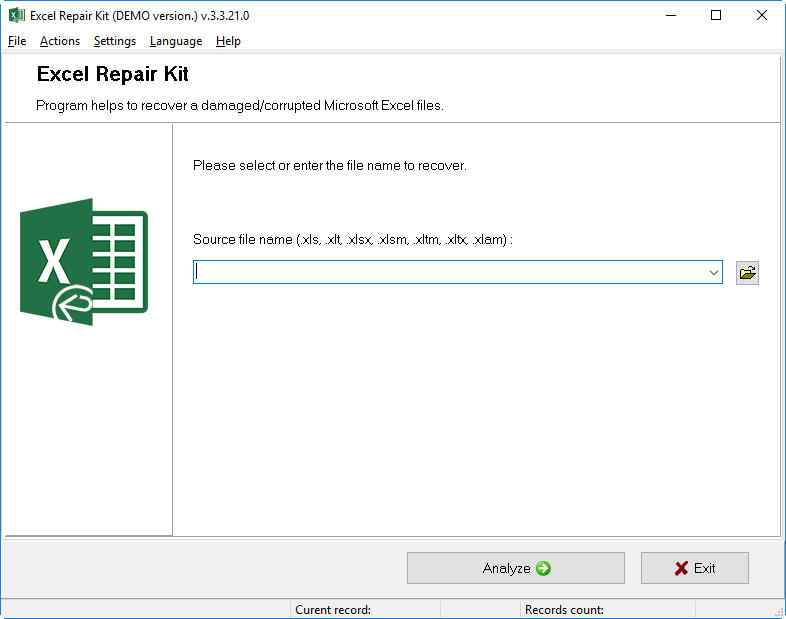
16.1 Ưu điểm
- Khả năng khôi phục: Xuất sắc trong việc khôi phục các loại dữ liệu khác nhau từ các tệp Excel bị hỏng nghiêm trọng
- Khôi phục từng bước: Công cụ này cung cấp trình hướng dẫn khôi phục từng bước, giúp người dùng dễ dàng điều hướng trong suốt quá trình
- Xem trước dữ liệu: Công cụ này cũng cung cấp chức năng xem trước cho phép người dùng xem dữ liệu đã khôi phục trước khi lưu
Nhược điểm
- Khả năng tương thích: Các phiên bản Excel cũ hơn không được công cụ này hỗ trợ
- Tốc độ: Việc khôi phục các tệp lớn hơn có thể chậm hơn các công cụ tương đương
- Giá cả: Phiên bản hoàn chỉnh của chương trình đắt hơn một chút so với một số đối thủ cạnh tranh
17. Tóm tắt thông tin
17.1 Sự lựa chọn tốt nhất
Sau khi đánh giá kỹ lưỡng, DataNumen Excel Repair nổi lên như là lựa chọn hàng đầu để khôi phục tệp MS Excel nhờ tốc độ khôi phục vượt trội, bộ tính năng mở rộng và hỗ trợ kỹ thuật đặc biệt.
17.2 Bảng so sánh tổng thể
Dưới đây là tổng quan về tất cả các công cụ khôi phục được đề cập cũng như ưu và nhược điểm tương ứng của chúng. Bảng so sánh này sẽ cho phép bạn đưa ra quyết định sáng suốt về việc nên chọn công cụ nào dựa trên yêu cầu.
| Công cụ | Tỷ lệ thu hồi | Giá | Tính năng | Dễ sử dụng | Hỗ trợ khách hàng |
|---|---|---|---|---|---|
| DataNumen Excel Repair | Cao | Đắt tiền | Phục hồi văn bản, số, công thức | Dễ dàng | Xuất sắc |
| Hạt nhân cho Excel | Trung bình | cao cấp | Sửa chữa nhiều tập tin, xử lý tập tin lớn | Dễ dàng | tốt |
| Hộp công cụ phục hồi cho Excel | Trung bình | Chăm sóc sức khỏe | Phục hồi tất cả các loại dữ liệu | Dễ dàng | tốt |
| Phục hồi cho Excel | Trung bình | Chăm sóc sức khỏe | Phục hồi dữ liệu toàn diện | Dễ dàng | Trung bình |
| ExcelFIX | Trung bình | Đắt tiền | Sự phục hồi của most kiểu dữ liệu, tính năng xem trước | Trung cấp | tốt |
| Recoveryfix cho Excel Recovery | Trung bình | Chăm sóc sức khỏe | Sửa chữa nhiều tập tin | Trung cấp | Trung bình |
| Sửa chữa Stellar Phoenix Excel | Trung bình | cao cấp | Phục hồi dữ liệu toàn diện | Dễ dàng | Xuất sắc |
| Sửa chữa Excel của tôi | Trung bình | Chăm sóc sức khỏe | Tính năng xem trước, phục hồi của most loai du lieu | Dễ dàng | tốt |
| R-Excel | Trung bình | Chăm sóc sức khỏe | Phục hồi các ô số và văn bản | Trung cấp | Trung bình |
| Wondershare sửa chữa nó | Thấp | cao cấp | Sửa chữa nhiều tập tin, phục hồi tất cả các loại dữ liệu | Dễ dàng | Xuất sắc |
| Hộp công cụ sửa chữa Excel | Thấp | Chăm sóc sức khỏe | Phục hồi tất cả các loại dữ liệu | Dễ dàng | tốt |
| Phục hồi SysTools Excel | Thấp | Chăm sóc sức khỏe | Tính năng xem trước, phục hồi tất cả các loại dữ liệu | Dễ dàng | Xuất sắc |
| Bản sửa lỗi phục hồi cho Excel | Thấp | Chăm sóc sức khỏe | Sửa chữa nhiều tập tin | Trung cấp | tốt |
| Phục hồi DiskInternals Excel | Thấp | Chăm sóc sức khỏe | Phục hồi tất cả các loại dữ liệu, tính năng xem trước | Dễ dàng | Trung bình |
| Bộ sửa chữa Excel | Thấp | Chăm sóc sức khỏe | Phục hồi tất cả các loại dữ liệu | Dễ dàng | Trung bình |
17.3 Công cụ được đề xuất dựa trên các nhu cầu khác nhau
 Xem xét tất cả các công cụ và tính năng của chúng, sự lựa chọn phần lớn phụ thuộc vào các yêu cầu và sở thích cụ thể. Nếu tốc độ khôi phục cao và an toàn dữ liệu là ưu tiên cao nhất thì một công cụ như DataNumen Excel Repair có thể là most sự lựa chọn đáng tin cậy. Tuy nhiên, nếu bạn đang tìm kiếm một công cụ ngân sách có tốc độ phục hồi khá, thì các tùy chọn như Stellar Phoenix Excel Repair hoặc Recoveryfix for Excel có thể tốt hơn. Tốt nhất bạn nên hiểu kỹ ưu và nhược điểm của từng công cụ và chọn công cụ phù hợp nhất với nhu cầu cụ thể của bạn.
18. Phần kết luận
Các tệp Excel đóng một vai trò quan trọng trong việc thực hiện các nhiệm vụ chuyên môn khác nhau, từ ghi dữ liệu đơn giản đến phân tích thống kê phức tạp. Việc mất đi những dữ liệu quan trọng như vậy có thể là một trở ngại đáng kể cho các dự án của bạn. Tuy nhiên, hiện có rất nhiều công cụ khôi phục tệp MS Excel trên thị trường để hỗ trợ bạn. Những công cụ này cung cấp các tính năng khác nhau và hoạt động với mức độ chính xác khác nhau.
Khi chọn công cụ phù hợp với nhu cầu của bạn, điều quan trọng là phải xem xét các yếu tố như tốc độ khôi phục, tính dễ sử dụng, khả năng tương thích và giá cả. Ví dụ: đối với các doanh nghiệp có thể có ngân sách lớn hơn, bạn có thể muốn ưu tiên tốc độ khôi phục và an toàn dữ liệu. Mặt khác, người dùng cá nhân có thể ưu tiên cost-hiệu quả.
Cuối cùng, hãy nhớ rằng mặc dù những công cụ này có thể có hiệu quả trong việc khôi phụcost hoặc dữ liệu bị hỏng, sao lưu thường xuyên vẫn là biện pháp bảo vệ tốt nhất chống mất dữ liệu. Vì vậy, điều quan trọng không kém là hình thành thói quen sao lưu thường xuyên các tệp Excel quan trọng của bạn.