
1. Giới thiệu
Trong kỷ nguyên kỹ thuật số của chúng ta, chia sẻ thông tin là một phần không thể thiếu trong nhiều môi trường chuyên nghiệp và thậm chí cả việc lưu giữ hồ sơ cá nhân. Để duy trì một nền tảng thống nhất và có thể truy cập toàn cầu để chia sẻ thông tin, Định dạng Tài liệu Di động (PDF) đã ngồi ở ghế trước. Đó là một phương tiện được chấp nhận để chia sẻ, trình bày và bảo mật thông tin trong khi vẫn duy trì độ trung thực trên nhiều nền tảng.
1.1 Tầm quan trọng của PDF Công cụ tạo
PDF Các công cụ của Maker chuyển những ưu điểm này thành một giao diện dễ dàng, dễ quản lý cho người dùng. Những công cụ này giúp tạo tài liệu hoạt động trơn tru trên nhiều phần mềm, phần cứng và hệ điều hành khác nhau. Hơn thế nữa, PDF các tệp đảm bảo nội dung và bố cục gốc của tài liệu được giữ nguyên, bất kể được xem hoặc in ở đâu. Từ việc bảo mật tài liệu bằng mã hóa đến nén các tệp chất lượng cao để dễ dàng chia sẻ, PDF công cụ sản xuất cung cấp ahost của những lợi thế.
Sửa chữa 1.2 PDF Các Tập Tin
Đến sửa PDF các tập tin, bạn cần một công cụ mạnh mẽ, chẳng hạn như DataNumen PDF Repair:
1.3 Mục đích của việc so sánh này
Tuy nhiên, không phải tất cả PDF Các công cụ của nhà sản xuất được tạo ra như nhau. Các công cụ khác nhau sử dụng các tính năng, mức độ sử dụng và mức giá khác nhau; do đó, việc lựa chọn đúng có thể là quá sức. Mục tiêu của việc so sánh này là cung cấp sự phân tích toàn diện về khả năng, ưu điểm và nhược điểm của các công ty hàng đầu. PDF Công cụ sản xuất trên thị trường. Bằng cách tạo điều kiện cho sự hiểu biết về những khía cạnh này, chúng tôi mong muốn hỗ trợ người dùng lựa chọn một công cụ phù hợp nhất với nhu cầu và sở thích cụ thể của họ.
2. 7-PDF Nhà sản xuất
7-PDF Maker là một phần mềm mạnh mẽ hỗ trợ người dùng tạo PDF và PDF/A-1 từ nhiều loại tệp khác nhau. Nó tương thích với các hệ điều hành Windows và nổi tiếng với tính năng độc lập không yêu cầu Adobe Acrobat hoặc phần mềm tương tự để hoạt động.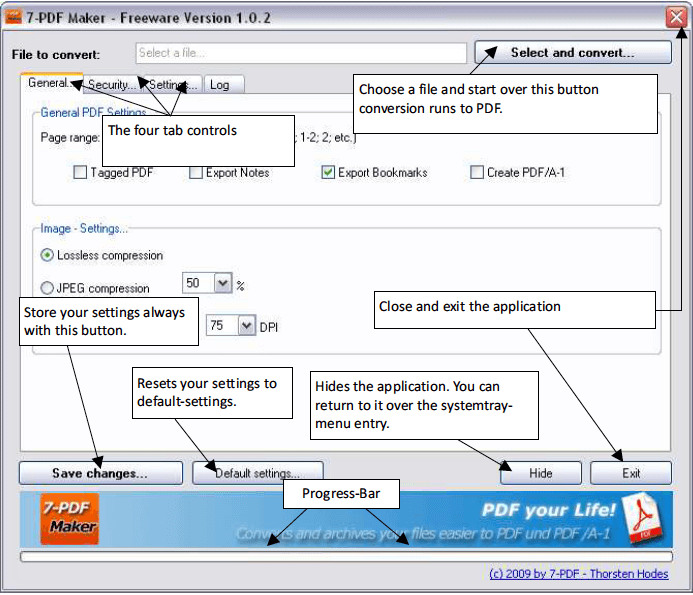
Là một công cụ phần mềm độc lập cho PDF sự sáng tạo, 7-PDF Maker hỗ trợ hơn 80 loại tệp và hình ảnh. Công cụ thân thiện với người dùng này nổi bật với khả năng tạo ra chất lượng PDFs bao gồm các liên kết, dấu trang, PDF cài đặt bảo mật và nén hình ảnh. Nó cho phép người dùng tạo PDF các tập tin thông qua nút “In tới PDF” hoặc trực tiếp từ giao diện người dùng của nó.
2.1 Ưu điểm
- Công cụ độc lập: Không yêu cầu Adobe Acrobat hoặc bất kỳ phần mềm nào khác để thực hiện PDF các tập tin.
- Khả năng tương thích tập tin rộng: Hỗ trợ hơn 80 loại tập tin và hình ảnh, đảm bảo nhiều con đường cho PDF sự sáng tạo.
- Thân thiện với người dùng: Giao diện và tính năng đơn giản, giúp người dùng có mức độ hiểu biết công nghệ khác nhau có thể truy cập được.
- Tạo liên kết PDFs: Khả năng bao gồm dấu trang, liên kết và tính năng bảo mật mang lại trải nghiệm đọc và điều hướng hợp lý cho người nhận.
Nhược điểm
- Khả năng tương thích hệ điều hành hạn chế: Việc chỉ tương thích với Windows có thể hạn chế việc sử dụng nó đối với Người dùng Mac OS hoặc Linux.
- Không có tính năng chỉnh sửa: Người dùng sẽ phải sử dụng một chương trình khác cho bất kỳ sửa đổi nào vì 7-PDF Maker hoàn toàn tập trung vào PDF sự sáng tạo.
- Không có khả năng OCR: Việc thiếu Nhận dạng ký tự quang học (OCR) cản trở khả năng chuyển đổi tài liệu hoặc hình ảnh được quét sang các định dạng có thể chỉnh sửa.
3. Canva trực tuyến miễn phí PDF Nhà sản xuất
Canva trực tuyến miễn phí PDF Maker là một công cụ độc đáo kết hợp thiết kế với PDF sự sáng tạo. Canva cung cấp một giao diện dễ điều hướng được kết hợp với ahost các yếu tố sáng tạo, làm cho nó trở nên phổ biến đối với những người dùng muốn có hình ảnh hấp dẫn hơn PDF các tập tin.
Canva cho phép người dùng tạo PDFs từ đầu hoặc từ một loạt các mẫu. Ngoài việc chuyển đổi văn bản thành PDFs, Canva cho phép kết hợp các yếu tố thiết kế được cá nhân hóa như hình ảnh, biểu tượng, hình dạng và phông chữ vào tệp. Các tính năng bổ sung bao gồm chức năng cộng tác và lưu trữ đám mây để dễ dàng truy cập từ mọi vị trí.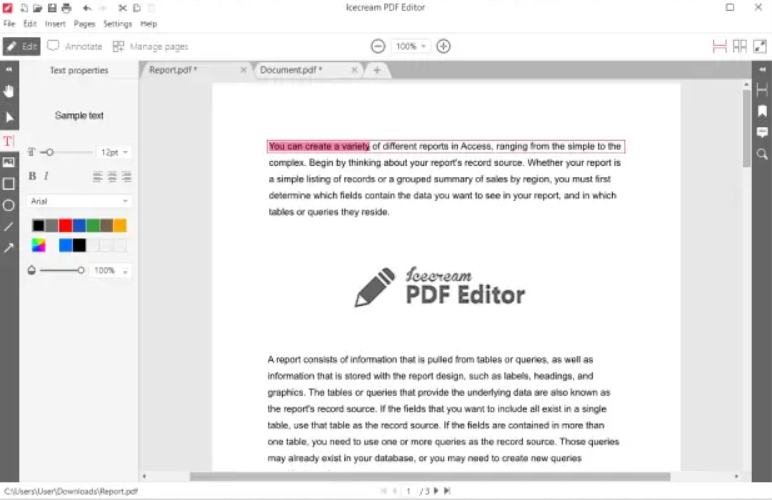
3.1 Ưu điểm
- Định hướng thiết kế: Điểm mạnh của Canva nằm ở khả năng thiết kế, khiến nó trở thành một công cụ tuyệt vời cho những người dùng muốn tạo ra những tác phẩm có hình ảnh ấn tượng. PDFs.
- Hỗ trợ cộng tác: Nhiều người dùng có thể làm việc trên cùng một PDF, khiến nó trở nên lý tưởng cho các dự án nhóm.
- Dựa trên đám mây: Cung cấp cho người dùng khả năng truy cập và chỉnh sửa PDFs từ bất kỳ vị trí nào.
- Dựa trên mẫu: Với bộ sưu tập các mẫu có sẵn, tạo ra sự chuyên nghiệp và thẩm mỹ PDF tập tin trở thành một nhiệm vụ dễ dàng.
Nhược điểm
- Giới hạn PDF chỉnh sửa: Mặc dù vượt trội về thiết kế nhưng Canva PDF trình soạn thảo thiếu các tính năng chỉnh sửa nâng cao có trong các công cụ khác.
- Phụ thuộc vào Internet: Do đó, đây là một công cụ trực tuyến, yêu cầu kết nối Internet liên tục để hoạt động.
- Các tính năng nâng cao không miễn phí: Các tính năng bổ sung, nâng cao hơn yêu cầu đăng ký phiên bản cao cấp, trong khi một số công cụ của đối thủ cạnh tranh cung cấp các tính năng tương tự trong phiên bản cơ sở của họ.
4. PDF Người sáng tạo Plus
PDF Creator Plus là acost- Công cụ hiệu quả và thân thiện với người dùng để tạo PDFS. Nó cung cấp nhiều loại tính năng, giúp mọi người dễ dàng tập hợp, lưu, chia sẻ và chuyển đổi PDFs.
PDF Creator Plus được công nhận vì tính linh hoạt, tương thích với mọi ứng dụng có thể in trên PC của bạn. Từ tài liệu Microsoft Office đến các trang web, người dùng có thể dễ dàng tạo PDFS. Công cụ này cho phép hợp nhất nhiều tài liệu thành một PDF và bao gồm các siêu liên kết trong tài liệu, tất cả đều không cần phần mềm Adobe.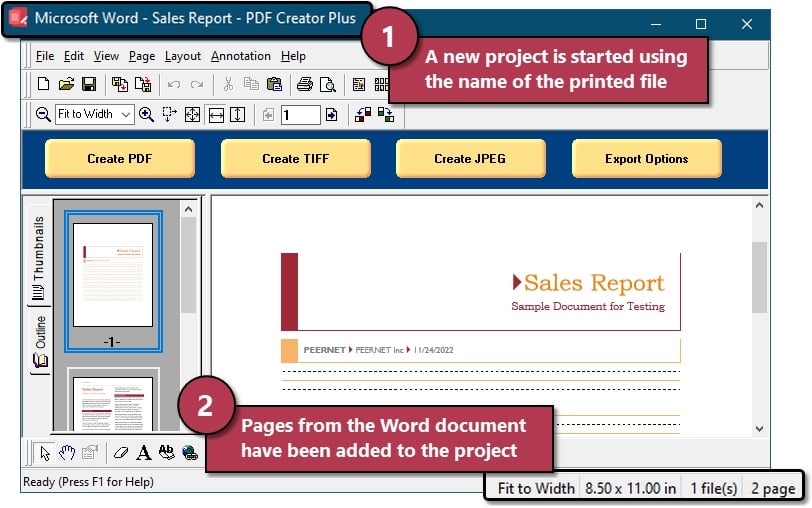
4.1 Ưu điểm
- Khả năng hợp nhất tập tin: Cho phép người dùng kết hợp nhiều tài liệu thành một PDF, hợp lý hóa việc quản lý và chia sẻ nội dung.
- Khả năng tương thích tổng thể: PDF Creator Plus có thể được sử dụng với bất kỳ ứng dụng nào có tùy chọn in, khiến ứng dụng này trở nên rất linh hoạt.
- Bảo tồn các siêu liên kết: Trong quá trình chuyển đổi, tất cả các liên kết được duy trì trong PDF, cải thiện khả năng điều hướng và trải nghiệm người dùng.
- Dễ sử dụng: Giao diện người dùng và quá trình tạo PDFs khá trực quan, giúp nó trở nên thiết thực cho người dùng ở mọi trình độ kỹ thuật.
Nhược điểm
- Thiếu các tùy chọn chỉnh sửa nâng cao: Mặc dù tốt cho việc tạo PDFs, các tính năng của nó để chỉnh sửa hiện có PDFs khá hạn chế.
- Không có phiên bản miễn phí: Không giống như các đối thủ cạnh tranh, PDF Creator Plus không cung cấp phiên bản phần mềm miễn phí. Mặc dù cost-hiệu quả, điều này có thể ngăn cản người dùng có ngân sách eo hẹp.
- Hạn chế của hệ điều hành: Giới hạn ở hệ điều hành Windows, thu hẹp mức độ liên quan của nó đối với người dùng Mac hoặc Linux.
5. PDF24 người sáng tạo
PDF24 Creator là một ứng dụng miễn phí phổ biến PDF bộ phần mềm được thiết kế nhằm mục đích tạo ra PDF tạo dễ dàng nhất có thể cho người dùng. Công cụ này tập hợp một số tính năng thường có trong phần mềm cao cấp, khiến nó được nhiều người yêu thích.
PDF24 Creator là bộ phần mềm cung cấp các công cụ để tạo và chỉnh sửa PDFs, chuyển đổi sang các định dạng khác nhau, hợp nhất và chia nhỏ tệp, nén tệp và áp dụng bảo vệ bằng mật khẩu. Tất cả các công cụ đều có thể truy cập dễ dàng thông qua giao diện người dùng đơn giản được thiết kế để thực hiện quá trình PDF việc tạo và thao tác cực kỳ đơn giản đối với người dùng.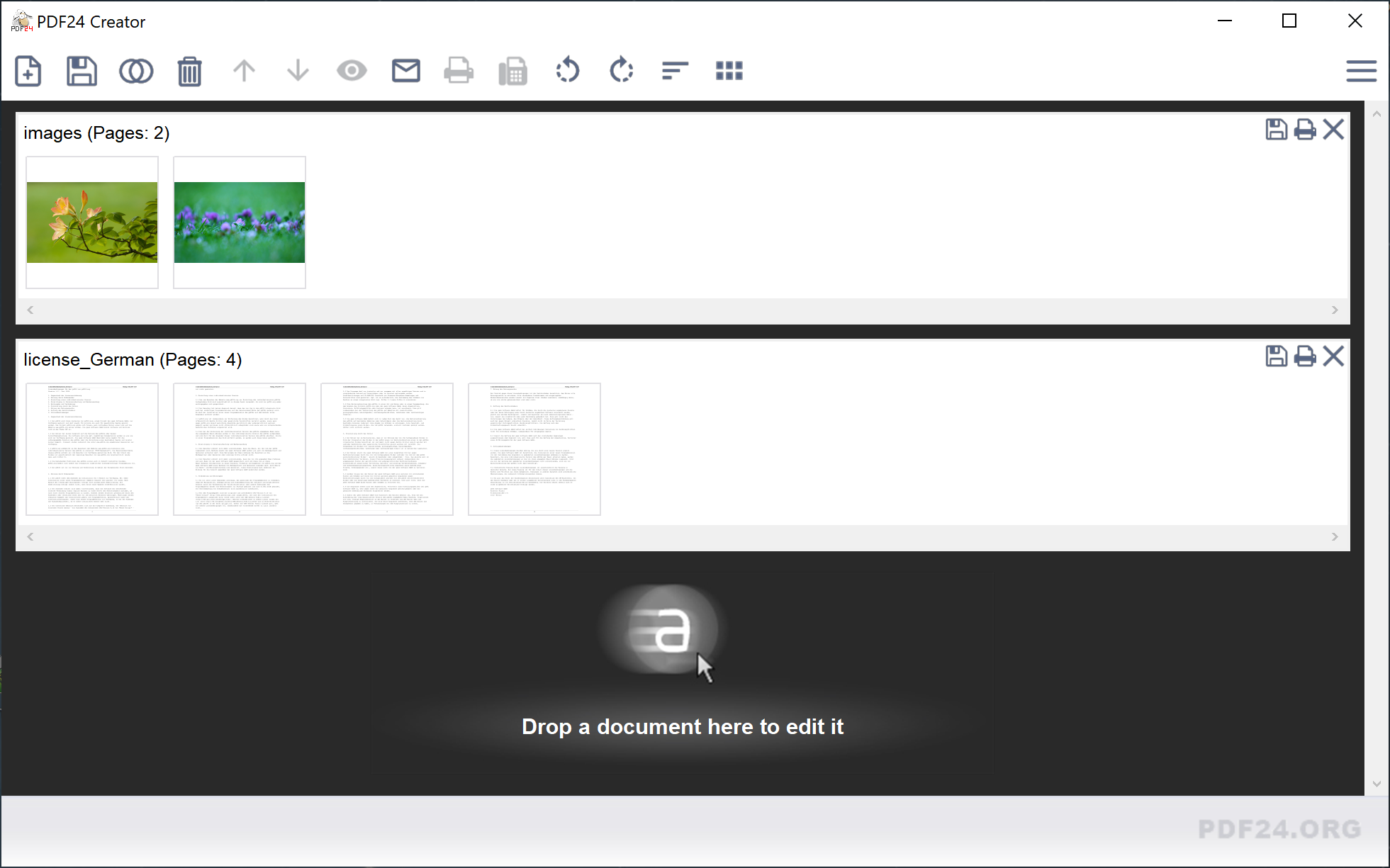
5.1 Ưu điểm
- Vô số công cụ: Được trang bị nhiều tính năng khác nhau cho PDF tạo, chỉnh sửa, chuyển đổi và hơn thế nữa, khiến nó trở thành một giải pháp toàn diện cho PDF nhiệm vụ.
- Sử dụng dễ dàng: Tự hào có giao diện người dùng đơn giản và trực quan, dễ điều hướng, ngay cả đối với những người có kỹ năng công nghệ hạn chế.
- Phần mềm miễn phí: PDF24 Creator hoàn toàn miễn phí sử dụng, khiến nó trở thành sự lựa chọn tuyệt vời cho những người dùng có ngân sách eo hẹp nhưng vẫn muốn có một ứng dụng đầy đủ tính năng.
- Các tính năng bảo mật: Cho phép người dùng bảo vệ mật khẩu của họ PDFs, tăng cường tính bảo mật của các tài liệu nhạy cảm.
Nhược điểm
- Tính năng tùy chỉnh hạn chế: Mặc dù nó đủ cho các tác vụ cơ bản nhưng lại thiếu các tùy chọn tùy chỉnh so với các công cụ nâng cao hơn.
- Không có OCR: Thiếu nhận dạng ký tự quang học (OCR), hạn chế khả năng dịch tài liệu hoặc hình ảnh thành dữ liệu có thể chỉnh sửa hoặc tìm kiếm được.
- Chỉ dành cho Windows: Hiện tại, phần mềm chỉ tương thích với hệ thống Windows, hạn chế khả năng ứng dụng của nó.cabsự linh hoạt của người dùng Mac.
6. Acrobat Pro DC
Acrobat Pro DC là sản phẩm cao cấp của Adobe trong lĩnh vực PDF tiện ích. Được biết đến với bộ tính năng mạnh mẽ, nó thường là lựa chọn hàng đầu cho các chuyên gia đang tìm kiếm khả năng kiểm soát toàn diện đối với PDF chỉnh sửa, sáng tạo và quản lý.
Acrobat Pro DC là một ứng dụng dành cho máy tính để bàn và thiết bị di động đi kèm với nhiều dịch vụ trực tuyến. Nó cung cấp nâng cao PDF các tính năng chỉnh sửa, chuyển đổi và ký vượt ra ngoài chức năng tạo cơ bản. Nó thực hiện nhận dạng ký tự quang học (OCR) để chuyển đổi các tài liệu được quét thành các tài liệu có thể chỉnh sửa được. PDFs và cung cấp các tính năng bảo mật mạnh mẽ như bảo vệ và biên tập bằng mật khẩu.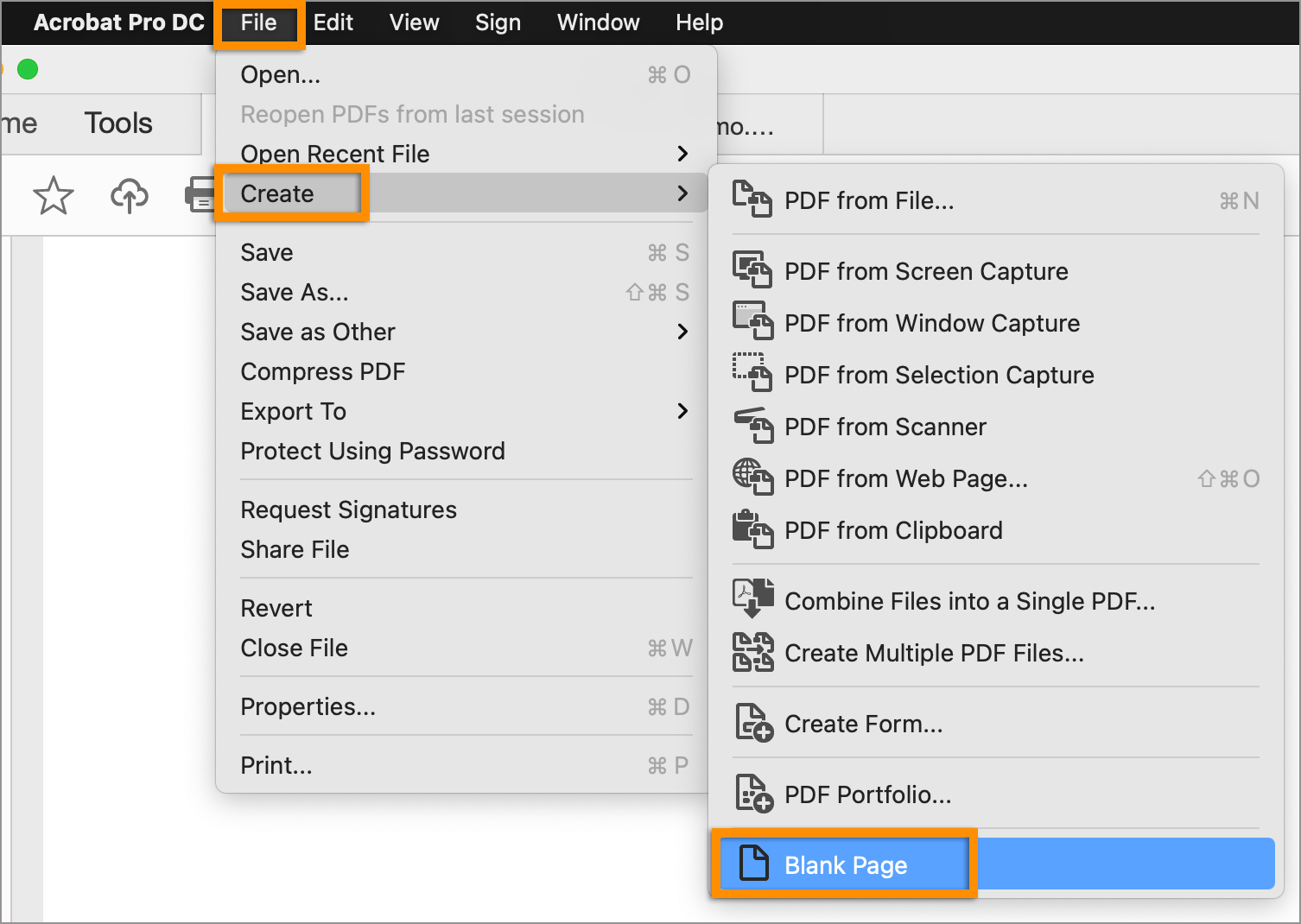
6.1 Ưu điểm
- Các tính năng chỉnh sửa nâng cao: Acrobat Pro DC cung cấp các tùy chọn chỉnh sửa mở rộng, từ thao tác văn bản đơn giản đến thay đổi bố cục và sửa đổi đồ họa.
- Khả năng OCR: Khả năng của phần mềm để dịch các tài liệu hoặc hình ảnh được quét thành có thể chỉnh sửa và tìm kiếm được PDFs là lá bài rút mạnh.
- Công cụ cộng tác: Nó hỗ trợ nhận xét, ghi chú và đánh dấu, tạo điều kiện cho nhóm cộng tác hiệu quả trên các tài liệu.
- An ninh vững chắc: Với các tính năng bảo vệ bằng mật khẩu, mã hóa và biên tập, Acrobat Pro DC cung cấp khả năng bảo mật nâng cao cho các tài liệu nhạy cảm.
Nhược điểm
- C caoost: Các tính năng nâng cao của Acrobat Pro DC có mức giá khá cao, khiến nó ít lý tưởng hơn đối với người dùng có ngân sách hạn chế.
- Đường cong học tập vượt bậc: Nó có thể gây choáng ngợp cho người dùng mới sử dụng PDF biên tập viên do bộ tính năng phức tạp của nó.
- Dựa trên đăng ký: Không giống như một số khác PDF Phần mềm đi kèm với hình thức thanh toán một lần, Acrobat Pro DC hoạt động trên cơ sở đăng ký hàng tháng hoặc hàng năm, điều này có thể không phù hợp với những người dùng không thường xuyên.
7.cPDF
doPDF là một phần mềm dễ sử dụng, miễn phí và nổi bật ở sự đơn giản của nó. Nó phục vụ như một giải pháp hiệu quả cho người dùng tìm kiếm cơ bản PDF sáng tạo dựa trên các bộ tính năng hào nhoáng, mạnh mẽ.
doPDF hoạt động như một máy in ảo trên máy tính của bạn, nơi nó có thể tạo ra một PDF từ bất kỳ ứng dụng nào có khả năng in. Ngoài việc cài đặt và sử dụng dễ dàng, nó còn hỗ trợ nhiều ngôn ngữ và hoạt động với mọi hệ điều hành Windows từ năm 2000 trở đi.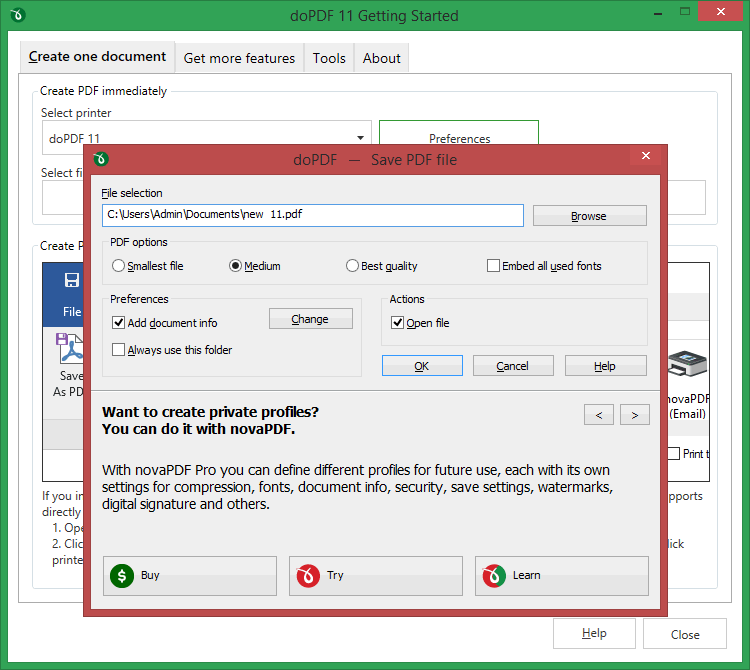
7.1 Ưu điểm
- Đơn giản để sử dụng: doPDFsức mạnh của nó nằm ở sự đơn giản của nó. Sau khi cài đặt, thật dễ dàng như in một tài liệu để tạo một PDF.
- Dùng miễn phí: Phần mềm này miễn phí nên tất cả mọi người đều có thể truy cập được.
- Khả năng tương thích ứng dụng: Nếu ứng dụng của bạn có thể in, nó có thể tạo một PDF với làmPDF.
- Hỗ trợ đa ngôn ngữ: doPDF hỗ trợ hơn 20 ngôn ngữ, giúp mở rộng phạm vi tiếp cận người dùng.
Nhược điểm
- Tính năng hạn chế: Mặt trái của sự đơn giản. Người dùng đang tìm kiếm các công cụ bảo mật và chỉnh sửa nâng cao sẽ cần phải tìm ở nơi khác.
- Không có tính năng OCR: Việc thiếu tính năng nhận dạng ký tự quang học (OCR) khiến nó không đủ khả năng chuyển đổi tài liệu hoặc hình ảnh được quét sang các định dạng có thể chỉnh sửa.
- Không có khả năng tương thích với máy Mac: doPDF chỉ có sẵn cho người dùng Windows, hạn chế việc sử dụng nó cho những người dùng nền tảng khác.
8. Dễ thươngPDF Chuyên nghiệp
Dễ thươngPDF Chuyên nghiệp là một tính năng phong phú PDF biên tập viên với các khả năng làm cho nó phù hợp cho cả mục đích sử dụng chuyên nghiệp và cá nhân. Được biết đến với sự đơn giản và hiệu quả, công cụ này cung cấpost nhiều chức năng với mức giá phù hợp với túi tiền.
Dễ thươngPDF Chuyên nghiệp cho phép bạn xử lý một loạt các nhiệm vụ bao gồm tạo tương tác PDF hình thức, kết hợp nhiều PDFs, thêm đầu trang và chân trang cũng như mã hóa PDFS. Nó cũng đi kèm với các tính năng bổ sung như đánh dấu trang, thêm nhận xét và cho phép tìm kiếm văn bản. Tất cả điều này được hợp nhất trong một giao diện dễ điều hướng.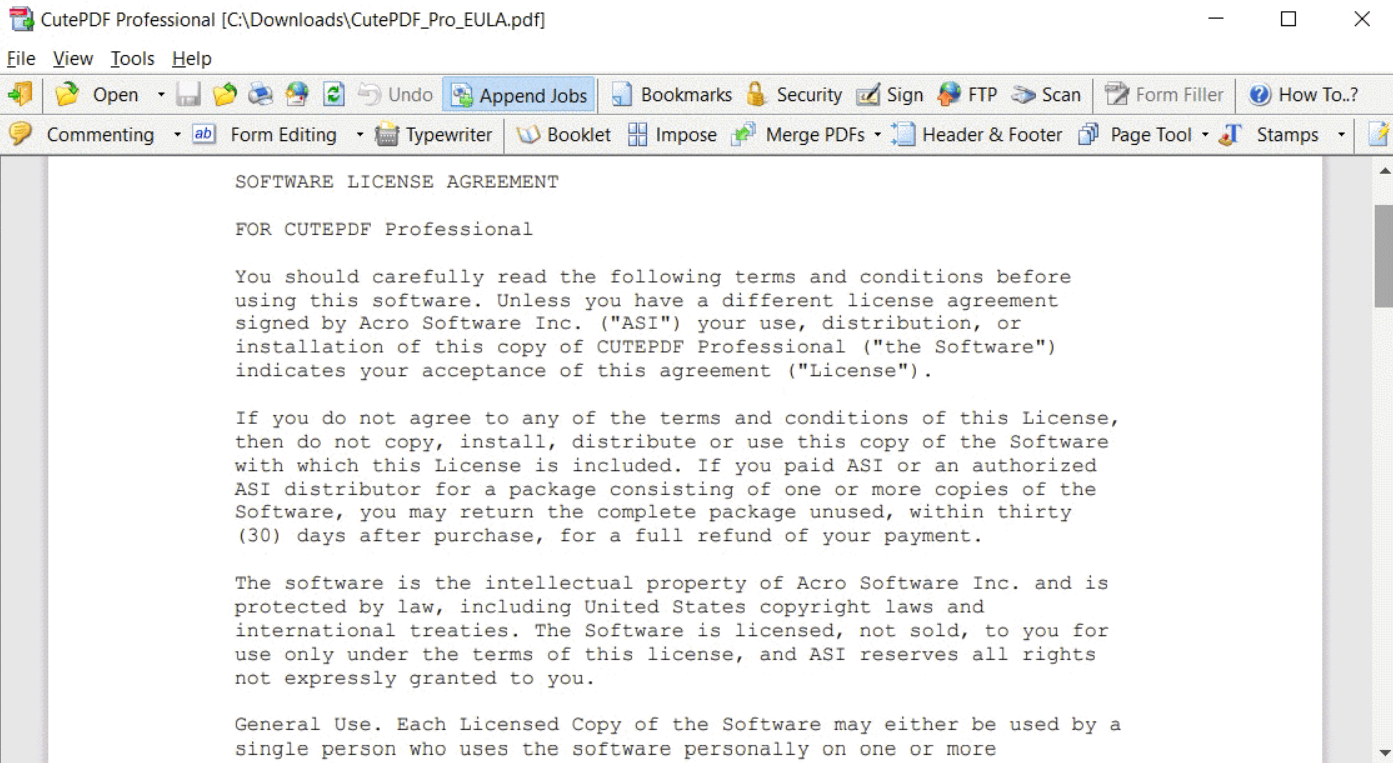
8.1 Ưu điểm
- Tùy chọn chỉnh sửa mạnh mẽ: Dễ thươngPDF cung cấp nhiều tính năng chỉnh sửa khác nhau, từ chỉnh sửa văn bản cơ bản đến các chức năng nâng cao hơn như hợp nhất hoặc chia tách tệp và tạo biểu mẫu tương tác.
- Hiểu biết về bảo mật: Cung cấp các tùy chọn mã hóa và bảo vệ bằng mật khẩu để bảo mật các tài liệu nhạy cảm.
- Cost-Hiệu quả: Tất cả các tính năng của Dễ thươngPDF có mức giá một lần tương đối phải chăng, khiến nó trở thành một lựa chọn hấp dẫn cho những người dùng có ngân sách hạn chế.
- Đầu ra chất lượng cao: Khả năng duy trì độ trung thực của phông chữ, màu sắc và đồ họa của phần mềm đảm bảo người dùng có được chất lượng cao PDFs mọi lúc.
Nhược điểm
- Không có khả năng OCR: Thiếu khả năng dịch tài liệu hoặc hình ảnh được quét thành dữ liệu có thể chỉnh sửa và tìm kiếm được.
- Nền tảng giới hạn: Nó chỉ có sẵn cho Windows, điều này giới hạn ứng dụng của nó đối với người dùng hoạt động trên các nền tảng khác.
- Hỗ trợ ngôn ngữ hạn chế: Chỉ hỗ trợ một số ngôn ngữ, thu hẹp cơ sở người dùng sang tiếng Anh và một số ngôn ngữ khác.
9.Foxit PDF Biên tập viên
Foxit PDF Biên tập viên là tên tuổi hàng đầu thế giới PDF người sáng tạo vì tính hiệu quả và đáng tin cậy của nó PDF khả năng xử lý. Nó cung cấp một bộ tính năng phục vụ hiệu quả cho cả người dùng thông thường và người dùng nặng.
Foxit PDF Biên tập viên được biết đến là người cung cấp cho người dùng ahost các công cụ chỉnh sửa và sáng tạo. Nó được thiết kế không chỉ để tạo và chỉnh sửa PDFs mà còn để chú thích, đọc và chia sẻ chúng. Người dùng có thể sửa đổi văn bản, thêm đồ họa và chèn, xóa, xoay, cắt và trích xuất trang. Các công cụ tự động hóa biểu mẫu thông minh của nó giúp PDF tạo hình thức một cách dễ dàng.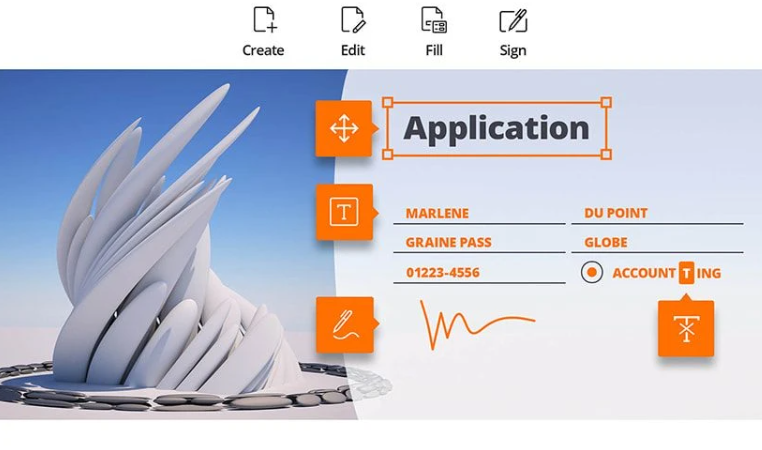
9.1 Ưu điểm
- Nhiều loại công cụ: Cung cấp các công cụ chỉnh sửa mở rộng để người dùng thao tác không chỉ với văn bản mà còn với các thành phần khác của trang web. PDF.
- Khả năng hợp tác: Các công cụ cộng tác của Foxit bao gồm nhận xét, chia sẻ đánh giá và thu thập phản hồi giúp các nhóm làm việc cùng nhau hiệu quả dễ dàng hơn.
- OCR chất lượng cao: Tính năng OCR của nó được đánh giá cao về độ chính xác, giúp việc chuyển đổi tài liệu được quét trở thành một nhiệm vụ đơn giản.
- Giao diện có thể tùy chỉnh: Cung cấp cho người dùng cơ hội cá nhân hóa không gian làm việc để phù hợp với quy trình làm việc và sở thích của họ.
Nhược điểm
- Giá có thể tăng lên: Mặc dù ấn tượng nhưng phần mềm có nhiều tính năng của Foxit lại có mức giá ổn định, có thể không hấp dẫn người dùng có ngân sách eo hẹp.
- Đường cong học tập vượt bậc: Một loạt các tính năng có thể gây choáng ngợp đối với người dùng mới hoặc người dùng thông thường, hạn chế sự hấp dẫn về mặt thân thiện với người dùng.
- Yêu cầu đăng ký: Để sử dụng phiên bản dùng thử, người dùng phải đăng ký, điều này có thể hơi phiền phức đối với những ai muốn nhanh chóng đánh giá giá trị của công cụ.
10. tân tinhPDF
tân tinhPDF là một thương mại PDF tác giả được phát triển bởi Softland, cùng công ty đã tạo ra doPDF. Phần mềm này được thiết kế để đáp ứng các nhu cầu nâng cao hơn so với phần mềm sử dụng miễn phí.
tân tinhPDF có khả năng tạo ra tiêu chuẩn công nghiệp PDF các tệp từ bất kỳ ứng dụng Windows nào có chức năng In. Của nótarts như một máy in ảo có thể mã hóa PDF các tập tin có thuật toán phức tạp, thêm chữ ký số, kết hợp nhiều bản in thành một PDF, và hơn thế nữa. Nó có ba phiên bản: Lite, Standard và Professional, mang đến cho người dùng sự đa dạng về tính năng và giá cả.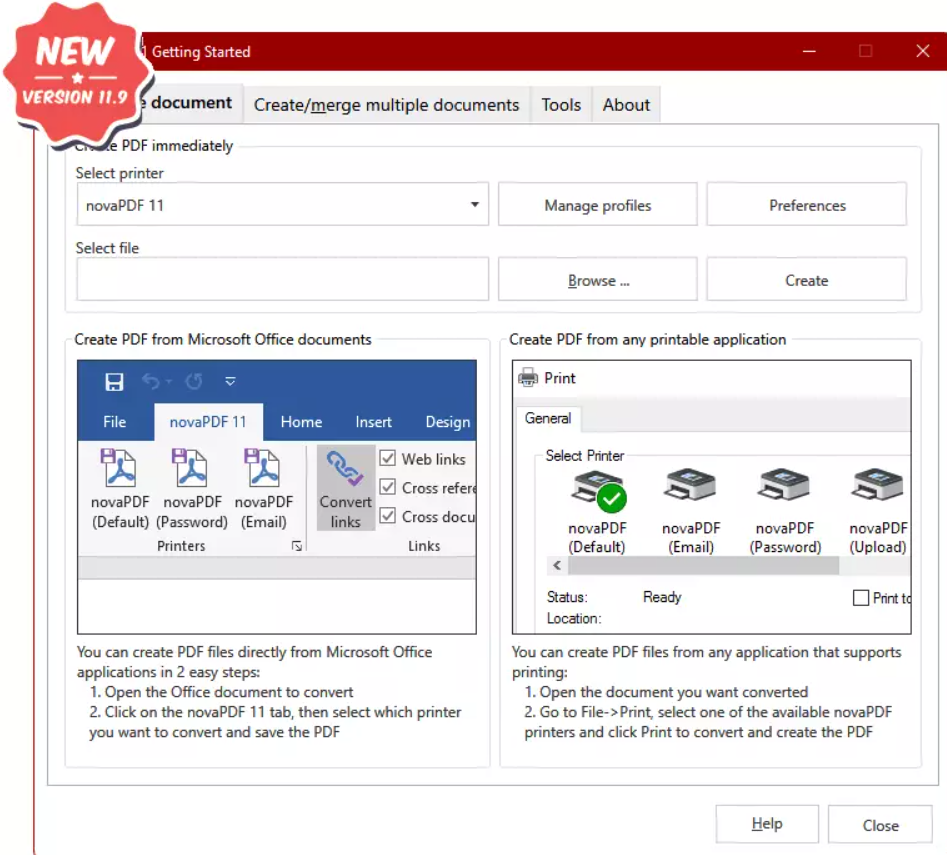
10.1 Ưu điểm
- Dễ cài đặt: Cài đặt như một máy in ảo, giúp nó tương thích với mọi ứng dụng có chức năng In.
- An ninh: Cung cấp mật khẩu bảo vệ, PDF/A tuân thủ và chữ ký số, đảm bảo tính bảo mật và tuổi thọ của tài liệu.
- Có thể tùy chỉnh cao: Người dùng có quyền kiểm soát PDF độ phân giải, siêu dữ liệu tài liệu, liên kết, hình mờ, v.v., cho phép đầu ra phù hợp.
- Phiên bản đa dạng: Có ba phiên bản – Lite, Standard và Professional – dành cho các cấp độ nhu cầu và ngân sách khác nhau của người dùng.
Nhược điểm
- Khả năng chỉnh sửa hạn chế: Mặc dù phần mềm này rất tuyệt vời để tạo PDFs, nó thiếu các tính năng chỉnh sửa nâng cao.
- Không có chức năng OCR: Nó không có tính năng OCR có thể hạn chế việc sử dụng nó khi chuyển đổi tài liệu hoặc hình ảnh được quét.
- Chỉ dành cho Windows: tân tinhPDF chỉ có sẵn cho người dùng Windows, giới hạn phạm vi ứng dụng của nó đối với những người dùng hệ điều hành khác.
11. Able2Extract Professional 19
Able2Extract Professional nổi bật như một phần mềm tất cả trong một PDF người tạo, người chuyển đổi và người biên tập. Nó tự hào có một loạt các tính năng phù hợp cho cả mục đích cá nhân và kinh doanh.
Able2Extract Professional cung cấp các tùy chọn nâng cao để tạo, chuyển đổi, chỉnh sửa, phân tích và bảo mật PDF các tập tin. Người dùng có thể tạo PDF tập tin từ tất cả các định dạng có thể in được, đồng thời chuyển đổi PDFs trở lại các định dạng có thể chỉnh sửa như Word, Excel, PowerPoint, và hơn thế nữa. Ngoài ra, Able2Extract Professional còn bao gồm công nghệ Nhận dạng Ký tự Quang học (OCR) để xử lý các tài liệu in được quét trong khi vẫn duy trì cấu trúc ban đầu của tài liệu.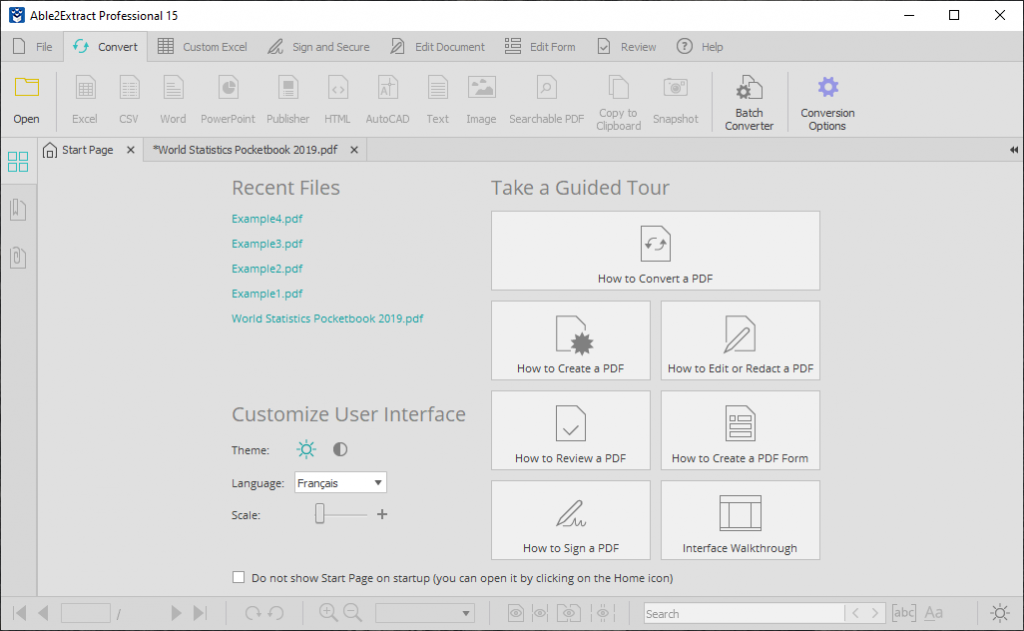
11.1 Ưu điểm
- Chuyển đổi đa năng: Nó hỗ trợ chuyển đổi cả từ và sang nhiều loại tệp. Điều này cung cấp một giải pháp hiệu quả cho những người cần chuyển đổi theo cả hai hướng.
- Công nghệ OCR: Khả năng xử lý các tài liệu và hình ảnh được quét, chuyển chúng thành dữ liệu có thể chỉnh sửa và tìm kiếm của công cụ này là một lợi ích đáng kể.
- Xử lý hàng loạt: Able2Extract cung cấp khả năng chuyển đổi và trích xuất hàng loạt, giúp người dùng tiết kiệm thời gian quý báu khi xử lý khối lượng tài liệu lớn.
- Chuyên sâu PDF chỉnh sửa: Nó cung cấp các tùy chọn chỉnh sửa toàn diện, từ sửa đổi văn bản và tùy chỉnh trang cho đến thêm hình mờ và các tính năng bảo mật.
Nhược điểm
- Tùy chọn đắt hơn: Các tính năng mạnh mẽ của nó có mức giá cao hơn so với các đối thủ cạnh tranh, khiến nó ít phù hợp hơn với những người có ngân sách eo hẹp.
- Giao diện phức tạp: Vô số tính năng của nó có thể gây khó khăn cho những người dùng ít hiểu biết về công nghệ, mang đến một lộ trình học tập dốc hơn.
- Bản dùng thử miễn phí có giới hạn: Bản dùng thử miễn phí chỉ có sẵn trong một khoảng thời gian ngắn và bao gồm các hình mờ trong tài liệu xuất ra.
12. PDF Fusion
PDF Fusion by Corel là một công cụ có năng lực PDF Creator được xây dựng dựa trên sự tiện lợi của người dùng. Cung cấp các tính năng đơn giản cho PDF xử lý, đây là một lựa chọn hiệu quả cho những người dùng ưu tiên tính dễ sử dụng và chức năng đơn giản.
PDF Fusion tự hào có giao diện đơn giản mang đến cho người dùng trải nghiệm mượt mà khi tạo, tập hợp và xem tệp ở hơn 100 định dạng. Liệu người dùng có muốn kết hợp các tập tin thành một PDF, sắp xếp lại các trang hoặc chỉnh sửa trực tiếp nội dung, PDF Fusion xử lý nó một cách hiệu quả. Nó cũng cho phép người dùng mở và xem PDF các tập tin một cách nhanh chóng, ngay cả khi không có phần mềm tạo ra nó.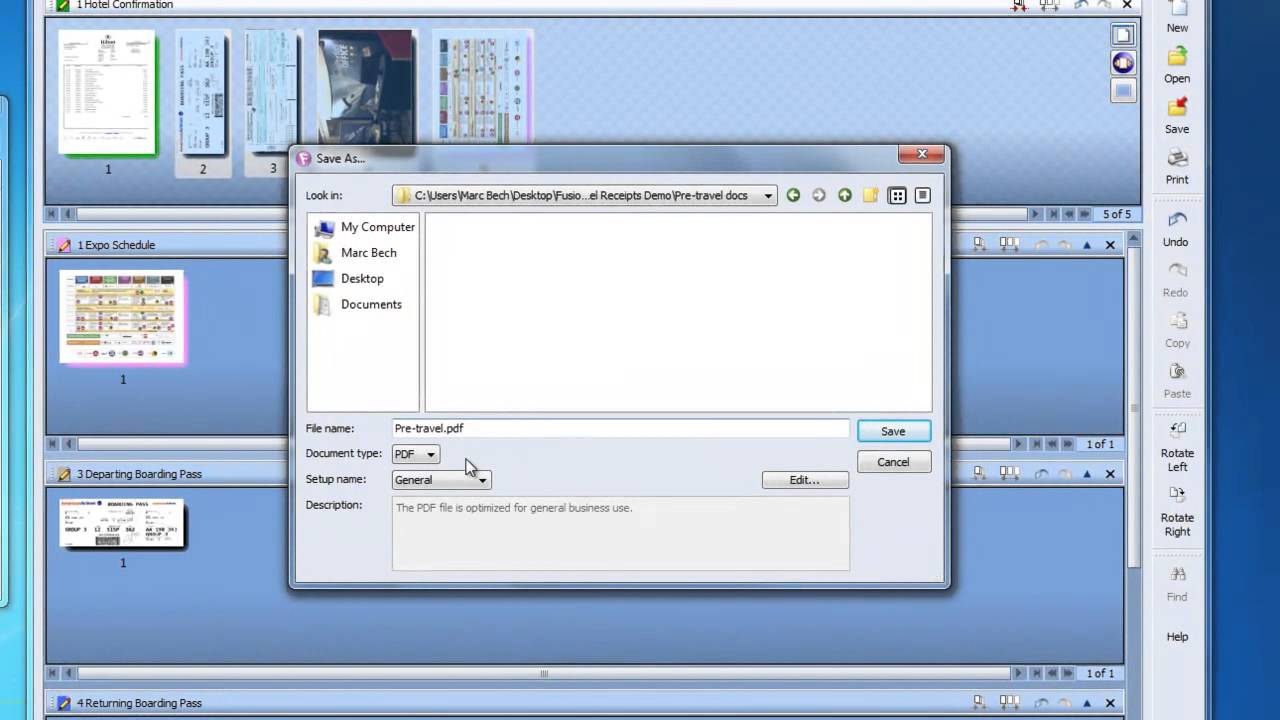
12.1 Ưu điểm
- Thân thiện với người dùng: Giao diện đơn giản, trực quan của nó được thiết kế để hoạt động tốt cho người dùng với mức độ hiểu biết công nghệ khác nhau.
- Hỗ trợ tập tin đa năng: Hỗ trợ hơn 100 định dạng tệp khác nhau, cung cấp phạm vi rộng cho PDF sự sáng tạo.
- Kéo và thả: Cho phép người dùng kéo và thả các trang từ tài liệu này sang tài liệu khác, đơn giản hóa việc tổ chức trang.
- Xem nhanh: Cung cấp khả năng mở và xem nhanh chóng, hiệu quả PDF các tập tin.
Nhược điểm
- Công cụ chỉnh sửa cơ bản: Các công cụ chỉnh sửa của nó hơi cơ bản so với các công cụ khác PDF phần mềm, hạn chế chức năng của nó cho các tác vụ nâng cao hơn.
- Thiếu OCR: PDF Fusion không có tính năng OCR, hạn chế khả năng xử lý tài liệu hoặc hình ảnh được quét.
- Không có sẵn đa nền tảng: Dành riêng cho nền tảng Windows, nó hạn chế khả năng thích ứng với người dùng nền tảng Mac hoặc Linux.
13. Tóm tắt thông tin
Sau khi xem xét mười hai hàng đầu PDF mỗi công cụ của nhà sản xuất đều có sự kết hợp giữa các tính năng, khả năng sử dụng, giá cả và sự hỗ trợ, chúng tôi có thể nhận thấy rằng chúng đáp ứng các yêu cầu khác nhau. Bằng cách tóm tắt những điểm này vào một bảng và xác định các công cụ phù hợp nhất với nhu cầu cụ thể, chúng tôi có thể giúp người dùng tìm thấy công cụ phù hợp với thông số kỹ thuật riêng của họ.
13.1 Bảng so sánh tổng thể
| Công cụ | Tính năng | Dễ sử dụng | Giá | Hỗ trợ khách hàng |
|---|---|---|---|---|
| 7-PDF Nhà sản xuất | Trung bình | Cao | Miễn phí | Trung bình |
| Canva trực tuyến miễn phí PDF Nhà sản xuất | Trung bình | Cao | Miễn phí với nâng cấp cao cấp | tốt |
| PDF Người sáng tạo Plus | Trung bình | Cao | Đã trả phí dịch vụ | Trung bình |
| PDF24 người sáng tạo | Trung bình | Cao | Miễn phí | tốt |
| Acrobat chuyên nghiệp DC | Cao | Trung bình | Đăng ký trả phí | tốt |
| doPDF | Thấp | Cao | Miễn phí | Trung bình |
| Dễ thươngPDF Chuyên nghiệp | Trung bình | Cao | Đã trả phí dịch vụ | tốt |
| Foxit PDF Biên tập viên | Cao | Trung bình | Đã trả phí dịch vụ | Xuất sắc |
| tân tinhPDF | Trung bình | Cao | Đã trả phí dịch vụ | tốt |
| Able2Extract Professional 19 | Cao | Trung bình | Đã trả phí dịch vụ | Xuất sắc |
| PDF Fusion | Trung bình | Cao | Đã trả phí dịch vụ | tốt |
13.2 Công cụ được đề xuất dựa trên các nhu cầu khác nhau
Người dùng đang tìm kiếm một công cụ đơn giản, miễn phí sẽ tìm thấy doPDF or PDF24 người sáng tạo thích hợp. Để tập trung vào các tính năng thiết kế, Canva trực tuyến miễn phí PDF Nhà sản xuất Là lý tưởng. Khi yêu cầu một bộ tính năng mạnh mẽ hơn, bất kể cost, xem xét Able2Extract Professional 19 or Acrobat chuyên nghiệp DC. Đối với những người tìm kiếm sự cân bằng hoàn hảo về giá cả, tính năng và khả năng sử dụng, Foxit PDF Biên tập viên or Dễ thươngPDF Chuyên nghiệp sẽ là sự lựa chọn phù hợp
14. Phần kết luận
14.1 Những suy nghĩ cuối cùng và bài học rút ra khi lựa chọn một PDF Công cụ tạo
Như chúng ta đã khám phá, việc chọn đúng PDF Công cụ Maker phụ thuộc rất nhiều vào nhu cầu, sở thích và ngân sách cụ thể của bạn. Trong khi một số người dùng có thể ưu tiên khả năng chỉnh sửa nâng cao, những người khác có thể thiên về thiết kế trực quan hoặc thân thiện với ngân sách. Khi chọn một công cụ, điều quan trọng là xác định những gì bạn yêu cầu.ost từ nó. Bạn có cần chỉnh sửa nâng cao, OCR chất lượng cao hoặc có thể là các chức năng cộng tác không? Hoặc là dễ sử dụng và khả năng chi trả most có ý nghĩa?
Tóm lại, thị trường cung cấp rất nhiều công cụ, mỗi công cụ đều có ưu và nhược điểm riêng. Hiểu những chi tiết này là then chốt trong việc đưa ra quyết định sáng suốt. Vì mục tiêu của hướng dẫn này là mổ xẻ và trình bày những đặc điểm này một cách rõ ràng nên chúng tôi hy vọng bây giờ bạn đã cảm thấy được trang bị đầy đủ để chọn PDF Công cụ tạo sẽ phục vụ tốt nhất nhu cầu của bạn.
Giới thiệu tác giả:
Vera Chen là một chuyên gia phục hồi dữ liệu trong DataNumen, nơi cung cấp nhiều loại sản phẩm, bao gồm cả sản phẩm mạnh mẽ Zip sửa chữa kho lưu trữ công cụ.