
1. Giới thiệu
1.1 Tầm quan trọng của Công cụ phần mềm khôi phục dữ liệu
Trong thời đại kỹ thuật số ngày nay, dữ liệu là một trong nhữngost tài sản có giá trị cho cả cá nhân và tổ chức. Từ các tài liệu kinh doanh quan trọng, những bức ảnh gia đình quý giá đến các tài liệu nghiên cứu học thuật cần thiết, việc mất dữ liệu có thể gây ra sự bất tiện đáng kể và thậm chí là tổn thất tài chính. Các công cụ phần mềm khôi phục dữ liệu sẽ ra tay giải cứu trong những tình huống nghiêm trọng này, mang đến cơ hội lấy lại dữ liệu.ost, tệp bị hỏng hoặc vô tình bị xóa khỏi nhiều phương tiện lưu trữ khác nhau, bao gồm ổ cứng, SSD, ổ USB và thẻ nhớ.

Những công cụ này được thiết kế để quét các thiết bị lưu trữ để tìm cấu trúc dữ liệu có thể phục hồi, cho phép người dùng khôi phục các tệp có giá trị của họ mà không cần kỹ năng kỹ thuật chuyên môn. Khả năng này đặc biệt quan trọng đối với các doanh nghiệp nhỏ và cá nhân không có quyền truy cập vào các dịch vụ khôi phục dữ liệu chuyên nghiệp. Tầm quan trọng của phần mềm khôi phục dữ liệu đáng tin cậy không thể được phóng đại, vì nó không chỉ đảm bảo tính toàn vẹn của dữ liệu mà còn mang lại sự an tâm trong trường hợp xảy ra sự cố mất dữ liệu không lường trước được.
1.2 Mục đích của việc so sánh này
Mục tiêu của việc so sánh này là cung cấp phân tích chuyên sâu về một số công cụ phần mềm khôi phục dữ liệu hàng đầu hiện có trên thị trường. Bằng cách đánh giá một cách có hệ thống các tính năng, điểm mạnh và điểm yếu của chúng, chúng tôi mong muốn giúp người dùng đưa ra quyết định sáng suốt khi chọn công cụ thích hợp cho nhu cầu khôi phục dữ liệu của họ. Cụ thể, sự so sánh này sẽ tập trung vào việc lựa chọn các công cụ phổ biến, đánh giá chúng dựa trên các tiêu chí sau:
- Giới thiệu ngắn gọn về từng công cụ, bao gồm thông tin cơ bản và điểm bán hàng độc đáo của nó.
- Tổng quan cân bằng về ưu và nhược điểm liên quan đến từng công cụ.
Khi kết thúc phần so sánh này, người đọc sẽ có sự hiểu biết toàn diện về các tùy chọn có sẵn khác nhau, cho phép họ chọn giải pháp khôi phục dữ liệu phù hợp nhất với các yêu cầu và ngân sách cụ thể của mình. Điều này cuối cùng sẽ giúp họ bảo vệ dữ liệu có giá trị của mình khỏi bị mất mát hoặc tham nhũng.
2. DataNumen Data Recovery
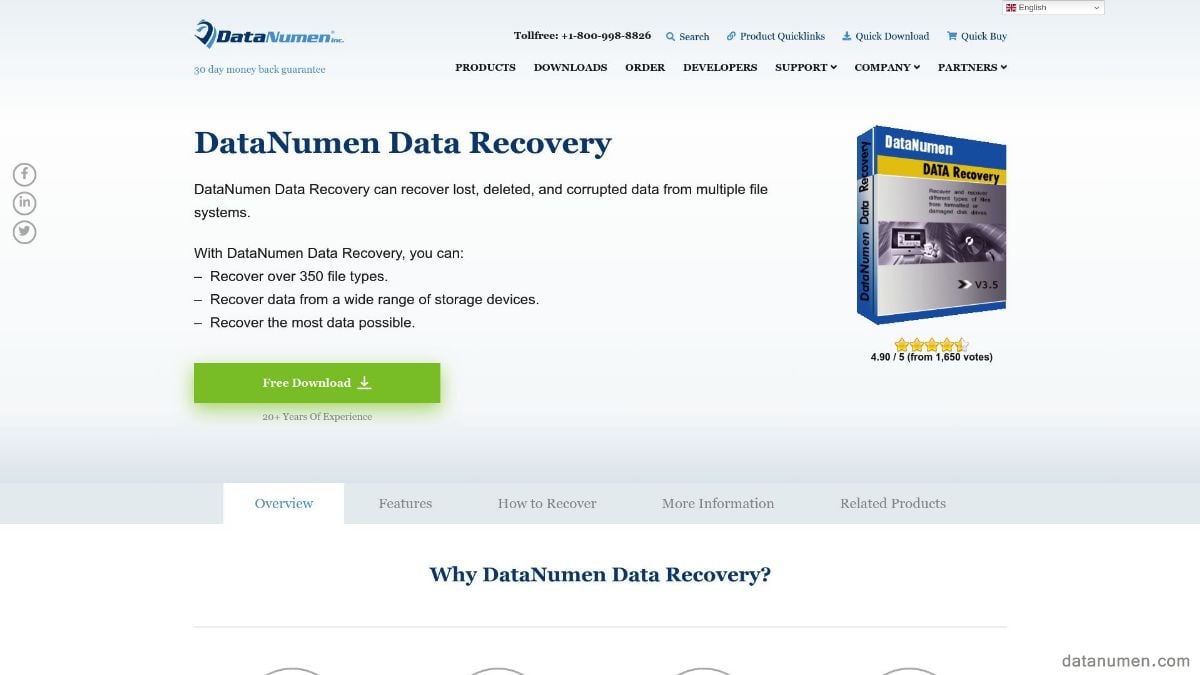
DataNumen Data Recovery là một công cụ phục hồi dữ liệu mạnh mẽ được thiết kế để phục hồi lost và xóa các tệp và thư mục khỏi nhiều thiết bị lưu trữ, bao gồm ổ cứng, ổ USB, thẻ nhớ và các phương tiện di động khác. Được phát triển bởi DataNumen, Inc., phần mềm này sử dụng các thuật toán tiên tiến để quét và tái tạo lại lost dữ liệu có độ chính xác cao. Nó hỗ trợ nhiều loại hệ thống tệp và được biết đến với giao diện thân thiện với người dùng, giúp cả người dùng am hiểu công nghệ và người mới bắt đầu đều có thể truy cập được.
2.1 Ưu điểm
- Không giới hạn: Phiên bản miễn phí không có bất kỳ giới hạn nào.
- Tỷ lệ khôi phục cao: Sử dụng các thuật toán tiên tiến để đạt được tỷ lệ thành công cao trong việc khôi phục dữ liệuost dữ liệu.
- Hỗ trợ hệ thống tệp rộng: Tương thích với nhiều hệ thống tệp, bao gồm NTFS, FAT, exFAT, v.v.
- Giao diện thân thiện với người dùng: Giao diện dễ điều hướng, giúp người dùng ở mọi cấp độ chuyên môn đều có thể truy cập được.
- Hỗ trợ loại tệp toàn diện: Có khả năng khôi phục nhiều loại tệp, bao gồm tài liệu, hình ảnh, video và kho lưu trữ.
- Tính năng xem trước: Cho phép người dùng xem trước các tệp đã khôi phục trước khi hoàn tất quá trình khôi phục.
Nhược điểm
- Hiệu suất hệ thống: Có thể làm chậm hiệu suất hệ thống khi thực hiện quét sâu, đặc biệt là trên các máy cũ.
3. Máy khoan đĩa
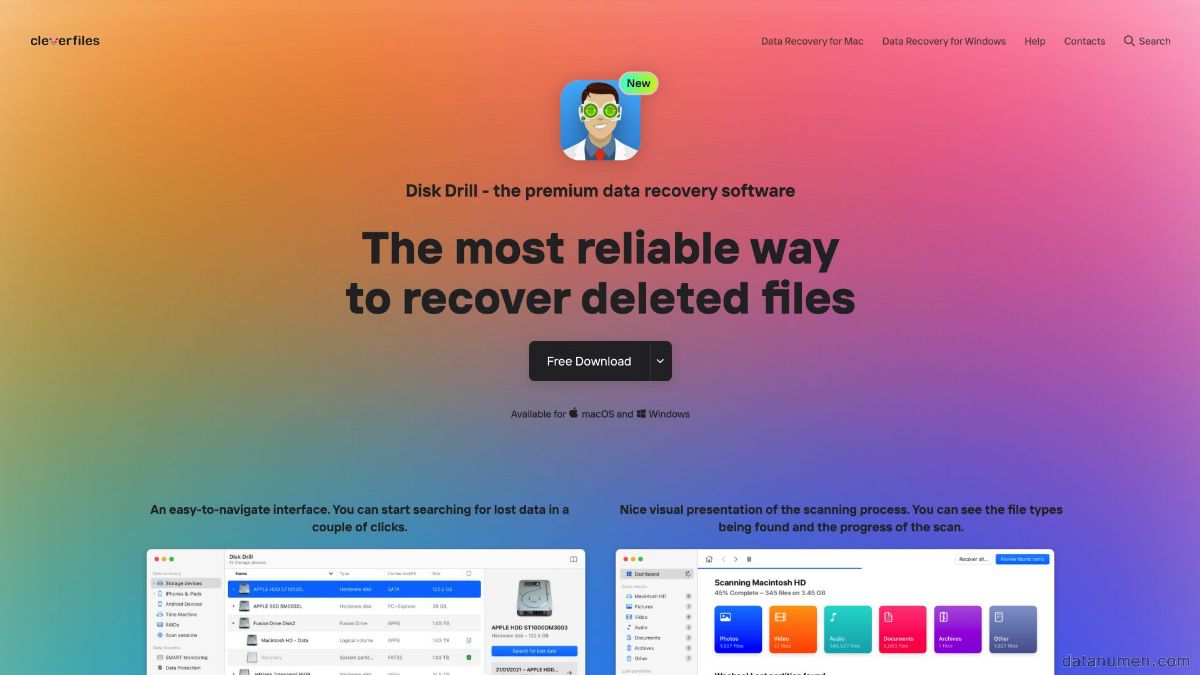
Disk Drill là phần mềm khôi phục dữ liệu mạnh mẽ được phát triển bởi CleverFiles. Được biết đến với giao diện trực quan và khả năng phục hồi toàn diện, Disk Drill có khả năng truy xuất các tập tinost các tập tin từ nhiều loại thiết bị lưu trữ, bao gồm ổ cứng, SSD, ổ USB và thẻ nhớ. Nó hỗ trợ nhiều hệ thống tập tin như NTFS, FAT, HFS+ và APFS, giúp nó trở nên linh hoạt trong các tình huống mất dữ liệu khác nhau. Disk Drill cũng cung cấp một số công cụ quản lý đĩa và bảo vệ dữ liệu bổ sung, giúp nâng cao tiện ích tổng thể của nó.
3.1 Ưu điểm
- Giao diện thân thiện với người dùng: Được thiết kế với giao diện đơn giản và dễ sử dụng, giúp người dùng ở mọi cấp độ kỹ thuật có thể truy cập được.
- Nhiều phương thức khôi phục: Cung cấp một số phương thức khôi phục, bao gồm Quét nhanh, Quét sâu và các tùy chọn khôi phục phân vùng.
- Có sẵn phiên bản miễn phí: Cung cấp phiên bản miễn phí với các tính năng khôi phục cơ bản, cho phép người dùng kiểm tra phần mềm trước khi quyết định mua hàng.
- Hỗ trợ tệp mở rộng: Hỗ trợ khôi phục nhiều loại tệp, bao gồm tài liệu, ảnh, video và tệp âm thanh.
- Công cụ bổ sung: Bao gồm các công cụ bổ sung để bảo vệ dữ liệu, chẳng hạn như các tính năng theo dõi Recovery Vault và Disk Health.
Nhược điểm
- Thời lượng quét: Quét sâu có thể tốn thời gian, đặc biệt là trên các thiết bị lưu trữ lớn hoặc ổ đĩa bị phân mảnh đáng kể.
- Hỗ trợ khách hàng: Một số người dùng đã báo cáo rằng bộ phận hỗ trợ khách hàng có thể phản hồi chậm hoặc không hữu ích lắm trong việc giải quyết các vấn đề phức tạp.
- Giá: Phiên bản đầy đủ của Disk Drill có thể tương đối đắt so với một số giải pháp khôi phục dữ liệu khác trên thị trường.
- Sử dụng tài nguyên hệ thống: Có thể tiêu tốn tài nguyên hệ thống đáng kể trong quá trình hoạt động, có khả năng ảnh hưởng đến hiệu suất hệ thống.
4. Khôi phục tệp nâng cao
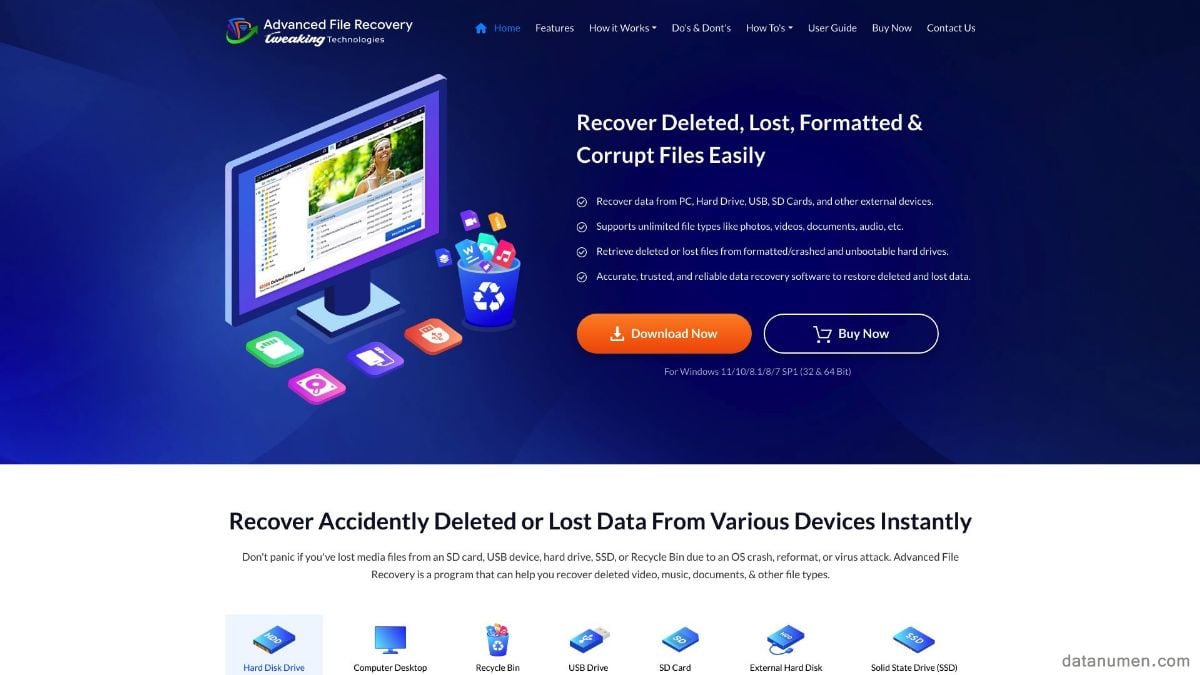
Advanced File Recovery là phần mềm khôi phục dữ liệu có khả năng cao được thiết kế để khôi phục dữ liệuost, tệp bị xóa hoặc bị hỏng từ nhiều thiết bị lưu trữ khác nhau. Công cụ này hỗ trợ nhiều hệ thống tập tin, bao gồm NTFS, FAT và exFAT, giúp nó phù hợp với nhiều tình huống khôi phục. Với các thuật toán quét nâng cao, Advanced File Recovery nhằm mục đích cung cấp giải pháp khôi phục đáng tin cậy và hiệu quả cho những người dùng gặp phải tình trạng mất dữ liệu. Giao diện trực quan của phần mềm giúp đơn giản hóa quá trình khôi phục, phục vụ cho cả người dùng mới và người dùng có kinh nghiệm.
4.1 Ưu điểm
- Quét toàn diện: Cung cấp các chế độ quét sâu và nhanh chóng để khôi phục nhiều loại dữ liệu.ost dữ liệu một cách hiệu quả.
- Hỗ trợ loại tệp rộng: Có khả năng khôi phục nhiều loại tệp khác nhau bao gồm tài liệu, hình ảnh, video, v.v.
- Giao diện người dùng trực quan: Thiết kế thân thiện với người dùng giúp quá trình khôi phục trở nên đơn giản đối với người dùng ở mọi cấp độ.
- Cập nhật theo thời gian thực: Cung cấp các bản cập nhật thường xuyên để đảm bảo khả năng tương thích với các hệ thống tệp và thiết bị lưu trữ mới nhất.
- Chức năng xem trước: Cho phép người dùng xem trước các tệp có thể phục hồi trước khi bắt đầu quá trình khôi phục.
Nhược điểm
- Cost: Phiên bản đầy đủ có thể có giá tương đối cao, có khả năng khiến nó nằm ngoài tầm với của những người dùng có ngân sách hạn chế.
- Sử dụng nhiều tài nguyên: Có thể yêu cầu tài nguyên hệ thống đáng kể trong quá trình quét sâu, ảnh hưởng đến hiệu suất tổng thể của hệ thống.
- Hỗ trợ khách hàng hạn chế: Các tùy chọn dịch vụ khách hàng có phần hạn chế, điều này có thể là vấn đề đối với những người dùng cần hỗ trợ ngay lập tức.
- Không hỗ trợ di động: Thiếu hỗ trợ khôi phục thiết bị di động, chỉ hạn chế sử dụng nó cho PC và các thiết bị lưu trữ bên ngoài.
5. Phục hồi dữ liệu nguồn MiniTool
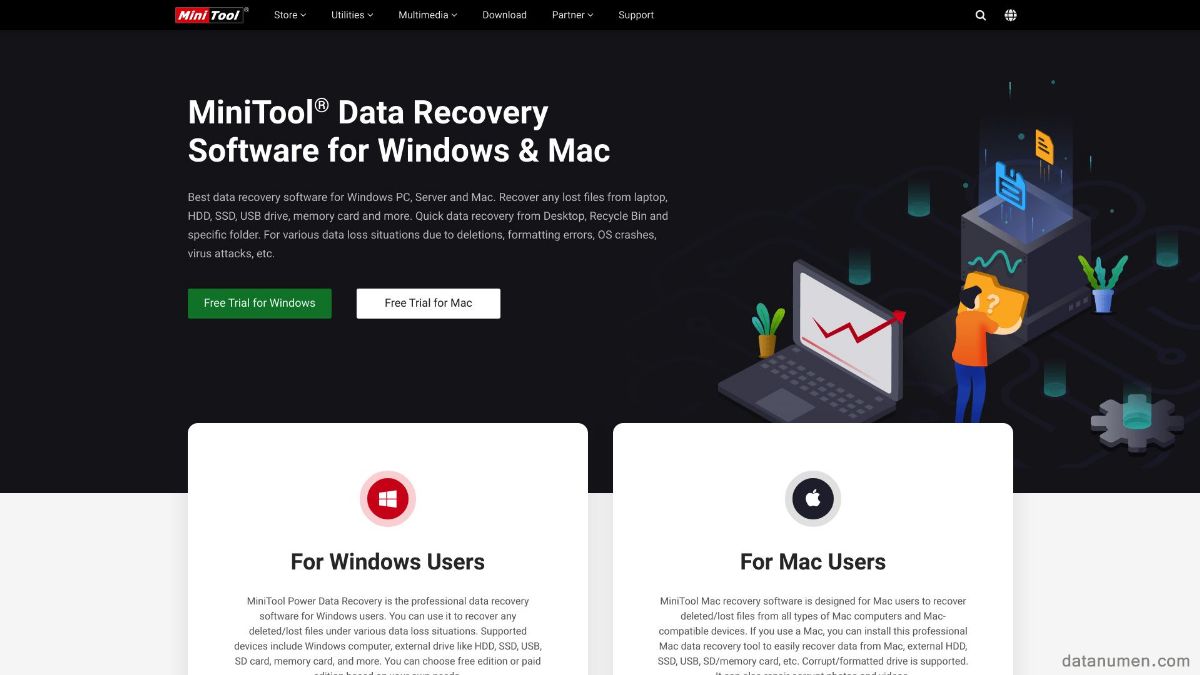
MiniTool Power Data Recovery là phần mềm khôi phục dữ liệu linh hoạt và đáng tin cậy được thiết kế để hỗ trợ người dùng truy xuất dữ liệu.ost, các tệp bị xóa hoặc bị hỏng từ nhiều phương tiện lưu trữ khác nhau như ổ cứng, SSD, ổ USB và thẻ nhớ. Nó hỗ trợ một loạt các hệ thống tập tin bao gồm NTFS, FAT, HFS+ và các loại khác. Được phát triển bởi MiniTool, phần mềm này nổi bật nhờ giao diện thân thiện với người dùng và khả năng khôi phục mạnh mẽ, khiến nó trở thành sự lựa chọn tuyệt vời cho cả nhu cầu khôi phục dữ liệu cá nhân và chuyên nghiệp.
5.1 Ưu điểm
- Tùy chọn khôi phục toàn diện: Cung cấp nhiều chế độ khôi phục khác nhau như Khôi phục phục hồi, Lost Phục hồi phân vùng và Phục hồi phương tiện kỹ thuật số cho các tình huống khôi phục cụ thể.
- Giao diện thân thiện với người dùng: Giao diện đơn giản và trực quan giúp người dùng ở mọi cấp độ dễ dàng điều hướng và thực hiện các tác vụ khôi phục dữ liệu.
- Hỗ trợ loại tệp mở rộng: Có khả năng khôi phục nhiều loại tệp bao gồm tài liệu, ảnh, video và email.
- Preview Before Recovery: Cho phép người dùng xem trước lost các tập tin trước khi hoàn tất quá trình khôi phục, đảm bảo rằng các tập tin chính xác được khôi phục.
- Có sẵn phiên bản miễn phí: Cung cấp phiên bản miễn phí với khả năng khôi phục hạn chế, cho phép người dùng kiểm tra phần mềm trước khi mua phiên bản đầy đủ.
Nhược điểm
- Phiên bản miễn phí có giới hạn: Phiên bản miễn phí có những hạn chế về lượng dữ liệu có thể được khôi phục, điều này có thể cần phải mua phiên bản đầy đủ để có nhu cầu khôi phục sâu rộng hơn.
- Quét sâu chậm: Hoạt động quét sâu có thể tốn thời gian, đặc biệt là trên các thiết bị lưu trữ lớn hơn.
- Hỗ trợ khách hàng: Một số người dùng đã báo cáo phản hồi chậm trễ và các giải pháp ít hữu ích hơn từ nhóm hỗ trợ khách hàng.
- Sử dụng nhiều tài nguyên: Yêu cầu một lượng tài nguyên hệ thống đáng kể trong quá trình quét chuyên sâu, điều này có thể ảnh hưởng đến hiệu suất tổng thể của hệ thống.
6. DiskGenius
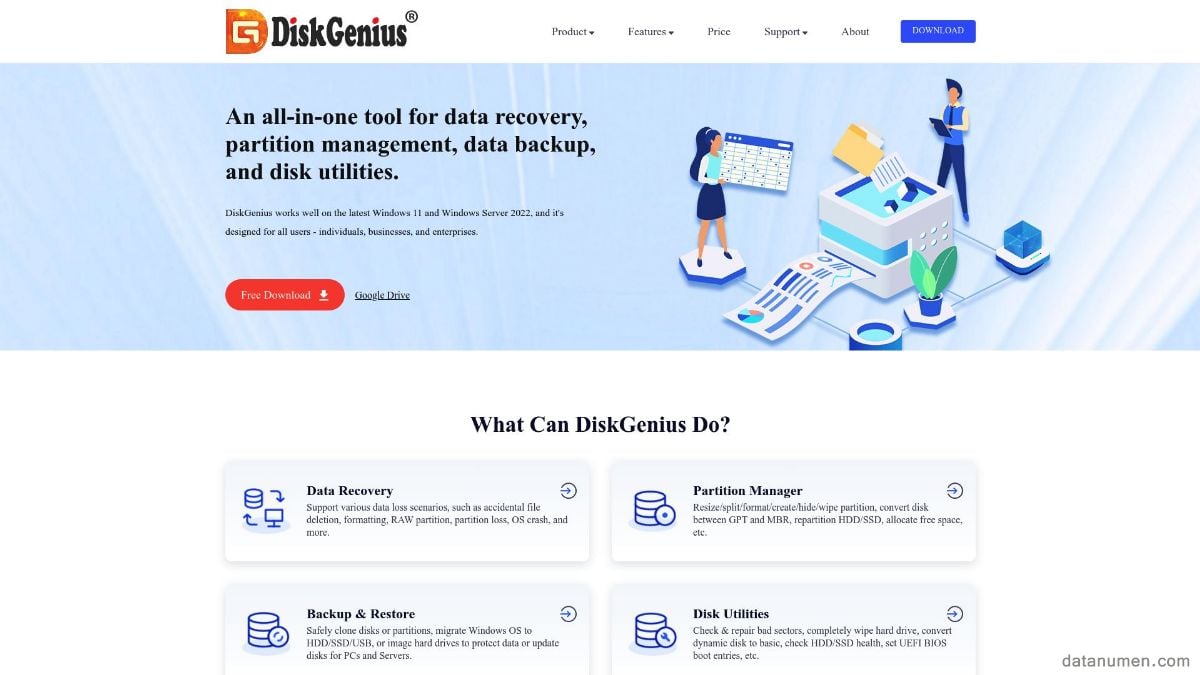
DiskGenius là phần mềm quản lý đĩa và khôi phục dữ liệu toàn diện được thiết kế để hỗ trợ người dùng khôi phục ổ đĩa.ost hoặc xóa tập tin và quản lý thiết bị lưu trữ của họ một cách hiệu quả. Nó hỗ trợ một loạt các hệ thống tập tin bao gồm NTFS, FAT, FAT32, exFAT, EXT và các loại khác. DiskGenius kết hợp khả năng phục hồi dữ liệu mạnh mẽ với các tính năng quản lý phân vùng nâng cao, khiến nó trở thành một công cụ linh hoạt cho cả chuyên gia khôi phục dữ liệu và người dùng thông thường. Phần mềm được phát triển bởi Eassos, một công ty nổi tiếng về sản xuất các công cụ tiện ích ổ đĩa đáng tin cậy.
6.1 Ưu điểm
- Tiện ích đa năng: Kết hợp phục hồi dữ liệu, quản lý đĩa và quản lý phân vùng trong một công cụ duy nhất.
- Hỗ trợ hệ thống tệp rộng: Hỗ trợ nhiều hệ thống tệp, giúp nó phù hợp với các tình huống khôi phục đa dạng.
- Chế độ quét nâng cao: Cung cấp cả tùy chọn quét nhanh và sâu để đáp ứng các mức độ mất dữ liệu khác nhau.
- Tính năng sao lưu dữ liệu: Bao gồm các tùy chọn sao chép đĩa và sao lưu hình ảnh, nâng cao chiến lược bảo vệ dữ liệu.
- Trình chỉnh sửa Hex: Cung cấp trình chỉnh sửa hex tích hợp để người dùng nâng cao xem và chỉnh sửa dữ liệu thô trên thiết bị lưu trữ.
Nhược điểm
- Dốc Đường cong học tập: Các tính năng mở rộng và tùy chọn nâng cao có thể khiến người dùng thiếu kinh nghiệm choáng ngợp.
- Cost: Phiên bản đầy đủ với tất cả các tính năng đã được mở khóa có thể tương đối đắt và có thể gây khó khăn cho một số người dùng.
- Giao diện người dùng: Giao diện tuy giàu tính năng nhưng có thể không thân thiện với người dùng hoặc hiện đại so với một số đối thủ cạnh tranh.
- Tiêu thụ tài nguyên: Yêu cầu tài nguyên cao trong quá trình hoạt động chuyên sâu có thể ảnh hưởng đến hiệu suất hệ thống.
7. Thu hồi
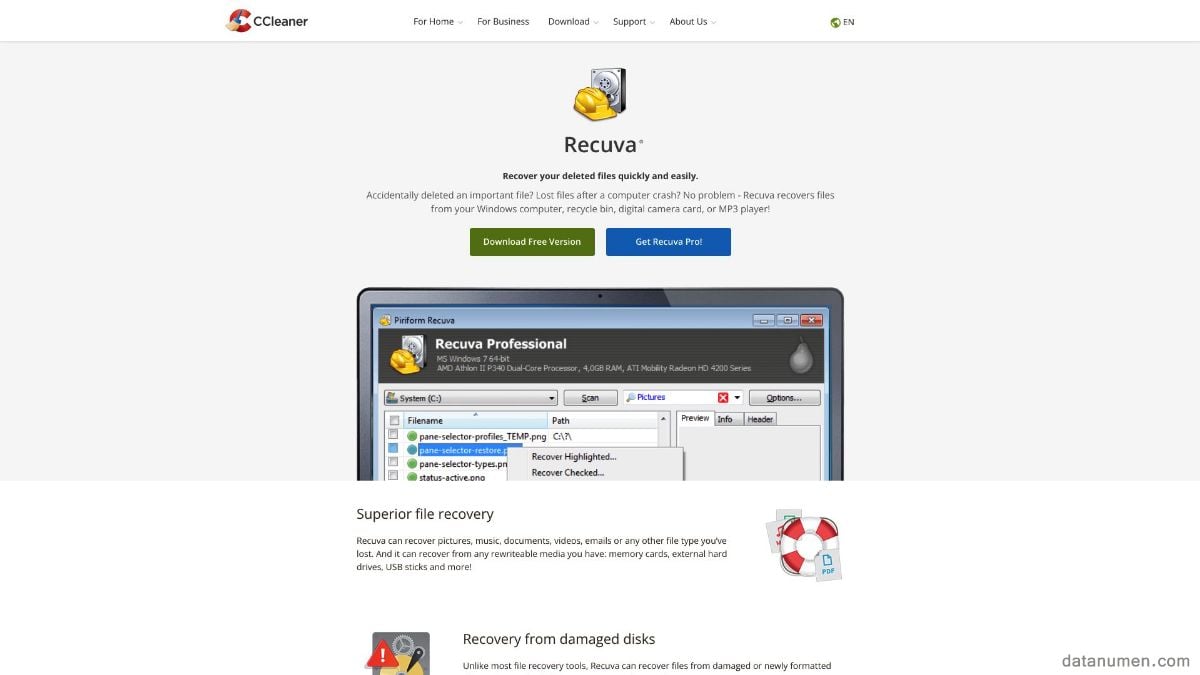
Recuva là một công cụ khôi phục dữ liệu được sử dụng rộng rãi được phát triển bởi Piriform, công ty đứng sau phần mềm CCleaner nổi tiếng. Được thiết kế để phục hồi lost hoặc các tập tin bị xóa khỏi nhiều thiết bị lưu trữ, Recuva hỗ trợ ổ cứng, ổ USB, thẻ nhớ, v.v. Giao diện thân thiện với người dùng và quy trình khôi phục đơn giản khiến nó trở thành lựa chọn lý tưởng cho cả người dùng mới làm quen và người dùng chuyên nghiệp. Recuva nổi bật nhờ khả năng khôi phục nhiều loại tệp, bao gồm tài liệu, ảnh, nhạc và email, đồng thời có sẵn ở cả phiên bản miễn phí và chuyên nghiệp.
7.1 Ưu điểm
- Giao diện thân thiện với người dùng: Giao diện đơn giản và rõ ràng, dễ điều hướng, giúp quá trình khôi phục trở nên đơn giản.
- Có sẵn phiên bản miễn phí: Cung cấp phiên bản miễn phí đầy đủ chức năng cho phép người dùng thực hiện các tác vụ khôi phục cơ bản mà không cần cost.
- Tùy chọn quét sâu: Cung cấp chế độ quét sâu để tìm các tệp không thể phục hồi được thông qua quá trình quét cơ bản.
- Xóa tệp an toàn: Bao gồm tùy chọn xóa tệp một cách an toàn, khiến chúng không thể khôi phục được bằng bất kỳ phần mềm khôi phục dữ liệu nào.
- Hỗ trợ loại tệp rộng: Có khả năng khôi phục nhiều loại tệp, bao gồm tài liệu, hình ảnh, video, nhạc và email.
Nhược điểm
- Các tính năng hạn chế ở phiên bản miễn phí: Phiên bản miễn phí thiếu một số tính năng nâng cao, chỉ có ở phiên bản chuyên nghiệp.
- Thành công khôi phục có thể thay đổi: Tỷ lệ khôi phục tệp thành công có thể không nhất quán, đặc biệt đối với các tệp đã bị xóa từ lâu hoặc bị phân mảnh nặng.
- Hỗ trợ khách hàng: Tùy chọn hỗ trợ khách hàng hạn chế dành cho người dùng miễn phí, đây có thể là nhược điểm đối với người dùng cần hỗ trợ ngay lập tức.
- Không có phiên bản Mac: Hiện chỉ có sẵn cho Windows, hạn chế sử dụng cho người dùng hệ điều hành Mac.
8. R-STUDIO
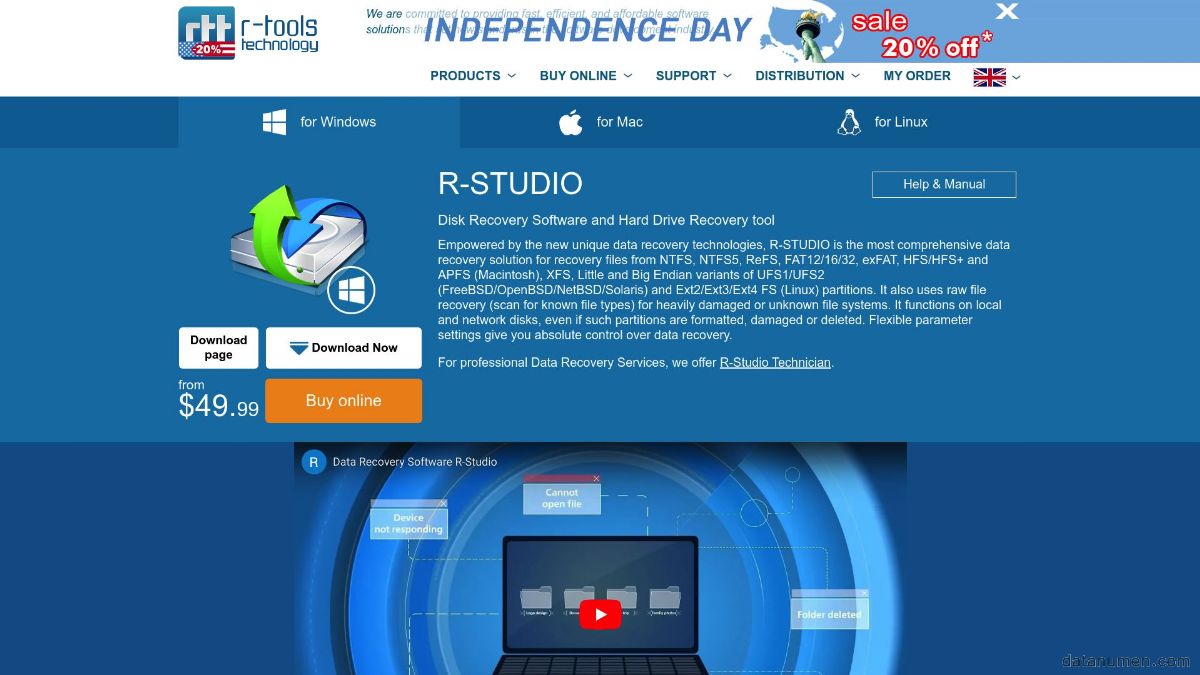
R-STUDIO là phần mềm khôi phục dữ liệu cấp chuyên nghiệp được phát triển bởi R-Tools Technology Inc. Công cụ mạnh mẽ này được thiết kế cho người dùng nâng cao và chuyên gia CNTT, cung cấp các khả năng mở rộng để khôi phục dữ liệu.ost hoặc xóa các tệp khỏi nhiều thiết bị lưu trữ, bao gồm ổ cứng, SSD, mảng RAID, ổ USB và thẻ nhớ. R-STUDIO hỗ trợ nhiều hệ thống tập tin như NTFS, FAT, exFAT, HFS+ và APFS cũng như các kỹ thuật khôi phục nâng cao khác nhau. Bộ tính năng mở rộng và hoạt động linh hoạt của nó giúp nó phù hợp để xử lý các tình huống khôi phục dữ liệu phức tạp.
8.1 Ưu điểm
- Khả năng khôi phục nâng cao: Được trang bị các kỹ thuật khôi phục tinh vi cho các tình huống mất dữ liệu phức tạp, bao gồm cả việc tái thiết RAID.
- Hỗ trợ hệ thống tệp rộng: Hỗ trợ nhiều hệ thống tệp, làm cho nó linh hoạt với các loại phương tiện lưu trữ khác nhau.
- Khả năng tương thích đa nền tảng: Có sẵn cho cả Windows và macOS, hỗ trợ người dùng trên các hệ điều hành khác nhau.
- Phục hồi mạng: Cung cấp khả năng khôi phục dữ liệu từ xa qua mạng, điều này có lợi cho quản trị viên CNTT.
- Quét có thể tùy chỉnh: Cho phép người dùng tùy chỉnh các bản quét để tarnhận các loại tệp cụ thể và tùy chọn khôi phục, nâng cao hiệu quả.
Nhược điểm
- Giao diện phức tạp: Giao diện người dùng có nhiều tính năng và có thể gây choáng ngợp cho những người dùng mới làm quen, chưa quen với advanced data recovery công cụ hơn nữa.
- Giá cả: Phần mềm tương đối đắt tiền nên đây là một khoản đầu tư đáng kể, đặc biệt đối với người dùng cá nhân hoặc doanh nghiệp nhỏ.
- Sử dụng tài nguyên cao: Yêu cầu tài nguyên hệ thống đáng kể trong các hoạt động khôi phục chuyên sâu, điều này có thể ảnh hưởng đến hiệu suất tổng thể của hệ thống.
- Đường cong học tập: Do các tính năng mở rộng của nó, nên có một đường cong học tập liên quan, có thể cần thời gian và nỗ lực để thành thạo công cụ này.
9. EasyRecovery theo dõi
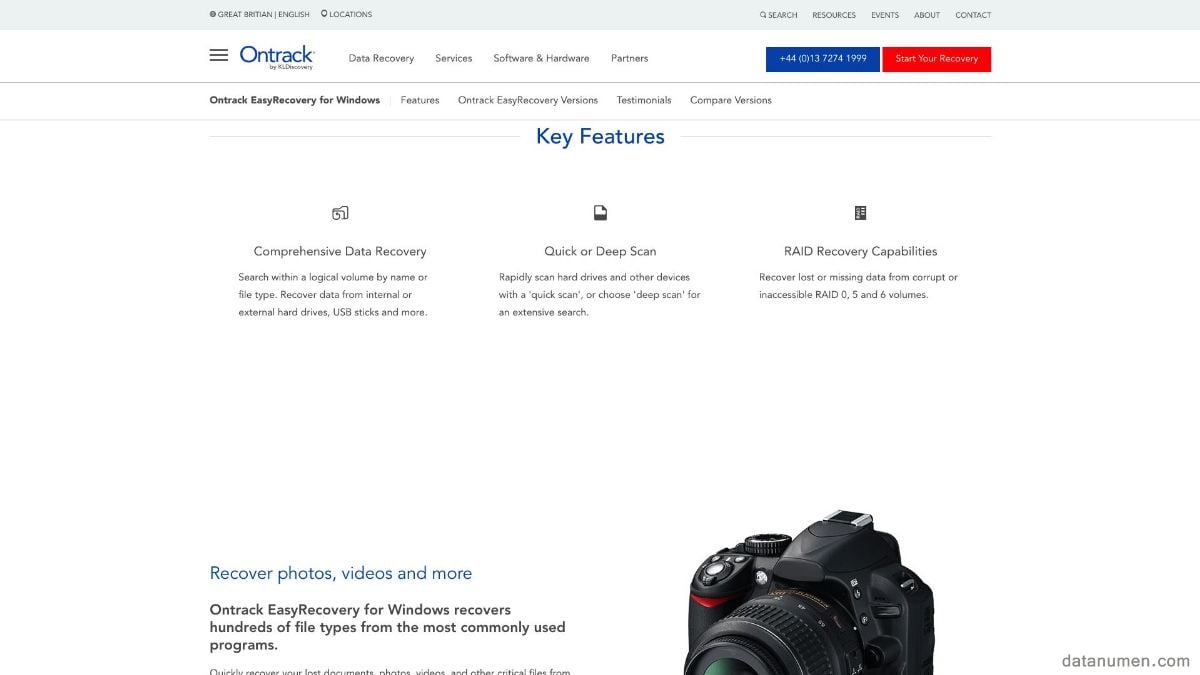
Ontrack EasyRecovery là phần mềm khôi phục dữ liệu toàn diện được phát triển bởi Ontrack, công ty hàng đầu thế giới về dịch vụ khôi phục dữ liệu. Công cụ này được thiết kế để phục hồi lost, các tệp bị xóa hoặc bị hỏng từ nhiều thiết bị lưu trữ như ổ cứng, SSD, ổ USB và thẻ nhớ. Nó hỗ trợ nhiều hệ thống tập tin bao gồm NTFS, FAT, HFS+ và EXT. Ontrack EasyRecovery được biết đến với giao diện thân thiện với người dùng và khả năng khôi phục mạnh mẽ, khiến nó phù hợp cho cả mục đích sử dụng cá nhân và chuyên nghiệp. Phần mềm cung cấp các phiên bản khác nhau để phục vụ các nhu cầu khôi phục khác nhau, từ người dùng gia đình đến yêu cầu cấp doanh nghiệp.
9.1 Ưu điểm
- Giải pháp khôi phục toàn diện: Cung cấp giải pháp cho nhiều tình huống mất dữ liệu bao gồm vô tình xóa, định dạng và hỏng dữ liệu.
- Giao diện thân thiện với người dùng: Được thiết kế với giao diện rõ ràng và trực quan giúp đơn giản hóa quá trình khôi phục cho người dùng ở mọi cấp độ kinh nghiệm.
- Xem trước tệp: Cho phép người dùng xem trước các tệp có thể phục hồi trước khi hoàn tất quá trình khôi phục, đảm bảo khôi phục đúng tệp.
- Phiên bản khác biệt: Có sẵn nhiều phiên bản (Gia đình, Chuyên nghiệp, Cao cấp, Kỹ thuật viên) để phù hợp với nhu cầu và ngân sách khác nhau của người dùng.
- Hỗ trợ đa nền tảng: Tương thích với cả Windows và macOS, mang lại sự linh hoạt cho người dùng trên các hệ điều hành khác nhau.
Nhược điểm
- Cost: Các tính năng nâng cao trong các phiên bản cao cấp hơn khiến phần mềm tương đối đắt tiền, điều này có thể là rào cản đối với một số người dùng.
- Các tính năng hạn chế trong phiên bản cơ bản: Các phiên bản cấp thấp hơn có thể thiếu một số tính năng nâng cao chỉ có ở các phiên bản đắt tiền hơn.
- Sử dụng nhiều tài nguyên: Phần mềm có thể tiêu tốn nhiều tài nguyên trong quá trình quét sâu và các hoạt động khôi phục phức tạp, có khả năng ảnh hưởng đến hiệu suất hệ thống.
- Hỗ trợ khách hàng: Mặc dù phản hồi nhìn chung nhưng một số người dùng đã báo cáo rằng thời gian phản hồi chậm hơn từ bộ phận hỗ trợ khách hàng đối với các vấn đề kỹ thuật.
10. Phục hồi dữ liệu EaseUS
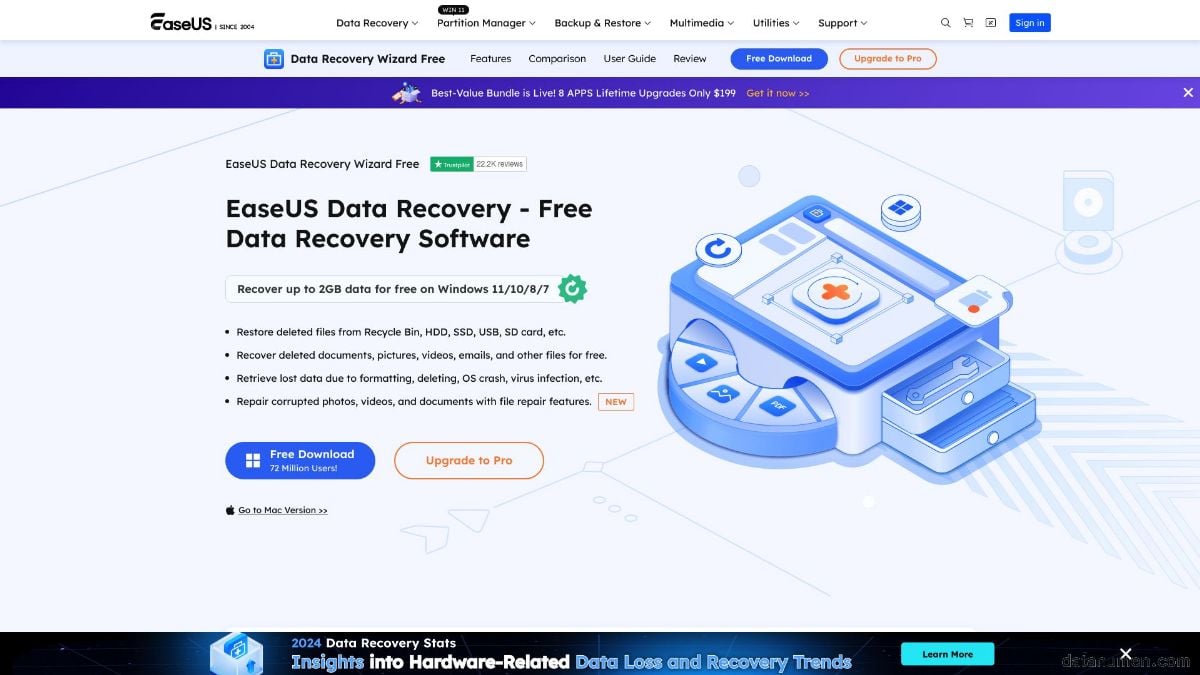
EaseUS Data Recovery là phần mềm khôi phục dữ liệu được đánh giá cao do EaseUS phát triển. Phần mềm này được thiết kế để phục hồi lost, đã xóa hoặc định dạng các tệp từ nhiều thiết bị lưu trữ, bao gồm ổ cứng, SSD, ổ USB, thẻ nhớ, v.v. Nó hỗ trợ nhiều hệ thống tập tin như NTFS, FAT, HFS+ và EXT. Được biết đến với giao diện trực quan và khả năng khôi phục mạnh mẽ, EaseUS Data Recovery phục vụ cả nhu cầu cá nhân và chuyên nghiệp. Công cụ này cung cấp phiên bản miễn phí với các tính năng cơ bản cũng như phiên bản trả phí với các chức năng nâng cao hơn.
10.1 Ưu điểm
- Giao diện thân thiện với người dùng: Được thiết kế với giao diện đơn giản và trực quan giúp quá trình khôi phục trở nên đơn giản đối với người dùng ở mọi cấp độ kỹ năng.
- Tùy chọn khôi phục toàn diện: Có khả năng khôi phục nhiều loại tệp, bao gồm tài liệu, ảnh, video và email, từ nhiều thiết bị lưu trữ khác nhau.
- Có sẵn phiên bản miễn phí: Cung cấp phiên bản miễn phí với khả năng khôi phục hạn chế, cho phép người dùng kiểm tra phần mềm trước khi nâng cấp lên phiên bản trả phí.
- Quét nhanh và sâu: Cung cấp cả tùy chọn quét nhanh và quét sâu để đáp ứng các tình huống mất dữ liệu và nhu cầu khôi phục khác nhau.
- Tính năng xem trước: Cho phép người dùng xem trước các tệp có thể phục hồi trước khi hoàn tất quá trình khôi phục, đảm bảo họ truy xuất đúng tệp.
Nhược điểm
- Phục hồi có giới hạn ở phiên bản miễn phí: Phiên bản miễn phí chỉ cho phép khôi phục tối đa 2GB dữ liệu, có thể không đủ cho các nhu cầu khôi phục sâu rộng hơn.
- Cost để có đầy đủ tính năng: Các tính năng nâng cao và phục hồi dữ liệu không giới hạn chỉ có ở các phiên bản trả phí, có thể tương đối đắt.
- Hiệu suất hệ thống: Việc sử dụng nhiều tài nguyên trong quá trình quét chuyên sâu có thể ảnh hưởng đến hiệu suất tổng thể của hệ thống, đặc biệt là trên các máy cũ.
- Hỗ trợ khách hàng: Một số người dùng đã báo cáo rằng thời gian phản hồi hỗ trợ khách hàng có thể chậm, đặc biệt khi xử lý các vấn đề phức tạp.
11. PHỤC HỒI DỮ LIỆU SAO
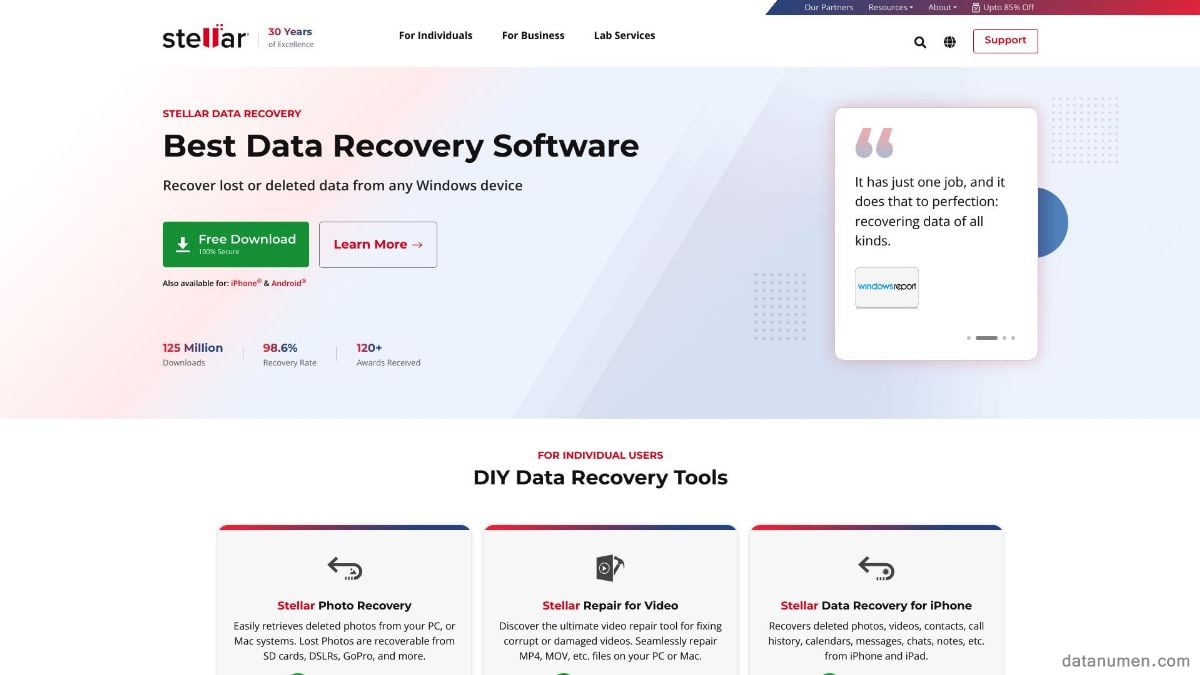
Stellar Data Recovery là phần mềm khôi phục dữ liệu hàng đầu được phát triển bởi Stellar, một công ty nổi tiếng với các giải pháp chăm sóc dữ liệu. Phần mềm này được thiết kế để phục hồi lost, các tệp đã bị xóa hoặc không thể truy cập được từ nhiều phương tiện lưu trữ khác nhau, bao gồm ổ cứng, SSD, ổ USB và thẻ nhớ. Stellar Data Recovery hỗ trợ nhiều hệ thống tệp như NTFS, FAT, exFAT, HFS+ và APFS. Được biết đến với khả năng khôi phục mạnh mẽ và giao diện thân thiện với người dùng, Stellar Data Recovery rất phù hợp cho cả cá nhân và chuyên gia xử lý các tình huống mất dữ liệu.
11.1 Ưu điểm
- Phục hồi tệp toàn diện: Có khả năng khôi phục nhiều loại tệp, bao gồm tài liệu, ảnh, video, tệp âm thanh và email.
- Giao diện thân thiện với người dùng: Giao diện trực quan và dễ điều hướng đảm bảo quá trình khôi phục suôn sẻ cho người dùng ở mọi cấp độ kỹ thuật.
- Tùy chọn quét sâu: Cung cấp cả chế độ quét nhanh và quét sâu để phục hồi hiệu quảost dữ liệu trong các tình huống khác nhau.
- Chức năng xem trước: Cho phép người dùng xem trước các tệp có thể phục hồi trước khi hoàn thành, đảm bảo khôi phục dữ liệu chính xác.
- Nhiều phiên bản: Có sẵn nhiều phiên bản khác nhau (Miễn phí, Chuyên nghiệp, Cao cấp, Kỹ thuật viên, Bộ công cụ) để phục vụ các nhu cầu và ngân sách khác nhau của người dùng.
- Hỗ trợ đa nền tảng: Tương thích với cả Windows và macOS, mang lại sự linh hoạt trên các hệ điều hành khác nhau.
Nhược điểm
- Phiên bản miễn phí có giới hạn: Phiên bản miễn phí có giới hạn khôi phục dữ liệu bị hạn chế, có thể yêu cầu nâng cấp lên phiên bản trả phí để có toàn quyền truy cập vào các tính năng.
- Cost: Các phiên bản cấp cao hơn với các tính năng nâng cao có thể tương đối đắt tiền, khiến chúng trở thành một khoản đầu tư đáng kể đối với một số người dùng.
- Cần nhiều tài nguyên: Yêu cầu tài nguyên hệ thống đáng kể trong quá trình quét sâu, điều này có thể làm chậm hiệu suất của các hệ thống cũ.
- Hỗ trợ khách hàng: Một số người dùng đã báo cáo sự chậm trễ về thời gian phản hồi hỗ trợ khách hàng, đặc biệt là khi xử lý các vấn đề phức tạp hơn.
12. Phục hồi Wondershare
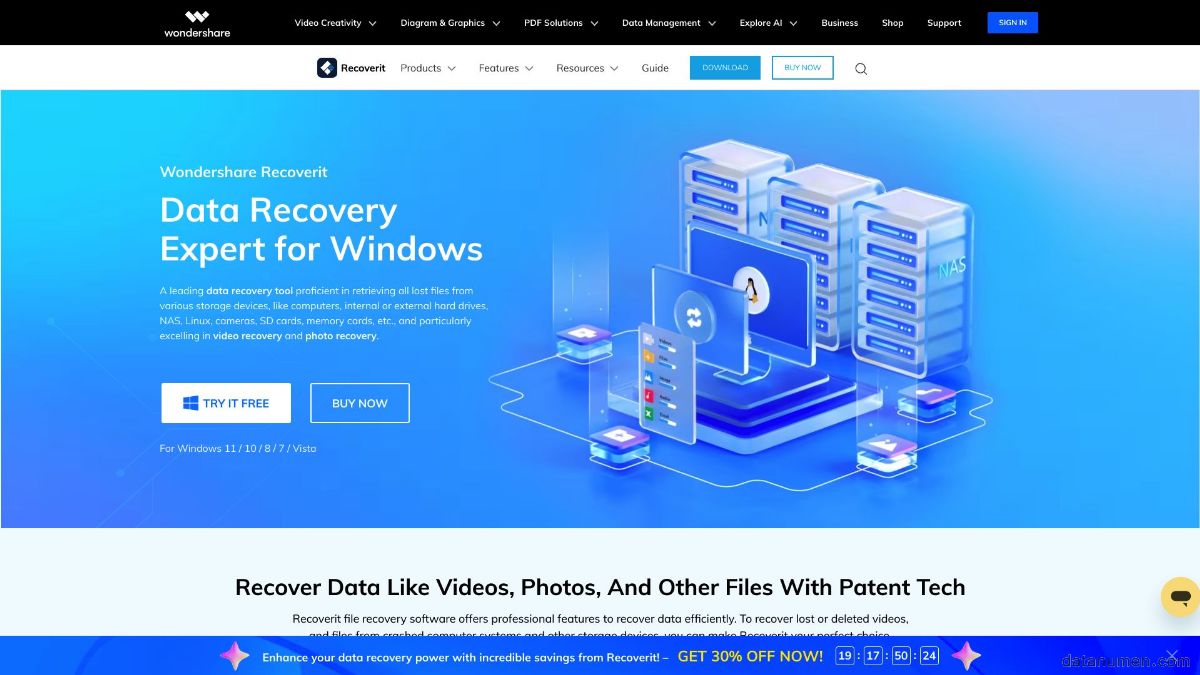
Wondershare Recoverit là phần mềm khôi phục dữ liệu mạnh mẽ và thân thiện với người dùng được phát triển bởi Wondershare. Công cụ đa năng này được thiết kế để phục hồi lost, các tệp bị xóa, định dạng hoặc bị hỏng từ nhiều thiết bị lưu trữ bao gồm ổ cứng, SSD, ổ USB và thẻ nhớ. Wondershare Recoverit hỗ trợ nhiều hệ thống tập tin như NTFS, FAT, HFS+ và APFS. Nó được biết đến với tỷ lệ phục hồi thành công cao và giao diện trực quan, giúp cả người dùng mới và người dùng nâng cao đều có thể truy cập được. Phần mềm còn cung cấp phiên bản miễn phí với các tính năng cơ bản và nhiều phiên bản trả phí phục vụ nhu cầu khôi phục toàn diện hơn.
12.1 Ưu điểm
- Tỷ lệ khôi phục thành công cao: Sử dụng các thuật toán quét nâng cao để đạt được tỷ lệ thành công cao trong việc khôi phục dữ liệuost dữ liệu.
- Giao diện thân thiện với người dùng: Được thiết kế với giao diện trực quan và đơn giản, giúp quá trình khôi phục trở nên dễ dàng đối với người dùng ở mọi cấp độ.
- Hỗ trợ loại tệp rộng: Có khả năng khôi phục nhiều loại tệp khác nhau bao gồm tài liệu, ảnh, video, tệp âm thanh và email.
- Nhiều chế độ quét: Cung cấp các tùy chọn quét nhanh và quét sâu để đáp ứng các tình huống mất dữ liệu và nhu cầu khôi phục khác nhau.
- Có sẵn phiên bản miễn phí: Cung cấp phiên bản miễn phí với các tính năng khôi phục cơ bản, cho phép người dùng kiểm tra phần mềm trước khi mua phiên bản trả phí.
- Khả năng tương thích đa nền tảng: Có sẵn cho cả Windows và macOS, mang lại sự linh hoạt trên các hệ điều hành khác nhau.
Nhược điểm
- Phục hồi có giới hạn ở phiên bản miễn phí: Phiên bản miễn phí có những hạn chế về lượng dữ liệu có thể được khôi phục, đòi hỏi phải nâng cấp trả phí cho các nhu cầu khôi phục sâu rộng hơn.
- Sử dụng nhiều tài nguyên: Mức tiêu thụ tài nguyên cao trong quá trình quét sâu có thể ảnh hưởng đến hiệu suất hệ thống, đặc biệt là trên các máy cũ.
- Giá cả: Các phiên bản đầy đủ tính năng có thể tương đối đắt tiền, đây có thể là điều cần cân nhắc đối với những người dùng có ngân sách hạn chế.
- Hỗ trợ khách hàng: Một số người dùng đã báo cáo vấn đề phản hồi dịch vụ khách hàng chậm trễ hoặc kém hiệu quả.
- Giới hạn xem trước tệp: Trong một số trường hợp, tính năng xem trước có thể không hoạt động hoàn hảo đối với mọi loại tệp, khiến việc xác nhận tính toàn vẹn của các tệp có thể phục hồi trở nên khó khăn hơn.
13. Tóm tắt thông tin
13.1 Lựa chọn tốt nhất
Sau khi kiểm tra và so sánh kỹ lưỡng, chúng tôi chọn DataNumen Data Recovery là lựa chọn tốt nhất để phục hồi dữ liệu.
13.2 Bảng so sánh tổng thể
| Công cụ | Tính năng | Dễ sử dụng | Giá | Hỗ trợ khách hàng |
|---|---|---|---|---|
| DataNumen Data Recovery | Tốc độ phục hồi cao, hỗ trợ hệ thống tập tin rộng | 5/5 | Miễn phí cho mục đích sử dụng cá nhân | Xuất sắc |
| Khoan đĩa | Nhiều phương pháp khôi phục, công cụ bổ sung | 5/5 | Cao | Biến |
| Phục hồi tập tin nâng cao | Quét toàn diện, cập nhật theo thời gian thực | 4.5/5 | Trung bình đến Cao | Giới hạn |
| Phục hồi dữ liệu năng lượng MiniTool | Tùy chọn khôi phục toàn diện, tính năng xem trước | 4.5/5 | Trung bình | Biến |
| ĐĩaGenius | Tiện ích đa năng, chế độ quét nâng cao | 3.5/5 | Cao | Giới hạn |
| Recuva | Quét sâu, xóa file an toàn | 5/5 | Miễn phí đến thấp | Giới hạn |
| R-STUDIO | Kỹ thuật khôi phục nâng cao, khôi phục mạng | 3.5/5 | Cao | tốt |
| Ontrack EasyRecovery | Xem trước file, hỗ trợ đa nền tảng | 5/5 | Trung bình đến Cao | Biến |
| Phục hồi dữ liệu dễ dàng | Tỷ lệ phục hồi thành công cao, nhiều chế độ quét | 5/5 | Miễn phí đến cao | Biến |
| PHỤC HỒI DỮ LIỆU STELLAR | Quét sâu, nhiều phiên bản | 5/5 | Trung bình đến Cao | Biến |
| Phục hồi tuyệt vời | Nhiều chế độ quét, xem trước tập tin | 5/5 | Trung bình đến Cao | Biến |
13.3 Công cụ được đề xuất dựa trên các nhu cầu khác nhau
Khi chọn một công cụ khôi phục dữ liệu, điều cần thiết là phải xem xét các nhu cầu và hoàn cảnh cụ thể của bạn. Dưới đây là một số đề xuất dựa trên các yêu cầu khác nhau của người dùng:
- Tốt nhất để phục hồi dữ liệu toàn diện: DataNumen Data Recovery – Với khả năng quét sâu và hỗ trợ nhiều định dạng tệp phù hợp với các nhu cầu khác nhau, DataNumen lý tưởng cho người dùng đang tìm kiếm các tùy chọn khôi phục toàn diện và linh hoạt.
- Tốt nhất cho các tính năng toàn diện: Khoan đĩa – Công cụ này cung cấp nhiều phương pháp khôi phục và các công cụ bảo vệ dữ liệu bổ sung, khiến nó trở nên lý tưởng cho những người dùng đang tìm kiếm giải pháp tất cả trong một.
- Tốt nhất cho người mới bắt đầu: Recuva – Được biết đến với giao diện thân thiện với người dùng và hoạt động đơn giản, Recuva rất phù hợp cho những người dùng mới cần một giải pháp khôi phục đơn giản nhưng hiệu quả.
- Tùy chọn miễn phí tốt nhất: Phục hồi dữ liệu EaseUS (Phiên bản miễn phí) – Với 2GB phục hồi miễn phí hào phóng và nhiều tùy chọn quét, EaseUS cung cấp giải pháp miễn phí tuyệt vời cho các tình huống mất dữ liệu nhỏ.
- Tốt nhất cho người dùng nâng cao: R-STUDIO – Do có kỹ thuật khôi phục tiên tiến và khả năng khôi phục mạng, R-STUDIO rất phù hợp cho các chuyên gia CNTT và người dùng nâng cao xử lý các nhu cầu khôi phục phức tạp.
- Tốt nhất cho hỗ trợ đa nền tảng: Ontrack EasyRecovery – Tính khả dụng của nó trên cả Windows và macOS, kết hợp với khả năng phục hồi mạnh mẽ, khiến nó trở thành lựa chọn hàng đầu cho những người dùng yêu cầu khả năng tương thích đa nền tảng.
- Tốt nhất cho người dùng quan tâm đến ngân sách: Recuva – Cung cấp phiên bản miễn phí mạnh mẽ, Recuva hoàn hảo cho người dùng cần phục hồi hiệu quả mà không tốn nhiều tiền.
14. Phần kết luận
14.1 Những suy nghĩ cuối cùng và những điều rút ra khi chọn công cụ phần mềm khôi phục dữ liệu
Việc chọn phần mềm khôi phục dữ liệu phù hợp có thể là một quyết định quan trọng, cho dù bạn đang phải đối mặt với sự mất mát tinh thần về những bức ảnh gia đình quý giá hay những tác động tài chính của việc...ost tài liệu kinh doanh. Việc so sánh các công cụ khôi phục dữ liệu khác nhau này nêu bật tầm quan trọng của việc hiểu nhu cầu cụ thể của bạn và đánh giá các tính năng, tính dễ sử dụng, costvà hỗ trợ khách hàng được cung cấp bởi mỗi công cụ.

Các công cụ phục hồi dữ liệu như DataNumen Data Recovery và Disk Drill nổi bật nhờ các tính năng toàn diện và giao diện thân thiện với người dùng, khiến chúng phù hợp với nhiều đối tượng người dùng. Đối với người mới bắt đầu hoặc những người có ngân sách eo hẹp, Recuva cung cấp một cách đơn giản và cost-giải pháp hiệu quả, trong khi người dùng nâng cao có thể thấy các khả năng phức tạp và các tùy chọn khôi phục mạng của R-STUDIO phù hợp hơn với nhu cầu của họ.
Ontrack EasyRecovery và Stellar Data Recovery cung cấp hỗ trợ đa nền tảng mạnh mẽ và một loạt phiên bản phù hợp với các yêu cầu khác nhau, khiến chúng trở thành những lựa chọn mạnh mẽ cho cả mục đích sử dụng cá nhân và chuyên nghiệp. Trong khi đó, Wondershare Recoverit và MiniTool Power Data Recovery cung cấp tỷ lệ khôi phục thành công cao và các tùy chọn quét sâu, đảm bảo rằng dữ liệu của bạnost dữ liệu có cơ hội được phục hồi tốt nhất.
Tóm lại, những điểm chính cần lưu ý khi chọn công cụ phần mềm khôi phục dữ liệu bao gồm:
- Xác định nhu cầu của bạn: Hãy xem xét loại tệp bạn cần khôi phục và phương tiện lưu trữ liên quan để đảm bảo phần mềm hỗ trợ các yêu cầu này.
- Đánh giá tính năng: Tìm kiếm các tính năng như quét sâu, xem trước tệp và hỗ trợ các hệ thống tệp khác nhau để đảm bảo khả năng khôi phục toàn diện.
- Người dùng thân thiện: Một công cụ có giao diện trực quan và đơn giản có thể giúp quá trình khôi phục dễ dàng hơn đáng kể, đặc biệt đối với người dùng mới làm quen.
- Cost Lưu ý: Xác định ngân sách của bạn và cân nhắc ngân sách đó với các tính năng được cung cấp bởi phần mềm. Nhiều công cụ cung cấp phiên bản miễn phí với chức năng hạn chế có thể hữu ích cho mục đích thử nghiệm.
- Hỗ trợ khách hàng: Hỗ trợ khách hàng tốt có thể rất quan trọng, đặc biệt khi xử lý các vấn đề khôi phục phức tạp hoặc khó khăn kỹ thuật.
Bằng cách xem xét cẩn thận các yếu tố này, bạn có thể chọn công cụ phần mềm khôi phục dữ liệu phù hợp nhất với nhu cầu của mình, đảm bảo rằng dữ liệu có giá trị của bạn có thể được khôi phục một cách hiệu quả và hiệu quả trong trường hợp bị mất.
Giới thiệu tác giả:
Vera Chen là một chuyên gia phục hồi dữ liệu trong DataNumen, nơi cung cấp nhiều loại sản phẩm, bao gồm cả sản phẩm mạnh mẽ RAR Công cụ sửa chữa phần mềm.