
Стаття висвітлює дозволи на безпеку в Microsoft Access та пояснює процес призначення дозволів
Під час роботи над MS Access користувачі іноді відчувають потребу призначити певні дозволи об’єктам для виконання певних завдань. Багато користувачів не хочуть призначати всі дозволи своїм об'єктам, тому вони видаляють деякі.
MS Access надає своїм користувачам опції призначення та видалення дозволів для баз даних разом із існуючими таблицями, формами, макросами, звітами та запитами в цілях безпеки.
Користувачі можуть у будь-який час призначити дозвіл іншим користувачам або групам, враховуючи, що файл інформації про робочу групу повинен містити ті облікові записи користувачів, для яких слід призначити дозволи. Користувачі можуть дотримуватися цієї простої процедури, щоб призначити дозвіл.
крок 1
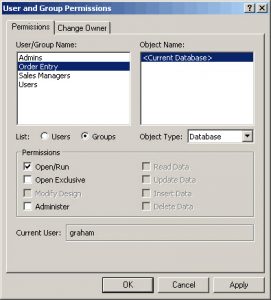 Клацніть на опцію «Інструменти» і виберіть «Дозвіл користувача та групи» зі спадного меню Безпека.
крок 2
Ви можете легко знайти опцію "Користувачі або групи" на вкладці "Дозволи". Після натискання у вікні Ім'я користувача / групи він відображатиме ім’я всіх користувачів та груп, з яких ви зможете вибрати будь-яке ім’я чи групу, для яких потрібно призначити дозволи.
крок 3
У полі Ім'я об'єкта ви можете вибрати тип Об'єкта з вікна ОБ'ЄКТ ТИПУ, а також його ім'я для призначення дозволів. Ви можете вибрати один об'єкт або кілька об'єктів у полі Ім'я об'єкта. Щоб вибрати декілька об'єктів, ви можете натиснути клавішу CTRL, а потім клацнути на об'єктах, або ви можете просто перетягнути мишу над об'єктами.
крок 4
Після вибору об’єктів ви можете призначити дозволи або навіть видалити їх відповідно до своїх уподобань. Вам просто потрібно вибрати «Дозволи», а потім натиснути «Застосувати». У списку буде багато дозволів, таких як читання даних або дозвіл на читання дизайну, з яких ви можете вибрати тих, кого ви хочете призначити групі або якомусь користувачеві. Процедура видалення дозволів також подібна.
крок 5
Якщо є додаткові користувачі або групи, ви можете виконати кроки від 2 до 4, щоб призначити їм переваги.
Важливі моменти
Слід зазначити, що в MS Access деякі дозволи за замовчуванням означають вибір інших об’єктів. Якщо ви призначите таблиці Змінити дозвіл на дані, інші дозволи, такі як читання даних та дизайн читання, також призначаються автоматично.
Якщо ви внесли зміни або зміни в об’єкт, а потім зберегли його, це не змінить призначених дозволів. Вам потрібно ще раз пройти всі етапи, якщо ви хочете змінити ці властивості.
Однак, якщо ви оберете «Зберегти як» замість «Зберегти» для зберігання об’єкта в іншому місці, то призначені властивості не будуть збережені, і вам, можливо, доведеться перепризначити їх. Те саме стосується копіювання та вставки, імпорту чи експорту об’єкта/об’єктів, призначені властивості за замовчуванням втрачаються. Причина такої втрати проста, оскільки в останніх випадках ви створюєте новий об’єкт, а не змінюєте старішу версію, тому новіші отримують властивості за замовчуванням.
Працюючи над базами даних Access, потрібно бути готовим до інцидентів Корупція доступу або навіть збої бази даних. Один з найкращих способів це зробити - це інвестування в такий потужний інструмент відновлення, як DataNumen Access Repair.
Вступ автора:
Вівіан Стівенс - експерт із відновлення даних у DataNumen, Inc., яка є світовим лідером у галузі технологій відновлення даних, в тому числі пошкоджений sql та програмні продукти Excel для відновлення. Для отримання додаткової інформації відвідайте WWW.datanumen.com