
Багато користувачів хочуть застосувати подання однієї папки до іншої в Outlook. Розглядаючи цю вимогу, ця стаття запропонує 2 швидких підходи до її реалізації.
Outlook дозволяє користувачам налаштовувати подання папок. Наприклад, ви можете додати власний стовпець до списку предметів за бажанням. Тепер, якщо ви створили подання папок, ви можете сподіватися застосувати його до інших папок. Отже, надалі ми поділимося двома способами досягнення цього. Ви можете використовувати будь-який на свій смак.

Спосіб 1: Реалізуйте за допомогою власної функції
- З самого початку запустіть програму Outlook.
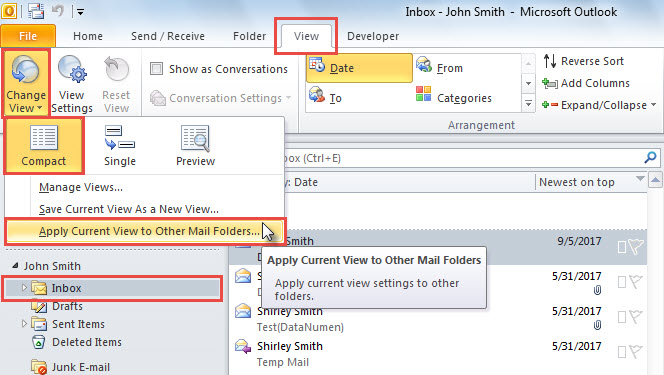
- Потім наведіть поштову папку на навігаційній панелі, наприклад, папку “Вхідні”.
- Далі перейдіть на вкладку "Перегляд".
- Згодом натисніть кнопку “Змінити вигляд”.
- У спадному меню знайдіть і виберіть «Застосувати поточний вигляд до інших папок пошти».

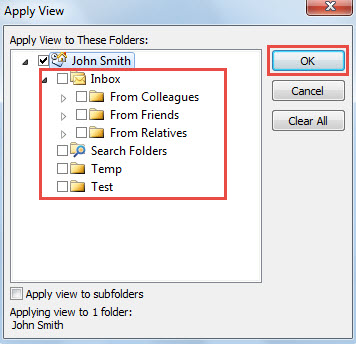
- У спливаючому діалоговому вікні ви можете вибрати цільову папку пошти.

- Нарешті, натисніть «OK», щоб зберегти зміни.
Примітки: Цей метод має деякі недоліки, такі:
- Як бачите, ви не можете застосувати подання папки "Вхідні" до деяких папок, таких як "Надіслані елементи", "Чернетки", "Видалені елементи", папка "Небажана електронна пошта".
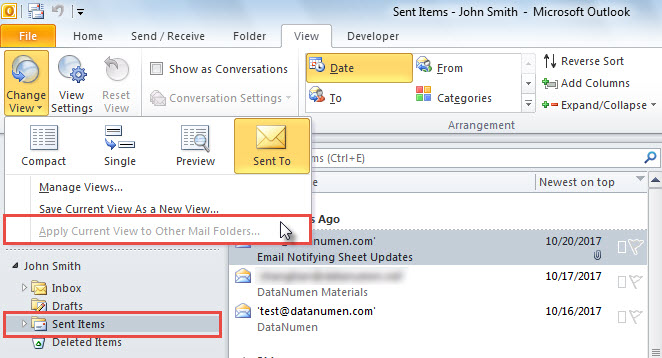
- Крім того, коли ви вибираєте папку "Надіслані" або інші, функція "Застосувати поточний вигляд до інших папок пошти" буде сірою, як на малюнку нижче.

Таким чином, далі, ми поділимося з вами іншим методом, який не має таких недоліків.
Спосіб 2: досягнення за допомогою Outlook VBA
- Для початку відкрийте редактор Outlook VBA з посиланням на “Як запустити код VBA у своєму Outlook".
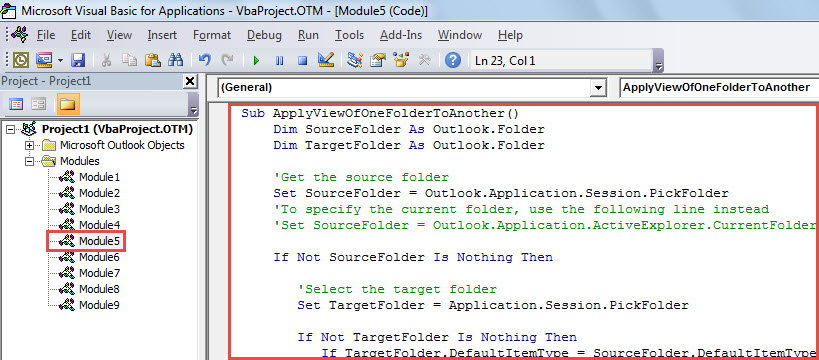
- Потім вкладіть наступний код VBA в модуль.
Sub ApplyViewOfOneFolderToAnother()
    Dim SourceFolder As Outlook.Folder
    Dim TargetFolder As Outlook.Folder

    'Get the source folder
    Set SourceFolder = Outlook.Application.Session.PickFolder
    'To specify the current folder, use the following line instead
    'Set SourceFolder = Outlook.Application.ActiveExplorer.CurrentFolder

    If Not SourceFolder Is Nothing Then

       'Select the target folder
       Set TargetFolder = Application.Session.PickFolder

       If Not TargetFolder Is Nothing Then
          If TargetFolder.DefaultItemType = SourceFolder.DefaultItemType Then

             'Copy the View Settings from source folder to the target
             With TargetFolder.CurrentView
                  .XML = SourceFolder.CurrentView.XML
                  .Save
             End With

          Else
             MsgBox "Source and target folder should be in the same type.", vbExclamation + vbOKOnly
          End If
       End If
    End If
End Sub
- Нарешті, натисніть “F5”, щоб запустити цей макрос.
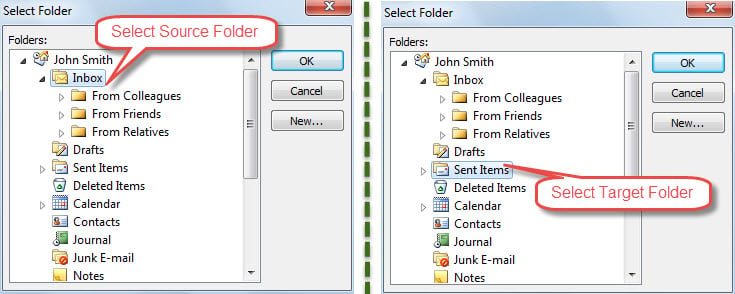
- Після цього вам буде запропоновано вибрати вихідну та цільову папки, такі як «Вхідні» та «Надіслані».

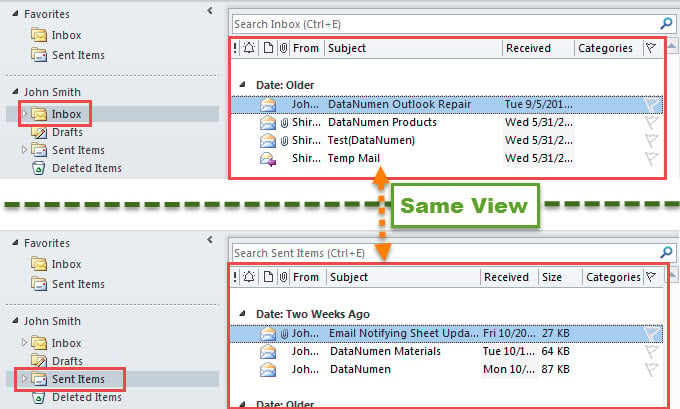
- Коли макрос завершиться, ви побачите, що подання «Вхідні» та «Надіслані елементи» однакові, як на скріншоті нижче:

Що робити, якщо зустріти корупцію в Outlook
Як правило, у випадку пошкодження Outlook, що робити? Найчастіше ви можете спочатку скористатися інструментом ремонту поштової скриньки, щоб спробувати відремонтувати корумпований Outlook файл. Якщо утиліта, на жаль, виходить з ладу, вам не залишається нічого іншого, як вдатися до потужного зовнішнього інструменту, такого як DataNumen Outlook Repair.
Вступ автора:
Ширлі Чжан - експерт із відновлення даних у DataNumen, Inc., яка є світовим лідером у галузі технологій відновлення даних, в тому числі оговтуватися Sql Server та перспективні програмні продукти для ремонту. Для отримання додаткової інформації відвідайте WWW.datanumen.com