
Іноді вам може знадобитися транспонувати рядки та стовпці таблиці під час складання електронного листа Outlook. За допомогою MS Excel ви можете легко досягти цього. Тепер у цій статті ми покажемо вам докладні кроки.
Під час редагування електронного листа іноді ви вставляєте деякі таблиці в тіло повідомлення. На цьому етапі ви можете подумати, що таблиця виглядала б краще, якби рядки та стовпці могли бути перевернуті. У цьому випадку дурний спосіб полягає у відтворенні таблиці та повторному введенні даних. Мабуть, це досить нудно і клопітно. Насправді є набагато розумніші засоби. Тобто скористатися функцією Excel «Транспонування». Якщо ви не знайомі з цією функцією, будь ласка, читайте далі. Далі ми будемо представляти вам його поетапно.
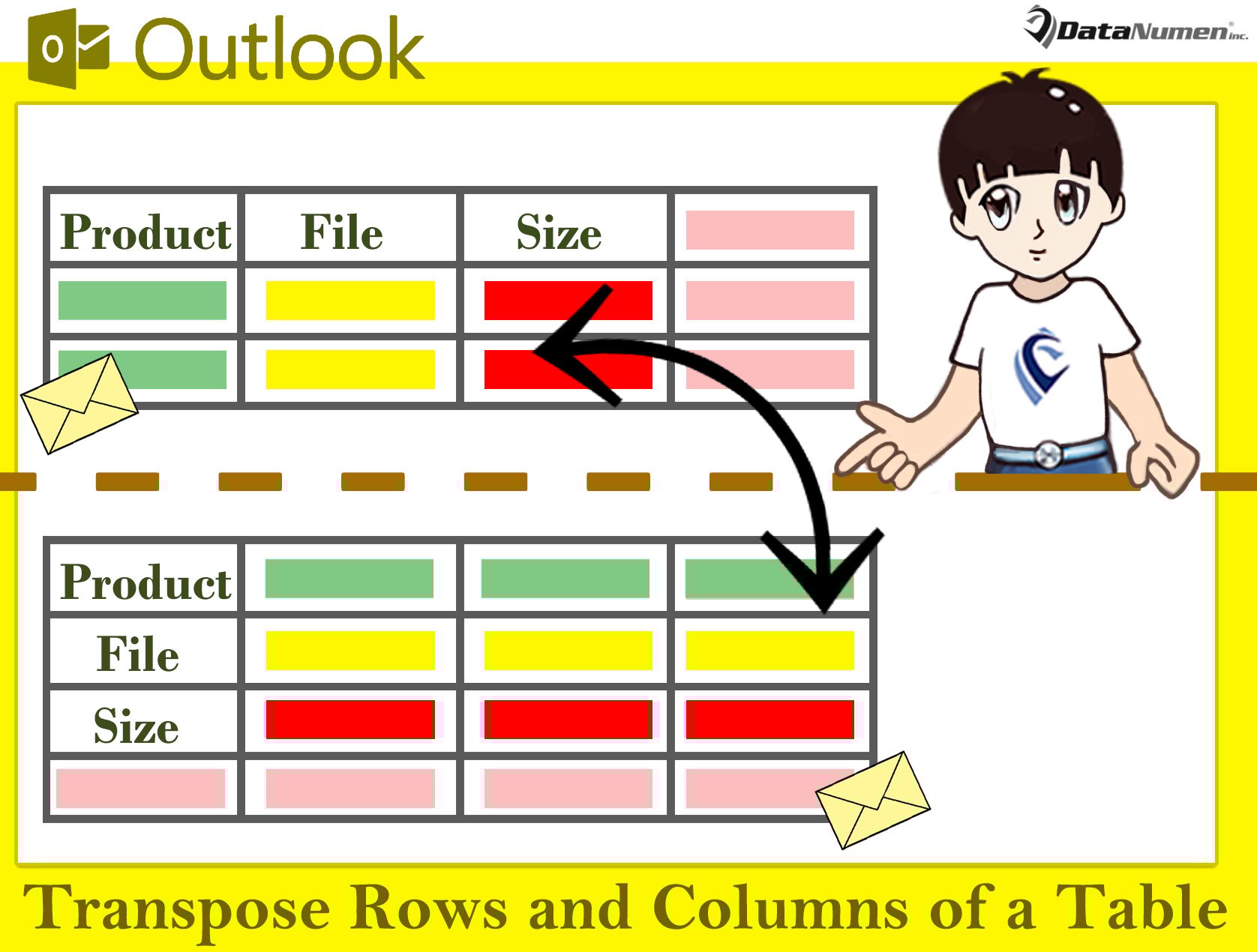
Транспонуйте рядки та стовпці таблиці в електронному листі
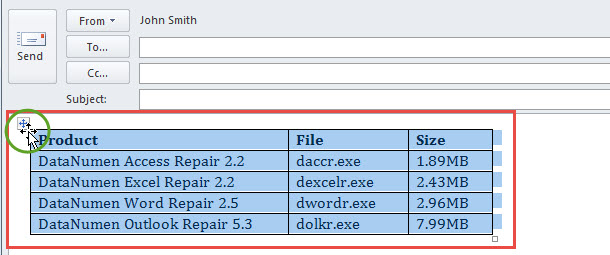
- Перш за все, у вікні електронної пошти виберіть вихідну таблицю, натиснувши кнопку хреста у верхньому лівому куті.

- Потім натисніть «Ctrl + C», щоб скопіювати цю таблицю.
- Далі відкрийте програму Microsoft Excel із пустим аркушем Excel.
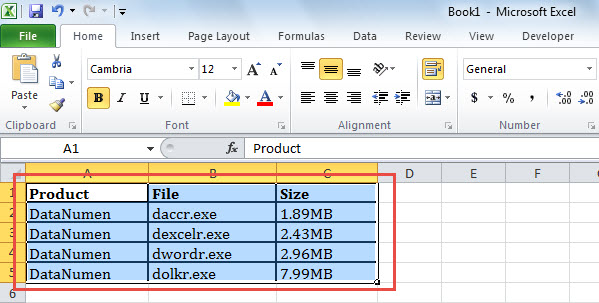
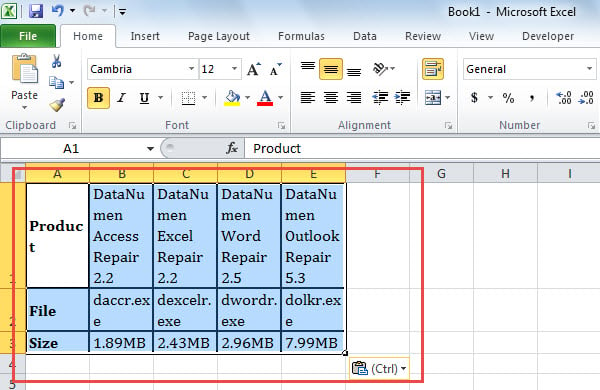
- Згодом вставте таблицю в цей аркуш, як на скріншоті нижче:

- Після цього виділіть таблицю на аркуші та скопіюйте її.
- Пізніше відкрийте новий аркуш у цій книзі Excel.
- Потім клацніть правою кнопкою миші по порожній комірці на цьому аркуші.
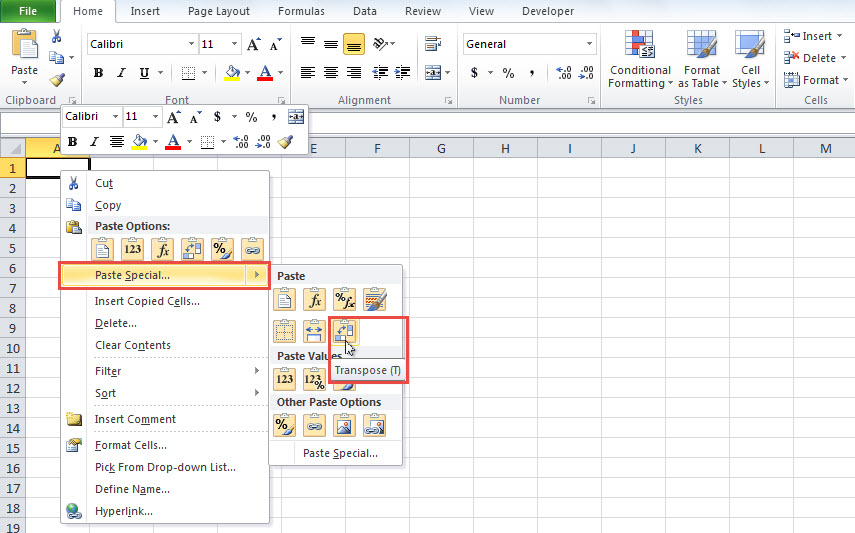
- У меню, що клацне правою кнопкою миші, слід вибрати піктограму «Спеціальна вставка»> «Транспонувати».

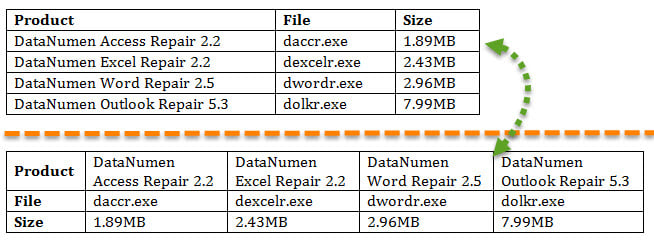
- Згодом ви отримаєте нову таблицю з транспонованими рядками та стовпцями, як на малюнку:

- В даний час ви можете вибрати цю таблицю та скопіювати її за допомогою клавіш “Ctrl + C”.
- Нарешті, ви можете повернутися до вихідного повідомлення електронної пошти.
- У цьому листі вставте в нього нову таблицю.
- Крім того, ви можете налаштувати висоту рядків і ширину стовпців цієї нової таблиці відповідно до своїх потреб.
- Як бачите, стовпці та рядки таблиці були транспоновані як таке зображення:

Відновлення даних після пошкодження Outlook
Безперечним є факт, що Outlook надзвичайно схильний до помилок та пошкоджень. Тому, якщо ви планували використовувати Outlook протягом десятиліть, вам краще постійно бути готовими до випадкових проблем із Outlook. Наприклад, слід регулярно створювати резервні копії файлів даних Outlook. Більше того, вам краще придбати потужний і надійний зовнішній інструмент виправлення Outlook, наприклад DataNumen Outlook Repair. Він може виправити Outlook такі проблеми, як вітерець і отримання максимального обсягу даних зі скомпрометованого файлу Outlook.
Вступ автора:
Ширлі Чжан - експерт із відновлення даних у DataNumen, Inc., яка є світовим лідером у галузі технологій відновлення даних, в тому числі відновлення mdf та перспективні програмні продукти для ремонту. Для отримання додаткової інформації відвідайте WWW.datanumen.com