
Багато користувачів ігноруватимуть функціональність області вибору в Excel. Тому в цій статті ми детально поговоримо про цю особливість.
Панель виділення набуде чинності для фігур, включаючи зображення, фігури, коментарі та інші об’єкти на аркуші Excel. Якщо на робочому аркуші Excel багато таких об’єктів, ви не зможете легко з ними впоратися. Зараз ви можете звернутися за допомогою до області вибору.
Активуйте область вибору
Перш ніж керувати фігурами на аркуші Excel, потрібно активувати область вибору. І є два шляхи досягнення цього завдання.
Метод 1:
- Натисніть кнопку «Знайти та вибрати» на панелі інструментів.
- А потім натисніть опцію “Панель вибору” в меню.
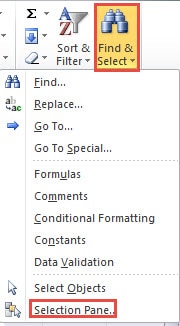
Тому область вибору з’явиться праворуч від інтерфейсу.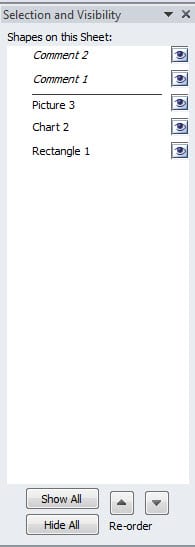
Метод 2:
- Клацніть на стрічці вкладку «Розмітка сторінки».
- А потім натисніть кнопку «Область вибору» в області «Упорядкувати» на панелі інструментів.


Таким чином, ви також активували область вибору на аркуші. Ви можете використовувати холку з двох методів відповідно до вашої звички.
Керування фігурами
На панелі виділення ви бачите, що всі фігури на аркуші з’являться на панелі. Таким чином, ви можете керувати цими фігурами на цій панелі.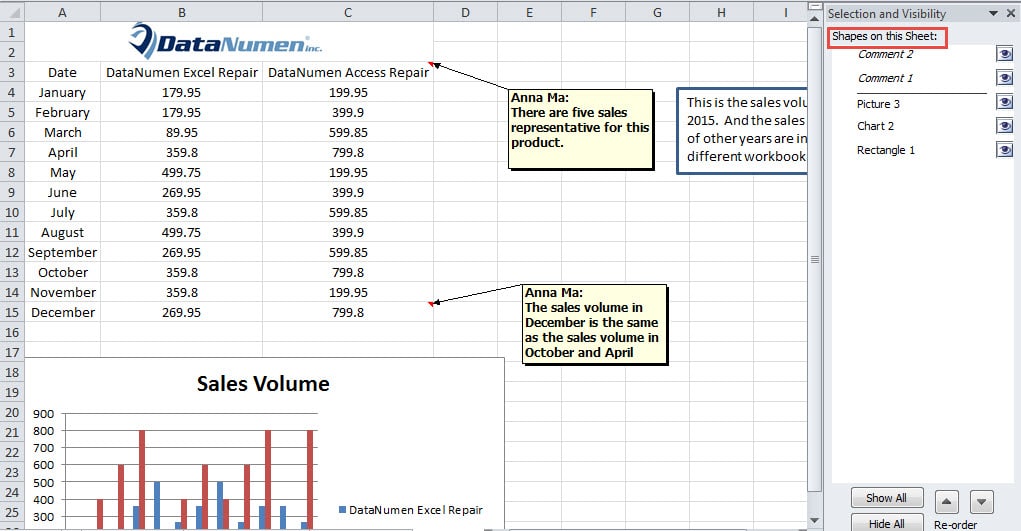
Приховати або показати фігури
Якщо ви хочете швидко показати або приховати одну фігуру, ви можете натиснути відповідне око в області вибору. Тут ми використовуємо малюнок як приклад. Назва зображення на цій панелі - "Малюнок 3", оскільки ми вставили його після інших фігур. А тепер клацаємо оком, щоб приховати це.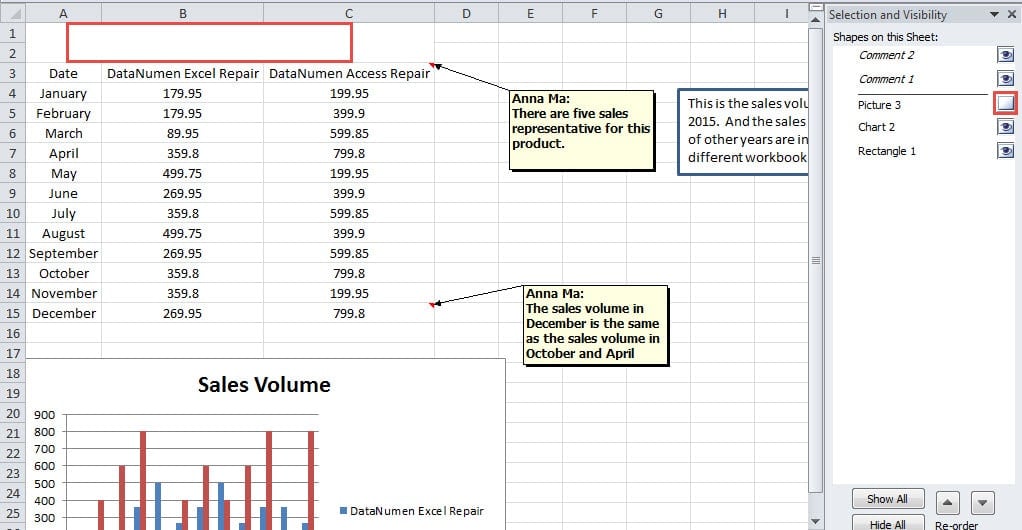
Клацнувши, ви побачите, що картинка на аркуші стає невидимою. І наступного разу, коли ви захочете це показати, ви можете клацнути оком ще раз.
З іншого боку, якщо ви хочете приховати всі фігури на аркуші, ви можете безпосередньо натиснути кнопку «Сховати все» внизу області вибору. Таким чином, всі фігури будуть невидимими.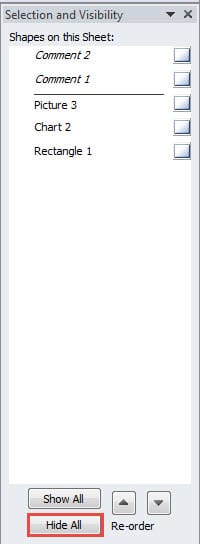
Коли вам потрібно їх показати, ви можете натиснути кнопку «Показати все», щоб зробити ці фігури видимими.
Керувати замовленням
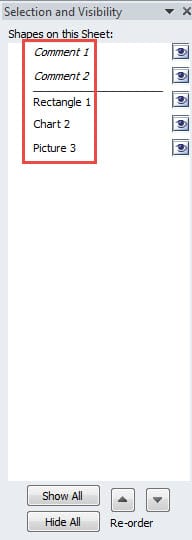
Замість показу або приховування фігур, ви також можете змінити порядок цих фігур. На панелі вибору форми коментарів будуть в окремій класифікації. А інші фігури будуть у другій класифікації. Перша фігура, яку ви вставили, лежить внизу панелі. І остання фігура лежить у верхній частині панелі. Але іноді потрібно змінити порядок. Наприклад, ви хочете розташувати їх відповідно до того порядку, який ви вставили. На панелі ви не можете безпосередньо перетягувати фігури. Ви можете виконати наведені нижче дії.
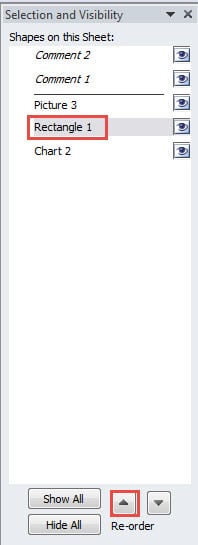
- Клацніть одну з фігур на панелі виділення. Тут ми натискаємо “Прямокутник 1”.
- А потім клацніть стрілку «Перенести вперед» у розділі «Повторне замовлення». Таким чином, форма буде рухатися вперед.

- Клацніть стрілку ще раз. Таким чином, прямокутник буде першим у цій класифікації.
- Повторіть наведені нижче кроки та змініть порядок інших фігур. За потреби ви також можете натиснути стрілку «Надіслати назад». Таким чином, порядок фігур буде ранжирований відповідно до ваших потреб.
Перейменувати фігури
За винятком вищезазначених двох керувань, ви також можете перейменовувати фігури в області вибору.
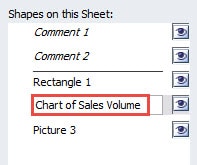
- Клацніть фігуру, для якої потрібно змінити назву. Тут ми натискаємо діаграму як приклад.
- А потім клацніть ще раз. Таким чином, ім'я буде в стані редагування.
- Тепер ви можете ввести своє нове ім'я в текстове поле.

- Після закінчення введення натисніть кнопку «Enter» на клавіатурі. Або ви також можете використовувати мишу та клацнути будь-яке інше місце на аркуші. Таким чином, ви змінили назву діаграми. Ви також можете виконати кроки та змінити назву відповідно до своїх потреб.
Визначте віруси та шкідливі програми
Серед усіх причин, які спричинять шкоду для Excel, велику участь беруть віруси та шкідливі програми. Іноді навіть якщо ви відвідуєте лише веб-сторінку, вірус чи шкідливе програмне забезпечення вторгнеться у ваш комп’ютер. І результат може бути або не серійним, або згубним. Незалежно від того, який результат ви зустрінете, ви не можете сприймати це легковажно. Щоразу, коли виявляєте, що Excel пошкоджено, слід вживати заходів. І найкращим рішенням є використання сторонніх інструментів відновлення Excel. Цей інструмент здатний виправити пошкодження даних xls -. Він може отримати всі дані та інформацію навіть у сильно пошкодженому файлі Excel.
Вступ автора:
Анна Ма - експерт із відновлення даних у DataNumen, Inc., яка є світовим лідером у галузі технологій відновлення даних, в тому числі помилка файлу відновлення документа - та перспективні програмні продукти для ремонту. Для отримання додаткової інформації відвідайте WWW.datanumen.com