
Створюючи нові елементи контактів Outlook, ви можете відчути, що у формі контакту за замовчуванням є багато непотрібних полів та відсутність потрібних полів. Насправді ви можете налаштувати нову контактну форму відповідно до ваших потреб. Ця стаття детально розповість, як цього досягти.
Кожного разу, коли я створюю новий контакт, мені завжди потрібно додавати додаткову інформацію, таку як стать, хобі, діти тощо. Однак за замовчуванням головне вікно Нового контакту їх не містить. Мені потрібно перейти до “Детальніше” або “Інші поля”, щоб їх придбати. Але це громіздко. Тому я налаштовую нову контактну форму за допомогою цих додаткових полів, доступних у головному вікні. Таким чином, під час створення нових контактів Outlook я можу додати потрібні контактні дані безпосередньо в головне вікно.
Крок 1: Створіть власну контактну форму
- На самому початку запустіть програму Outlook і перейдіть до панелі контактів.
- Потім створіть новий контакт, натиснувши кнопку «Новий контакт» у групі «Новий» або двічі клацнувши по порожньому простору.
- У вікні "Новий контакт" слід перейти на вкладку "Розробник".
Примітка: Якщо ви не можете знайти вкладку «Розробник», перейдіть до «Параметри Outlook» і ввімкніть її в розділі «Налаштування стрічки».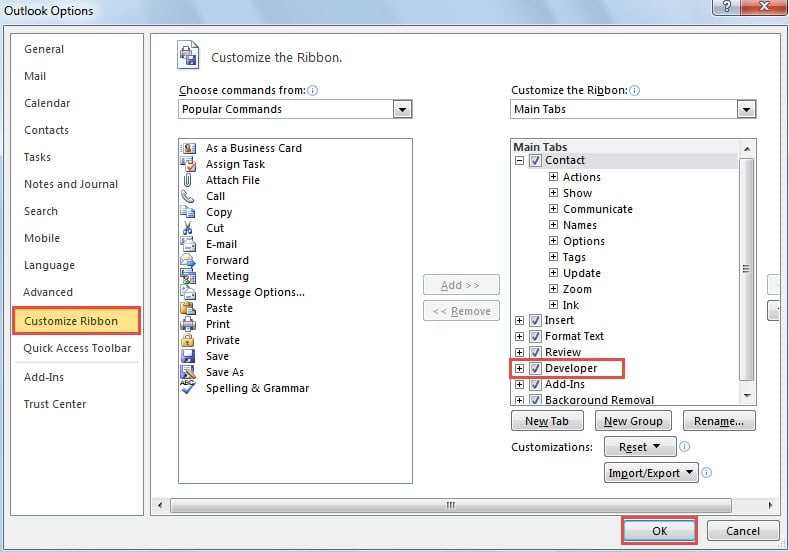
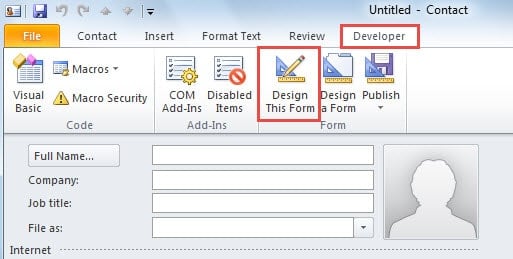
- Потім натисніть кнопку «Створити цю форму» у групі «Форма».

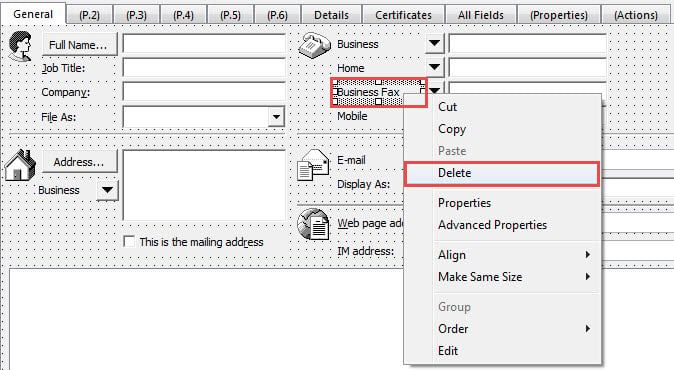
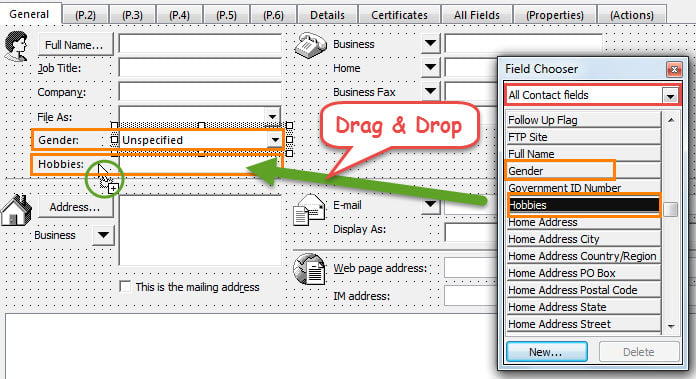
- Після цього поточне вікно можна буде редагувати. Ви можете додати додаткові поля та видалити небажані поля за власним бажанням. Наприклад:
- Щоб видалити непотрібні поля, ви можете клацнути поле правою кнопкою миші та вибрати “Видалити” у контекстному меню.

- Щоб додати нові поля, знайдіть і оберіть потрібне в «Вибір поля». Перетягніть його в будь-яке місце у вікні Контакт.

- Після закінчення проектування цієї форми натисніть «Опублікувати»> «Опублікувати форму як».

- У наступному діалоговому вікні вкажіть назву спеціальної форми, а потім натисніть кнопку «Опублікувати».

- Нарешті, закрийте поточне вікно контакту, не зберігаючи зміни.

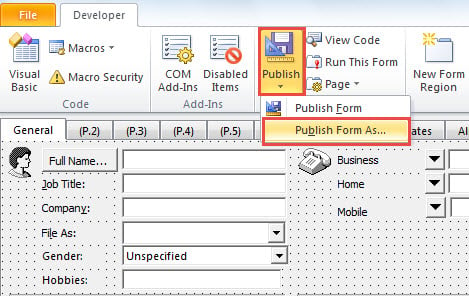
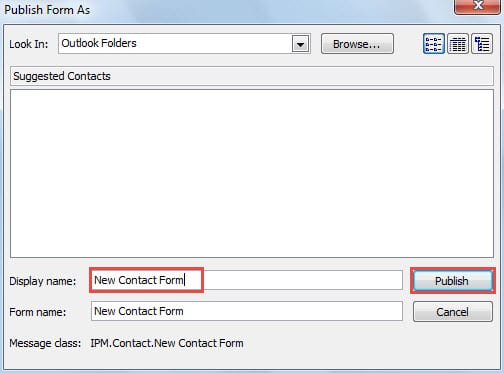
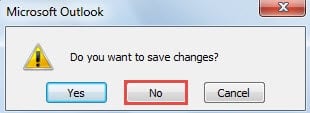
Крок 2: Застосуйте спеціальну контактну форму до папок контактів
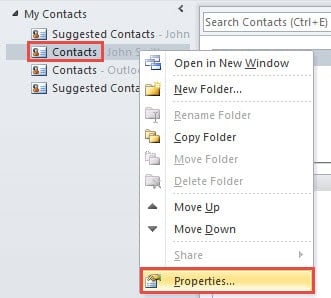
- Тепер вам слід повернутися до панелі навігації Контакти. Розмістіть папку контактів, для якої ви плануєте встановити спеціальну форму за замовчуванням.
- Клацніть правою кнопкою миші папку та виберіть "Властивості" у контекстному меню.

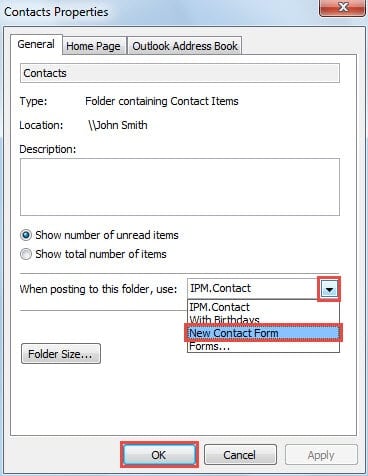
- Потім у діалоговому вікні «Властивості контактів» можна натиснути стрілку вниз у полі «Під час публікації в цю папку використовувати:». У розкривному списку можна знайти та вибрати раніше опубліковану форму. І натиснути «OK», щоб зберегти зміни.

- Нарешті ви можете пройти тест. Спробуйте створити новий контакт у цій формі. Коли відкриється вікно «Новий контакт», ви виявите, що воно знаходиться у вашій власному вигляді, з додатковими полями та без ваших небажаних полів.
Відновлення даних Outlook у разі аварій
Для звичайних користувачів Outlook непередбачувані збої Outlook – це справжній кошмар. Під час збоїв усі дані Outlook опиняються під загрозою, можуть бути пошкоджені або повністю втрачені. Саме тому створення послідовної та актуальної резервної копії Outlook є надзвичайно необхідним. Водночас, надійний інструмент також є необхідним, наприклад DataNumen Otutlook Ремонт. Це може відновити проблему даних Outlook - - не порушуючи поту.
Вступ автора:
Ширлі Чжан - експерт із відновлення даних у DataNumen, Inc., яка є світовим лідером у галузі технологій відновлення даних, в тому числі ремонт SQL Server помилка та перспективні програмні продукти для ремонту. Для отримання додаткової інформації відвідайте WWW.datanumen.com