
Як ми всі знаємо, кількість непрочитаних електронних листів буде укладено в дужки в кінці назви поштової папки. Але якщо число 4, але при відкритті папки ви знайдете лише 2 листи. Що сталося? Ця стаття якраз присвячена цьому питанню.
Я коли-небудь стикався з цією проблемою – не можу бачити всі непрочитані листи. Мені дуже не подобається постійне число в кінці назви папки на очевидній панелі навігації. Насправді цю проблему можуть викликати дві причини, а саме відфільтрований перегляд і відсутність дозволу в спільній поштовій скриньці Exchange. Ось 2 методи залежно від двох різних причин.
1. Перевірте, чи Outlook застосовує відфільтрований перегляд
За умови, що повідомлення Outlook відфільтровано, а новий електронний лист відповідає фільтрам, електронний лист, звичайно, не відображатиметься. Таким чином, якщо ви не можете отримати доступ до всіх непрочитаних електронних листів, вам потрібно спочатку перевірити, чи Outlook застосовує відфільтрований перегляд. Ви можете легко перевірити це в рядку стану Outlook. Якщо Outlook перебуває в режимі відфільтрованого перегляду, там буде позначка «Фільтр застосовано».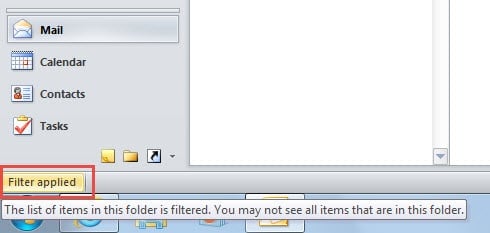
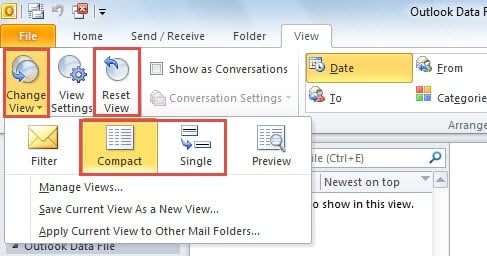
Якщо ви бачите там «Фільтр застосовано», його потрібно видалити. Як зміна поточного перегляду, так і скидання перегляду можуть видалити його.
- На вкладці «Перегляд» натисніть кнопку «Змінити вигляд». У розкривному списку виберіть «Компактний» або «Один».

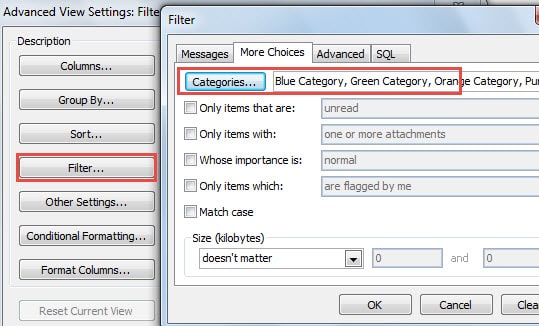
- Щоб скинути перегляд, у вас є дві альтернативи. Один із них – натиснути кнопку «Скинути перегляд», яка очистить усі попередні налаштування користувача. Ще один – натиснути «Налаштування перегляду» > «Фільтр». У вікні «Фільтр» ви можете видалити всі фільтри.

2. Переконайтеся, що у вас є дозвіл на перегляд електронних листів
Якщо ви використовуєте спільну поштову скриньку Exchanged, але не бачите всі непрочитані електронні листи, вам слід переконатися, що у вас є дозвіл на їх перегляд. Це означає, що якщо нові електронні листи приватні і у вас немає дозволу, ви точно не можете перевірити їх. У цій ситуації ви можете пропустити електронні листи або попросити дозволу в адміністратора поштової скриньки. З точки зору адміністраторів, вони можуть зробити наступні кроки.
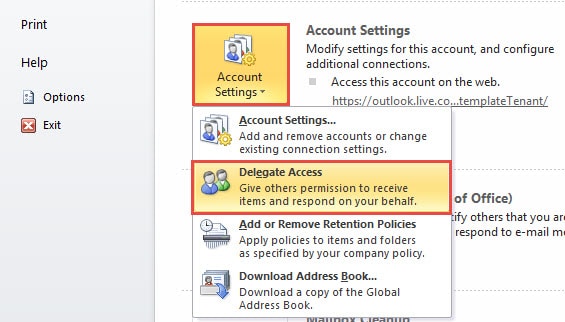
- Перейдіть до меню «Файл» і натисніть кнопку «Параметри облікового запису» на вкладці «Інформація».
- Потім у спадному списку виберіть «Делегувати доступ».

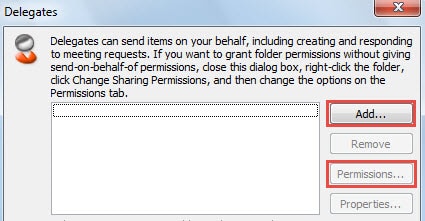
- У наступному спливаючому діалоговому вікні ви можете натиснути кнопку «Додати», щоб додати будь-яких делегатів. Але якщо цільовий контакт був у списку делегатів, ви можете натиснути на нього та безпосередньо натиснути кнопку «Дозвіл».

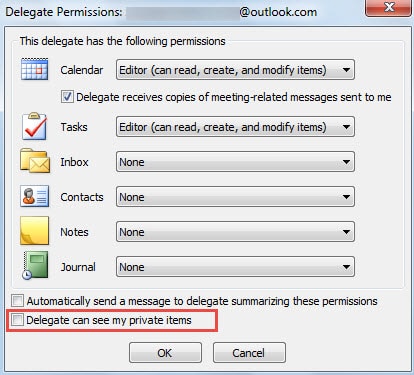
- У діалоговому вікні «Делегувати дозвіл» можна встановити всі види дозволів. Не забудьте вибрати «Делегат може бачити мої особисті елементи.

- Нарешті натисніть ряд «ОК», щоб активувати налаштування дозволу.
Відновлення даних Outlook у разі збоїв
Чесно кажучи, незалежно від того, чи використовуєте ви обліковий запис POP3, IMAP або Exchange, Outlook є вразливим. Тому потрібно остерігатися будь-яких потенційних ризиків і звертати увагу на різні помилки. Якщо, на жаль, ви зустрінете Outlook збій. Ви також можете використовувати Scanpst.exe для відновлення Outlook. Якщо це не вдається, останньою можливістю буде придбати інший інструмент. Наприклад, DataNumen Outlook Repair настійно рекомендується через його високу прогноз відновлення - - ставка.
Вступ автора:
Ширлі Чжан - експерт із відновлення даних у DataNumen, Inc., яка є світовим лідером у галузі технологій відновлення даних, в тому числі відновлення SQL та перспективні програмні продукти для ремонту. Для отримання додаткової інформації відвідайте WWW.datanumen.com