
У вас може бути стовпець чисел з різною довжиною та місцями десяткових крапок. Вибудувавши їх у десяткові крапки, ви можете порівняти їх більш інтуїтивно.
Вам коли-небудь доводилося вибудовувати групу чисел у таблиці з їх десятковими крапками, щоб ми могли їх акуратно порівняти? Однак, як би ви не робили з кнопками вирівнювання абзаців, вони просто не будуть правильно вибудовуватися в десяткові крапки. Отже, щоб вирівняти десяткові числа, такі як вага вантажів або суми валюти на основі їх десяткової коми, слід звернутися до методу нижче.
Вирівняйте числа з десятковими крапками
Під час роботи з числами, крім встановлення вирівнювання за лівим або правим для ряду чисел, ви також можете встановити десяткову вкладку, щоб зробити стовпець чисел вирівнювати за їх десятковими знаками.
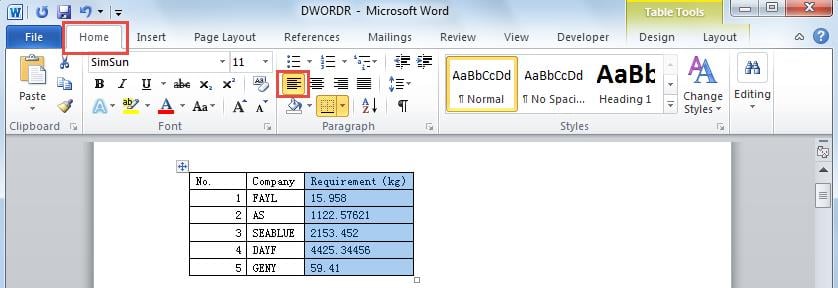
- Виберіть стовпець, вміст якого ви хочете вирівняти, а потім натисніть на стрічці вкладку «Головна».
- Натисніть кнопку «Вирівняти текст за лівим краєм» у групі «Абзац».
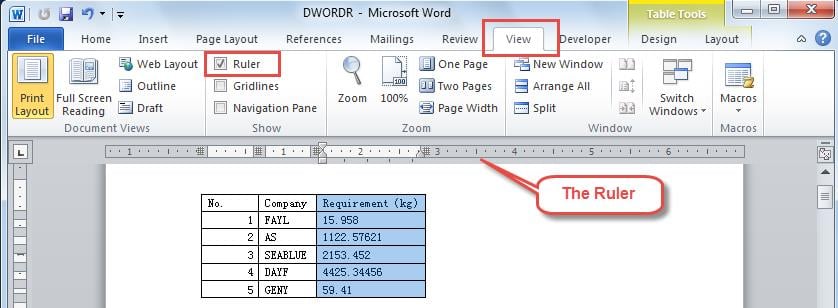
- Перейдіть на вкладку «Перегляд», поставте прапорець «Лінійка». І тоді лінійка з’явиться у верхній частині сторінки, як ми можемо бачити нижче.

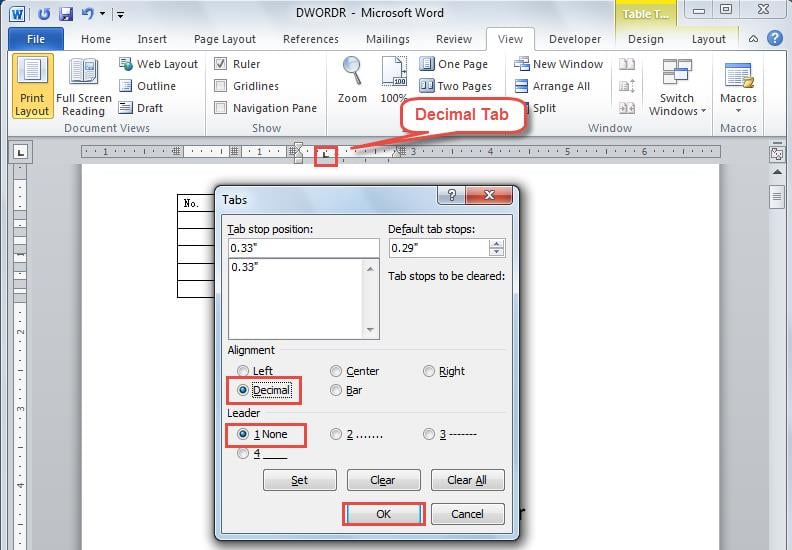
- Двічі клацніть лінійкою, де ви хочете, щоб була ваша десяткова точка. Потім ви помітите, що на лінійці з’являється десяткова вкладка.
- У наступному діалоговому вікні «Вкладки» виберіть «Десяткове число» в розділі «Вирівнювання» та переконайтеся, що вибрали «1 Немає» в розділі «Лідер». А потім натисніть “OK”.

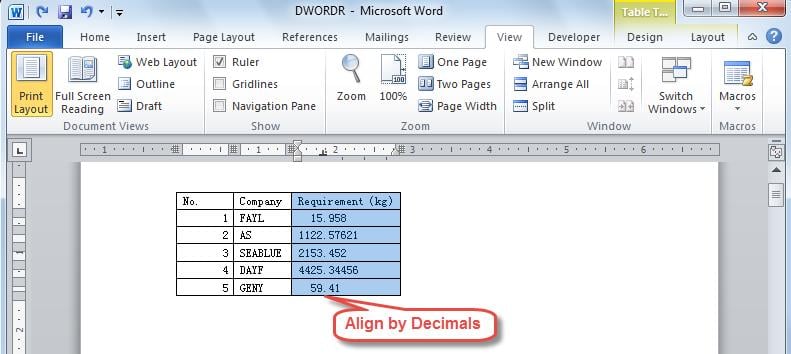
- Після цього ви побачите, що числа у стовпці почнуть вирівнюватися за десятковими знаками. І наступного разу, коли ви введете число в цей стовпець, його десяткова кома вирівняється за десятковою комою.

- Якщо ви хочете змінити місце, де знаходяться десяткові крапки, ви можете перемістити десяткову вкладку, клацнувши та перетягнувши її.
Відновіть свої дані у випадку пошкодження слів
Як ми вже згадували, Word також дозволяє нам вибудовувати числа на основі їх десяткових крапок. Крім того, Word пропонує безліч інших корисних функцій. Незважаючи на все, нам слід завжди бути обережними щодо нашого документа Word, оскільки він може різко зірватися. У випадку аварій Word слід спочатку скористатися допомогою вбудованого засобу ремонту в Word. Однак, якщо вищезазначений інструмент не працює, вам слід звернутися за спеціалізованим зовнішнім інструментом слово ремонт інструмент. За допомогою цього потужного інструменту у вашому розпорядженні ви точно зможете відновити свої дані з мінімальними втратами даних.
Автор Вступ
Келлі Чжао - експерт із відновлення даних у DataNumen, Inc., яка є світовим лідером у галузі технологій відновлення даних, в тому числі Excel відновлення та pdf ремонт програмних продуктів. Для отримання додаткової інформації відвідайте WWW.datanumen.com