
Призначення в Outlook за замовчуванням створюється як зайняте. Але часом це лише попередньо. Ось спосіб змінити цей параметр за замовчуванням.
Деякі користувачі, мабуть, виявили, що Outlook за замовчуванням встановлює їхні зустрічі як "зайняті". Кожного разу, коли вони хочуть показати це як вільне, попереднє або поза офісом, вони повинні натискати «Показати як», щоб змінити стан зайнятості, що, очевидно, повторюється.
На жаль, Outlook не пропонує нам встановити параметр "Показувати час як" за замовчуванням. Але ми можемо спробувати інший підхід для його реалізації. Тобто створити та опублікувати власну форму зустрічі, яка за замовчуванням встановила "Показати як" Безкоштовно, Орієнтовне або Відсутність офісу. Таким чином, за допомогою цієї форми ми можемо створити зустріч, яка відображатиметься як інший статус замість Зайнятий. Ви можете зробити це відповідно до наступних кроків.
Створіть попередню спеціальну форму призначення
- Для початку нам потрібно переконатися, що в Outlook є стрічка «Розробник». Перейдіть до меню «Файл» і виберіть пункт «Параметри». У вікні «Параметри Outlook» нам слід вибрати «Налаштувати стрічку». У полі «Основні вкладки» нам слід перевірити, чи встановлено прапорець «Розробник».
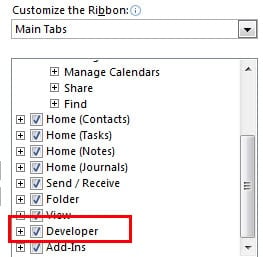
- Потім перейдіть до панелі «Календар», в якій нам краще створити новий календар. У новому календарі нам потрібно натиснути на піктограму «Новий прийом» на стрічці «Дім», щоб створити нову зустріч. У новому спливаючому вікні цієї зустрічі нам слід вибрати “Орієнтовний” у полі “Показати як”.
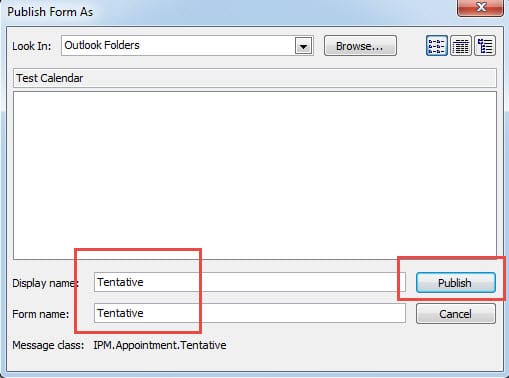
- Далі перейдіть до стрічки “Розробник”. Натисніть піктограму «Опублікувати» та виберіть «Опублікувати форму». У наступному діалоговому вікні нам потрібно назвати форму, наприклад „Орієнтовна”. Після натискання кнопки «Опублікувати» слід закрити сторінку «Нове призначення», натиснувши піктограму «X». Не потрібно турбуватися про попередження.

- Нарешті, поверніться до панелі календаря, клацніть правою кнопкою миші на новому календарі та виберіть «Властивості». У спливаючому діалоговому вікні, на вкладці «Загальні», нам слід натиснути стрілку вниз у полі «використовувати під час публікації в цю папку» та вибрати «Попередньо». Натисніть «ОК», щоб зберегти ці налаштування властивостей.

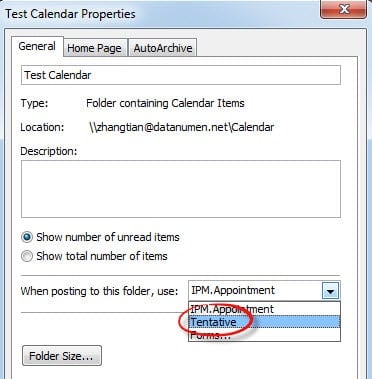
Відтоді, доки в цьому новому календарі, будь-які нові зустрічі за замовчуванням відображатимуться як попередні. Можна спробувати.
Відновити пошкоджені файли Outlook з легкістю
Незважаючи на те, що Outlook добре відомий своїми можливостями, Outlook вразливий до різкого вимкнення, зараження вірусами, зловмисних програм тощо. Отже, регулярне резервне копіювання завжди є питанням необхідності. Звичайно, якщо у нас немає жодних заархівованих файлів, ми також можемо скористатися допомогою програмного забезпечення третьої сторони, наприклад DataNumen Outlook Repair, який є експертом в Відновлення Outlook. Це може допомогти нам швидко відновити пошкоджені файли Outlook.
Вступ автора:
Ширлі Чжан - експерт із відновлення даних у DataNumen, Inc., яка є світовим лідером у галузі технологій відновлення даних, в тому числі відновлення SQL та перспективні програмні продукти для ремонту. Для отримання додаткової інформації відвідайте WWW.datanumen.com