
Outlook використовує Word як редактор за замовчуванням; його перевірка орфографії може перевірити орфографічні помилки. Але це не працює в темі. Як ми можемо перевірити правопис на тему?
Загалом, ніхто не може пообіцяти, що при написанні електронних листів не робить помилок при написанні чи граматиці. Можливо, ми надзвичайно обережно ставимося до слів та речень. Але іноді навіть натискання неправильної клавіші також призводить до помилок. Це такий різновид Outlook, щоб надати користувачам вбудований інструмент перевірки. Це перевірка орфографії Word, яка нам дуже допомагає під час написання. Кожен раз, коли ми робимо орфографічні помилки, це буде нагадувати нам, виділяючи неправильні слова червоним підкресленням. Бачачи це, ми всі звикли негайно це виправляти.
Однак дуже шкода, що перевірка орфографії Word не працює в рядку теми повідомлення. Тому для нас надзвичайно важливо знати, як перевіряти орфографію рядок теми повідомлення. Насправді це дуже просто. Навіть новачок у програмі Outlook може гнучко використовувати його.
Перевірка орфографії перед відправкою
- Для початку нам слід перейти в меню «Файл» і вибрати пункт «Параметри».
- Потім відкриється нове вікно «Параметри Outlook», в якому нам потрібно буде вибрати опцію «Пошта» в лівій частині.
- Далі на сторінці “Пошта” ми можемо знайти перший варіант - “Створити повідомлення”. За цим варіантом ми повинні знайти піктограму, яка складається з букв «ABC» та галочки. Поруч із піктограмою є опція - “Завжди перевіряти правопис перед надсиланням”. Поставте прапорець біля нього.
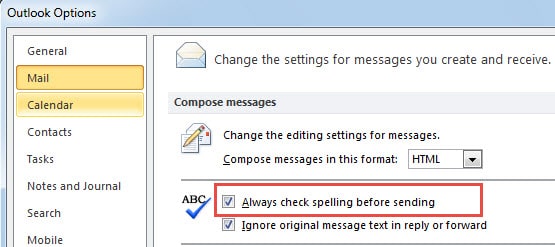
Поки ми вмикаємо цю опцію, ми будемо повідомлятись про помилки, починаючи від теми повідомлення і закінчуючи вмістом, коли ми натискаємо кнопку «Надіслати» в повідомленні. Якщо спливаюче діалогове вікно написання ініціюється словами чи реченнями у вмісті, ми можемо безпосередньо закрити його значком “X”.
Орфографія та граматика в огляді
Окрім увімкнення опції «Завжди перевіряти орфографію перед відправкою», ми можемо використовувати інструмент «Орфографія та граматика». Перейдіть на вкладку "Огляд", ми зможемо легко її знайти. Крім того, натискання “F7” також може змусити його з’явитися.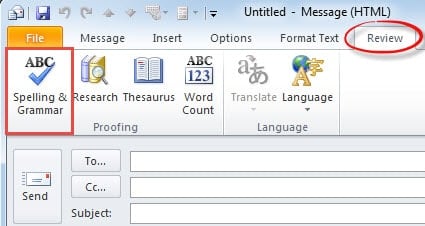
Отримати дані Outlook у випадку аварій
Завдяки своєму досвіду в галузі управління електронною поштою Outlook стає все більш популярним інструментом спілкування. Тим не менше, незважаючи на численні сильні сторони, він вразливий до корупції внаслідок різних факторів, таких як відключення електроенергії, атаки шкідливих програм тощо. За умови, що ми зіткнулися з серйозною аварією Scanpst.exe, вбудований інструмент ремонту не відповідатиме завданням Відновлення Outlook. Таким чином, ми повинні вдатися до зовнішнього інструменту, такого як DataNumen Outlook Repair. Він має вищий рівень відновлення, ніж його однолітки. Більше того, для відновлення скомпрометованих файлів потрібно кілька хвилин, навіть секунд.
Вступ автора:
Ширлі Чжан - експерт із відновлення даних у DataNumen, Inc., яка є світовим лідером у галузі технологій відновлення даних, в тому числі відновлення SQL та перспективні програмні продукти для ремонту. Для отримання додаткової інформації відвідайте WWW.datanumen.com