
Можливо, ви виявили, що чернетки електронних листів сортуються випадковим чином. Ця стаття зосереджена на вирішенні цього питання.
Як ми всі знаємо, ці незавершені повідомлення попередньо зберігаються в папці "Чернетки" Outlook. Крім того, все ще є деякі люди, які захоплюють у ньому часто використовувані шаблони повідомлень, так що вони можуть легко отримати до них доступ і вставити їх у нові повідомлення. Зі зростаючими шаблонами, що зберігаються в чернетках, разом із кількома залишками електронної пошти, папка Чернетки буде захаращена без сортування.
У папці "Практично чернетки" використовується подання "Надіслане", таким чином вона сортується відповідно до дати відправлення. Хоча чернетка електронних листів - це ті невідправлені повідомлення. Очевидно, у них немає дати відправлення. Таким чином, загалом, їхнє поле даних відображається в “None”. Це основна причина, чому чернетки електронних листів зазвичай сортуються випадковим чином. Щоб вирішити проблему зіпсованої папки Чернетки, ми можемо змінити подання «Надіслане» на подання «Модифікований», за яким чернетки будуть упорядковані залежно від модифікованої дати. Виконайте кроки, як показано нижче.
Зробіть чернетки електронних листів відсортованими за датою зміни
- З самого початку наведіть папку "Чернетки" та перейдіть на стрічку "Перегляд". У розділі "Поточний вигляд" натисніть опцію "Налаштування перегляду".
- У наступному діалоговому вікні ми повинні натиснути на першу кнопку - "Стовпці", яка відкриє інше діалогове вікно "Показати стовпці".
- Потім у пункті «вибрати доступні стовпці з» клацніть стрілку вниз та виберіть «Поля дати / часу».
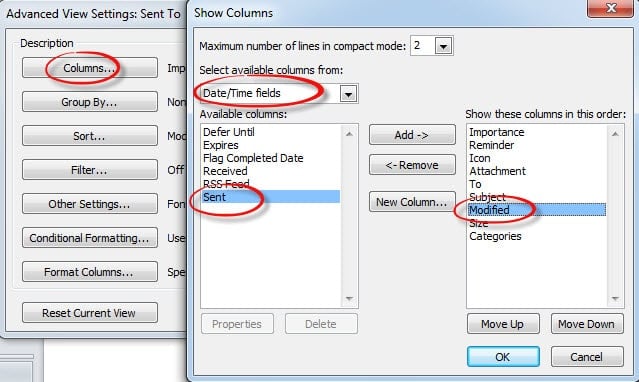
- Виберіть пункт «Модифікований» у лівому полі та натисніть кнопку «Додати» в центрі, додавши «Модифікований» у правому полі. І перемістіть його вгору або вниз, щоб помістити під пункт «Надіслане». Потім виберіть «Надіслане» у правому полі та натисніть кнопку «Видалити» в центрі. Не забудьте натиснути кнопку «OK», збереживши налаштування стовпця і повернувшись до діалогового вікна «Advanced View Settings».
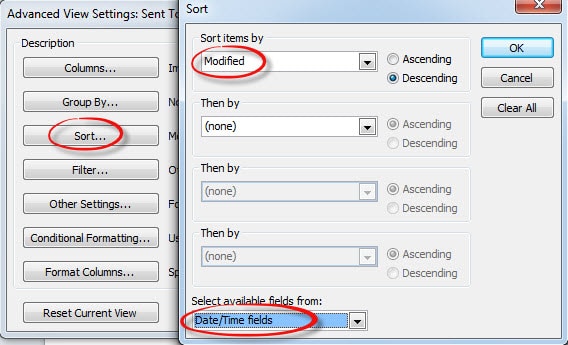
- Натисніть кнопку «Сортувати». З'явиться нове діалогове вікно, в якому ми повинні вибрати “Дата / час поле” зі спадного списку внизу. Далі встановіть для «Сортувати елементи за» значення «Змінено», вибравши його зі спадного списку, незалежно від зростання чи спадання.

- Нарешті натисніть “OK”, щоб зберегти налаштування перегляду. Сортування чернеток електронних листів буде абсолютно успішним.
Заздалегідь поставте в Outlook універсальний інструмент ремонту
Кожен користувач, який продовжує використовувати Outlook протягом декількох років, повинен визнати вразливість Outlook до пошкоджень. Вони звикли регулярно робити резервні копії. Тим не менше, що заслуговує набагато більшої уваги, це те, що заархівовані файли можуть також пошкодитися, якщо вони перенесені компакт-дисками. Тому настійно рекомендується оснастити Outlook таким універсальним інструментом ремонту, як DataNumen Outlook Repair. Він спеціально розроблений для ремонт Outlook. Будь-які пошкоджені файли Outlook можна отримати з мінімізованою втратою даних за допомогою цього інструменту.
Вступ автора:
Ширлі Чжан - експерт із відновлення даних у DataNumen, Inc., яка є світовим лідером у галузі технологій відновлення даних, в тому числі відновлення SQL та перспективні програмні продукти для ремонту. Для отримання додаткової інформації відвідайте WWW.datanumen.com