
При виборі кількох груп контактів у полі "Кому" електронної пошти Outlook можуть виникати дублікати одержувачів, оскільки деякі контакти існують одночасно в декількох групах. Ця стаття навчить вас, як видалити повторюваних одержувачів.
Коли я надсилаю повідомлення електронної пошти Outlook кільком групам контактів, деякі одержувачі запитують мене, чому я надсилаю їм кілька таких самих листів. З тих пір я помітив, що їхні адреси електронної пошти існують у групах одночасно. Таким чином я випадково надсилаю їм дублікати електронних листів. Щоб уникнути цієї незручної ситуації, я хочу знайти спосіб видалення дублікатів одержувачів перед відправкою. Ось докладні кроки.
Видаліть повторювані одержувачі з електронних листів Outlook
- Для початку ви можете створити нову електронну адресу. У полі «Кому» додайте контакти та групи контактів, як завжди.
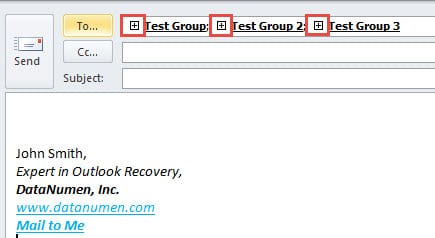
- Потім слід натиснути піктограму «+» перед групою, щоб розгорнути групи, показавши всі контакти в цій групі.
Примітка: Ви отримаєте сповіщення, яке підтверджує дію «розширити список». Ви можете натиснути “Так” безпосередньо.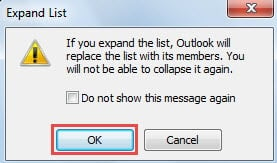
- Після розширення всіх груп контактів усі внутрішні контакти відображатимуться в полі “Кому”. Але дублікати контактів не видаляються автоматично. Таким чином продовжуйте їх видаляти.

- Далі вам потрібно вибрати та скопіювати всі контакти або адреси електронної пошти у полі “Кому”. Натисніть “Ctrl + A”, щоб вибрати всі, і “Ctrl + C”, щоб скопіювати їх.
- Після цього вам потрібно буде згорнути нове вікно повідомлення.
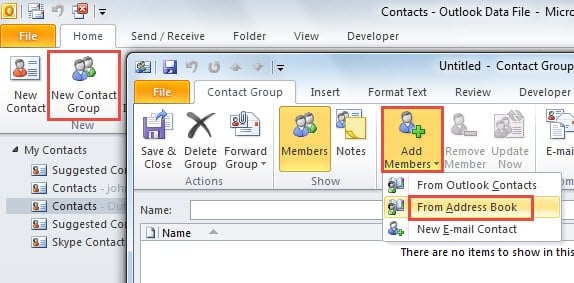
- А потім перейдіть до панелі «Контакти». Створіть нову контактну групу, натиснувши кнопку «Нова контактна група» на вкладці «Домашня сторінка».
- У вікні "Контактна група" натисніть "Додати учасників", а з випадаючого списку виберіть "З адресної книги".

- З'явиться нове діалогове вікно "Вибрати учасників: контакти". Ви повинні знайти поле "Учасники>" внизу. Клацніть у порожнє поле та натисніть “Ctrl + V”, щоб вставити скопійовані контакти та адреси електронної пошти.

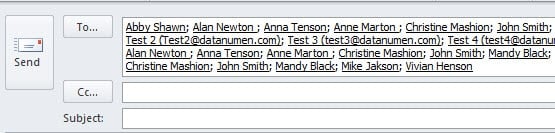
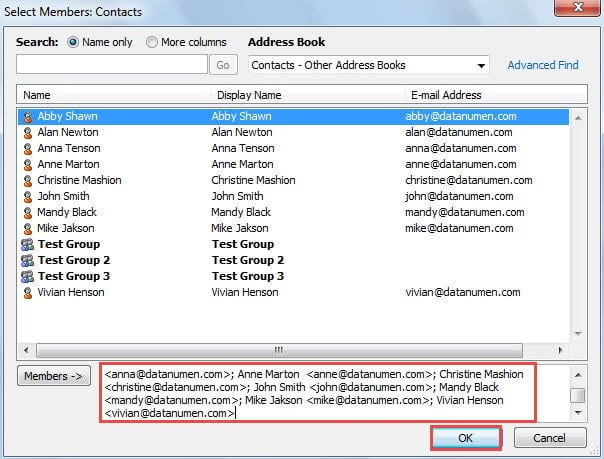
Примітка: Після натискання кнопки «OK» усі повторювані контакти або адреси електронної пошти будуть автоматично видалені. Будуть існувати лише унікальні.
- Ви повернетесь до вікна “Контактна група”, в якому присвоєно цій групі ім’я, наприклад “Темп-група”. А далі натисніть кнопку «Зберегти та закрити».

- Ви можете повернутися до попереднього вікна повідомлення. У полі «Кому» виберіть «Temp Group».

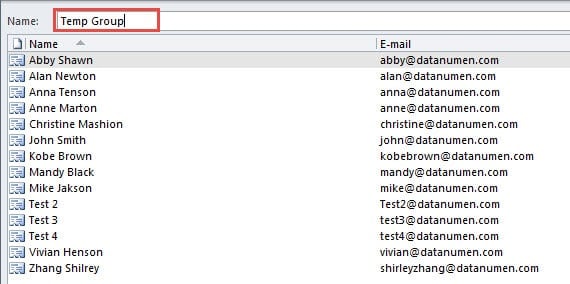
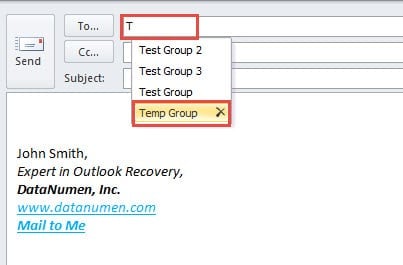
Примітка: Якщо ви хочете перевірити, чи були видалені дублікати контактів, ви можете розширити групу як крок 2.
- Нарешті, ви можете нормально скласти електронне повідомлення та надіслати його. Не забудьте видалити групу пізніше.
Ефективно захистіть Outlook
Через вразливість Outlook, ми повинні звертати більше уваги на її безпеку. Тому ніколи не завантажуйте невідомі вкладення та не клацайте запечатані вбудовані посилання тощо. Поки ваш Outlook атакується вірусами або шкідливим програмним забезпеченням, вам слід звернутися до досить потужного стороннього інструменту, наприклад DataNumen Outlook Repair. Він спеціально розроблений для ремонт Outlook. Таким чином, він повинен мати змогу витягнути максимум даних із зламаного файлу PST незалежно від того, наскільки великим є збиток.
Вступ автора:
Ширлі Чжан - експерт із відновлення даних у DataNumen, Inc., яка є світовим лідером у галузі технологій відновлення даних, в тому числі відновлення SQL та перспективні програмні продукти для ремонту. Для отримання додаткової інформації відвідайте WWW.datanumen.com