
Діаграма в Excel завжди використовується для аналізу важливої інформації. Тому в цій статті ми продемонструємо, як додати середню горизонтальну лінію до вертикальної діаграми в Excel.
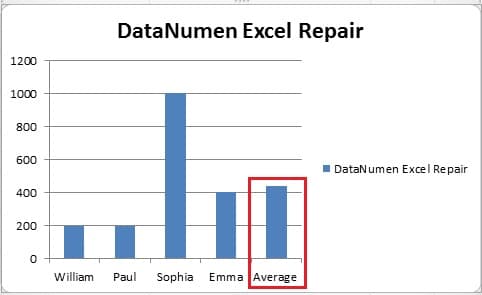
На аркуші Excel ви завжди додасте діаграму відповідно до даних у певних клітинках. Іноді вам потрібно буде знати середній рівень певного показника. Наприклад, на цьому зображенні ви можете бачити, що існує гістограма для обсягу продажів цих торгових представників.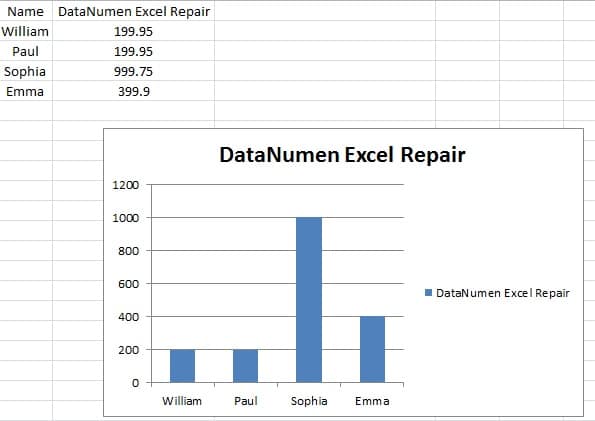
Однак середній рівень важко побачити за цією діаграмою. Таким чином, вам потрібно додати в цей графік середній рядок. І ось два способи додавання.
Додайте горизонтальну середню лінію до вертикальної діаграми
Нижче наведено кроки для додавання горизонтальної середньої лінії.
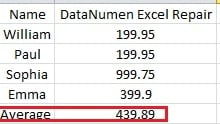
- На оригінальному аркуші додайте стовпець середнього обсягу продажів.

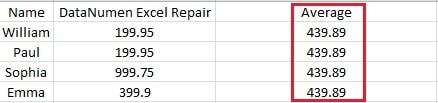
І ви можете використовувати функцію Середнє для обчислення числа.
- Виберіть всю область, включаючи середню колонку.
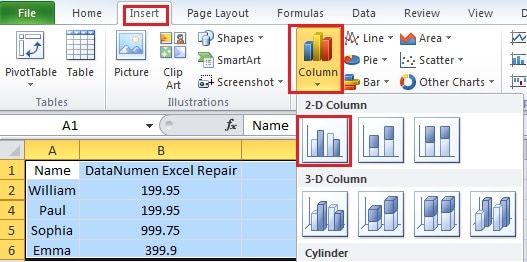
- Клацніть на стрічці вкладку «Вставити».
- А потім натисніть «Стовпець».

- Тепер у спадному меню клацніть кластерний стовпець, щоб створити гістограму. Таким чином, ви створили нову діаграму.

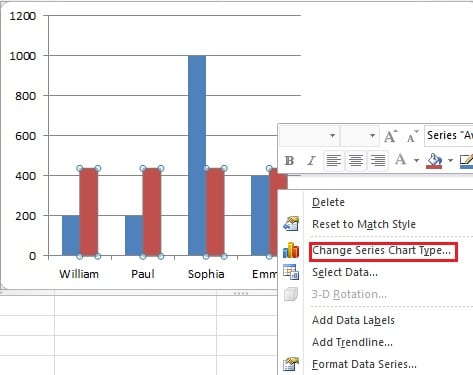
- Клацніть правою кнопкою миші будь-яку з червоних смужок у стовпці.
- У новому меню виберіть «Змінити тип діаграми серії».

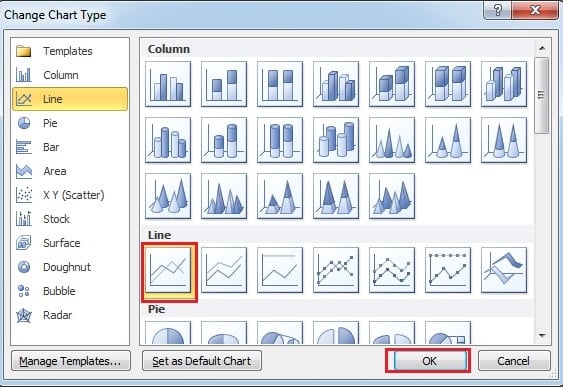
- А потім у розділі «Змінити тип діаграми» виберіть лінійну діаграму.

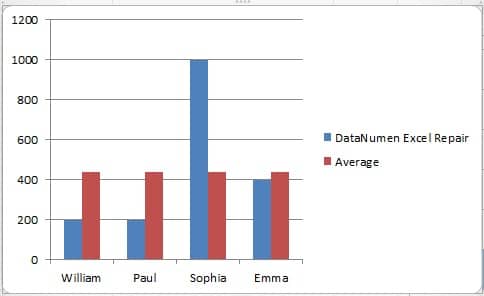
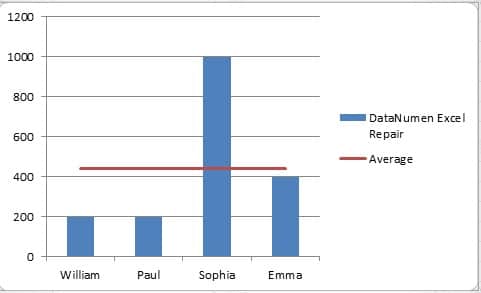
- Далі натисніть “OK”. Отже, ви закінчили всі налаштування, і ви можете бачити, що на гістограмі є середня лінія.

Додайте горизонтальну лінію за допомогою функції вставки лінії
Це інший метод додавання середнього рядка.
- На оригінальному аркуші додайте рядок середнього обсягу продажів.

- Виділіть всю область.
- Повторіть крок 3-крок 5 у попередній частині, щоб створити гістограму.

- Клацніть на діаграмі, щоб розташувати курсор на графіку. Якщо пропустити цей крок, рядка на графіку не буде.
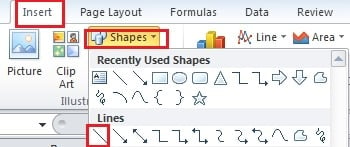
- Клацніть на стрічці вкладку «Вставити».
- А потім натисніть «Фігури».
- У спадному меню виберіть «Рядок».

- Потім утримуйте клавішу “Shift” на клавіатурі.
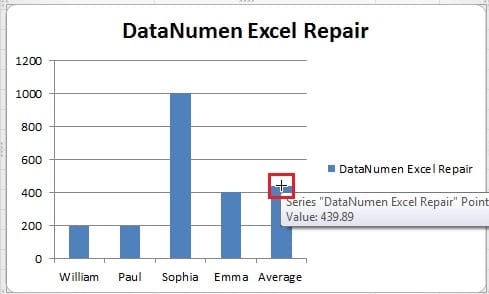
- На цьому кроці вам слід бути обережнішими. Наведіть курсор на верхню частину рядка «Середнє».

- Потім за допомогою миші перетягніть та намалюйте лінію на діаграмі. Оскільки зараз ви тримаєте “Shift”, вам не потрібно турбуватися про те, що лінія не буде горизонтальною.

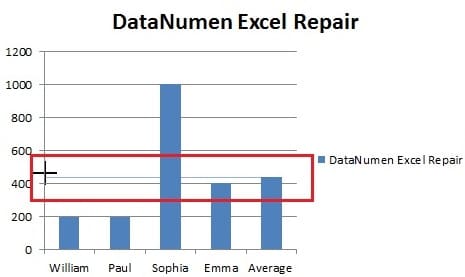
Таким чином, буде створена середня лінія. А якщо ви хочете змінити колір або тип, щоб зробити його більш чітким, ви також можете встановити на стрічці.
Вищезазначені два способи додавання горизонтальної лінії у вертикальну діаграму. Крім того, у наступній статті ми розповімо про додавання вертикальної лінії до горизонтальної гістограми.
Вступ автора:
Анна Ма - експерт із відновлення даних у DataNumen, Inc., яка є світовим лідером у галузі технологій відновлення даних, в тому числі відновлення слів та перспективні програмні продукти для ремонту. Для отримання додаткової інформації відвідайте WWW.datanumen.com