
Коли одержувачі скаржаться на вас, що ваші електронні листи завжди містять додатковий вкладення або піктограму скріпки, ви можете задатися питанням, чому це відбувається. Насправді піктограма чи вкладення - це лише зображення у вашому підписі. У цій статті буде розглянуто її основні причини та шляхи вирішення.
Коли електронний лист містить зображення, сам Outlook не змінить зображення на вкладення чи піктограму скріпки. Але не всі поштові клієнти можуть поводитися так само, як Outlook. Окрім різних поштових клієнтів, проблемою може також стати формат електронної пошти та антивірусний сканер. Прочитайте далі, щоб зрозуміти причини, а також відповідні підходи.
1. Електронне повідомлення отримується у форматі звичайного тексту, а не у форматі HTML.
Якщо електронне повідомлення отримано у форматі звичайного тексту, всі внутрішні зображення будуть перетворені у вкладення. Якщо ви справді страждаєте від такого типу ситуації, було б набагато простіше запобігти цьому. Просто припиніть отримувати всі електронні листи у звичайному текстовому форматі.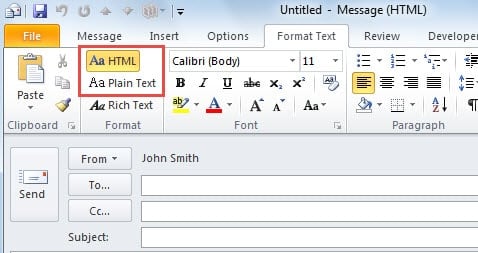
2. Виною тому може бути інтеграція вірусного сканера з Outlook.
Хоча антивірусний сканер дуже допомагає нам у блокуванні вірусної інфекції, він також може призвести до певних перешкод. Найбільш очевидною проблемою є те, що він перетворює вбудовані зображення на вкладення. Це може статися як з вашого боку, так і з боку одержувачів. З огляду на цю проблему, ви можете вимкнути інтеграцію антивірусного сканера з Outlook. Перейдіть до розділу «Файл» > «Параметри» > «Надбудови» та натисніть кнопку «Перехід». У спливаючому діалоговому вікні вимкніть інтеграцію антивірусного сканера.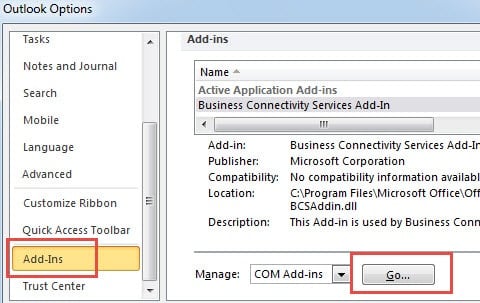
3. Одержувач використовує інший поштовий клієнт.
Насправді в цьому випадку, коли зображення не можуть відображатись у звичайному режимі, швидше за все, це відбувається від клієнта електронної пошти, який отримує, а не від клієнта електронної пошти, що надсилає. Наприклад, навіть незважаючи на те, що Outlook не відображатиме зображення як додатковий вкладення чи піктограму скріпки, Windows Live Mail відображає піктограму скріпки. Більше того, на даний момент доступно кілька поштових клієнтів. Таким чином, цілком ймовірно, що інші клієнти можуть поводитися не так, як Outlook, так що зображення можна перетворити на вкладення чи піктограму, хоча повідомлення має формат HTML.
Незалежно від того, який поштовий клієнт використовують одержувачі, найефективніший спосіб запобігти цьому — розмістити зображення у вашому підписі на веб-сервері. А потім додати посилання на зображення під час створення підпису, замість того, щоб надсилати саме зображення.
- На початку відкрийте Outlook і перейдіть до меню «Файл».
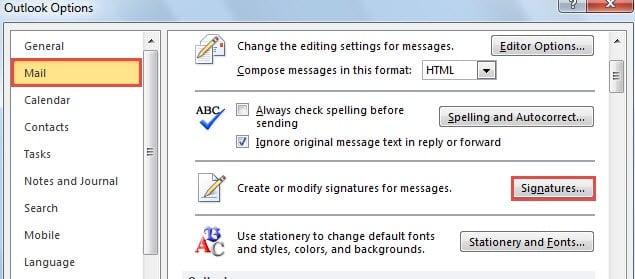
- Після натискання кнопки «Параметри» з’явиться вікно «Параметри Outlook». У ньому перейдіть на вкладку “Пошта”.
- Потім знайдіть і натисніть кнопку «Підпис».

- Створіть новий підпис і в розділі «Редагувати підпис» клацніть піктограму зображення, щоб вставити зображення.
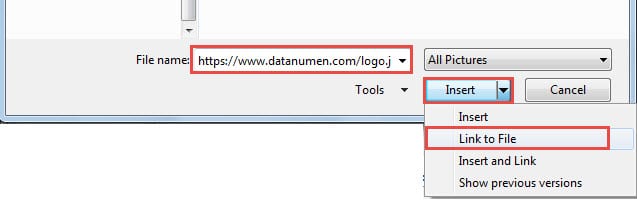
- Нарешті, у спливаючому вікні вставте URL-адресу зображення в поле «Ім'я файлу». Клацніть стрілку вниз поруч із кнопкою «Вставити», а з випадаючого списку виберіть «Посилання на файл».

Примітка: За замовчуванням Outlook все одно намагатиметься завантажити зображення на веб-сервер та вставити його під час надсилання електронної пошти. Отже, вам слід змінити відповідний розділ реєстру “Надіслати фотографії з документом”, Щоб налаштувати Outlook не вбудовувати зображення, яке розміщується в Інтернеті.
Інструмент ремонту повинен стати в нагоді у випадку аварій Outlook
Деякі люди можуть думати, що за допомогою вбудованого інструменту ремонту вони можуть вирішити різні проблеми Outlook. Насправді ScanPST не може робити ефекти, коли Outlook аварійно завершує роботу. Тож розумно тримати досвідченого Ремонт PST інструмент поблизу, наприклад DataNumen Outlook Repair.
Вступ автора:
Ширлі Чжан - експерт із відновлення даних у DataNumen, Inc., яка є світовим лідером у галузі технологій відновлення даних, в тому числі відновлення SQL та перспективні програмні продукти для ремонту. Для отримання додаткової інформації відвідайте WWW.datanumen.com