
Дізнайтеся, як ефективно видалити гіперпосилання у Word за допомогою 9 перевірених методів. Незалежно від того, чи потрібно вам видалити одне посилання, чи всі гіперпосилання у Word одразу, цей посібник охоплює все необхідне.
1. Введення
Гіперпосилання в документах Word можуть бути неймовірно корисними для навігації та довідки, але бувають випадки, коли їх потрібно видалити. Можливо, ви готуєте документ до друку, очищаєте вміст, скопійований з Інтернету, або просто хочете отримати звичайний текст без інтерактивних посилань.
Функція автоматичного створення гіперпосилань у Word може бути зручною, але вона часто додає посилання, коли вони вам не потрібні. Якщо ви маєте справу з документом, що містить численні гіперпосилання, і вам потрібно швидко їх видалити, ви потрапили за адресою. Цей посібник покаже вам, як видалити гіперпосилання у Word за допомогою дев'яти різних методів, від простого видалення клацанням правою кнопкою миші до розширених методів пакетного видалення.
2. Спосіб 1: Використайте команду «Скасувати» (Ctrl+Z) одразу після створення
Коли Word автоматично перетворює URL-адресу на гіперпосилання під час введення тексту, ви можете швидко видалити гіперпосилання, зберігаючи текст, за допомогою функції «Скасувати».
- Після того, як Word автоматично створить гіперпосилання (коли ви натискаєте пробіл або Enter після введення URL-адреси), натисніть «Ctrl+Z» негайно.
Автоматичне перетворення гіперпосилань насправді відбувається у два кроки, які ви зазвичай не помічаєте. Коли ви натискаєте Ctrl + Z один раз він скасовує лише крок форматування гіперпосилання, залишаючи вам URL-адресу у вигляді звичайного тексту. Це найшвидший спосіб видалити гіперпосилання у Word, якщо ви виявите його саме під час створення.
Примітка: Цей метод працює лише одразу після створення гіперпосилання. Якщо ви вже ввели додатковий вміст або виконали інші дії, вам потрібно буде скористатися одним з інших методів.
3. Спосіб 2: Клацніть правою кнопкою миші
Це найпростіший спосіб видалити гіперпосилання у Word, і він найкраще працює, коли вам потрібно видалити лише одне або два існуючих посилання.
- Виберіть гіперпосилання у вашому документі Word, клацнувши на ньому.
- Клацніть правою кнопкою миші на вибраному гіперпосиланні.
- Оберіть «Видалити гіперпосилання» з контекстного меню.
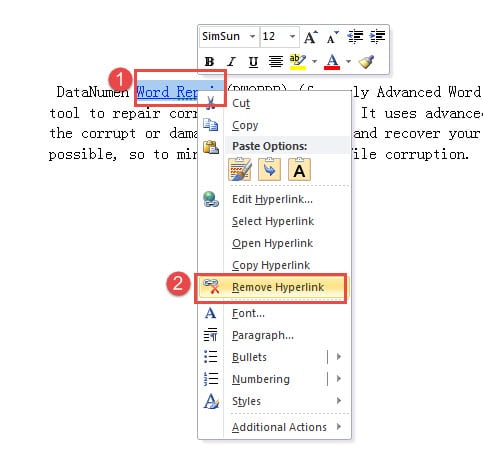
Гіперпосилання буде видалено негайно, залишиться лише звичайний текст. Хоча цей метод простий та інтуїтивно зрозумілий, він непрактичний, коли потрібно видалити всі гіперпосилання в документах Word з десятками або сотнями посилань.
4. Спосіб 3: Використання вікна «Редагувати гіперпосилання»
Це альтернативний спосіб видалення гіперпосилання у Word через діалогове вікно «Редагувати гіперпосилання», який надає вам більше контролю та можливостей.
- Виберіть гіперпосилання у вашому документі Word.
- Клацніть правою кнопкою миші на вибраному гіперпосиланні.
- Оберіть «Редагувати гіперпосилання» з контекстного меню.
- У вікні «Редагувати гіперпосилання» натисніть кнопку «Видалити посилання» кнопка внизу ліворуч.
- Натисніть "ДОБРЕ".
Цей метод корисний, коли ви хочете переглянути властивості гіперпосилання перед його видаленням або коли ви не впевнені, чи хочете редагувати чи видаляти посилання. Хоча це вимагає додаткового клацання порівняно зі способом 2, він надає більше контексту щодо гіперпосилання, з яким ви працюєте.
5. Спосіб 4: Використання комбінації клавіш (Ctrl+Shift+F9)
Це найшвидший та найефективніший спосіб видалити всі гіперпосилання у Word одночасно за допомогою простої комбінації клавіш. Цей метод широко рекомендований і працює у всіх версіях Word.
Для Windows:
- Преса "Ctrl + A" щоб виділити весь текст у документі.
- Преса «Ctrl + Shift + F9» одночасно.
Усі гіперпосилання у вашому документі будуть миттєво видалені, зберігаючи текст і форматування.
Для Mac (лише Word для Mac):
- Преса "Command + A" щоб виділити весь текст у документі.
- Преса «Fn + Command + Shift + F9» одночасно.
Примітка: На Mac, якщо наведений вище ярлик не працює, ви також можете скористатися Insert меню -> посилання -> виберіть гіперпосилання -> Видалити посилання.
Цей метод використання комбінацій клавіш ідеально підходить, коли потрібно швидко видалити гіперпосилання у Word, не переглядаючи меню чи діалогові вікна. Він видаляє всі гіперпосилання за лічені секунди, що робить його ідеальним для документів будь-якої довжини. Однак зверніть увагу, що це призведе до видалення ВСІХ гіперпосилань у вашому документі, тому використовуйте його обережно, якщо хочете зберегти деякі посилання недоторканими.
6. Спосіб 5: Використання альтернативного сполучення клавіш (Ctrl+6)
Деякі користувачі знайшли альтернативне сполучення клавіш, яке також швидко видаляє всі гіперпосилання у Word.
- Преса "Ctrl + A" щоб виділити весь текст у документі.
- Преса «Ctrl + 6».
Усі гіперпосилання у вашому документі будуть миттєво видалені. Цей метод працює аналогічно Ctrl+Shift+F9 але використовує простішу комбінацію клавіш. Однак зверніть увагу, що форматування виділеного тексту може залишитися, тому після видалення гіперпосилань вам може знадобитися налаштувати кольори та атрибути шрифту.
Примітка: Це сполучення клавіш може працювати не в усіх версіях Word або розкладках клавіатури. Якщо воно не працює у вас, скористайтеся способом 4.
7. Спосіб 6: Використання «Форматування за зразком»
Якщо потрібно видалити кілька гіперпосилань, інструмент «Формат за зразком» пропонує швидше рішення, ніж видалення посилань по одному.
- Спочатку видаліть одне гіперпосилання за допомогою методу 2 (клацніть правою кнопкою миші та виберіть «Видалити гіперпосилання»).
- Виберіть рядок або текст, з якого ви щойно видалили гіперпосилання.
- двічі клацніть «Формат за зразком» значок в «Буфер обміну» група на Home .
- Перетягніть курсор, щоб виділити весь вміст, що містить решту гіперпосилань, які потрібно видалити.
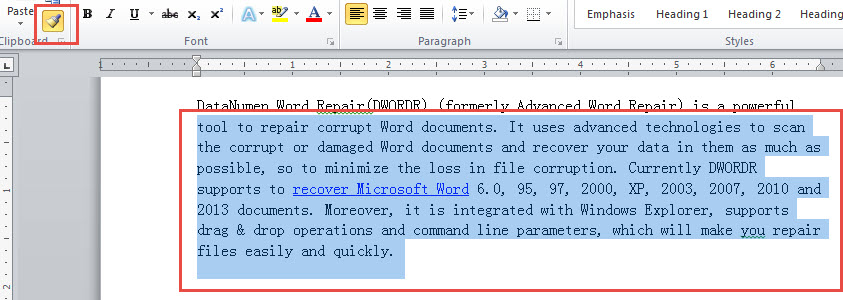
Перегляньте цю демонстрацію:
Усі гіперпосилання у вибраній області будуть миттєво видалені. Цей метод значно швидший, ніж видалення посилань окремо, і не вимагає запам'ятовування будь-яких спеціальних кодів. Однак вам потрібно буде вручну вибрати весь вміст, який потрібно відформатувати, що може зайняти багато часу для дуже довгих документів.
8. Спосіб 7: Використовуйте чітке форматування
Якщо у вас виникають проблеми з видаленням гіперпосилань іншими методами (особливо у Word Online або коли гіперпосилання відображаються сірим кольором), параметр «Очистити форматування» може допомогти ефективно видалити гіперпосилання у Word.
- Виберіть гіперпосилання, яке потрібно видалити.
- Перейдіть до Home .
- Перейдіть на вкладку «Стилі» групи, клацніть стрілку, щоб відкрити додаткові параметри (нижній правий кут групи «Стилі»).
- Натисніть «Очистити форматування» варіант.
Крім того, ви можете скористатися комбінацією клавіш «Ctrl + пробіл» після виділення тексту гіперпосилання для очищення форматування.
Цей метод видаляє не лише гіперпосилання, але й будь-яке інше форматування, застосоване до тексту. Він особливо корисний під час роботи з проблемними гіперпосиланнями, які неможливо видалити стандартним методом клацання правою кнопкою миші, такими як гіперпосилання в захищених документах або посилання зі спеціальним форматуванням.
9. Спосіб 8: Використання функції «Замінити»
Функція «Знайти та замінити» надає потужний спосіб автоматичного видалення всіх гіперпосилань у документах Word, незалежно від того, скільки посилань вони містять.
- Преса «Alt + F9» щоб відобразити гіперпосилання у форматі коду поля. Це показує основні коди ГІПЕРПОСИЛАНЬ, які використовує Word.
- Преса Ctrl + H відкрити «Знайти і замінити» діалогове вікно.
- Натисніть «Замінити» вкладку, якщо вона ще не вибрана.
- тип «^d ГІПЕРПОСИЛАННЯ» , «Знайти що» текстове вікно.
- Залиште "Замінити" текстове поле порожнє.
- Натисніть «Замінити все».
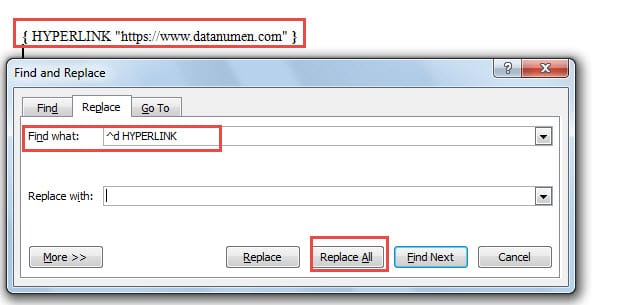
Преса «Alt + F9» ще раз, щоб повернутися до звичайного вигляду. Усі гіперпосилання будуть видалені з вашого документа. Цей метод чудово підходить для пакетного видалення, але вимагає запам'ятовування коду поля «^d ГІПЕРПОСИЛАННЯ».
10. Спосіб 9: Використання макросу в Word
Для користувачів, які знайомі з певною автоматизацією, макроси пропонують найефективніший спосіб видалення гіперпосилань у документах Word, особливо для повторюваних завдань.
- Преса «Alt + F11» відкрити «Microsoft Visual Basic для застосунків» вікна.
- Подвійне клацання «Цей документ» на лівій панелі деревоподібного вигляду.
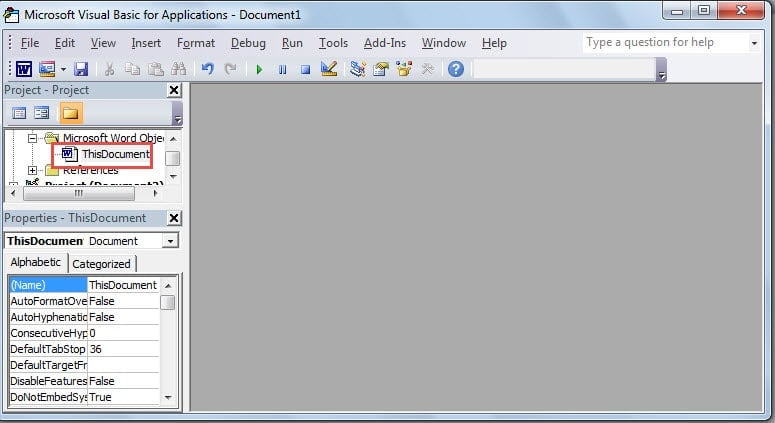
- Скопіюйте та вставте наступний код у праву область редагування:
Sub RemoveLinks()
    ' Enumerate all the hyperlinks and remove them in the document
    While ThisDocument.Hyperlinks.Count > 0
        ThisDocument.Hyperlinks(1).Delete
    Wend
End Sub- Клацніть зелений «Запустити суб» кнопку або натисніть "F5" щоб виконати макрос.
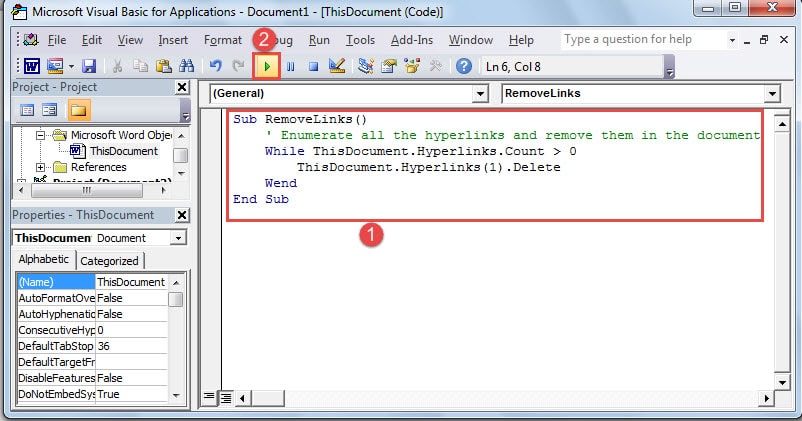
Макрос автоматично перебере всі гіперпосилання у вашому документі та видалить їх. Хоча цей метод вимагає певного знайомства з VBA, це найпотужніший варіант для користувачів, яким часто потрібно видаляти гіперпосилання з кількох документів.
Порада для просунутих: Якщо вам потрібно видалити гіперпосилання з усіх відкритих документів Word одночасно, ви можете скористатися цим покращеним кодом VBA:
Sub KillTheHyperlinksInAllOpenDocuments()
    Dim doc As Document
    Dim szOpenDocName As String

    For Each doc In Application.Documents
        szOpenDocName = doc.Name
        With Documents(szOpenDocName)
            While .Hyperlinks.Count > 0
                .Hyperlinks(1).Delete
            Wend
        End With
    Next doc

    Application.Options.AutoFormatAsYouTypeReplaceHyperlinks = False
End Sub
Цей розширений макрос перебирає всі відкриті документи Word та видаляє гіперпосилання з кожного з них, що робить його ідеальним для пакетної обробки кількох файлів.
11. Порівняння 9 методів
Кожен метод видалення гіперпосилань у Word має свої сильні та обмежені сторони. Ось короткий порівняльний аналіз, який допоможе вам вибрати найкращий підхід:
| Метод | трудність | Найкраще для | Переваги | Недоліки |
|---|---|---|---|---|
| Скасувати (Ctrl + Z) | Easy | Новостворені гіперпосилання | Найшвидший метод для щойно створених гіперпосилань; миттєвий; без навігації по меню | Працює лише одразу після створення гіперпосилання; не корисно для існуючих гіперпосилань |
| Клацніть правою кнопкою миші | Easy | Одне або кілька гіперпосилань | Простий та інтуїтивно зрозумілий; не потрібні спеціальні знання; працює з будь-яким існуючим гіперпосиланням | Можна видалити лише одне гіперпосилання за раз; це займає багато часу для кількох посилань |
| Вікно редагування гіперпосилання | Easy | Перевірка перед видаленням | Дозволяє переглядати властивості гіперпосилання перед видаленням; надає більше контексту | Потрібно більше кліків, ніж метод прямого клацання правою кнопкою миші; все одно видаляє лише одне посилання за раз |
| Сполучення клавіш (Ctrl+Shift+F9) | Easy | Швидке видалення всіх гіперпосилань | Найшвидший метод для кількох гіперпосилань; працює миттєво; широко підтримується в різних версіях | Видаляє ВСІ гіперпосилання одночасно; не можна вибірково зберегти деякі посилання |
| Альтернативне скорочення (Ctrl+6) | Easy | Швидке видалення (коли Ctrl+Shift+F9 не працює) | Простіша комбінація клавіш; швидке видалення всіх гіперпосилань | Може працювати не у всіх версіях Word; форматування може потребувати коригування після видалення |
| Формат художник | Помірна | Кілька гіперпосилань у певних розділах | Відносно просто; можна видалити кілька гіперпосилань одночасно; не потрібно запам'ятовувати коди | Потрібно ручний вибір контенту; може бути виснажливо для дуже довгих документів |
| Чітке форматування | Easy | Вперті або проблемні гіперпосилання | Працює з проблемними гіперпосиланнями; корисно в Word Online; видаляє вперті посилання | Видаляє все форматування, не лише гіперпосилання; може знадобитися повторно застосувати інше форматування |
| Функція заміни | Помірна | Усі гіперпосилання у великих документах | Миттєво видаляє всі гіперпосилання; автоматично працює з усім документом; дуже надійний | Потрібно запам'ятати код поля «^d ГІПЕРПОСИЛАННЯ»включає кілька кроків |
| Macro | Розширені налаштування | Часте масове видалення кількох документів | Найефективніший для пакетного видалення; можна зберігати та використовувати повторно; працює з кількома документами | Потрібні базові знання VBA; може здатися складним для початківців |
Для щойно створених гіперпосилань використовуйте метод 1 (Скасувати). Для існуючих окремих гіперпосилань використовуйте метод 2 (Клацніть правою кнопкою миші) або метод 3 (Вікно редагування гіперпосилання). Якщо вам потрібно швидко видалити всі гіперпосилання в документах Word, методи 4, 5, 8 або 9 – найкращі варіанти, причому метод 4 є найнадійнішим і найшвидшим. Для проблемних гіперпосилань, які не видаляються, спробуйте метод 7 (Очистити форматування). Інструмент «Формат за зразком» (Метод 6) пропонує хороший баланс простоти та ефективності для кількох посилань.
12. Інші поради щодо роботи з гіперпосиланнями
Хоча цей посібник зосереджений на видаленні гіперпосилань, іноді вам може знадобитися знайти або змінити посилання. Ось кілька коротких порад:
12.1 Запобігання гіперпосиланням під час вставки тексту
Під час копіювання тексту з веб-сайтів або інших документів, що містять гіперпосилання, можна вставляти його без гіперпосилань:
- Скопіюйте текст, що містить гіперпосилання.
- У документі Word натисніть «Ctrl + Shift + V» вставити як звичайний текст.
- Або ж клацніть правою кнопкою миші там, де потрібно вставити, і виберіть «Зберегти лише текст» з варіантів пасти.
Це запобігає додаванню гіперпосилань до вашого документа, позбавляючи вас необхідності видаляти їх пізніше.
12.2 Зміна налаштувань вставки за замовчуванням
Якщо ви часто вставляєте текст без гіперпосилань, ви можете змінити налаштування вставки Word за замовчуванням, щоб вони автоматично вставлялися як звичайний текст:
- Відкрийте документ у Word.
- Перейдіть до “Файл” -> “Параметри” -> "Розширений".
- У розділі «Вирізати, копіювати та вставити» натисніть на спадне меню поруч із «Вставка з інших програм».
- Виберіть «Зберегти лише текст».
- Натисніть "ДОБРЕ".
Якщо цей параметр увімкнено, будь-який текст, який ви вставляєте із зовнішніх джерел, автоматично вставлятиметься як звичайний текст без гіперпосилань, що заощадить ваш час на ручне видалення.
12.3 Пошук усіх гіперпосилань у документі
Щоб швидко знайти всі гіперпосилання в документі Word:
- Преса «Alt + F9» відображати гіперпосилання як коди полів.
- Преса Ctrl + H і натисніть кнопку «Знайти» .
- тип «^d ГІПЕРПОСИЛАННЯ» , «Знайти що» коробка
- Натисніть «Виділення прочитаного» І вибирай «Виділити все».
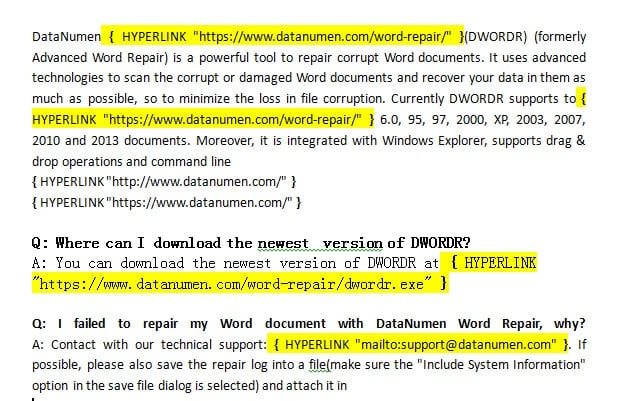
Усі гіперпосилання будуть виділені, що полегшить їх пошук. Ви також можете натиснути «Знайти далі» щоб орієнтуватися між ними окремо.
12.4 Пакетна зміна кількох гіперпосилань
Якщо потрібно оновити кілька гіперпосилань (наприклад, змінити «http://» на «https://»), скористайтеся функцією «Знайти та замінити»:
- Преса Ctrl + H щоб відкрити вікно «Знайти та замінити».
- Введіть стару частину URL-адреси «Знайти що» (наприклад, «http://www.example.com»).
- Введіть нову частину URL-адреси "Замінити" (наприклад, «https://www.example.com»).
- Натисніть «Замінити все» для видимого тексту.
- Преса «Alt + F9» щоб перейти до подання коду поля.
- Повторіть операції «Знайти та замінити», щоб оновити адреси базових гіперпосилань.
Це оновлює як видимий текст, так і фактичні місця призначення гіперпосилання.
13. Поширені запитання
З: Чи можна видалити гіперпосилання у Word без втрати тексту?
В: Так, звичайно. Коли ви видаляєте гіперпосилання у Word за допомогою будь-якого з методів, описаних у цьому посібнику, видаляється лише форматування інтерактивного посилання. Фактичний текст залишається у вашому документі точно так, як він був. Наприклад, якщо у вас є гіперпосилання, яке відображає посилання на URL-адресу «Відвідайте наш веб-сайт», після видалення ви все одно бачитимете «Відвідайте наш веб-сайт» як звичайний текст.
З: Який найшвидший спосіб видалити всі гіперпосилання у Word одночасно?
A: Найшвидший спосіб видалити всі гіперпосилання у Word – це скористатися комбінацією клавіш Ctrl + Shift + F9. Просто виберіть весь вміст за допомогою Ctrl + A, а потім натисніть Ctrl + Shift + F9. Усі гіперпосилання будуть миттєво видалені, зберігаючи текст і форматування. Це працює для документів будь-якого розміру та видаляє сотні посилань за лічені секунди.
З: Як видалити гіперпосилання у Word на Mac?
A: Щоб видалити гіперпосилання у Word на Mac, можна скористатися Command + A для вибору всього тексту, а потім натиснути Fn + Command + Shift + F9. Якщо це сполучення клавіш не працює на клавіатурі вашого Mac, можна також перейти до меню Вставка, вибрати «Посилання», вибрати гіперпосилання, яке потрібно видалити, і натиснути «Видалити посилання». Метод клацання правою кнопкою миші також працює на Mac, як і у Windows.
З: Чи вплине видалення гіперпосилань на інше форматування мого документа?
A: Більшість методів зберігають форматування документа. Такі методи, як видалення за допомогою клацання правою кнопкою миші, комбінації клавіш (Ctrl + Shift + F9), форматування за зразком і макроси видаляють лише гіперпосилання, зберігаючи жирний текст, курсив, розміри шрифтів і кольори незмінними. Однак метод «Очистити форматування» видаляє все форматування, а не лише гіперпосилання, тому вам може знадобитися повторно застосувати інше форматування після цього.
З: Чи можна скасувати видалення гіперпосилання, якщо я помилився?
A: Так, одразу після видалення гіперпосилань ви можете натиснути Ctrl + Z, щоб скасувати дію та відновити гіперпосилання. Однак, якщо ви вже внесли інші зміни до документа після видалення, ви, можливо, не зможете скасувати дії до цього моменту. Завжди гарною ідеєю є збереження резервної копії документа перед масовим видаленням гіперпосилань.
З: Як можна заборонити Word автоматично створювати гіперпосилання під час введення тексту?
A: Щоб вимкнути автоматичне створення гіперпосилань, перейдіть до меню Файл > Параметри > Правопис > Параметри автовиправлення. Натисніть вкладку «Автоформат під час введення» та зніміть прапорець «Шляхи до Інтернету та мережеві шляхи з гіперпосиланнями». Це запобігає автоматичному перетворенню URL-адрес та адрес електронної пошти на гіперпосилання, на які можна натискати, під час введення тексту. Ви також можете використовувати Ctrl + Z одразу після того, як Word створить небажане гіперпосилання.
З: Чи можна вибірково видалити деякі гіперпосилання, зберігаючи інші в документі?
В: Так, якщо вам потрібно видалити лише певні гіперпосилання, скористайтеся методом клацання правою кнопкою миші (метод 2) або методом «Формат за зразком» (метод 6). Просто виберіть окремі гіперпосилання, які потрібно видалити, і застосуйте метод видалення до кожного з них. Методи зі сполученнями клавіш (Ctrl + Shift + F9) видаляють усі вибрані гіперпосилання, тому виділіть лише текст, що містить посилання, які потрібно видалити.
З: Чому я не можу видалити гіперпосилання за допомогою методу клацання правою кнопкою миші?
A: Якщо метод клацання правою кнопкою миші не працює, можливо, документ захищений, гіперпосилання може мати спеціальне форматування або ви використовуєте Word Online з обмеженою функціональністю. У цих випадках спробуйте метод 7 (Очистити форматування) за допомогою Ctrl + Пробіл або метод 4 (Ctrl + Shift + F9). Ці альтернативні методи можуть обробляти стійкі гіперпосилання, які важко видалити стандартними методами.
З: Як видалити гіперпосилання із захищеного або доступного лише для читання документа Word?
A: Для захищених документів спочатку потрібно зняти захист. Перейдіть до розділу «Рецензування» > «Обмежити редагування» та натисніть «Зупинити захист» (можливо, знадобиться пароль). Після зняття захисту ви можете використати будь-який метод для видалення гіперпосилань у Word. Якщо у вас немає дозволу на зняття захисту документа, ви можете скопіювати вміст до нового документа, а потім видалити гіперпосилання там.
З: Чи можна видаляти гіперпосилання під час вставки тексту з веб-сайтів?
В: Так, найкращий підхід – запобігти появі гіперпосилань під час вставки. Використовуйте Ctrl + Shift + V, щоб вставити як звичайний текст, або клацніть правою кнопкою миші та виберіть «Зберегти лише текст» з параметрів вставки. Це вставляє вміст без гіперпосилань чи форматування. Або ж ви можете вставити звичайним способом, а потім використати Ctrl + Shift + F9, щоб видалити всі гіперпосилання.
З: Яка різниця між видаленням гіперпосилання та його видаленням?
A: Видалення гіперпосилання означає видалення посилання, на яке можна натискати, зберігаючи текст. Видалення гіперпосилання означає повне видалення як посилання, так і тексту. Коли ви використовуєте методи, описані в цьому посібнику, для видалення гіперпосилання у Word, ви видаляєте лише форматування гіперпосилання — текст залишається у вашому документі. Щоб видалити і посилання, і текст, просто виділіть текст гіперпосилання та натисніть Delete або Backspace.
З: Як видалити гіперпосилання на адресу електронної пошти у Word?
A: Адреси електронної пошти обробляються так само, як веб-гіперпосилання у Word. Ви можете видалити їх за допомогою будь-якого з дев’яти методів, описаних у цьому посібнику. Метод клацання правою кнопкою миші добре працює для окремих посилань електронної пошти, тоді як Ctrl + Shift + F9 видаляє всі гіперпосилання електронної пошти разом із будь-якими веб-гіперпосиланнями у вашому документі. Текст адреси електронної пошти залишиться після видалення гіперпосилання.
З: Чи можна видалити гіперпосилання у Word Online або веб-версії?
В: Так, але з деякими обмеженнями. У Word Online ви можете клацнути правою кнопкою миші гіперпосилання та вибрати «Видалити посилання». Однак деякі комбінації клавіш, такі як Ctrl + Shift + F9, можуть не працювати у веб-версії. Якщо у вас виникли проблеми, опція «Очистити форматування» (Ctrl + Пробіл) часто добре працює в Word Online. Для масового видалення спробуйте завантажити документ і скористатися версією Word для настільних комп’ютерів.
З: Як видалити гіперпосилання у Word на Mac?
A: Існує кілька способів видалити гіперпосилання у Word на Mac. Найшвидший спосіб – виділити весь текст за допомогою Command + A, а потім натиснути Fn + Command + Shift + F9, щоб видалити всі гіперпосилання одночасно. Для окремих гіперпосилань можна клацнути правою кнопкою миші на посиланні та вибрати в меню «Видалити посилання». Або ж перейдіть до меню «Вставка», виберіть «Посилання», виберіть гіперпосилання та натисніть «Видалити посилання». Якщо комбінація клавіш не працює на вашому Mac, перевірте Системні налаштування в розділі «Клавіатура» > «Сполучення клавіш», щоб переконатися, що для Mission Control або інших функцій не призначено конфліктуючих комбінацій клавіш.
14. Висновок
Навчитися видаляти гіперпосилання у Word – це важлива навичка для кожного, хто регулярно працює з документами. Незалежно від того, чи ви очищаєте контент з Інтернету, готуєте документи до друку чи просто надаєте перевагу звичайному тексту, тепер у вашому розпорядженні є дев’ять надійних методів.
Для щойно створених гіперпосилань метод «Скасувати» (Ctrl + Z) – найшвидший варіант. Для існуючих гіперпосилань метод клацання правою кнопкою миші ідеально підходить для одноразового видалення. Під час роботи з кількома посиланнями інструмент «Формат за зразком» пропонує гарне поєднання простоти та ефективності. Для досвідчених користувачів, яким потрібно регулярно видаляти всі гіперпосилання в документах Word, комбінації клавіш (Ctrl+Shift+F9 or Ctrl + 6) забезпечують найшвидше рішення, а потім функція «Знайти та замінити» або макрос VBA для кращого контролю. Для проблемних гіперпосилань, які важко видалити стандартними методами, спробуйте параметр «Очистити форматування».
Під час роботи з документами Word ви можете іноді зіткнутися з проблемами пошкодження файлів, особливо під час роботи з великими документами, що містять численні гіперпосилання або складне форматування. Якщо ваш документ Word пошкоджено і не відкривається належним чином, вам може знадобитися професійна допомога. Програма для виправлення слів щоб відновити ваш цінний контент. Це особливо важливо, коли ви витратили багато часу на форматування та впорядкування своїх документів.
Оберіть метод, який найкраще відповідає вашій ситуації, і ви зможете впевнено керувати гіперпосиланнями у своїх документах Word. З практикою навіть більш складні методи стануть вашою другою натурою, заощаджуючи ваш дорогоцінний час і зусилля.
15. Посилання
Методи, описані в цьому посібнику, базуються на офіційній документації та ресурсах підтримки Microsoft Word. Для отримання детальнішої інформації про конкретні функції зверніться до таких офіційних ресурсів Microsoft:
- Підтримка Microsoft. (й). Видалення або вимкнення гіперпосилань. Отримано з https://support.microsoft.com/en-us/office/remove-or-turn-off-hyperlinks-027b4e8c-38f8-432c-b57f-6c8b67ebe3b0
- Підтримка Microsoft. (й). Сполучення клавіш у Word. Отримано з https://support.microsoft.com/en-us/office/keyboard-shortcuts-in-word-95ef89dd-7142-4b50-afb2-f762f663ceb2
- Підтримка Microsoft. (й). Керування форматуванням під час вставлення тексту. Отримано з https://support.microsoft.com/en-us/office/control-the-formatting-when-you-paste-text-20156a41-520e-48a6-8680-fb9ce15bf3d6
- Підтримка Microsoft. (й). Налаштуйте комбінації клавіш. Отримано з https://support.microsoft.com/en-us/office/customize-keyboard-shortcuts-9a92343e-a781-4d5a-92f1-0f32e3ba5b4d
- Підтримка Microsoft. (й). Спеціальна вставка. Отримано з https://support.microsoft.com/en-us/office/paste-special-e03db6c7-8295-4529-957d-16ac8a778719
- Підтримка Microsoft. (й). Копіювання та вставлення в Office для веб-сайту. Отримано з https://support.microsoft.com/en-us/office/copy-and-paste-in-office-for-the-web-682704da-8360-464c-9a26-ff44abf4c4fe
- Підтримка Microsoft. (й). Поширені комбінації клавіш Office для Mac. Отримано з https://support.microsoft.com/en-us/office/common-office-for-mac-keyboard-shortcuts-307f469a-1a05-4263-9b55-49df19a8b8ff
- Підтримка Microsoft. (й). Відео: вирізати, скопіювати та вставити. Отримано з https://support.microsoft.com/en-us/office/video-cut-copy-and-paste-1c696bda-5ea8-435c-9548-f5c59b9e1977
Ці офіційні ресурси Microsoft надають вичерпну інформацію про функції та можливості Word. Вони регулярно оновлюються, щоб відображати останні версії Microsoft Word та Office 365.