
Ви коли-небудь чули скарги одержувачів на те, що надіслане вами запрошення на зустріч абсолютно порожнє без будь-яких деталей зустрічі? Насправді це тому, що їхні клієнти електронної пошти не мають вбудованої підтримки для календаря. У цій статті буде запропоновано спосіб вирішення цієї проблеми.
У попередніх версіях Outlook конкретні деталі зустрічі, а саме «коли» та «де», за замовчуванням додавалися до тіла повідомлення про зустріч. Але починаючи з Outlook 2010, цю функцію було видалено, оскільки більшість сучасних поштових клієнтів можуть підтримувати календар та автоматично обробляти запрошення на зустрічі. Однак насправді деякі поштові клієнти все ще не підтримують цю функцію, такі як Mozilla Thunderbird та різні веб-клієнти. У цьому випадку, якщо ви використовуєте Outlook 2010 та новіші версії для надсилання їм запрошень на зустрічі, окрім тіла повідомлення, вони не можуть отримувати жодних деталей зустрічі, як на скріншоті нижче:
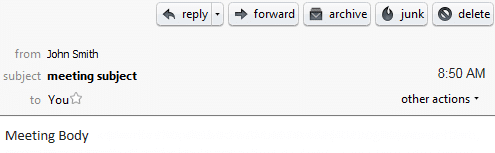
На щастя, існує ефективний підхід, щоб повернути функцію «деталі в тілі». Це можна зробити, змінивши або додавши розділ реєстру. Ось детальні кроки.
Увімкніть відображення деталей вашого запрошення на зустріч у тексті повідомлення
- Для початку знайдіть «regedit» у меню «Пуск». Коли з’явиться відповідна програма, натисніть клавішу «Enter».
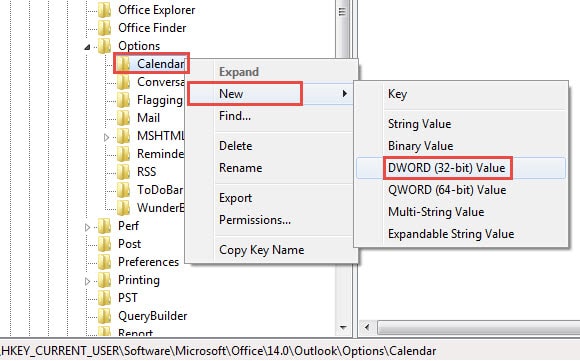
- Потім у редакторі реєстру, який з’явиться згодом, вам слід послідовно перейти до таких розділів: «HKEY_CURRENT_USER» > «Програмне забезпечення» > «Microsoft» > «Office» > «14.0» > «Outlook» > «Параметри» > «Календар» .
Примітка: Тут «14.0» стосується версії Outlook 2010. Якщо ви використовуєте Outlook 2013, знайдіть ключ «15.0». Так само Outlook 2016 відповідає ключу «16.0».
- Знайшовши ключ «Календар», клацніть його правою кнопкою миші та виберіть «Новий» > «Значення DWORD».

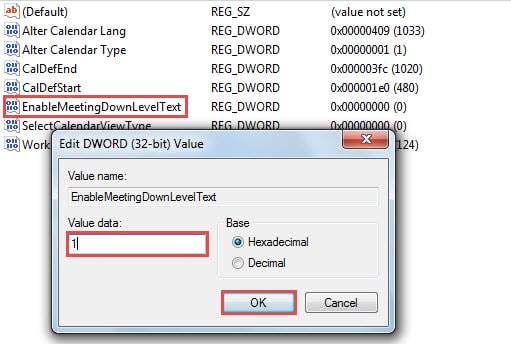
- Далі перейдіть до правої панелі. Вам слід призначити новостворене значення як «EnableMeetingDownLevelText».
- Після цього двічі клацніть на значенні. У спливаючому діалоговому вікні «Редагувати значення DWORD» ви можете вказати значення даних. Змініть його на «1».

- Нарешті, ви можете вийти з редактора реєстру та спробувати запустити Outlook.
Відтепер усі запрошення на нараду надсилатимуться з позначками «коли» та «куди» в тілі повідомлення. Тоді одержувачі, які використовують Mozilla Thunderbird, отримають запрошення на зустрічі, показані на наступному знімку екрана: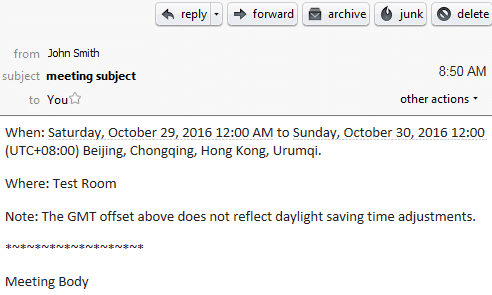
Витягніть цінні дані з пошкоджених файлів PST
Ніхто не може похвалитися тим, що вони можуть уникнути пошкоджень Outlook. Таким чином, замість того, щоб ламати голову над тим, як його заблокувати, було б краще бути готовим до непередбачуваного збою Outlook. Наприклад, вам слід продовжувати резервне копіювання даних Outlook, що покращить майбутнє Відновлення Outlook набагато легше. Крім того, вам краще роздобути досвідчений інструмент для ремонту, наприклад DataNumen Outlook Repair. Він прийде вам на допомогу, якщо і резервне копіювання, і ScanPST вийдуть з ладу.
Вступ автора:
Ширлі Чжан - експерт із відновлення даних у DataNumen, Inc., яка є світовим лідером у галузі технологій відновлення даних, в тому числі відновлення SQL та перспективні програмні продукти для ремонту. Для отримання додаткової інформації відвідайте WWW.datanumen.com