
Якщо ви розподілили свої електронні листи за категоріями за кольором, коли ви відповідаєте або пересилаєте електронний лист із класифікацією, категорія буде видалена з надісланого електронного листа. Ця стаття навчить вас методу збереження попередньо встановленої категорії кольорів у відповіді чи пересиланні електронного листа.
У Outlook 2007 і новіших версіях категорії, попередньо встановлені для наявних електронних листів, будуть видалені під час відповіді чи пересилання. Наприклад, якщо ви пересилаєте електронний лист із червоною категорією, після його надсилання ви можете перейти до папки «Надіслані» та виявити, що категорію видалено у вихідному електронному листі.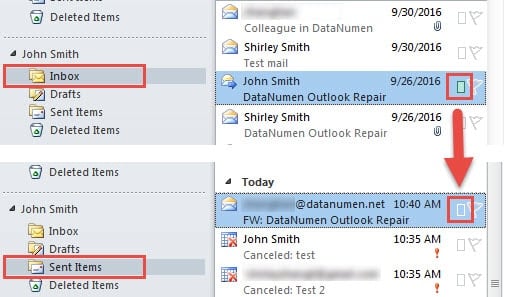
Якщо ви хочете зберегти категорію вихідних електронних листів у відповіді чи пересиланні, ви можете додати або змінити відповідний розділ реєстру, виконавши наведені нижче дії.
Зберігайте ту саму кольорову категорію для відповіді/пересилання, що й оригінальні електронні листи
- На самому початку закрийте програму Outlook і перейдіть до меню «Пуск».
- Потім у полі пошуку введіть «regedit» і натисніть клавішу «Enter».
- У новому спливаючому вікні «Редактор реєстру» знайдіть розділи реєстру в такому порядку: «HKEY_CURRENT_USER» > «Програмне забезпечення» > «Політики» > «Microsoft» > «Office» > «14.0» > «Outlook» > «Параметри».
Примітка 1: Тут ключ «14.0» відповідає версії «Outlook 2010». Якщо ви використовуєте Outlook 2007, вам потрібно знайти ключ «12.0».
Примітка 2: Якщо ви не знайшли розділ «Налаштування», створіть його. Клацніть правою кнопкою миші на ключі «Outlook» і виберіть «Новий» > «Ключ». А пізніше назвіть це як «Налаштування».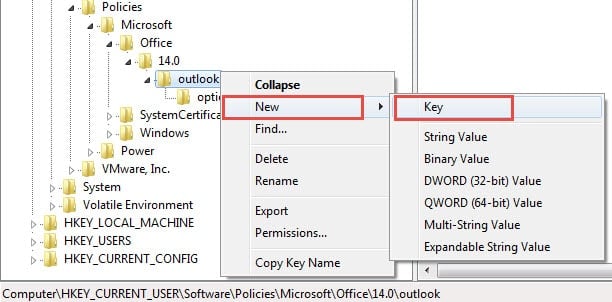
- Далі клацніть правою кнопкою миші на «Параметри» та виберіть «Новий» > «Значення DWORD». І перейдіть до правої панелі, де ви повинні позначити його як «SendPersonalCategories».
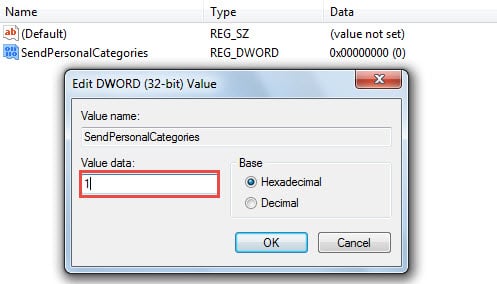
- Пізніше двічі клацніть, щоб відкрити щойно згенероване значення. У спливаючому діалоговому вікні «Редагувати значення DWORD» змініть дані значення на «1».

- Зрештою, після виконання вищезазначених кроків натисніть «ОК», щоб зберегти зміни. Вийдіть із редактора реєстру, клацнувши значок «X» у верхньому правому куті.
Тепер ви можете відкрити Outlook, щоб спробувати:
- Виберіть вхідний електронний лист і натисніть кнопку «Переслати».
- Потім заповніть поле «Кому» та надішліть його.
- Тепер перейдіть до поштової папки «Надіслані». Ви побачите, що вихідна електронна пошта все ще перебуває в стандартній категорії.
Примітка: На наступному знімку екрана Елемент 1 є попереднім, надісланим без увімкненої функції «SendPersonalCategories». Елемент 2 надсилається з увімкненою «SendPersonalCategories».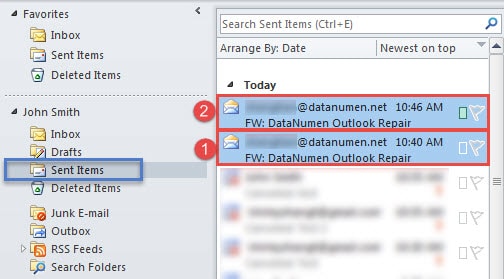
Крім того, якщо одержувачі не мають правил для автоматичного очищення категорій отриманих електронних листів, вони також отримають категорію. Але облікові записи Exchange все ще не підтримують цю функцію.
Outlook не може бути вільним від пошкоджень
Якщо ви десятиліттями користуєтеся Outlook, ви, мабуть, стикалися з численними помилками. Іноді ви можете легко вирішити незначні помилки. Але іноді помилки можуть завдати серйозної шкоди. Таким чином, важливо підготуватися до непередбачених пошкоджень Outlook, наприклад, регулярно створювати резервні копії та купувати перевірений Ремонт PST інструмент поруч, як DataNumen Outlook Repair.
Вступ автора:
Ширлі Чжан - експерт із відновлення даних у DataNumen, Inc., яка є світовим лідером у галузі технологій відновлення даних, в тому числі відновлення SQL та перспективні програмні продукти для ремонту. Для отримання додаткової інформації відвідайте WWW.datanumen.com