
У цій статті ми представимо вам спосіб виклику програми з MS Word, запустивши макрос.
Під час створення документа Word, можливо, вам доведеться переключитися з вікна Word на інші, щоб запустити іншу програму. Декому з вас це може здатися не зручним. Потім ми продемонструємо вам швидкий спосіб використання макросу в Word.
Ось детальне пояснення:
Створіть макрокоманду
Для того, щоб запустити макрокоманду в Word, спочатку потрібно створити її.
- Перш за все, відкрийте документ Word.
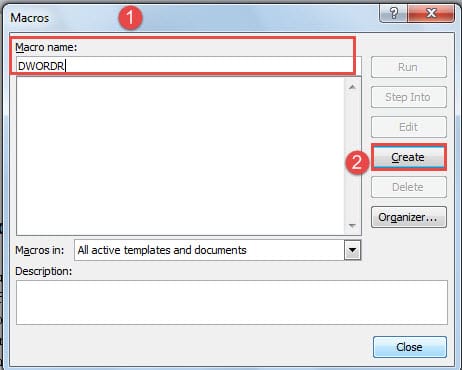
- Потім натисніть “Alt + F8”, щоб відкрити вікно “Макроси”.
- Далі назвіть новий макрос.
- Натисніть "Створити" праворуч. І з’явиться вікно “Microsoft Visual Basic for Applications”.

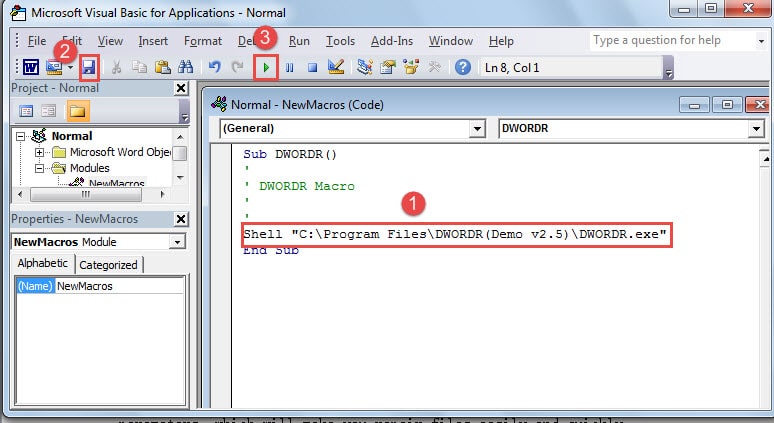
- Тепер у область над “End Sub” введіть код, що містить точне місце розташування, а також назву програми, до якої ви хочете зателефонувати.
- Потім натисніть кнопку «Зберегти».
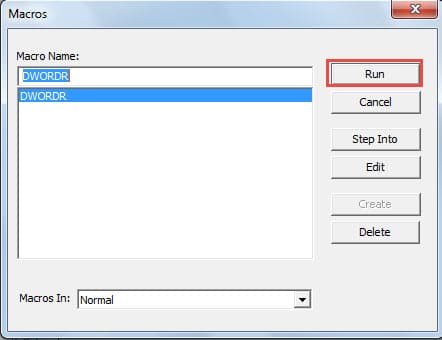
- Натисніть «Запустити суб», і вас привітає вікно «Макроси».

- Натисніть кнопку «Виконати» в правій колонці. Потім програма запускається.

Збережіть команду макросу, щоб “Налаштувати стрічку”
Звичайно, збереження команди макросу в «Налаштувати стрічку» може запобігти великим проблемам наступного разу, коли ви захочете викликати ту саму програму в Word.
Нижче наведено конкретні кроки, які вам слід виконати:
- У вікні Word натисніть «Файл».
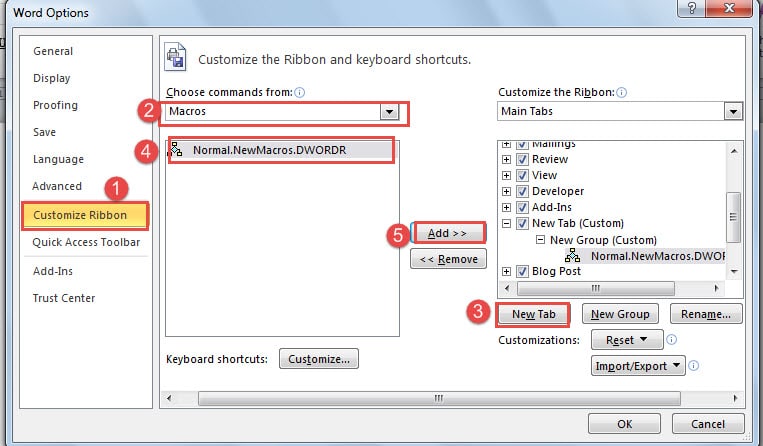
- Потім натисніть «Параметри» в лівій колонці, щоб відкрити вікно «Параметри Word».
- Клацніть «Налаштувати стрічку».
- Далі виберіть “Макроси” у списку “Вибір команд із”. Тепер нещодавно створена команда макросів відобразиться у полі нижче.
- Виберіть розташування в групових вікнах під «Налаштування стрічки» для нової команди макросів.
- Потім натисніть кнопку «Нова вкладка» або «Нова група».
- Клацніть нову команду макросу в лівому полі.
- І продовжуйте натискати кнопку «Додати» посередині, щоб перемістити макрос у нове місце.

- У новому місці клацніть правою кнопкою миші команду макросу.
- Натисніть “Перейменувати” в меню.
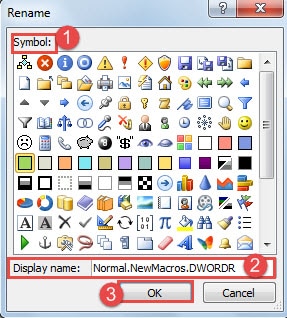
- У вікні “Перейменувати” виберіть символ для вашої макрокоманди.
- Потім введіть ім’я макросу в текстове поле „Відображуване ім’я”.
- Натисніть "OK".

- Тепер повернімося до вікна Word, ви можете побачити опцію «Нова вкладка» на «Панелі інструментів». Натисніть кнопку макросу, і ви зможете запустити програму.


Виправте пошкоджені документи Word
Виклик програми в Word може спричинити високий ризик пошкодження документів Word. Якщо у вас є пошкоджений файл, ви можете негайно виправити його. На щастя, сьогодні для вас існує безліч варіантів відновлення. Ви можете або використовувати вбудовану функцію в Word, або деякі сторонні засоби відновлення для вашого відновлення слів.
Вступ автора:
Віра Чень є експертом з відновлення даних у DataNumen, Inc., яка є світовим лідером у галузі технологій відновлення даних, в тому числі Excel відновлення та pdf ремонт програмних продуктів. Для отримання додаткової інформації відвідайте WWW.datanumen.com