
У сьогоднішній статті ми розглянемо, як вирішити проблему відображення документів Word лише з одного боку.
Іноді, коли ви відкриваєте документ Word і збираєтеся редагувати, ви можете зіткнутися з такою ситуацією, коли вміст документа відображається лише на одній стороні сторінки, залишаючи вас не в змозі працювати з іншою, як-от наведеною нижче: 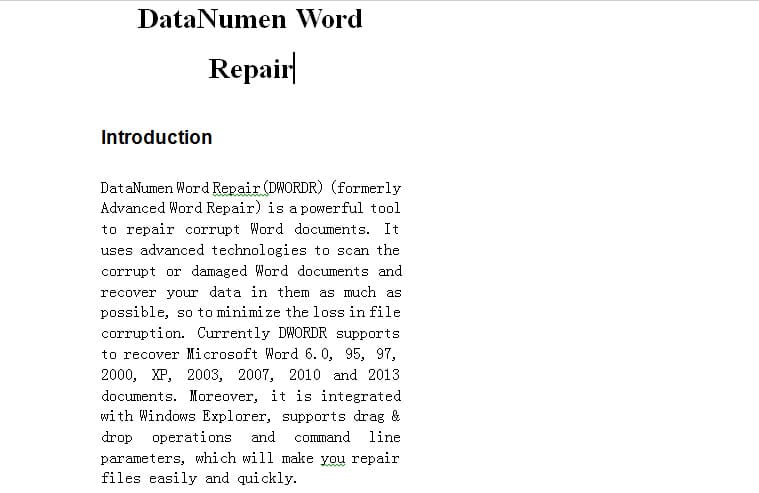
Щоб вирішити цю проблему, у наступній статті ми пропонуємо вам дві причини та їх вирішення. Читайте далі, щоб дізнатися більше.
Причина 1: набір документів Word у стовпцях
Якщо ваш документ Word налаштовано на стовпці, ви зможете редагувати вміст у кожному стовпці, а не працювати на всій сторінці.
Рішення: видаліть макет стовпців
На щастя, видалення колонок-макетів не є проблемою. Нижче наведено детальні кроки:
- По-перше, натисніть «Розмітка сторінки» на «Рядку меню».
- Потім натисніть опцію «Стовпці» в групі «Параметри сторінки».
- Виберіть «Один» у спадному меню «Стовпці».
Тепер ви успішно видалили макет стовпців, і ваш документ Word повернеться до нормального стану.
Причина 2: неправильно встановлено «Поля»
Це може статися, коли ви випадково налаштуєте горизонтальну лінійку, не помітивши цього. Відповідно, є два шляхи вирішення цієї проблеми.
Рішення 1. Виберіть одне зі стандартних полів
- Знову натисніть «Розмітка сторінки» на «Рядку меню».
- Тільки цього разу ви обираєте параметр «Поля» в групі «Параметри сторінки».
- У спадному меню є кілька шаблонів: Вузький, Помірний, Широкий, Нормальний тощо. Просто виберіть один із них.
- Звичайно, ви також можете самостійно налаштувати поля, натиснувши «Спеціальні поля» у спадному меню.
Рішення 2: Налаштуйте горизонтальну лінійку
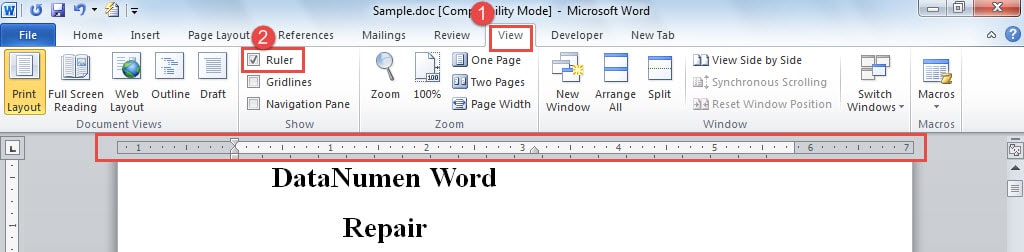
- Натисніть «Перегляд» на «Рядку меню».
- Установіть прапорець «Лінійка» в групі «Показати». Тепер у верхній частині сторінки документа з’явиться горизонтальна лінійка.

- Крім того, є інший спосіб дозволити лінійці показати. Просто натисніть кнопку «Лінійка» над смугою прокрутки.

- Відрегулюйте горизонтальну лінійку вліво або вправо, щоб встановити правильні поля документа.



Сформуйте звичку робити резервні копії
Як ви знаєте, пошкодження файлів може статися будь-коли та будь-де. Таким чином, нам дуже важко передбачити трагедію. Водночас це також нагадує нам про важливість створення резервних копій наших найважливіших документів. Звичайно, тепер у вас є багато варіантів… ремонт документа. Проте, яким би потужним не був інструмент відновлення, він не може гарантувати, що ви постійно відновлюватимете кожну частину вашої інформації. Крім того, просто виділіть кілька хвилин для резервного копіювання, і ви отримаєте від цього багато користі.
Вступ автора:
Віра Чень є експертом з відновлення даних у DataNumen, Inc., яка є світовим лідером у галузі технологій відновлення даних, в тому числі Excel відновлення та pdf ремонт програмних продуктів. Для отримання додаткової інформації відвідайте WWW.datanumen.com