
Якщо ви хочете порахувати кількість вхідних електронних листів на певну дату, або в певний місяць або рік, ви можете скористатися швидкими засобами, представленими в цій статті. Це навчить вас використовувати VBA, щоб отримати його миттєво.
Коли йдеться про підрахунок кількості повідомлень електронної пошти, отриманих за певну дату чи періоди, багато хто звик використовувати папку пошуку Outlook, що дозволяє нам збирати всі електронні листи, що надходять в певний дату чи діапазон дат, в одну папку пошуку. Тоді ми можемо скористатися функцією "показати загальну кількість елементів" для поштової папки, щоб отримати її. Однак, без будь-яких сумнівів, цей метод досить клопіткий. Таким чином, тут ми навчимо вас ще одному фокусу, який може використовувати Outlook VBA, щоб допомогти вам отримати загальну кількість. Тепер читайте далі, щоб дізнатися докладні кроки та коди.
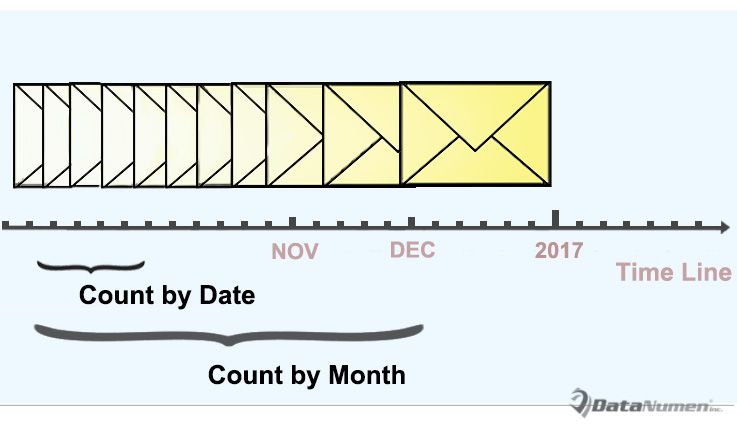
Підрахувати вхідні електронні листи за датою
- Для початку правильно запустіть програму Outlook.
- Потім ви можете перейти на вкладку "Розробник" і натиснути кнопку "Visual Basic".
- Далі у спливаючому вікні редактора Outlook VBA ви можете відкрити новий модуль за допомогою «Вставка»> «Модуль».
- Згодом скопіюйте наступні коди VBA в новий модуль.
'The following codes are working to count by day
Sub CountReceivedEmailsbyDay()
    Dim objItems As Outlook.Items
    Dim objItem As Object
    Dim objMail As Outlook.MailItem
    Dim strDay As String
    Dim dReceivedTime As Date
    Dim strReceivedDate As String
    Dim i, n As Long
    Dim strMsg As String
    Dim nPrompt As Integer

    Set objItems = Outlook.Application.ActiveExplorer.CurrentFolder.Items

    objItems.SetColumns ("ReceivedTime")
    strDay = InputBox("Enter the specific day.(Format: yyyy-mm-dd)", "Specify Date")

    If strDay <> "" Then
       n = 0
       For i = 1 To objItems.Count
           If objItems.Item(i).Class = olMail Then
              Set objMail = objItems.Item(i)
              dReceivedTime = objMail.ReceivedTime
              strReceivedDate = Year(dReceivedTime) & "-" & Month(dReceivedTime) & "-" & Day(dReceivedTime)
              If strReceivedDate = strDay Then
                 n = n + 1
              End If
           End If
       Next i

       strMsg = "You have received " & n & " emails on " & strDay & "."
       nPrompt = MsgBox(strMsg, vbExclamation, "Count Received Emails")
    Else
       nPrompt = MsgBox("Please input the specific day!", vbExclamation)
    End If
End Sub
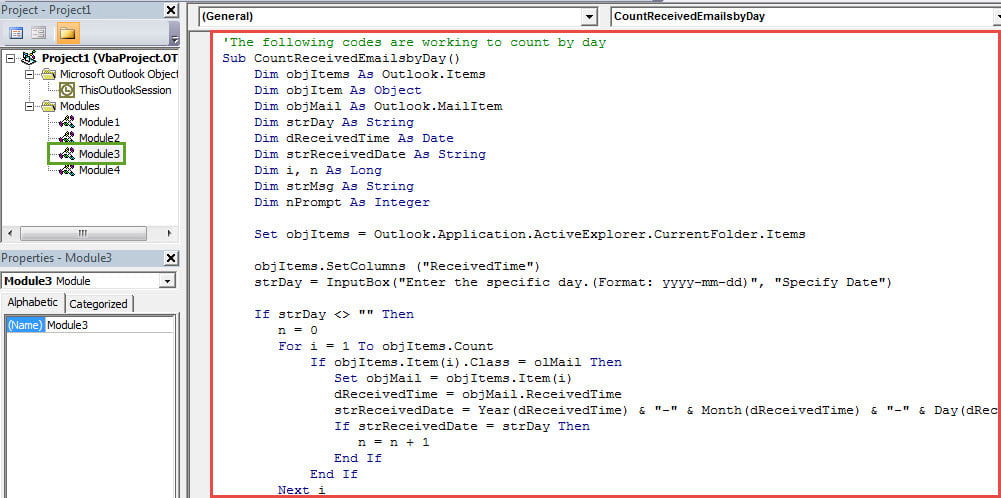
Примітка: Цей наведений вище код працює для підрахунку вхідних листів за датою.
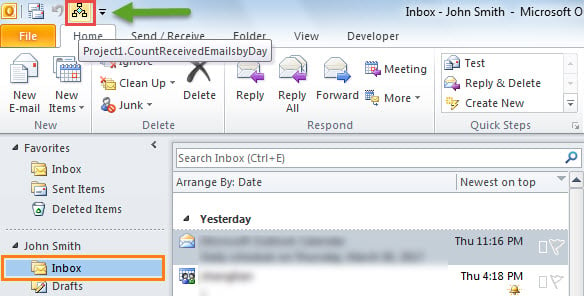
- Після цього ви можете додати новий макрос на панель швидкого доступу як завжди.
- Нарешті, можна спробувати.
- По-перше, виберіть папку Вхідні.
- Потім натисніть кнопку на панелі швидкого доступу.

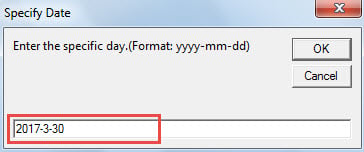
- Далі потрібно ввести конкретну дату у форматі “рррр-мм-дд”.

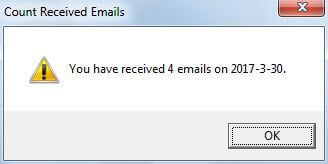
- Нарешті, ви отримаєте запит про загальний підрахунок, як на зображенні нижче:

Підрахуйте вхідні електронні листи за місяцями чи роками
Оскільки наведений вище код вказаний для підрахунку за днями, якщо ви хочете підрахувати за місяцем або роком, вам потрібно внести деякі зміни в коди.
- По-перше, змініть усі “strDay” на strMonth or strРік.
- По-друге, замініть рядок “strDay = InputBox (“ Введіть конкретний день. (Формат: рррр-мм-дд) ”,“ Вкажіть дату ”)” на:
- strMonth = InputBox (“Введіть конкретний місяць. (Формат: рррр-мм)”, “Вкажіть місяць”)
- strYear = InputBox (“Введіть конкретний рік. (Формат: рррр)”, “Вкажіть рік”)
- По-третє, змініть рядок “strReceivedDate = Year (dReceivedTime) &“ - ”& Month (dReceivedTime) &“ - ”& Day (dReceivedTime)” на:
- strReceivedDate = Рік (dReceivedTime) & “-” & Місяць (dReceivedTime) [на місяць]
- strReceivedDate = Рік (dReceivedTime) [на рік].
Що станеться після збоїв Outlook
Багато користувачів коли-небудь стикалися з аварією Outlook. У кращому випадку, після перезапуску Outlook все відновиться, тобто нічого не станеться. Однак, у гіршому випадку, ви можете зіткнутися з серйозними проблемами. Корупція PST. На той момент, припускаючи, що у вас немає поточних резервних копій даних, ваша остання інстанція, безперечно, є чудовим інструментом ремонту, таким як DataNumen Outlook Repair.
Вступ автора:
Ширлі Чжан - експерт із відновлення даних у DataNumen, Inc., яка є світовим лідером у галузі технологій відновлення даних, в тому числі відновлення SQL та перспективні програмні продукти для ремонту. Для отримання додаткової інформації відвідайте WWW.datanumen.com